

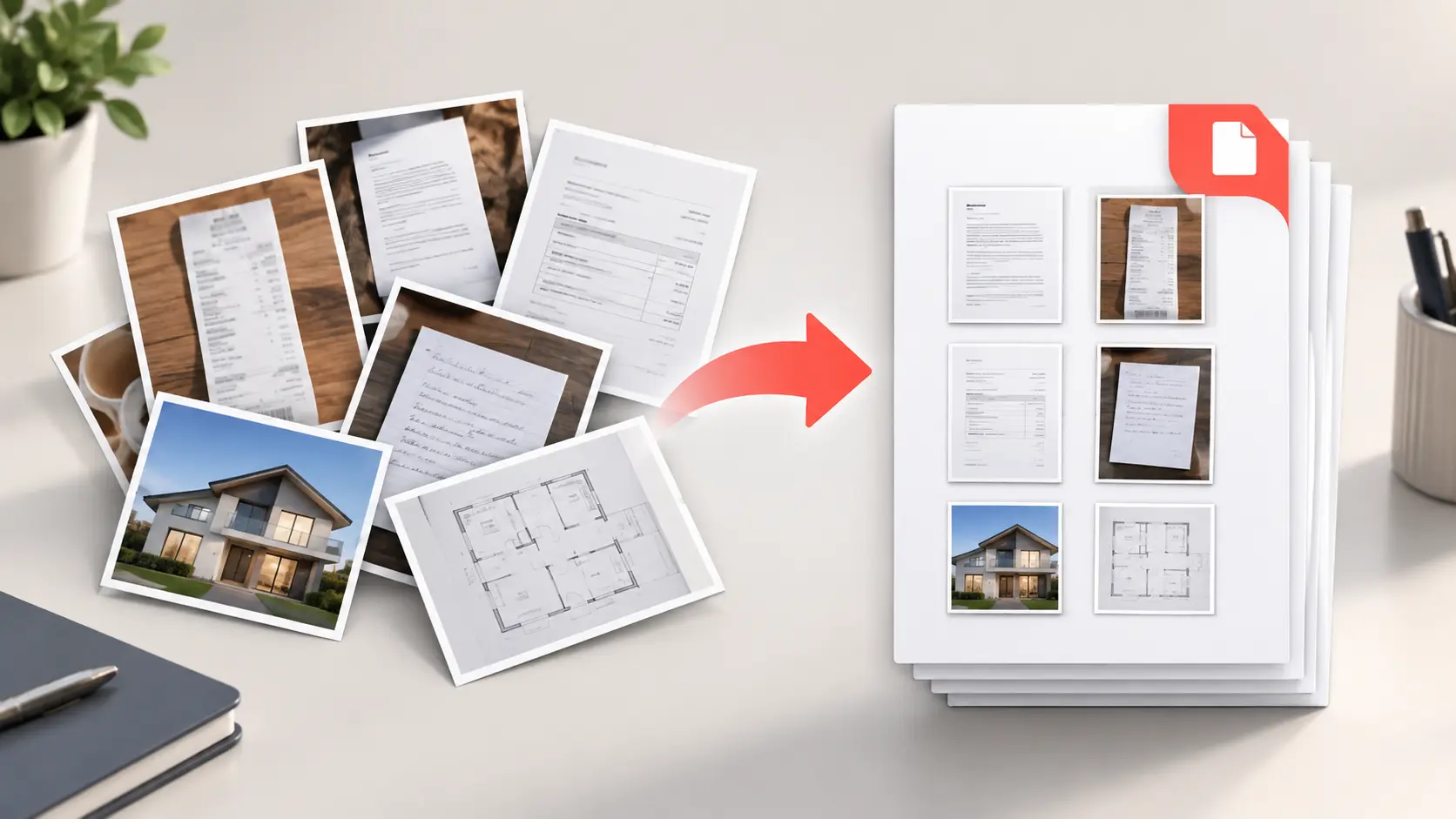
JPG इमेजेस को एक स्वच्छ PDF में कन्वर्ट करें: 11-चरणीय गाइड
दस्तावेज़ की तस्वीरों को एक व्यवस्थित, पठनीय PDF में बदलें। इस व्यावहारिक JPG-से-PDF कार्यप्रवाह के साथ रोटेशन, पेज साइज़, फ़ाइल नाम, गुणवत्ता और फ़ाइल आकार को ठीक करें।
क्यों "इन फोटो को PDF में डालें" वास्तव में एक दस्तावेज़-डिज़ाइन कार्य है
रूपांतरण स्वयं सरल है। कठिन हिस्सा यह तय करना है कि पृष्ठों को क्या संप्रेषित करना चाहिए, फिर छोटे दोषों को हटाना चाहिए जो एक समाप्त PDF को अविश्वसनीय दिखाते हैं। एक बग़ल का चालान, एक लापता पृष्ठ, एक हस्ताक्षर के पार एक अंधकार छाया, या पेज संख्या 10 जो पेज 2 से पहले दिखाई देता है, अन्यथा वैध जमा को लापरवाह दिखा सकता है। जब PDF किसी व्यय दावे, एक आवेदन, एक कक्षा असाइनमेंट, या एक क्लाइंट हैंडऑफ के लिए साक्ष्य हो, तो ये विवरण महत्वपूर्ण होते हैं।
मुफ्त Mr.Gena JPG से PDF कन्वर्टर कई JPG या JPEG इमेजेस को स्वीकार करता है, आपको उन्हें आवश्यक क्रम में खींचने देता है और आपको पेज आकार और अभिविन्यास पर नियंत्रण देता है। चूंकि असेंबली चरण तेज़ है, आप अपना ध्यान वहां केंद्रित कर सकते हैं जहां इसका सबसे अधिक मूल्य है: एक स्वच्छ स्रोत सेट तैयार करना और आउटपुट की जांच करना।
यह गाइड एक प्रीफ्लाइट दृष्टिकोण का उपयोग करती है। प्रकाशन में, प्रीफ्लाइट दस्तावेज़ जारी होने से पहले की गई अंतिम जांच है। यहां, विचार पहले शुरू होता है: तय करें कि PDF को क्या करना चाहिए, उस उद्देश्य के चारों ओर छवियों को तैयार करें, उन्हें एक बार असेंबल करें और परिणाम की जांच करें जैसे कि आप प्राप्तकर्ता हों। यह अनुशासन अधिकांश अंतिम क्षण रूपांतरण समस्याओं को रोकता है।
1. छवियों को छुए बिना पूर्ण PDF को परिभाषित करें
गंतव्य से शुरू करें, अपलोड बटन से नहीं। लिखें कि PDF को कौन प्राप्त करेगा, इसमें क्या है और इसका उपयोग कैसे किया जाएगा। एक दस लेखांकक को भेजे गए दस पृष्ठों के खर्च रिकॉर्ड के पास एक दृश्य पोर्टफोलियो, एक फोटोग्राफ किए गए अनुबंध, या पारिवारिक व्यंजनों के संग्रह से भिन्न आवश्यकताएं हैं। प्राप्तकर्ता अधिकतम फ़ाइल आकार, एक पेज प्रारूप, एक नामकरण सम्मेलन, या एक समय सीमा निर्दिष्ट कर सकता है। ये आवश्यकताओं को बाद के सभी विकल्प को आकार देना चाहिए।
एक-पंक्ति आउटपुट ब्रीफ़ बनाएं जैसे: "बारह रसीदें दिनांक क्रम में युक्त एक पोर्ट्रेट A4 PDF, 10 MB के तहत, एक लैपटॉप पर पठनीय।" एक और उपयोगी ब्रीफ़ हो सकता है: "छह डिज़ाइन बोर्ड युक्त एक लैंडस्केप PDF, कवर से शुरू और संपर्क विवरण के साथ समाप्त।" यह वाक्य अस्पष्ट रूपांतरण को परीक्षण योग्य परिणाम में बदल देता है।
यदि दस्तावेज़ एक नौकरी के आवेदन का हिस्सा है, तो आप Mr.Gena Resume Builder के साथ CV को तैयार कर सकते हैं, फिर सहायक छवि-आधारित सामग्री को एक अलग PDF में रखें जब तक कि नियोक्ता एक संयुक्त फ़ाइल न मांगें। दस्तावेज़ प्रकारों को अलग करने से पैकेट को समझना और बाद में बदलना आसान हो सकता है।
ये चार आवश्यकताएं लिख दें
- आवश्यक पेज क्रम
- पोर्ट्रेट या लैंडस्केप प्रस्तुति
- अधिकतम फ़ाइल आकार, यदि कोई है
- सटीक फ़ाइल नाम और डिलीवरी गंतव्य
2. प्रत्येक स्रोत छवि की जांच करें
यह मत मानें कि फ़ोल्डर की प्रत्येक तस्वीर दस्तावेज़ में है। फ़ाइलों को एक बार में खोलें और एक पेज चेकलिस्ट के साथ तुलना करें। आकस्मिक डुप्लिकेट, लापता पृष्ठ, धुंधली पाठ, क्रॉप किए गए कोने, जानकारी को कवर करने वाली उंगलियां, चमकदार कागज पर प्रतिबिंब, और पेज के पार छाया खोजें। एक कन्वर्टर एक छवि को पैकेज कर सकता है, लेकिन यह जानकारी को पुनर्स्थापित नहीं कर सकता जो कैमरे ने कभी कैप्चर नहीं किया।
सबसे छोटे अर्थपूर्ण पाठ में ज़ूम करें। एक रसीद के लिए, यह तारीख, कर राशि या लेनदेन संख्या हो सकती है। एक अनुबंध के लिए, यह एक खंड संख्या, शुरुआत, या हस्ताक्षर हो सकता है। यदि आप रूपांतरण से पहले विवरण को आराम से नहीं पढ़ सकते, तो उस पेज को फिर से फोटोग्राफ करें या स्कैन करें। PDF व्यूअर के अंदर एनलार्जमेंट पर भरोसा न करें, एक धुंधले स्रोत को बड़ा करना केवल बड़े धुंधलेपन का उत्पादन करता है।
जांचें कि क्या प्रत्येक पेज साझा किया जाना चाहिए। दस्तावेज़ की तस्वीरों में पते, खाता संख्या, पहचान विवरण, चेहरे, स्थान डेटा, या पृष्ठभूमि में असंबंधित वस्तुएं हो सकती हैं। अनावश्यक परिवेश को क्रॉप करें और रूपांतरण से पहले एक उपयुक्त संपादक का उपयोग करके संवेदनशील जानकारी को रिडैक्ट करें। एक PDF कंटेनर उजागर जानकारी को निजी नहीं बनाता है।
3. एक स्वच्छ कार्य फ़ोल्डर बनाएं
एक महत्वपूर्ण PDF को भीड़ भरे कैमरा रोल से सीधे असेंबल न करें। केवल अनुमोदित छवियों को एक समर्पित कार्य फ़ोल्डर में कॉपी करें। मूल को कहीं और रखें ताकि आप उन पर वापस जा सकें यदि कोई फसल या संपादन गलत हो जाए। यह सरल पृथक्करण स्क्रीनशॉट, वैकल्पिक शॉट, और असंबंधित तस्वीरों को अंतिम दस्तावेज़ में प्रवेश करने से रोकता है।
एक उपयोगी फ़ोल्डर तीन समूह रख सकता है: मूल, तैयार और डिलीवर। मूल अछूते कैप्चर हैं। तैयार में वे सुधारी गई छवियां हैं जो PDF पृष्ठ बनेंगी। डिलीवर में वह अंतिम फ़ाइल है जो वास्तव में जमा की गई थी। संरचना विशेष रूप से सहायक है जब आपको पहली डिलीवरी के बाद एक पेज को संशोधित करना चाहिए।
यदि आपके पास आयोजित करने के लिए फ़ाइल नाम या दस्तावेज़ संदर्भों की एक लंबी सूची है, तो हमारी पूर्व गाइड में कार्यप्रवाह, गड़बड़ सूचियों से A-Z तक, समझाता है कि व्हाइटस्पेस, संख्या, पूंजीकरण और डुप्लिकेट कैसे प्रभावित कर सकते हैं क्रमबद्ध करना। आपको कालानुक्रमिक पृष्ठों को वर्णानुक्रमित करने की आवश्यकता नहीं है, लेकिन आपको क्रम पर विश्वास करने से पहले इनपुट को साफ करने की समान आदत की आवश्यकता है।
4. स्पष्ट पेज क्रम के लिए फ़ाइलों का नाम बदलें
छवि क्रम एक बहु-पृष्ठ PDF में सबसे आम विफलता बिंदुओं में से एक है। 1.jpg, 2.jpg और 10.jpg जैसे फ़ाइल नाम विभिन्न इंटरफेस द्वारा अलग-अलग तरीके से क्रमबद्ध किए जा सकते हैं। शून्य-पैडेड संख्याओं का उपयोग करें: 001-cover.jpg, 002-receipt.jpg, 003-receipt.jpg और इसी तरह। संख्याएं क्रम को संरक्षित करती हैं, जबकि छोटे लेबल आपको प्रत्येक फ़ाइल को खोले बिना पृष्ठों को पहचानने में मदद करते हैं।
तारीख-आधारित रिकॉर्ड के लिए, साल-महीना-दिन प्रारूप का उपयोग करें जिसके बाद एक अनुक्रम संख्या हो, उदाहरण के लिए 2026-09-01-01-train.jpg। यह कालानुक्रमिक क्रम को रखता है यहां तक कि जब कई महीनों से दस्तावेज़ एक साथ संग्रहीत हों। बैच के बीच पैटर्न को आधे रास्ते में बदलने से बचें।
फ़ाइल नाम क्रम तैयारी है, दृश्य जांच के लिए एक विकल्प नहीं। Mac पर PDF में फ़ाइलों को संयोजित करने पर Apple की आधिकारिक गाइड नोट करती है कि फ़ाइलें वह क्रम में दिखाई देती हैं जिसमें उन्हें चुना जाता है। विभिन्न उपकरण ऑर्डरिंग को अलग-अलग तरीकों से प्रदर्शित करते हैं, इसलिए फ़ाइल नाम को सुरक्षा नेट के रूप में उपयोग करें और निर्यात से पहले दृश्यमान थंबनेल की पुष्टि करें।
| कमजोर फ़ाइल नाम | स्पष्ट फ़ाइल नाम | यह क्यों बेहतर है |
|---|---|---|
IMG_7812.jpg |
001-cover.jpg |
इरादा पहला पेज स्पष्ट है। |
receipt-final2.jpg |
006-2026-09-03-taxi.jpg |
अनुक्रम और विषय दोनों दृश्यमान हैं। |
page10.jpg |
010-page.jpg |
शून्य पैडिंग अनुमानित क्रमबद्ध का समर्थन करती है। |
5. रोटेशन, दृष्टिकोण और फ्रेमिंग को ठीक करें
प्रत्येक स्रोत छवि को रूपांतरण से पहले घुमाएं ताकि दस्तावेज़ का शीर्ष वास्तव में छवि के शीर्ष पर हो। कुछ फ़ोन मेटाडेटा के रूप में अभिविन्यास को संग्रहीत करते हैं बजाय पिक्सल को भौतिक रूप से घुमाने के, और हर कार्यप्रवाह उस मेटाडेटा को एक ही तरीके से व्याख्या नहीं करता है। अपलोड से पहले सुधारे गए संस्करण को सहेजने से एक बग़ल के PDF पृष्ठ की संभावना कम हो जाती है।
इसके बाद, दस्तावेज़ की सीमाओं को फ्रेम करते हुए एक छोटी, सुसंगत मार्जिन छोड़ दें। एक कोण में फोटोग्राफ की गई रसीद एक ट्रेपेज़ॉइड बन सकती है, एक पेज बहुत दूर से शूट किया जा सकता है, अपने अधिकांश पिक्सल को डेस्क के लिए समर्पित कर सकता है। यदि आपके फोन के स्कैन मोड किनारों का पता लगा सकते हैं और दृष्टिकोण को ठीक कर सकते हैं, तो JPG के रूप में पृष्ठ निर्यात करने से पहले इसका उपयोग करें। सुधार को प्राकृतिक रखें: आक्रामक शार्पनिंग और विपरीत फीके हस्तलेखन, टिकटों, या पीले लाइनों को मिटा सकते हैं।
मिश्रित अभिविन्यास के लिए एक निर्णय की आवश्यकता है। यदि अधिकांश पृष्ठ पोर्ट्रेट हैं और एक लैंडस्केप है, तो आप लैंडस्केप पृष्ठ को लैंडस्केप रखते हुए या इसे घुमा सकते हैं ताकि प्राप्तकर्ता स्क्रीन को बदल सकें। बेहतर विकल्प सामग्री पर निर्भर करता है। एक विस्तृत स्प्रेडशीट आमतौर पर एक लैंडस्केप पेज के रूप में अधिक पठनीय होती है। एक बग़ल रसीद आमतौर पर एक त्रुटि है। सुसंगतता महत्वपूर्ण है, लेकिन पठनीयता अधिक महत्वपूर्ण है।
6. जानबूझकर JPG या PNG चुनें
JPG फोटोग्राफ और कैमरा कैप्चर के लिए अच्छी तरह से उपयुक्त है क्योंकि यह सतत टन का कुशलतापूर्वक प्रतिनिधित्व कर सकता है। इसका संपीड़न हानिपूर्ण है, जिसका अर्थ है कि दोहराई गई बचत या अत्यधिक आक्रामक गुणवत्ता में कमी छोटे पाठ के चारों ओर ब्लॉक और प्रभामंडल शुरू कर सकती है। PNG निर्विरोध है और अक्सर स्क्रीनशॉट, आरेख, इंटरफेस कैप्चर और कुरकुरे किनारों के साथ ग्राफिक्स के लिए बेहतर है, हालांकि यह फोटोग्राफिक सामग्री के लिए बड़ी फ़ाइलें पैदा कर सकता है।
JPG वर्कफ़्लो का उपयोग करें जब आपके स्रोत फोन की तस्वीरें, स्कैन की गई रसीदें, फोटोग्राफ की गई नोटबुक पेज, या अन्य JPEG छवियां हों। यदि बैच स्क्रीनशॉट या निर्यात किए गए आरेखों से मिलकर बना है, तो उन फ़ाइलों को PNG के रूप में संरक्षित करें और Mr.Gena PNG से PDF कन्वर्टर का उपयोग करें। केवल JPG कार्यप्रवाह में प्रवेश करने के लिए PNG को JPG में परिवर्तित करने से बचें, यह अतिरिक्त रूपांतरण बिना दस्तावेज़ को सुधारे कलाकृतियां जोड़ सकता है।
इस चरण में प्रारूप विकल्प दीर्घकालीन संग्रहीय अनुपालन के बारे में नहीं, स्रोत वफादारी के बारे में है। लाइब्रेरी ऑफ कांग्रेस वर्णन करता है PDF/A-1 को PDF का एक विवश रूप दीर्घकालीन संरक्षण के लिए इरादा। एक मानक छवि-से-PDF निर्यात को PDF/A के रूप में वर्णित नहीं किया जाना चाहिए जब तक कि इसे वास्तव में उस मानक के लिए बनाया और सत्यापित नहीं किया गया हो। जब रिकॉर्ड को संरक्षित या बाद में पुनः प्रक्रिया करने की आवश्यकता हो सकती है तो मूल छवियों को रखें।
7. फ़ाइल आकार कम करने से पहले पठनीयता की रक्षा करें
फ़ाइल आकार केवल सूचना पठनीय होने के बाद महत्वपूर्ण है। सबसे स्वच्छ व्यावहारिक स्रोत से शुरू करें, फिर मापी गई चरणों में वजन कम करें। बार-बार एक ही JPG को न खोलें, संपादित करें और पुनः सहेजें। प्रत्येक हानिपूर्ण सहेजना अक्षरों, बारकोड और ठीक नियमों के चारों ओर किनारों को खराब कर सकता है। मूल से संपादन करें और एक तैयार संस्करण निर्यात करें।
एक सरल पठनीयता परीक्षा का उपयोग करें: प्रत्येक छवि को लगभग उस आकार में देखें जो यह PDF पृष्ठ पर रहेगी और सबसे छोटे आवश्यक पाठ को पढ़ें। फिर अंदर जूम करें और संपीड़न कलाकृतियों के लिए देखें। अंधेरे क्षेत्रों में खोई हुई जानकारी के लिए जांच करें और धुंधली लिखावट के लिए पीले कागज को धो दें। यदि स्रोत में एक QR कोड है जिसे प्राप्तकर्ता को स्कैन करना चाहिए, तो PDF बनाने से पहले Mr.Gena QR कोड रीडर के साथ छवि का परीक्षण करें। कोड की उपस्थिति काफी नहीं है, यह काटने और संपीड़न के बाद भी डीकोड होना चाहिए।
अकेले संकल्प संख्या गुणवत्ता की गारंटी नहीं देती है। एक उच्च-संकल्प फोटोग्राफ अभी भी अपठनीय हो सकता है क्योंकि यह ध्यान से बाहर है या असमान प्रकाश के तहत शूट किया गया है। इसके विपरीत, एक सावधानी से कैप्चर किया गया पेज मध्यम संकल्प पर स्पष्ट रह सकता है। सूचना का न्याय करें, केवल मेगापिक्सल गणना नहीं।
8. थंबनेल अपलोड और पुनः क्रमित करें
JPG से PDF कन्वर्टर खोलें और तैयार फ़ोल्डर से छवियां जोड़ें। कई फ़ाइलें एक साथ चुनी जा सकती हैं। एक बार जब थंबनेल दिखाई देते हैं, तो दृश्य अनुक्रम की तुलना अपने पेज चेकलिस्ट के साथ करें, यह मानने के बजाय कि अपलोड फ़ोल्डर दृश्य को संरक्षित करता है।
गलत तरीके से रखी गई छवियों को स्थान में खींचें। पहले शुरुआत और अंत की पुष्टि करें: कवर, पहली सामग्री पृष्ठ, अंतिम सामग्री पृष्ठ, और बंद पृष्ठ। फिर बीच में हर संक्रमण का निरीक्षण करें। लगातार रसीदें समान दिख सकती हैं, इसलिए तारीखें, कुल, या पेज संख्या को चेकपॉइंट के रूप में उपयोग करें। यदि एक ही पेज दो बार दिखाई देता है, तो रूपांतरण से पहले डुप्लिकेट को हटा दें।
यह थंबनेल समीक्षा वह क्षण है जब छवियों का एक पाइल एक दस्तावेज़ बन जाता है। पेज क्रम का अर्थ होता है। एक अनुबंध के हस्ताक्षर पृष्ठ को इसके खंडों के बाद होना चाहिए, एक ट्यूटोरियल का परिणाम सेटअप से पहले नहीं दिखना चाहिए, एक व्यय रिपोर्ट को वचन किए गए तारीख या श्रेणी संरचना का पालन करना चाहिए। तकनीकी रूपांतरण उस आख्यान को आपके लिए समझ नहीं सकता है।
9. पेज आकार और अभिविन्यास चुनें
एक पेज आकार चुनें जो गंतव्य से मेल खाता हो। A4 कई अंतर्राष्ट्रीय दस्तावेज़ कार्यप्रवाह में सामान्य है, जबकि पत्र संयुक्त राज्य अमेरिका और कनाडा में सामान्य है। यदि प्राप्तकर्ता ने एक प्रारूप निर्दिष्ट किया है, तो इसका पालन करें। यदि कोई आवश्यकता नहीं है, तो पूरे दस्तावेज़ के लिए एक आकार चुनें ताकि व्यूअर असंगत पेज आयामों के बीच न कूदें।
लंबवत रूप से फोटोग्राफ किए गए दस्तावेज़ों के लिए पोर्ट्रेट चुनें और व्यापक दृश्य सामग्री के लिए लैंडस्केप चुनें। पेज अभिविन्यास स्रोत को घुमाने के समान नहीं है। पहले छवि को ठीक करें, फिर वह पेज चुनें जो इसे उचित रूप से फ्रेम करता है। एक गलत पेज अभिविन्यास पर रखा गया एक घुमाया गया दस्तावेज़ अभी भी बड़े खाली क्षेत्र हो सकते हैं या आवश्यकता से छोटे प्रस्तुत हो सकते हैं।
मार्जिन एक पृष्ठ को इरादा महसूस करने में मदद कर सकता है और सामग्री को किनारे के विरुद्ध दबाए जाने से रोक सकता है, लेकिन अत्यधिक मार्जिन छोटे पाठ को पढ़ना अधिक कठिन बनाते हैं। दस्तावेज़ के साक्ष्य के लिए, लक्ष्य सजावटी व्हाइटस्पेस नहीं है। लक्ष्य एक स्थिर पृष्ठ है जिसमें सभी प्रासंगिक किनारे दृश्यमान हैं और सामग्री निरीक्षण करने के लिए काफी बड़ी है।
| स्रोत सेट | संभावित सेटिंग | अंतिम जांच |
|---|---|---|
| रसीदें और पत्र | पोर्ट्रेट A4 या पत्र | छोटी प्रिंट पठनीय रहती है। |
| प्रस्तुति बोर्ड | लैंडस्केप | लेबल बहुत दूर कम नहीं हैं। |
| मिश्रित फोन फोटो | एक सुसंगत पेज आकार | कोई पेज अनजाने में बग़ल नहीं है। |
10. PDF को कन्वर्ट, डाउनलोड और निरीक्षण करें
रूपांतरण चलाएं और परिणाम डाउनलोड करें। इसे तुरंत न भेजें। PDF को एक सामान्य व्यूअर में खोलें और दो पास करें। पहले पास में, पेज गणना, क्रम और अभिविन्यास की पुष्टि करने के लिए दस्तावेज़ की पुनरावृत्ति स्केल पर समीक्षा करें। दूसरे में, प्रतिनिधि पृष्ठों को पढ़ने पर निरीक्षण करें: पहला पृष्ठ, एक घने पृष्ठ, सबसे हल्का स्कैन, और अंतिम पृष्ठ।
Adobe के आधिकारिक मोबाइल पर Acrobat में छवियों को PDF में परिवर्तित करने की निर्देश समान बुनियादी संबंध को प्रदर्शित करते हैं: छवि को चुना जाता है और एक PDF दस्तावेज़ बन जाता है। प्लेटफॉर्म की परवाह किए बिना, आउटपुट निरीक्षण आपकी जिम्मेदारी बनी हुई है। एक सफल रूपांतरण संदेश का अर्थ है फ़ाइल बनाई गई थी, यह सिद्ध नहीं करता है कि प्रत्येक पृष्ठ सही है।
जब दस्तावेज़ महत्वपूर्ण हो तो दूसरे डिवाइस या दर्शक पर PDF का परीक्षण करें। पुष्टि करें कि यह खुलता है, सुचारू रूप से स्क्रॉल करता है और छवियों को याद किए बिना पृष्ठों को प्रस्तुत करता है। केवल तब पाठ खोजें यदि कार्यप्रवाह में ऑप्टिकल वर्ण मान्यता शामिल है, तस्वीरों से बना एक PDF आमतौर पर छवि-आधारित है और यह मान नहीं लगाया जाना चाहिए कि इसमें खोजने योग्य या चयनयोग्य पाठ है।
यदि आप एक कवर नोट या सख्त शब्द सीमा वाली जमा सारांश जोड़ते हैं, तो इसे Mr.Gena Word Counter के साथ अलग से जांचें। वह पाठ जहां संभव हो वास्तविक पाठ के रूप में रखें। प्रत्येक पाठीय पृष्ठ को एक तस्वीर में बदलना संपादन, खोज और पहुंच को अधिक कठिन बनाता है।
11. अंतिम फ़ाइल को संपीड़ित, नाम दें और संग्रहीत करें
पूर्ण PDF के आकार की तुलना प्राप्तकर्ता की सीमा से करें। यदि यह एक आवेदन पोर्टल या ईमेल संलग्नक के लिए बहुत बड़ा है, तो Mr.Gena संपीड़ित PDF उपकरण का उपयोग करें और एक स्तर चुनें जो आकार के साथ पठनीयता को संतुलित करता है। संपीड़न के बाद, पठनीयता जांच दोहराएं। सबसे छोटे पाठ, QR कोड, हस्ताक्षर और हल्के विवरणों पर ध्यान केंद्रित करें क्योंकि वे आमतौर पर पहले पीड़ित तत्व होते हैं।
अपने स्वयं के अस्थायी प्रक्रिया के बजाय प्राप्तकर्ता के लिए अंतिम फ़ाइल का नाम दें। expense-report-2026-09.pdf converted-final-new2.pdf से अधिक उपयोगी है। जब यह फ़ाइल को पहचानने में मदद करता है तो केवल एक नाम, परियोजना, दस्तावेज़ प्रकार या तारीख शामिल करें। फ़ाइल नामों में संवेदनशील व्यक्तिगत जानकारी से बचें, विशेष रूप से जब फ़ाइलें साझा सिस्टम में आगे बढ़ाई या प्रदर्शित की जा सकती हैं।
डिलीवर किए गए संस्करण को स्रोत सेट के साथ सहेजें और रिकॉर्ड करें कि यह कहां और कब भेजा गया था। मूल JPG छवियों को रखें यदि दस्तावेज़ को वित्तीय, कानूनी, अकादमिक या संग्रह महत्व है। PDF एक असेंबल किया गया डिलीवरी कॉपी है, स्रोत इसे सुधारने या पुनर्निर्माण करने के लिए आपका रास्ता है।
यदि दस्तावेज़ में दृष्टि से स्टाइल किए गए शीर्षलेख या सजावटी यूनिकोड पाठ शामिल हैं, तो फैंसी पाठ गलतियों पर हमारे पूर्व लेख की समीक्षा करें जो पठनीयता को चोट पहुंचाते हैं। एक पेशेवर PDF को स्पष्ट जानकारी को दृश्य नवीनता के ऊपर प्राथमिकता देनी चाहिए, विशेष रूप से फ़ाइल नाम, तारीखों, राशि और निर्देशों में।
आप भेजने से पहले एक तेज़ प्रीफ्लाइट चेकलिस्ट
- प्रत्येक आवश्यक पृष्ठ बिल्कुल एक बार मौजूद है।
- पहला और अंतिम पृष्ठ सही हैं।
- तारीखें, पेज संख्याएं और चरण इरादा क्रम का पालन करते हैं।
- कोई पेज अनजाने में बग़ल या उल्टा नहीं है।
- दस्तावेज़ के किनारे, हस्ताक्षर और कुल फसल नहीं कर रहे हैं।
- सबसे महत्वपूर्ण पाठ सामान्य ज़ूम पर पठनीय है।
- संवेदनशील पृष्ठभूमि जानकारी हटा दी गई है या रिडैक्ट किया गया है।
- पेज आकार और अभिविन्यास गंतव्य के लिए अनुकूल हैं।
- PDF एक दूसरे दर्शक या डिवाइस पर खुलता है।
- फ़ाइल अपलोड या ईमेल सीमा के तहत है।
- फ़ाइल नाम स्पष्ट रूप से डिलीवर किए गए दस्तावेज़ को पहचानता है।
सामान्य JPG-से-PDF समस्याएं और उनके सर्वोत्तम समाधान
| समस्या | संभावित कारण | सर्वोत्तम सुधार |
|---|---|---|
| पृष्ठ गलत क्रम में दिखाई देते हैं | असंगत फ़ाइल नाम या एक असमर्थित अपलोड अनुक्रम | शून्य-पैडेड फ़ाइल नाम का उपयोग करें और दृश्यमान थंबनेल को पुनः क्रमित करें। |
| एक पेज बग़ल है | स्रोत रोटेशन को गलत तरीके से संग्रहीत किया गया था या कभी ठीक नहीं किया गया | स्रोत छवि को घुमाएं और सहेजें, फिर PDF को पुनः बनाएं। |
| पाठ को पढ़ना मुश्किल है | धुंधलापन, खराब प्रकाश, दूरदर्शी कैप्चर या अत्यधिक संपीड़न | मूल में वापस जाएं, यदि आवश्यक हो तो पुनः कैप्चर करें और पठनीयता को प्राथमिकता दें। |
| PDF बहुत बड़ा है | कई उच्च-संकल्प फोटोग्राफ | पूर्ण PDF को संपीड़ित करें और भेजने से पहले परिणाम का निरीक्षण करें। |
| स्क्रीनशॉट नरम दिखते हैं | निर्विरोध PNG छवियों को पहले JPG में परिवर्तित किया गया | स्क्रीनशॉट को PNG के रूप में रखें और PNG-से-PDF कार्यप्रवाह का उपयोग करें। |
| पाठ को खोजा नहीं जा सकता | PDF में OCR के बिना पेज छवियां हैं | जब खोजने योग्य पाठ आवश्यक हो तो एक अलग OCR-सक्षम कार्यप्रवाह का उपयोग करें। |
अक्सर पूछे जाने वाले प्रश्न
क्या मैं कई JPG छवियों को एक PDF में संयोजित कर सकता हूं?
हां। Mr.Gena JPG से PDF कन्वर्टर में कई JPG या JPEG फ़ाइलें जोड़ें, इरादा क्रम में थंबनेल को व्यवस्थित करें, पेज सेटिंग चुनें और एक PDF बनाएं। साझा करने से पहले डाउनलोड किए गए दस्तावेज़ का निरीक्षण करें।
क्या JPG को PDF में परिवर्तित करने से धुंधली पाठ को स्पष्ट किया जाएगा?
नहीं। रूपांतरण कंटेनर को बदलता है, कैमरे द्वारा कैप्चर की गई जानकारी को नहीं। यदि महत्वपूर्ण पाठ स्रोत में धुंधला है, तो PDF बनाने से पहले पृष्ठ को फिर से स्कैन या फोटोग्राफ करें।
क्या रसीद की तस्वीरें JPG या PNG होनी चाहिए?
कैमरा फोटो आमतौर पर JPG हैं और जब वे तीव्र और समान रूप से प्रकाशित हों तो अच्छी तरह से काम कर सकते हैं। स्क्रीनशॉट और कुरकुरे किनारों वाले आरेख अक्सर PNG के रूप में बेहतर रखे जाते हैं। एक अनावश्यक रूपांतरण जोड़ने के बजाय मूल प्रारूप के साथ मेल खाने वाले कन्वर्टर का उपयोग करें।
पेज 10 पेज 2 से पहले क्यों दिखाई दिया?
कुछ क्रमबद्ध सिस्टम फ़ाइल नामों की तुलना पाठ के रूप में करते हैं। पेज संख्याओं को शून्य-पैड करें, 001, 002, 003 के माध्यम से 010, इरादा अनुक्रम को स्पष्ट करने के लिए, फिर थंबनेल क्रम को मैन्युअल रूप से सत्यापित करें।
क्या एक छवि-आधारित PDF खोजने योग्य है?
स्वचालित रूप से नहीं। तस्वीरों से बनाया गया एक PDF आम तौर पर पाठ की छवियां होती हैं। खोजने योग्य या चयनयोग्य पाठ को ऑप्टिकल वर्ण मान्यता की आवश्यकता है या एक स्रोत दस्तावेज़ जो पहले से वास्तविक पाठ रखता है।
क्या रूपांतरण के बाद मुझे JPG इमेजेस को हटा देना चाहिए?
जब सामग्री महत्वपूर्ण हो तो मूल को रखें। वे आपको दस्तावेज़ को पुनः बनाने, एक दोषपूर्ण पेज को प्रतिस्थापित करने, या PDF से छवियों को निकाले बिना एक अलग संस्करण बनाने की अनुमति देते हैं।
स्वच्छ PDF आप क्लिक करने से पहले बनाया जाता है कन्वर्ट करें
एक विश्वसनीय PDF एक स्पष्ट गंतव्य, पूर्ण स्रोत पृष्ठ और एक स्पष्ट क्रम के साथ शुरू होता है। कन्वर्टर पैकेजिंग करता है, लेकिन आपकी प्रीफ्लाइट फ़ाइल को इसकी संरचना और विश्वसनीयता देती है। छवियों की जांच करें, रोटेशन और फ्रेमिंग को ठीक करें, सही स्रोत प्रारूप को संरक्षित करें, थंबनेल को व्यवस्थित करें, सुसंगत पेज सेटिंग चुनें और प्राप्तकर्ता के दृष्टिकोण से आउटपुट का निरीक्षण करें।
जब स्रोत सेट तैयार हो, तो मुफ्त JPG से PDF कन्वर्टर खोलें और इसे एक संगठित दस्तावेज़ में बदल दें। परिणाम की जांच करने में खर्च किए गए अतिरिक्त मिनट एक लापता रसीद, एक बग़ल हस्ताक्षर पृष्ठ बदलने, या समय सीमा के बाद एक जमा को पुनः बनाने की तुलना में बहुत कम महंगे हैं।