

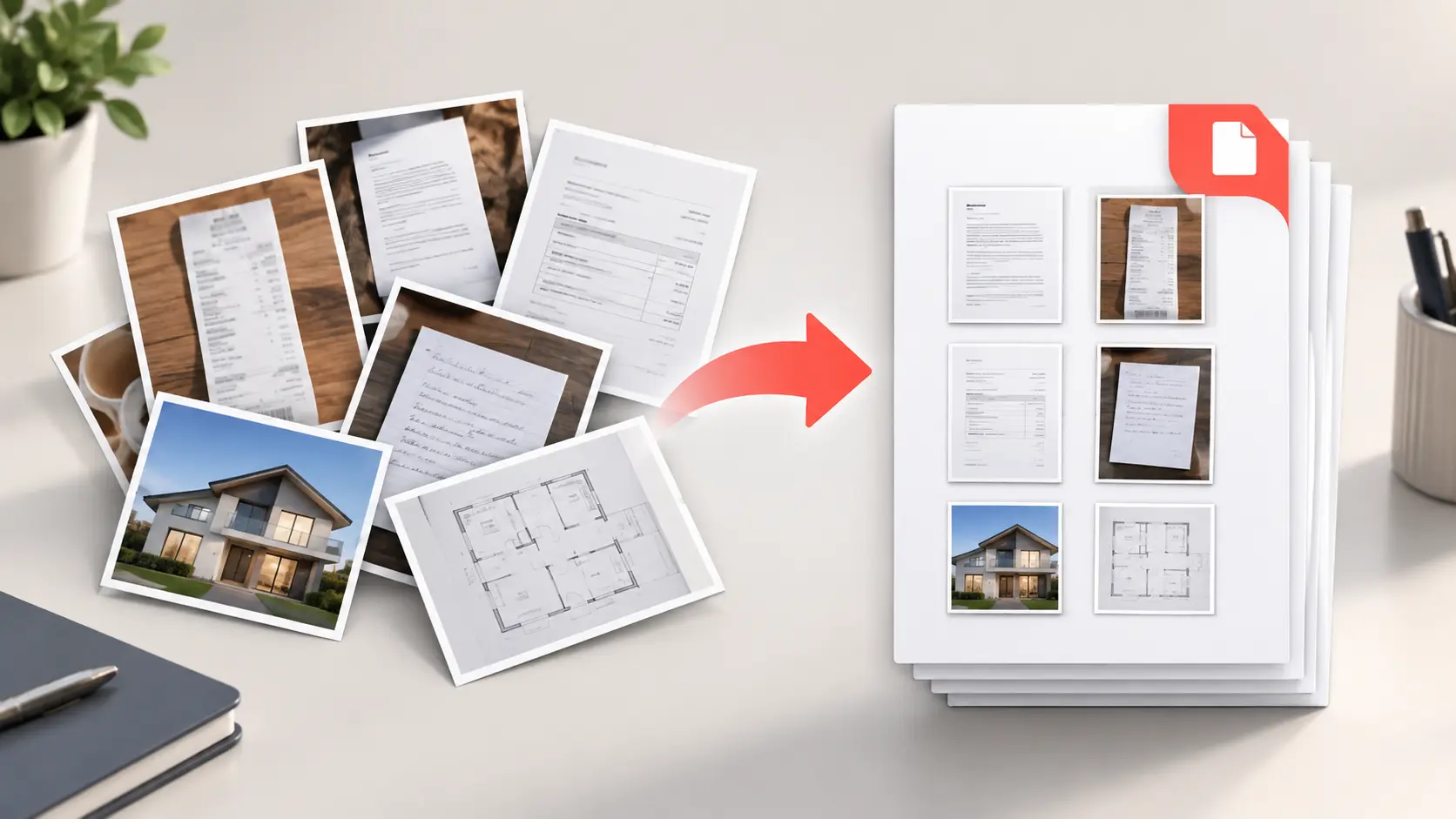
JPG ছবিগুলিকে একটি পরিষ্কার PDF তে রূপান্তর করুন, 11-ধাপের গাইড
নথির ফটোগুলিকে একটি সুবিন্যস্ত, পাঠযোগ্য PDF তে পরিণত করুন। এই ব্যবহারিক JPG-থেকে-PDF ওয়ার্কফ্লো দিয়ে ঘূর্ণন, পৃষ্ঠার আকার, ফাইলের নাম, মান এবং ফাইলের আকার ঠিক করুন।
কেন "এই ফটোগুলিকে PDF তে রাখুন" সত্যিই একটি নথি-ডিজাইন কাজ
রূপান্তরটি নিজেই সহজ। কঠিন অংশ হল সিদ্ধান্ত নেওয়া যে পৃষ্ঠাগুলি কী যোগাযোগ করবে এবং তারপর ছোট ত্রুটিগুলি সরিয়ে ফেলা যা একটি সমাপ্ত PDF কে অবিশ্বাস্য মনে করায়। একটি পাশে ইনভয়েস, একটি অনুপস্থিত পৃষ্ঠা, একটি স্বাক্ষর জুড়ে একটি অন্ধকার ছায়া বা একটি পৃষ্ঠা সংখ্যায়িত 10 যা পৃষ্ঠা 2 এর আগে প্রদর্শিত হয় অন্যথায় বৈধ জমা দেওয়াকে অযত্নশীল দেখাতে পারে। যখন PDF একটি ব্যয় দাবির জন্য প্রমাণ, একটি আবেদন, একটি ক্লাস অ্যাসাইনমেন্ট বা ক্লায়েন্ট হ্যান্ডঅফ, সেই বিবরণগুলি গুরুত্বপূর্ণ।
বিনামূল্যে Mr.Gena JPG থেকে PDF কনভার্টার একাধিক JPG বা JPEG ছবি গ্রহণ করে, আপনাকে প্রয়োজনীয় ক্রমে সেগুলি টেনে আনতে দেয় এবং পৃষ্ঠার আকার এবং অভিযোজনের উপর নিয়ন্ত্রণ দেয়। কারণ সমাবেশ পদক্ষেপটি দ্রুত, আপনি আপনার মনোযোগ যেখানে সর্বাধিক মূল্য রয়েছে সেখানে ব্যয় করতে পারেন, একটি পরিষ্কার উৎস সেট প্রস্তুত করা এবং আউটপুট পরীক্ষা করা।
এই গাইড একটি প্রাক-পরীক্ষা পদ্ধতি ব্যবহার করে। প্রকাশনায়, একটি প্রাক-পরীক্ষা হল চূড়ান্ত পরীক্ষা যা একটি নথি প্রকাশের আগে সঞ্চালিত হয়। এখানে, ধারণা আগে শুরু হয়, সিদ্ধান্ত নিন যে PDF কী করতে হবে, সেই উদ্দেশ্যের চারপাশে ছবিগুলি প্রস্তুত করুন, একবার সেগুলি সমাবেশ করুন এবং ফলাফলটি পরিদর্শক হিসাবে পরীক্ষা করুন। সেই শৃঙ্খলা বেশিরভাগ শেষ মুহূর্তের রূপান্তর সমস্যা প্রতিরোধ করে।
1. ছবিগুলি স্পর্শ করার আগে সমাপ্ত PDF নির্ধারণ করুন
আপলোড বোতামের পরিবর্তে গন্তব্য থেকে শুরু করুন। যারা PDF পাবে, এটি কী ধারণ করে এবং এটি কীভাবে ব্যবহার করা হবে তা লিখুন। একটি অ্যাকাউন্ট্যান্টের কাছে পাঠানো দশ পৃষ্ঠার ব্যয় রেকর্ড একটি ভিজ্যুয়াল পোর্টফোলিও, ফটোগ্রাফ করা চুক্তি বা পরিবারের রেসিপি সংগ্রহ থেকে আলাদা প্রয়োজনীয়তা রয়েছে। প্রাপক একটি সর্বাধিক ফাইল আকার, পৃষ্ঠা বিন্যাস, নামকরণ কনভেনশন বা সময়সীমা নির্দিষ্ট করতে পারে। সেই প্রয়োজনীয়তাগুলি প্রতিটি পরবর্তী পছন্দকে আকার দেওয়া উচিত।
এই মতো একটি একটি লাইন আউটপুট সংক্ষিপ্ত তৈরি করুন, "একটি প্রতিকৃতি A4 PDF তারিখ অনুক্রমে বারোটি রসিদ ধারণ করে, 10 MB এর অধীন, একটি ল্যাপটপে পাঠযোগ্য।" আরও একটি দরকারী সংক্ষিপ্ত হতে পারে, "একটি ল্যান্ডস্কেপ PDF যা কভার দিয়ে শুরু এবং যোগাযোগ বিবরণ দিয়ে শেষ হয় ছয়টি ডিজাইন বোর্ড ধারণ করে।" এই বাক্যটি অস্পষ্ট রূপান্তরকে পরীক্ষণযোগ্য ফলাফলে পরিণত করে।
যদি নথিটি চাকরির আবেদনের অংশ হয়, আপনি Mr.Gena রিজিউম বিল্ডার দিয়ে CV নিজেই প্রস্তুত করতে পারেন, তারপর সহায়ক ইমেজ-ভিত্তিক উপাদানকে একটি পৃথক PDF তে রাখুন যদি না নিয়োগকর্তা একটি মিশ্র ফাইলের জন্য জিজ্ঞাসা করেন। নথির প্রকার আলাদা করা প্যাকেটটি বুঝতে এবং পরে প্রতিস্থাপন করা সহজ করতে পারে।
এই চারটি প্রয়োজনীয়তা লিখুন
- প্রয়োজনীয় পৃষ্ঠা ক্রম
- প্রতিকৃতি বা ল্যান্ডস্কেপ উপস্থাপনা
- সর্বাধিক ফাইল আকার, যদি একটি বিদ্যমান থাকে
- সঠিক ফাইলের নাম এবং বিতরণ গন্তব্য
2. প্রতিটি উৎস ছবি পরীক্ষা করুন
অনুমান করবেন না যে ফোল্ডারের প্রতিটি ফটোগ্রাফ নথিতে থাকে। ফাইলগুলি একবার একবার খুলুন এবং সেগুলি একটি পৃষ্ঠা চেকলিস্টের সাথে তুলনা করুন। দুর্ঘটনাজনক ডুপ্লিকেট, অনুপস্থিত পৃষ্ঠা, ঝাপসা পাঠ্য, ক্রপ করা কোণ, তথ্য ঢাকা আঙুল, চকচকে কাগজে প্রতিফলন এবং পৃষ্ঠা জুড়ে ছায়া খুঁজুন। একটি কনভার্টার একটি ছবি প্যাকেজ করতে পারে, তবে এটি এমন তথ্য পুনরুদ্ধার করতে পারে না যা ক্যামেরা কখনও ক্যাপচার করেনি।
সবচেয়ে ছোট অর্থবহ পাঠ্য জুম করুন। একটি রসিদের জন্য, যা তারিখ, করের পরিমাণ বা লেনদেন সংখ্যা হতে পারে। একটি চুক্তির জন্য, এটি একটি ধারা সংখ্যা, প্রাথমিক বা স্বাক্ষর হতে পারে। যদি আপনি রূপান্তরের আগে বিস্তারিত আরামদায়কভাবে পড়তে না পারেন তবে সেই পৃষ্ঠাটি পুনরায় ফটোগ্রাফ বা স্ক্যান করুন। PDF ভিউয়ারের ভিতরে বড় করার উপর নির্ভর করবেন না, একটি ঝাপসা উৎস বড় করা শুধুমাত্র বৃহত্তর অস্পষ্টতা তৈরি করে।
প্রতিটি পৃষ্ঠা সত্যিই ভাগ করা উচিত কিনা তা পরীক্ষা করুন। ডকুমেন্ট ফটো ঠিকানা, অ্যাকাউন্ট নম্বর, পরিচয় বিবরণ, মুখ, অবস্থান ডেটা বা পটভূমিতে সম্পর্কিত বস্তু ধারণ করতে পারে। একটি উপযুক্ত সম্পাদক ব্যবহার করে অপ্রয়োজনীয় চারপাশ ক্রপ করুন এবং সংবেদনশীল তথ্য রিডেক্ট করুন রূপান্তরের আগে। একটি PDF পাত্রে প্রকাশ করা তথ্য ব্যক্তিগত করে না।
3. একটি পরিষ্কার কাজের ফোল্ডার তৈরি করুন
কখনই সরাসরি একটি ভিড় ক্যামেরা রোল থেকে একটি গুরুত্বপূর্ণ PDF সমাবেশ করবেন না। অনুমোদিত ছবিগুলি শুধুমাত্র একটি নিবেদিত কাজের ফোল্ডারে অনুলিপি করুন। মূলগুলি অন্যত্র রাখুন যাতে আপনি একটি ফসল বা সম্পাদন ভুল হলে সেগুলিতে ফিরতে পারেন। এই সহজ পৃথকীকরণ স্ক্রিনশট, বিকল্প গ্রহণ এবং সম্পর্কিত ফটোগুলি চূড়ান্ত নথি থেকে প্রবেশ করতে বাধা দেয়।
একটি দরকারী ফোল্ডার তিনটি গ্রুপ ধারণ করতে পারে, মূলগুলি, প্রস্তুত এবং বিতরণ করা হয়েছে। মূলগুলি অটুট ক্যাপচার। প্রস্তুত সংশোধিত ছবি ধারণ করে যা PDF পৃষ্ঠা হয়ে উঠবে। বিতরণ করা চূড়ান্ত ফাইল ধারণ করে যা প্রকৃত জমা দেওয়া হয়েছিল। প্রথম সরবরাহের পরে আপনি একটি পৃষ্ঠা সংশোধন করতে যখন কাঠামোটি বিশেষভাবে সহায়ক।
ফাইলের নামগুলি বা নথি রেফারেন্সগুলির একটি দীর্ঘ তালিকা আছে যদি সংগঠিত করতে হবে, আমাদের আগের গাইডে ওয়ার্কফ্লো, অগোছালো তালিকা থেকে A–Z, বর্ণনা করে কীভাবে হোয়াইটস্পেস, সংখ্যা, মূলধনকরণ এবং ডুপ্লিকেট সাজান প্রভাবিত করতে পারে। আপনাকে কালানুক্রমিক পৃষ্ঠাগুলি বর্ণানুক্রমে করতে হবে না, তবে আপনাকে আদেশ বিশ্বাস করার আগে ইনপুট পরিষ্কার করার একই অভ্যাস প্রয়োজন।
4. অস্পষ্টতামুক্ত পৃষ্ঠা ক্রমের জন্য ফাইলগুলির নাম পরিবর্তন করুন
ছবির ক্রম একটি মাল্টি-পৃষ্ঠা PDF তে সবচেয়ে সাধারণ ব্যর্থতা পয়েন্টগুলির মধ্যে একটি। 1.jpg, 2.jpg এবং 10.jpg এর মতো ফাইলের নামগুলি বিভিন্ন ইন্টারফেস দ্বারা ভিন্নভাবে সাজানো যেতে পারে। শূন্য-প্যাড সংখ্যা ব্যবহার করুন, 001-cover.jpg, 002-receipt.jpg, 003-receipt.jpg এবং তাই। সংখ্যাগুলি ক্রম সংরক্ষণ করে, যখন ছোট লেবেলগুলি আপনাকে প্রতিটি ফাইল খোলার ছাড়াই পৃষ্ঠাগুলি স্বীকৃতি দিতে সাহায্য করে।
তারিখ-ভিত্তিক রেকর্ডের জন্য, বছর-মাস-দিন বিন্যাসটি ব্যবহার করুন তারপর একটি ক্রম সংখ্যা অনুসরণ করে, উদাহরণের জন্য 2026-09-01-01-train.jpg। এটি বেশ মাসগুলি থেকে নথিগুলি একসাথে সংরক্ষণ করা হলেও কালানুক্রমিক ক্রম রাখে। ব্যাচের অর্ধেক দিয়ে প্যাটার্নটি পরিবর্তন করা এড়িয়ে চলুন।
ফাইলের নাম ক্রম প্রস্তুতি, ভিজ্যুয়াল চেকিংয়ের বিকল্প নয়। Mac এ PDF তে ফাইলগুলি একত্রিত করার জন্য Apple এর অফিসিয়াল গাইড সাধারণ পথনির্দেশনা নোট করে যে ফাইলগুলি যে ক্রমে নির্বাচিত হয় তার ক্রমে প্রদর্শিত হয়। বিভিন্ন সরঞ্জাম অর্ডারিং বিভিন্নভাবে প্রকাশ করে, তাই নিরাপত্তা জাল হিসাবে ফাইলের নাম ব্যবহার করুন এবং রপ্তানির আগে দৃশ্যমান থাম্বনেইলগুলি নিশ্চিত করুন।
| দুর্বল ফাইলের নাম | পরিষ্কার ফাইলের নাম | এটি কেন ভাল |
|---|---|---|
IMG_7812.jpg |
001-cover.jpg |
অভিপ্রায়িত প্রথম পৃষ্ঠা স্পষ্ট। |
receipt-final2.jpg |
006-2026-09-03-taxi.jpg |
ক্রম এবং বিষয়বস্তু উভয় দৃশ্যমান। |
page10.jpg |
010-page.jpg |
শূন্য প্যাডিং অনুমানযোগ্য সাজান সমর্থন করে। |
5. ঘূর্ণন, দৃষ্টিভঙ্গি এবং ফ্রেমিং সংশোধন করুন
প্রতিটি উৎস ছবি ঘোরান রূপান্তরের আগে যাতে নথির শীর্ষ প্রকৃত ছবির শীর্ষে থাকে। কিছু ফোনগুলি অভিযোজন মেটাডেটা হিসাবে সংরক্ষণ করে বরং পিক্সেলগুলি শারীরিকভাবে ঘোরানোর চেয়ে, এবং প্রতিটি ওয়ার্কফ্লো সেই মেটাডেটা একই উপায়ে ব্যাখ্যা করে না। আপলোড আগে সংশোধিত সংস্করণ সংরক্ষণ করা একটি পাশে PDF পৃষ্ঠা সম্ভাবনা হ্রাস করে।
পরবর্তী, নথির সীমানা ফ্রেম ফসল একটি ছোট, সামঞ্জস্যপূর্ণ মার্জিন রেখে। একটি কোণে ফটোগ্রাফ করা রসিদ একটি ট্রাপজয়েড হতে পারে, একটি পৃষ্ঠা খুব দূরে শট সবচেয়ে পিক্সেল ডেস্ক নিবেদিত হতে পারে। যদি আপনার ফোনের স্ক্যান মোড প্রান্ত সনাক্ত করতে এবং দৃষ্টিভঙ্গি সংশোধন করতে পারে তবে JPG হিসাবে পৃষ্ঠা রপ্তানির আগে এটি ব্যবহার করুন। সংশোধন প্রাকৃতিক রাখুন, আক্রমনাত্মক তীক্ষ্ণতা এবং বৈসাদৃশ্য ক্ষীণ হাতের লেখা, মোহর বা ফ্যাকাশে লাইনগুলি মুছতে পারে।
মিশ্র অভিযোজন একটি সিদ্ধান্ত প্রয়োজন। যদি বেশিরভাগ পৃষ্ঠা প্রতিকৃতি এবং একটি ল্যান্ডস্কেপ হয় তবে আপনি ল্যান্ডস্কেপ পৃষ্ঠা ল্যান্ডস্কেপ রাখতে পারেন বা এটি ঘোরান যাতে প্রাপক স্ক্রিন চালু করে। ভাল পছন্দ বিষয়বস্তু উপর নির্ভর করে। একটি বিস্তৃত স্প্রেডশীট সাধারণত ল্যান্ডস্কেপ পৃষ্ঠা হিসাবে আরও পাঠযোগ্য। একটি পাশে রসিদ সাধারণত একটি ত্রুটি। সামঞ্জস্য গুরুত্বপূর্ণ, কিন্তু পাঠযোগ্যতা আরও গুরুত্বপূর্ণ।
6. উদ্দেশ্যমূলকভাবে JPG বা PNG বেছে নিন
JPG ফটোগ্রাফ এবং ক্যামেরা ক্যাপচারের জন্য ভাল কারণ এটি দক্ষতার সাথে ক্রমাগত টোন প্রতিনিধিত্ব করতে পারে। এর সংকোচন ক্ষতিকর, যার অর্থ পুনরাবৃত্তি সংরক্ষণ বা অত্যধিক আক্রমনাত্মক গুণমান হ্রাস ছোট পাঠ্যের চারপাশে ব্লক এবং halos চালু করতে পারে। PNG ক্ষতিহীন এবং প্রায়ই স্ক্রিনশট, চিত্র, ইন্টারফেস ক্যাপচার এবং পরিষ্কার প্রান্ত সঙ্গে গ্রাফিক্স ভাল যদিও এটি ফটোগ্রাফিক উপাদান জন্য বড় ফাইল উৎপাদন করতে পারে।
JPG ওয়ার্কফ্লো ব্যবহার করুন যখন আপনার উত্স ফোন ছবি, স্ক্যান করা রসিদ, ফটোগ্রাফ করা নোটবুক পৃষ্ঠা বা অন্যান্য JPEG ছবি। ব্যাচ স্ক্রিনশট বা রপ্তানি চিত্র গঠিত যদি, PNG হিসাবে সেই ফাইল রক্ষা করুন এবং Mr.Gena PNG থেকে PDF কনভার্টার ব্যবহার করুন। JPG শুধুমাত্র ওয়ার্কফ্লো প্রবেশ করতে PNG রূপান্তর এড়িয়ে চলুন, যে অতিরিক্ত রূপান্তর নিদর্শন যোগ করতে পারে বিনা নথি উন্নতি।
এই পর্যায়ে বিন্যাস পছন্দ উৎস নির্ভরযোগ্যতা সম্পর্কে দীর্ঘমেয়াদী আর্কাইভাল সম্মতি নয়। কংগ্রেস লাইব্রেরি বর্ণনা করে PDF/A-1 একটি সীমাবদ্ধ PDF ফর্ম যা দীর্ঘমেয়াদী সংরক্ষণের জন্য অভিপ্রায়। একটি মান ছবি-থেকে-PDF রপ্তানি PDF/A হিসাবে বর্ণনা করা উচিত না যদি না এটি প্রকৃত তৈরি এবং যাচাই করা হয়েছে যে মান। মূল ছবি রাখুন যখন রেকর্ড সংরক্ষিত বা পুনর্প্রক্রিয়াজাত প্রয়োজন হতে পারে পরে।
7. ফাইলের আকার কমানোর আগে পাঠযোগ্যতা সুরক্ষিত করুন
ফাইলের আকার গুরুত্বপূর্ণ শুধুমাত্র তথ্য পাঠযোগ্য পরে। পরিষ্কার ব্যবহারিক উৎস দিয়ে শুরু করুন, তারপর পরিমাপ পদক্ষেপে ওজন হ্রাস করুন। বারবার খোলা, সম্পাদনা এবং একই JPG পুনরায় সংরক্ষণ করবেন না। প্রতিটি ক্ষতিকর সংরক্ষণ অক্ষর, বারকোড এবং সূক্ষ্ম নিয়মের চারপাশে প্রান্ত অবনতি করতে পারে। মূল থেকে সম্পাদনা করুন এবং একটি প্রস্তুত সংস্করণ রপ্তানি করুন।
একটি সাধারণ পাঠযোগ্যতা পরীক্ষা ব্যবহার করুন, প্রতিটি ছবি প্রতিটি আনুমানিক আকারে দেখুন যা এটি PDF পৃষ্ঠায় দখল করবে এবং সবচেয়ে ছোট প্রয়োজনীয় পাঠ্য পড়ুন। তারপর জুম ইন এবং সংকোচন নিদর্শন খুঁজুন। অন্ধকার এলাকা হারিয়ে বিস্তারিত জন্য চেক এবং অনুপস্থিত লেখা ধোয়া আউট কাগজ। উৎস একটি QR কোড প্রাপক স্ক্যান করতে হবে যদি, Mr.Gena QR কোড রিডার দিয়ে ছবি পরীক্ষা করুন আগে PDF নির্মাণ। কোড উপস্থিতি যথেষ্ট নয়, এটি cropping এবং সংকোচন পরে ডিকোড করতে হবে।
একা রেজোলিউশন সংখ্যা গুণমান গ্যারান্টি করে না। উচ্চ রেজোলিউশন ফটোগ্রাফ অনুচিত দৃষ্টিভঙ্গি বা অসম আলো অধীন শট কারণ অপঠনীয় এখনও থাকতে পারে। বিপরীতভাবে, সাবধানে ক্যাপচার পৃষ্ঠা মধ্যপন্থী রেজোলিউশন স্পষ্ট রাখতে পারে। তথ্য বিচার করুন, শুধু মেগাপিক্সেল গণনা না।
8. থাম্বনেইলগুলি আপলোড এবং পুনর্বিন্যাস করুন
JPG থেকে PDF কনভার্টার খুলুন এবং প্রস্তুত ফোল্ডার থেকে ছবি যোগ করুন। একাধিক ফাইল একসাথে নির্বাচিত করা যেতে পারে। থাম্বনেইল প্রদর্শিত হলে, দৃশ্যমান ক্রম আপনার পৃষ্ঠা চেকলিস্টের সাথে তুলনা করুন বরং আপলোড ফোল্ডার দৃষ্টি সংরক্ষিত অনুমান করার চেয়ে।
অবস্থান মধ্যে ভুল স্থানাপন্ন ছবি টেনে আনুন। শুরু এবং শেষ প্রথম যাচাই করুন, কভার, প্রথম বিষয়বস্তু পৃষ্ঠা, শেষ বিষয়বস্তু পৃষ্ঠা এবং সমাপনী পৃষ্ঠা। তারপর মধ্যে প্রতিটি রূপান্তর পরিদর্শন করুন। ধারাবাহিক রসিদ সদৃশ দেখাতে পারে, তাই তারিখ, মোট বা পৃষ্ঠা সংখ্যা চেকপয়েন্ট হিসাবে ব্যবহার করুন। একই পৃষ্ঠা দুবার প্রদর্শিত হলে, রূপান্তরের আগে ডুপ্লিকেট মুছুন।
এই থাম্বনেইল পর্যালোচনা মুহূর্ত যখন ছবি একটি পাইল একটি নথি হয়ে ওঠে। পৃষ্ঠা ক্রম অর্থ বহন করে। চুক্তির স্বাক্ষর পৃষ্ঠা অনুচ্ছেদ পরে অন্তর্গত, একটি টিউটোরিয়াল ফলাফল সেটআপ আগে উপস্থিত করা উচিত না, একটি ব্যয় প্রতিবেদন প্রতিশ্রুতিবদ্ধ তারিখ বা বিভাগ কাঠামো অনুসরণ করা উচিত। প্রযুক্তিগত রূপান্তর সেই আখ্যান আপনার জন্য infer করতে পারে না।
9. পৃষ্ঠার আকার এবং অভিযোজন বেছে নিন
একটি পৃষ্ঠা আকার যা গন্তব্য মিলিয়ে নির্বাচন করুন। A4 অনেক আন্তর্জাতিক নথি ওয়ার্কফ্লো সাধারণ, Letter যখন সাধারণ মার্কিন যুক্তরাষ্ট্র এবং কানাডা। প্রাপক একটি বিন্যাস নির্দিষ্ট যদি, অনুসরণ করুন এটি। কোন প্রয়োজনীয়তা বিদ্যমান যদি, সম্পূর্ণ নথি জন্য একটি আকার চয়ন করুন তাই ভিউয়ার অসামঞ্জস্যপূর্ণ পৃষ্ঠা মাত্রা মধ্যে ঝাপসা না।
উল্লম্ব ফটোগ্রাফ করা নথি জন্য প্রতিকৃতি চয়ন করুন এবং প্রশস্ত ভিজ্যুয়াল উপাদান জন্য ল্যান্ডস্কেপ। পৃষ্ঠা অভিযোজন উৎস ঘোরানো একই নয়। ছবি নিজেই সংশোধন করুন প্রথম, তারপর পৃষ্ঠা যা যথাযথভাবে ফ্রেম নির্বাচন করুন। একটি ঘোরান নথি ভুল পৃষ্ঠা অভিযোজন উপর রাখা এখনও বড় খালি এলাকা ধারণ বা প্রয়োজনের চেয়ে ছোট রেন্ডার।
মার্জিন একটি পৃষ্ঠা উদ্দেশ্যমূলক অনুভব করতে এবং প্রান্ত বিরুদ্ধে চাপা উপস্থিত থেকে বিষয়বস্তু প্রতিরোধ করতে পারে, কিন্তু অত্যধিক মার্জিন ছোট পাঠ্য পড়তে কঠিন করে। নথি প্রমাণ জন্য, লক্ষ্য সজ্জাত হোয়াইটস্পেস নয়। লক্ষ্য একটি স্থিতিশীল পৃষ্ঠা সমস্ত প্রাসঙ্গিক প্রান্ত দৃশ্যমান এবং বিষয়বস্তু বড় পর্যবেক্ষণ করতে যথেষ্ট।
| উৎস সেট | সম্ভাব্য সেটিং | চূড়ান্ত চেক |
|---|---|---|
| রসিদ এবং চিঠি | প্রতিকৃতি A4 বা চিঠি | ছোট মুদ্রণ পাঠযোগ্য থাকে। |
| উপস্থাপনা বোর্ড | ল্যান্ডস্কেপ | লেবেল খুব দূরে হ্রাস না। |
| মিশ্র ফোন ছবি | একটি সামঞ্জস্যপূর্ণ পৃষ্ঠা আকার | কোন পৃষ্ঠা অনিচ্ছাকৃত পাশে না। |
10. PDF রূপান্তর, ডাউনলোড এবং পরীক্ষা করুন
রূপান্তর চালান এবং ফলাফল ডাউনলোড করুন। অবিলম্বে এটি পাঠাবেন না। একটি সাধারণ ভিউয়ারে PDF খুলুন এবং দুটি পাস সম্পাদন করুন। প্রথম পাস, পৃষ্ঠা গণনা, ক্রম এবং অভিযোজন নিশ্চিত করতে থাম্বনেইল স্কেল পুনরালোচনা করুন। দ্বিতীয়, পাঠ স্কেলে প্রতিনিধি পৃষ্ঠা পরিদর্শন করুন, প্রথম পৃষ্ঠা, একটি ঘন পৃষ্ঠা, faintest স্ক্যান এবং চূড়ান্ত পৃষ্ঠা।
অ্যাডোব এর অফিসিয়াল নির্দেশনা জন্য মোবাইল Acrobat এ PDF এ ছবি রূপান্তর একই মূল সম্পর্ক প্রদর্শন করে, ছবি নির্বাচিত এবং একটি PDF নথি হয়ে ওঠে। প্ল্যাটফর্ম অনির্বিশেষে, আউটপুট পরীক্ষা আপনার দায়িত্ব থাকে। একটি সফল রূপান্তর বার্তা ফাইল তৈরি করা হয়েছে মানে, এটি প্রতিটি পৃষ্ঠা সঠিক প্রমাণ করে না।
নথি গুরুত্ব যখন দ্বিতীয় ডিভাইস বা ভিউয়ারে PDF পরীক্ষা করুন। নিশ্চিত করুন যে এটি খোলে, মসৃণভাবে স্ক্রল করে এবং হারিয়ে গেছে ছবি ছাড়াই পৃষ্ঠা রেন্ডার করে। শুধুমাত্র পাঠ্য খোঁজ যদি ওয়ার্কফ্লো অপটিক্যাল অক্ষর স্বীকৃতি অন্তর্ভুক্ত, একটি ফটোগ্রাফ থেকে তৈরি PDF সাধারণত ছবি-ভিত্তিক এবং অনুসন্ধানযোগ্য বা নির্বাচনযোগ্য পাঠ্য ধারণ অনুমান করা উচিত না।
যদি আপনি কভার নোট যোগ করুন বা কঠোর শব্দ সীমা সহ জমা দেওয়া সংক্ষিপ্ত করুন, এটি পৃথকভাবে সঙ্গে চেক Mr.Gena শব্দ কাউন্টার। সম্ভব যখন সেই পাঠ্য প্রকৃত পাঠ্য রাখুন। প্রতিটি পাঠ্য পৃষ্ঠা একটি ছবি পরিণত করা সম্পাদনা, অনুসন্ধান এবং অ্যাক্সেসযোগ্যতা আরও কঠিন করে।
11. চূড়ান্ত ফাইল সংকুচিত করুন, নাম দিন এবং সংরক্ষণ করুন
সমাপ্ত PDF এর আকার প্রাপক সীমা বিরুদ্ধে পরীক্ষা করুন। এটি একটি আবেদন পোর্টাল বা ইমেইল সংযুক্তির জন্য খুব বড় যদি, Mr.Gena সংকুচিত PDF সরঞ্জাম ব্যবহার করুন এবং আকার সঙ্গে পাঠযোগ্যতা ভারসাম্য একটি স্তর নির্বাচন করুন। সংকোচন পরে, পাঠযোগ্যতা চেক পুনরাবৃত্তি করুন। ছোট পাঠ্য, QR কোড, স্বাক্ষর এবং ফ্যাকাশে বিবরণ ফোকাস কারণ তারা সাধারণত প্রথম উপাদান যন্ত্রণা হয়।
চূড়ান্ত ফাইল প্রাপক জন্য নাম, আপনার নিজের অস্থায়ী প্রক্রিয়া জন্য না। expense-report-2026-09.pdf converted-final-new2.pdf চেয়ে আরও কার্যকর। একটি নাম, প্রকল্প, নথি প্রকার বা তারিখ অন্তর্ভুক্ত করুন শুধুমাত্র যখন এটি ফাইল চিহ্নিত করতে সাহায্য করে। ফাইলের নামে সংবেদনশীল ব্যক্তিগত তথ্য এড়িয়ে চলুন, বিশেষ যখন ফাইল স্থানান্তরিত বা ভাগ সিস্টেম প্রদর্শিত হতে পারে।
উৎস সেট পাশাপাশি বিতরণ করা সংস্করণ সংরক্ষণ করুন এবং রেকর্ড করুন যেখানে এবং কখন এটি পাঠানো হয়েছিল। মূল JPG ছবি যদি নথি আর্থিক, আইনি, একাডেমিক বা আর্কাইভাল গুরুত্ব রাখুন। PDF একটি সমাবেশ সরবরাহ অনুলিপি, উৎস আপনার সংশোধন বা পুনর্নির্মাণ রুট হয়।
নথি চাক্ষুষভাবে স্টাইলযুক্ত শিরোনাম বা সজ্জাসংক্রান্ত ইউনিকোড পাঠ্য অন্তর্ভুক্ত যদি, আমাদের আগের নিবন্ধ পর্যালোচনা fancy পাঠ্য ভুল যা পাঠযোগ্যতা ক্ষতি। একটি পেশাদার PDF স্পষ্ট তথ্য উপর চাক্ষুষ উপন্যাস অগ্রাধিকার করা উচিত, বিশেষ ফাইলের নাম, তারিখ, পরিমাণ এবং নির্দেশাবলী।
আপনি পাঠান আগে একটি দ্রুত প্রাক-পরীক্ষা চেকলিস্ট
- প্রতিটি প্রয়োজনীয় পৃষ্ঠা উপস্থিত ঠিক একবার।
- প্রথম এবং শেষ পৃষ্ঠা সঠিক।
- তারিখ, পৃষ্ঠা সংখ্যা এবং পদক্ষেপ অভিপ্রায় ক্রম অনুসরণ।
- কোন পৃষ্ঠা অনিচ্ছাকৃত পাশে বা উল্টে পড়।
- নথি প্রান্ত, স্বাক্ষর এবং মোট ফসল না।
- সবচেয়ে গুরুত্বপূর্ণ পাঠ্য সাধারণ জুম পাঠযোগ্য।
- সংবেদনশীল পটভূমি তথ্য অপসারণ বা redacted হয়েছে।
- পৃষ্ঠা আকার এবং অভিযোজন গন্তব্য মামলা।
- PDF একটি দ্বিতীয় ভিউয়ার বা ডিভাইস খোলে।
- ফাইল আপলোড বা ইমেল সীমা অধীন।
- ফাইলের নাম স্পষ্টভাবে বিতরণ নথি চিহ্নিত করে।
সাধারণ JPG-থেকে-PDF সমস্যা এবং তাদের সেরা ঠিক
| সমস্যা | সম্ভাব্য কারণ | সেরা সংশোধন |
|---|---|---|
| পৃষ্ঠা ভুল ক্রমে প্রদর্শিত | অসামঞ্জস্যপূর্ণ ফাইলের নাম বা unchecked আপলোড ক্রম | শূন্য-প্যাড ফাইলের নাম ব্যবহার করুন এবং দৃশ্যমান থাম্বনেইল পুনর্বিন্যাস। |
| একটি পৃষ্ঠা পাশে | উৎস ঘূর্ণন ভুলভাবে সংরক্ষিত বা কখনও সংশোধিত | উৎস ছবি ঘোরান এবং সংরক্ষণ করুন, তারপর PDF পুনর্নির্মাণ। |
| পাঠ্য পড়তে কঠিন | অস্পষ্টতা, দরিদ্র আলোকসজ্জা, দূরবর্তী ক্যাপচার বা অত্যধিক সংকোচন | মূল ফিরে যান, প্রয়োজন যদি পুনরায় ক্যাপচার এবং পাঠযোগ্যতা অগ্রাধিকার। |
| PDF খুব বড় | অনেক উচ্চ রেজোলিউশন ফটোগ্রাফ | সমাপ্ত PDF সংকুচিত এবং পাঠান আগে ফলাফল পরিদর্শন। |
| স্ক্রিনশট মসৃণ দেখাও | ক্ষতিহীন PNG ছবি প্রথম JPG রূপান্তরিত | PNG হিসাবে স্ক্রিনশট রাখুন এবং PNG-থেকে-PDF ওয়ার্কফ্লো ব্যবহার করুন। |
| পাঠ্য অনুসন্ধানযোগ্য না | PDF পৃষ্ঠা ছবি OCR ছাড়াই ধারণ করে | অনুসন্ধানযোগ্য পাঠ্য প্রয়োজন যখন একটি আলাদা OCR-সক্ষম ওয়ার্কফ্লো ব্যবহার করুন। |
প্রায়শই জিজ্ঞাসিত প্রশ্ন
আমি বিভিন্ন JPG ছবি একটি PDF সংযুক্ত করতে পারেন?
হ্যাঁ। একাধিক JPG বা JPEG ফাইল Mr.Gena JPG থেকে PDF কনভার্টার যোগ করুন, থাম্বনেইল অভিপ্রায় ক্রমে বিন্যাস করুন, পৃষ্ঠা সেটিং চয়ন করুন এবং একটি PDF তৈরি করুন। শেয়ারিং আগে ডাউনলোড নথি পরিদর্শন।
PDF রূপান্তর JPG অস্পষ্ট পাঠ্য পরিষ্কার করবে?
নই। রূপান্তর পাত্র পরিবর্তন, ক্যামেরা দ্বারা ক্যাপচার তথ্য না। গুরুত্বপূর্ণ পাঠ্য উৎস অস্পষ্ট যদি, PDF নির্মাণ আগে পৃষ্ঠা পুনরায় স্ক্যান বা ফটোগ্রাফ।
রসিদ ফটো JPG বা PNG হওয়া উচিত?
ক্যামেরা ফটো সাধারণ JPG এবং তারা তীক্ষ্ণ এবং সমানভাবে আলোকিত যখন ভাল কাজ করতে পারে। স্ক্রিনশট এবং পরিষ্কার প্রান্ত সঙ্গে চিত্র প্রায়ই PNG হিসাবে ভাল রাখা। মূল বিন্যাস মিলিয়ে কনভার্টার ব্যবহার করুন বরং একটি অপ্রয়োজনীয় রূপান্তর যোগ করার চেয়ে।
পৃষ্ঠা 10 পৃষ্ঠা 2 আগে কেন প্রদর্শিত?
কিছু সাজান সিস্টেম পাঠ্য হিসাবে ফাইলের নাম তুলনা করে। শূন্য-প্যাড পৃষ্ঠা সংখ্যা, 001, 002, 003 মাধ্যমে 010, অভিপ্রায় ক্রম স্পষ্ট করতে, তারপর ম্যানুয়ালি থাম্বনেইল ক্রম নিশ্চিত করুন।
একটি ছবি-ভিত্তিক PDF অনুসন্ধানযোগ্য?
স্বয়ংক্রিয়ভাবে না। ফটোগ্রাফ থেকে তৈরি একটি PDF সাধারণত পাঠ্য ছবি ধারণ করে। অনুসন্ধানযোগ্য বা নির্বাচনযোগ্য পাঠ্য অপটিক্যাল চরিত্র স্বীকৃতি বা একটি উৎস নথি যা ইতিমধ্যে প্রকৃত পাঠ্য ধারণ করে প্রয়োজন।
রূপান্তরণ পরে আমি JPG ছবি মুছে দেওয়া উচিত?
উপাদান গুরুত্বপূর্ণ যখন মূলগুলি রাখুন। তারা আপনাকে নথি পুনর্নির্মাণ, একটি ত্রুটিপূর্ণ পৃষ্ঠা প্রতিস্থাপন বা PDF থেকে ছবি নিষ্কাশন ছাড়াই একটি ভিন্ন সংস্করণ তৈরি করতে অনুমতি দেয়।
পরিষ্কার PDF রূপান্তর ক্লিক করার আগে নির্মিত হয়
একটি নির্ভরযোগ্য PDF একটি স্পষ্ট গন্তব্য, সম্পূর্ণ উৎস পৃষ্ঠা এবং একটি স্পষ্ট ক্রম সঙ্গে শুরু হয়। কনভার্টার প্যাকেজিং সম্পাদন, কিন্তু আপনার প্রাক-পরীক্ষা ফাইল এর কাঠামো এবং বিশ্বাসযোগ্যতা দেয়। ছবি অডিট, ঘূর্ণন এবং ফ্রেমিং ঠিক করুন, সঠিক উৎস বিন্যাস সংরক্ষণ করুন, থাম্বনেইল বিন্যাস করুন, সামঞ্জস্যপূর্ণ পৃষ্ঠা সেটিং চয়ন করুন এবং প্রাপক দৃষ্টিভঙ্গি থেকে আউটপুট পরিদর্শন করুন।
উৎস সেট প্রস্তুত যখন, বিনামূল্যে JPG থেকে PDF কনভার্টার খুলুন এবং এটি একটি সংগঠিত নথিতে পরিণত করুন। ফলাফল পরীক্ষা ব্যয়িত অতিরিক্ত মিনিট দীর্ঘ একটি অনুপস্থিত রসিদ ব্যাখ্যা করা, একটি পাশে স্বাক্ষর পৃষ্ঠা প্রতিস্থাপন বা সময়সীমা পরে একটি জমা পুনর্নির্মাণ চেয়ে অনেক কম ব্যয়বহুল।