

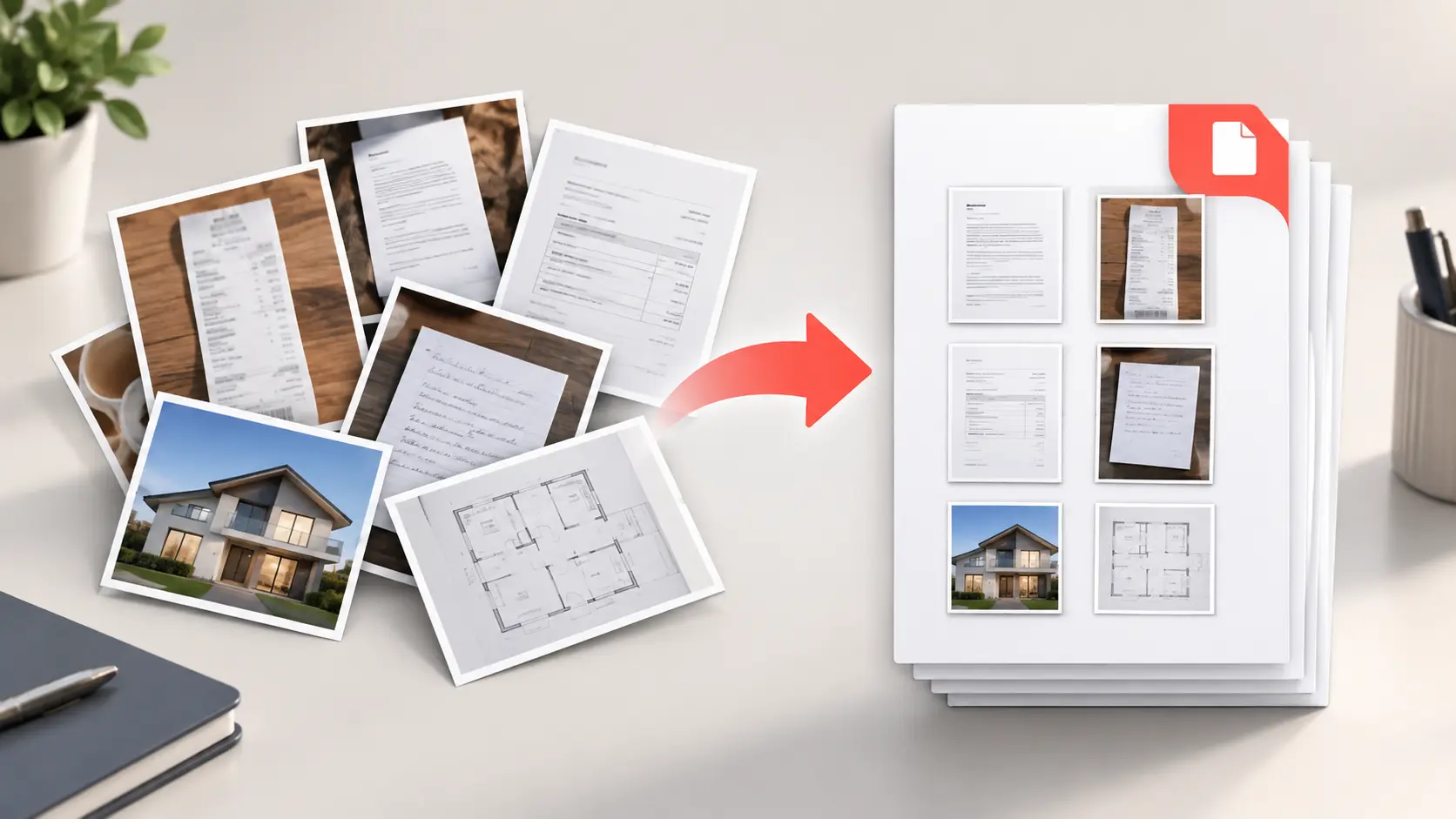
Convertir des images JPG en un seul PDF propre : Guide en 11 étapes
Transformez vos photos de documents en un seul PDF organisé et lisible. Corrigez la rotation, la taille de page, les noms de fichier, la qualité et la taille du fichier avec ce flux de travail JPG vers PDF pratique.
Pourquoi « Mettre ces photos dans un PDF » est réellement une tâche de conception de document
La conversion elle-même est simple. La partie difficile consiste à décider ce que les pages doivent communiquer, puis à éliminer les petits défauts qui rendent un PDF terminé peu fiable. Une facture de travers, une page manquante, une ombre sombre sur une signature ou une page numérotée 10 qui apparaît avant la page 2 peuvent faire paraître une soumission par ailleurs valide négligée. Lorsque le PDF est une preuve pour une demande de remboursement, une candidature, un devoir de classe ou une remise à un client, ces détails comptent.
Le convertisseur JPG en PDF gratuit de Mr.Gena accepte plusieurs images JPG ou JPEG, vous permet de les placer dans l'ordre requis et vous donne le contrôle sur la taille et l'orientation de la page. Parce que l'étape d'assemblage est rapide, vous pouvez consacrer votre attention là où elle a la plus grande valeur : préparer un ensemble source propre et vérifier la sortie.
Ce guide utilise une approche de contrôle préalable. En édition, un contrôle préalable est la vérification finale effectuée avant la publication d'un document. Ici, l'idée commence plus tôt : décidez ce que le PDF doit faire, préparez les images autour de cet objectif, assemblez-les une fois et inspectez le résultat comme si vous étiez le destinataire. Cette discipline prévient la plupart des problèmes de conversion de dernière minute.
1. Définissez le PDF final avant de toucher aux images
Commencez par la destination, pas par le bouton de téléchargement. Notez qui recevra le PDF, ce qu'il contient et comment il sera utilisé. Un registre de dépenses de dix pages envoyé à un comptable a des exigences différentes d'un portfolio visuel, d'un contrat photographié ou d'une collection de recettes familiales. Le destinataire peut spécifier une taille de fichier maximale, un format de page, une convention de dénomination ou une date limite. Ces exigences doivent façonner chaque choix ultérieur.
Créez un résumé de sortie d'une ligne tel que : « Un PDF A4 en portrait contenant douze reçus dans l'ordre chronologique, moins de 10 Mo, lisible sur un ordinateur portable. » Un autre résumé utile pourrait être : « Un PDF en paysage contenant six tableaux de conception, commençant par la couverture et se terminant par les coordonnées. » Cette phrase transforme la conversion vague en un résultat testable.
Si le document fait partie d'une candidature à un emploi, vous pouvez préparer le CV lui-même avec le générateur de CV de Mr.Gena, puis conserver le matériel basé sur l'image de support dans un PDF séparé, sauf si l'employeur demande un seul fichier combiné. La séparation des types de documents peut rendre le paquet plus facile à comprendre et à remplacer ultérieurement.
Notez ces quatre exigences
- Ordre des pages requis
- Présentation en portrait ou en paysage
- Taille maximale du fichier, s'il en existe une
- Nom de fichier exact et destination de livraison
2. Examinez chaque image source
Ne supposez pas que chaque photographie du dossier appartient au document. Ouvrez les fichiers un par un et comparez-les avec une liste de contrôle de page. Recherchez les doublons accidentels, les pages manquantes, le texte flou, les coins découpés, les doigts couvrant les informations, les reflets sur papier brillant et les ombres sur la page. Un convertisseur peut empaqueter une image, mais il ne peut pas restaurer les informations que l'appareil photo n'a jamais capturées.
Zoomez sur le plus petit texte significatif. Pour un reçu, cela pourrait être la date, le montant de la taxe ou le numéro de transaction. Pour un contrat, cela peut être un numéro de clause, une initiale ou une signature. Si vous ne pouvez pas lire le détail confortablement avant la conversion, photographiez ou numérisez à nouveau cette page. Ne comptez pas sur l'agrandissement dans la visionneuse PDF ; agrandir une source floue ne produit que de plus grands flous.
Vérifiez si chaque page doit être partagée du tout. Les photos de documents peuvent contenir des adresses, des numéros de compte, des détails d'identification, des visages, des données de localisation ou des objets non liés en arrière-plan. Recadrez les éléments inutiles et occultez les informations sensibles à l'aide d'un éditeur approprié avant la conversion. Un conteneur PDF ne rend pas privées les informations exposées.
3. Créez un dossier de travail propre
N'assemblez jamais un PDF important directement à partir d'une pellicule de caméra encombrassée. Copiez uniquement les images approuvées dans un dossier de travail dédié. Gardez les originaux ailleurs pour pouvoir y revenir si un recadrage ou une modification se déroule mal. Cette simple séparation empêche les captures d'écran, les prises alternatives et les photos non liées d'entrer dans le document final.
Un dossier utile peut contenir trois groupes : originaux, prêt et livré. Les originaux sont des captures non modifiées. Prêt contient les images corrigées qui deviendront des pages PDF. Livré contient le fichier final qui a réellement été soumis. La structure est particulièrement utile lorsque vous devez réviser une page après la première livraison.
Si vous avez une longue liste de noms de fichiers ou de références de documents à organiser, le flux de travail de notre guide antérieur, Des listes désordonnées à A–Z, explique comment les espaces blancs, les chiffres, la capitalisation et les doublons peuvent affecter le tri. Vous n'avez pas besoin d'alphabétiser les pages chronologiques, mais vous devez avoir la même habitude de nettoyer l'entrée avant de faire confiance à l'ordre.
4. Renommez les fichiers pour un ordre de page sans ambiguïté
L'ordre des images est l'un des points d'échec les plus courants dans un PDF multipages. Les noms de fichiers tels que 1.jpg, 2.jpg et 10.jpg peuvent être triés différemment par différentes interfaces. Utilisez des nombres avec zéro complété : 001-cover.jpg, 002-receipt.jpg, 003-receipt.jpg et ainsi de suite. Les numéros préservent la séquence, tandis que les courts libellés vous aident à reconnaître les pages sans ouvrir chaque fichier.
Pour les enregistrements basés sur la date, utilisez un format année-mois-jour suivi d'un numéro de séquence, par exemple 2026-09-01-01-train.jpg. Cela préserve l'ordre chronologique même lorsque des documents de plusieurs mois sont stockés ensemble. Évitez de modifier le modèle au milieu du lot.
L'ordre des fichiers est une préparation, non un substitut à la vérification visuelle. Le guide officiel d'Apple pour combiner des fichiers en PDF sur Mac note que les fichiers apparaissent dans l'ordre dans lequel ils sont sélectionnés. Différents outils exposent différemment le classement, alors utilisez les noms de fichiers comme filet de sécurité et confirmez les vignettes visibles avant l'exportation.
| Nom de fichier faible | Nom de fichier clair | Pourquoi c'est mieux |
|---|---|---|
IMG_7812.jpg |
001-cover.jpg |
La première page prévue est évidente. |
receipt-final2.jpg |
006-2026-09-03-taxi.jpg |
La séquence et le sujet sont tous deux visibles. |
page10.jpg |
010-page.jpg |
Le remplissage zéro supporte le tri prévisible. |
5. Corrigez la rotation, la perspective et le cadrage
Faites pivoter chaque image source avant la conversion de sorte que le haut du document soit réellement en haut de l'image. Certains téléphones stockent l'orientation en tant que métadonnées plutôt que de faire pivoter physiquement les pixels, et tous les flux de travail n'interprètent pas ces métadonnées de la même manière. Enregistrer la version corrigée avant le téléchargement réduit le risque d'une page PDF de travers.
Ensuite, recadrez le cadre aux limites du document tout en laissant une petite marge cohérente. Un reçu photographié à un angle peut devenir un trapèze ; une page prise trop loin peut consacrer la plupart de ses pixels au bureau. Si le mode de numérisation de votre téléphone peut détecter les bords et corriger la perspective, utilisez-le avant d'exporter la page en JPG. Gardez la correction naturelle : l'accentuation et le contraste agressifs peuvent effacer l'écriture pâle, les timbres ou les lignes pâles.
L'orientation mixte nécessite une décision. Si la plupart des pages sont en portrait et qu'une seule est en paysage, vous pouvez garder la page en paysage ou la faire pivoter pour que le destinataire tourne l'écran. Le meilleur choix dépend du contenu. Une large feuille de calcul est généralement plus lisible en tant que page paysage. Un reçu de travers est généralement une erreur. La cohérence compte, mais la lisibilité compte plus.
6. Choisissez JPG ou PNG délibérément
Le JPG est bien adapté aux photographies et aux captures d'appareil photo car il peut représenter efficacement les tons continus. Sa compression est avec perte, ce qui signifie que l'enregistrement répété ou la réduction excessive de la qualité peut introduire des blocs et des halos autour d'un petit texte. Le PNG est sans perte et souvent mieux pour les captures d'écran, les diagrammes, les captures d'interface et les graphiques avec des bords nets, bien qu'il puisse produire des fichiers plus volumineux pour le matériel photographique.
Utilisez le flux de travail JPG lorsque vos sources sont des photos téléphoniques, des reçus numérisés, des pages de carnet photographiées ou d'autres images JPEG. Si le lot se compose de captures d'écran ou de diagrammes exportés, conservez ces fichiers en PNG et utilisez le convertisseur PNG en PDF de Mr.Gena. Évitez de convertir le PNG en JPG simplement pour entrer dans un flux de travail réservé au JPG ; cette conversion supplémentaire peut ajouter des artefacts sans améliorer le document.
Le choix du format à ce stade concerne la fidélité source, non la conformité d'archivage à long terme. La Bibliothèque du Congrès décrit PDF/A-1 comme une forme contrainte de PDF destinée à la préservation à long terme. Une exportation standard d'image vers PDF ne doit pas être décrite comme PDF/A à moins qu'elle ait réellement été créée et validée pour cette norme. Conservez les images originales lorsque les enregistrements peuvent devoir être préservés ou retraités ultérieurement.
7. Protégez la lisibilité avant de réduire la taille du fichier
La taille du fichier n'importe que après que l'information soit lisible. Commencez par la source pratique la plus propre, puis réduisez le poids par étapes mesurées. N'ouvrez pas, ne modifiez pas et ne réenregistrez pas le même JPG à plusieurs reprises. Chaque enregistrement avec perte peut dégrader les bords autour des lettres, des codes-barres et des règles fines. Apportez des modifications à partir de l'original et exportez une version prête.
Utilisez un test de lisibilité simple : affichez chaque image à environ la taille qu'elle occupera sur la page PDF et lisez le texte requis le plus petit. Ensuite, zoomez et recherchez les artefacts de compression. Vérifiez les zones sombres pour les détails perdus et le papier pâle pour l'écriture effacée. Si la source inclut un code QR que le destinataire doit numériser, testez l'image avec le lecteur de code QR de Mr.Gena avant de construire le PDF. La présence du code ne suffit pas ; il doit toujours se décoder après le recadrage et la compression.
Les chiffres de résolution seuls ne garantissent pas la qualité. Une photographie haute résolution peut toujours être illisible car elle est floue ou prise sous une lumière inégale. Inversement, une page soigneusement capturée peut rester claire à une résolution modérée. Jugez les informations, pas seulement le nombre de mégapixels.
8. Téléchargez et réorganisez les vignettes
Ouvrez le convertisseur JPG en PDF et ajoutez les images du dossier prêt. Plusieurs fichiers peuvent être sélectionnés ensemble. Une fois les vignettes apparues, comparez la séquence visible avec votre liste de contrôle de page plutôt que de supposer que le téléchargement a préservé la vue du dossier.
Faites glisser les images mal placées en position. Vérifiez d'abord le début et la fin : couverture, première page de contenu, dernière page de contenu et page de fermeture. Ensuite, inspectez chaque transition au milieu. Les reçus consécutifs peuvent se ressembler, alors utilisez les dates, les totaux ou les numéros de page comme points de contrôle. Si la même page apparaît deux fois, supprimez le doublon avant la conversion.
Cet examen des vignettes est le moment où un tas d'images devient un document. L'ordre des pages a une signification. La page de signature d'un contrat doit venir après ses clauses ; le résultat d'un tutoriel ne doit pas apparaître avant la configuration ; un rapport de dépenses doit suivre la structure de date ou de catégorie promise. La conversion technique ne peut pas en déduire ce récit pour vous.
9. Choisissez la taille et l'orientation de la page
Sélectionnez une taille de page qui correspond à la destination. A4 est courant dans de nombreux flux de travail de document internationaux, tandis que Lettre est courant aux États-Unis et au Canada. Si le destinataire a spécifié un format, suivez-le. Si aucune exigence n'existe, choisissez une taille pour l'ensemble du document afin que la visionneuse ne saute pas entre des dimensions de page incohérentes.
Choisissez le portrait pour les documents photographiés verticalement et le paysage pour le matériel visuel large. L'orientation de la page n'est pas la même que la rotation de la source. Corrigez d'abord l'image elle-même ; ensuite, choisissez la page qui la cadre de manière appropriée. Un document pivoté placé sur la mauvaise orientation de page peut toujours contenir de grandes zones vides ou être rendu plus petit que nécessaire.
Les marges peuvent aider une page à se sentir intentionnelle et empêcher le contenu d'apparaître pressé contre le bord, mais les marges excessives rendent le petit texte plus difficile à lire. Pour les preuves de document, l'objectif n'est pas l'espace blanc décoratif. L'objectif est une page stable avec tous les bords pertinents visibles et le contenu assez grand pour inspecter.
| Ensemble source | Paramètre probable | Vérification finale |
|---|---|---|
| Reçus et lettres | A4 ou Lettre en portrait | Le petit texte reste lisible. |
| Tableaux de présentation | Paysage | Les étiquettes ne sont pas réduites trop loin. |
| Photos téléphoniques mixtes | Une taille de page cohérente | Aucune page n'est involontairement de travers. |
10. Convertissez, téléchargez et inspectez le PDF
Exécutez la conversion et téléchargez le résultat. Ne l'envoyez pas immédiatement. Ouvrez le PDF dans une visionneuse normale et effectuez deux passages. Au premier passage, examinez le document à l'échelle des vignettes pour confirmer le nombre de pages, la séquence et l'orientation. Dans le second, inspectez les pages représentatives à l'échelle de lecture : la première page, une page dense, le scan le plus pâle et la dernière page.
Les instructions officielles d'Adobe pour convertir des images en PDF dans Acrobat sur mobile démontrent la même relation de base : l'image est sélectionnée et devient un document PDF. Quel que soit la plateforme, l'inspection de la sortie reste votre responsabilité. Un message de conversion réussi signifie que le fichier a été créé ; cela ne prouve pas que chaque page est correcte.
Testez le PDF sur un deuxième appareil ou visionneuse lorsque le document est important. Confirmez qu'il s'ouvre, fait défiler correctement et restitue les pages sans images manquantes. Recherchez du texte uniquement si le flux de travail incluait la reconnaissance optique de caractères ; un PDF créé à partir de photographies contient généralement des images de texte et ne doit pas être supposé contenir du texte recherchable ou sélectionnable.
Si vous ajoutez une note de couverture ou un résumé de soumission avec une limite de mots stricte, vérifiez-le séparément avec le compteur de mots de Mr.Gena. Gardez ce texte en tant que texte réel si possible. Transformer chaque page textuelle en photographie rend l'édition, la recherche et l'accessibilité plus difficiles.
11. Compressez, nommez et archivez le fichier final
Vérifiez la taille du PDF terminé par rapport à la limite du destinataire. S'il est trop volumineux pour un portail d'application ou une pièce jointe à un courrier électronique, utilisez l'outil Compresseur de PDF de Mr.Gena et sélectionnez un niveau qui équilibre la taille et la lisibilité. Après la compression, répétez le contrôle de lisibilité. Concentrez-vous sur le texte le plus petit, les codes QR, les signatures et les détails pâles car ce sont généralement les premiers éléments à souffrir.
Nommez le fichier final pour le destinataire plutôt que pour votre propre processus temporaire. expense-report-2026-09.pdf est plus utile que converted-final-new2.pdf. Incluez un nom, un projet, un type de document ou une date uniquement lorsque cela aide à identifier le fichier. Évitez les informations personnelles sensibles dans les noms de fichiers, en particulier lorsque les fichiers peuvent être transférés ou affichés dans des systèmes partagés.
Enregistrez la version livrée à côté de l'ensemble source et notez où et quand elle a été envoyée. Conservez les images JPG originales si le document a une importance financière, juridique, académique ou d'archivage. Le PDF est une copie de livraison assemblée ; les sources sont votre route pour le corriger ou le reconstruire.
Si le document inclut des en-têtes au style visuel ou du texte Unicode décoratif, consultez notre article antérieur sur les erreurs de texte fantaisie qui nuisent à la lisibilité. Un PDF professionnel doit privilégier les informations claires à la nouveauté visuelle, en particulier dans les noms de fichiers, les dates, les montants et les instructions.
Une liste de contrôle préalable rapide avant d'envoyer
- Chaque page requise est présente exactement une fois.
- Les première et dernière pages sont correctes.
- Les dates, les numéros de page et les étapes suivent l'ordre prévu.
- Aucune page n'est involontairement de travers ou à l'envers.
- Les bords du document, les signatures et les totaux ne sont pas recadrés.
- Le texte le plus petit important est lisible avec un zoom normal.
- Les informations d'arrière-plan sensibles ont été supprimées ou occultées.
- La taille et l'orientation de la page conviennent à la destination.
- Le PDF s'ouvre sur une deuxième visionneuse ou un deuxième appareil.
- Le fichier est inférieur à la limite de téléchargement ou de courrier électronique.
- Le nom de fichier identifie clairement le document livré.
Problèmes courants JPG vers PDF et leurs meilleurs correctifs
| Problème | Cause probable | Meilleure correction |
|---|---|---|
| Les pages apparaissent dans le mauvais ordre | Des noms de fichiers incohérents ou une séquence de téléchargement non vérifiée | Utilisez des noms de fichiers avec zéro complété et réorganisez les vignettes visibles. |
| Une page est de travers | La rotation source a été stockée incorrectement ou jamais corrigée | Faites pivoter et enregistrez l'image source, puis reconstruisez le PDF. |
| Le texte est difficile à lire | Flou, mauvais éclairage, capture distante ou compression excessive | Retournez à l'original, recapturez si nécessaire et privilégiez la lisibilité. |
| Le PDF est trop volumineux | Nombreuses photographies haute résolution | Compressez le PDF terminé et inspectez le résultat avant d'envoyer. |
| Les captures d'écran semblent douces | Les images PNG sans perte ont d'abord été converties en JPG | Gardez les captures d'écran en PNG et utilisez le flux de travail PNG vers PDF. |
| Le texte ne peut pas être recherché | Le PDF contient des images de page sans OCR | Utilisez un flux de travail distinct capable d'OCR lorsque du texte recherchable est requis. |
Foire aux questions
Puis-je combiner plusieurs images JPG en un seul PDF ?
Oui. Ajoutez plusieurs fichiers JPG ou JPEG au convertisseur JPG en PDF de Mr.Gena, arrangez les vignettes dans l'ordre prévu, choisissez les paramètres de page et créez un PDF. Inspectez le document téléchargé avant de le partager.
La conversion de JPG en PDF rendra-t-elle le texte flou clair ?
Non. La conversion change le conteneur, pas les informations capturées par l'appareil photo. Si le texte important est flou dans la source, numérisez ou photographiez à nouveau la page avant de construire le PDF.
Les photos de reçu doivent-elles être en JPG ou en PNG ?
Les photos d'appareil photo sont généralement en JPG et peuvent bien fonctionner lorsqu'elles sont nettes et bien éclairées. Les captures d'écran et les diagrammes aux bords nets sont souvent mieux conservés en PNG. Utilisez le convertisseur qui correspond au format original au lieu d'ajouter une conversion inutile.
Pourquoi la page 10 est-elle apparue avant la page 2 ?
Certains systèmes de tri comparent les noms de fichiers en tant que texte. Complétez avec zéro les numéros de page, 001, 002, 003 à 010, pour clarifier la séquence prévue, puis vérifiez l'ordre des vignettes manuellement.
Un PDF basé sur l'image peut-il être recherchable ?
Pas automatiquement. Un PDF créé à partir de photographies contient généralement des images de texte. Le texte recherchable ou sélectionnable nécessite une reconnaissance optique de caractères ou un document source qui contient déjà du texte réel.
Dois-je supprimer les images JPG après la conversion ?
Conservez les originaux lorsque le matériel est important. Ils vous permettent de reconstruire le document, de remplacer une page défectueuse ou de créer une version différente sans extraire les images du PDF.
Le PDF propre est construit avant de cliquer sur Convertir
Un PDF fiable commence par une destination claire, des pages source complètes et un ordre explicite. Le convertisseur effectue l'empaquetage, mais votre contrôle préalable donne au fichier sa structure et sa crédibilité. Auditez les images, corrigez la rotation et le cadrage, préservez le bon format source, arrangez les vignettes, choisissez des paramètres de page cohérents et inspectez la sortie du point de vue du destinataire.
Lorsque l'ensemble source est prêt, ouvrez le convertisseur JPG en PDF gratuit et transformez-le en un document organisé. Les quelques minutes supplémentaires consacrées à la vérification du résultat sont bien moins chères que d'expliquer un reçu manquant, de remplacer une page de signature de travers ou de reconstruire une soumission après la date limite.