

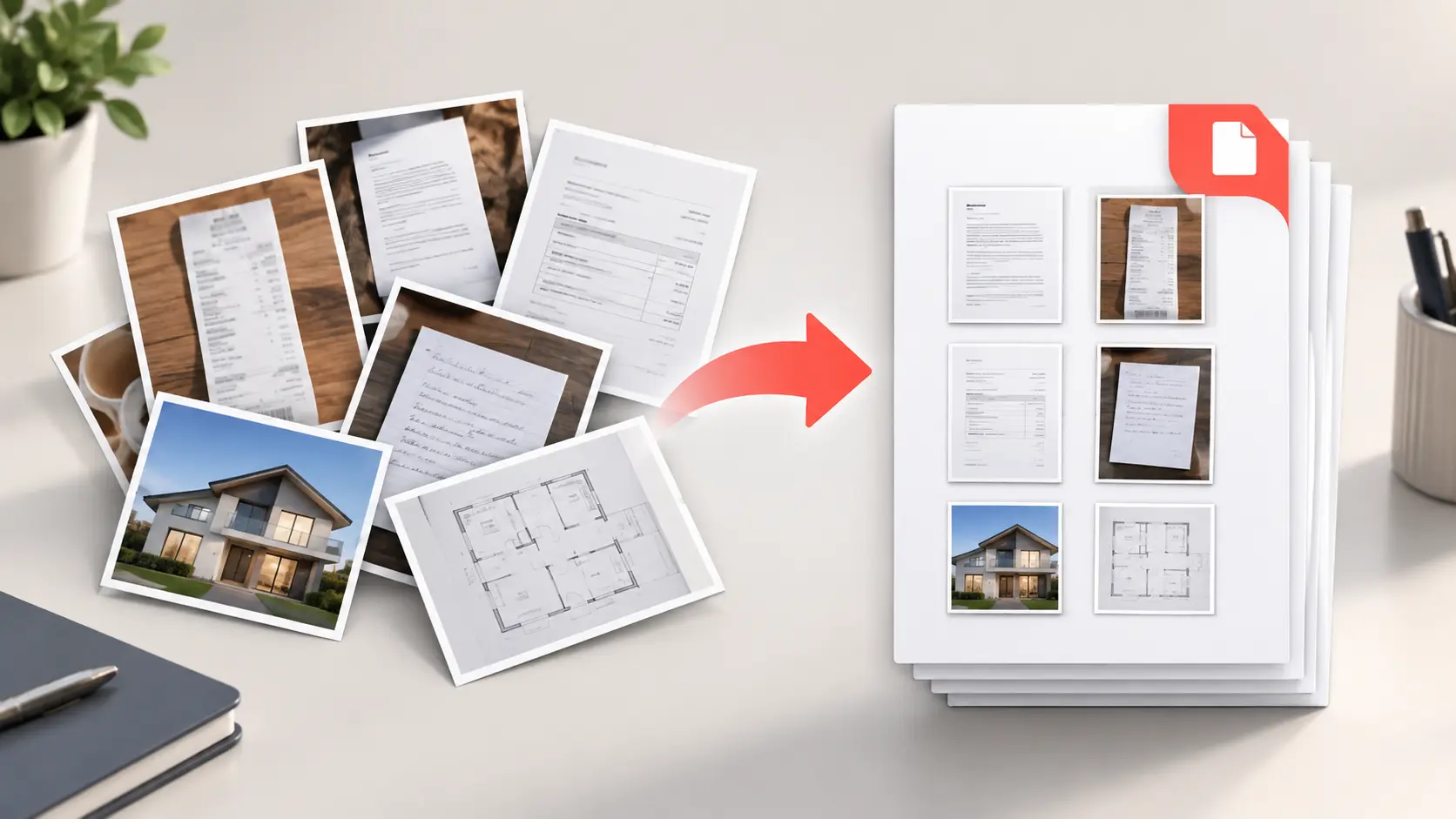
Преобразование изображений JPG в один чистый PDF: 11-шаговое руководство
Превратите фотографии документов в один упорядоченный и читаемый PDF. Исправьте ориентацию, размер страницы, имена файлов, качество и размер файла с помощью этого практического рабочего процесса JPG-в-PDF.
Почему "Положить эти фотографии в PDF" на самом деле задача дизайна документов
Само преобразование просто. Сложная часть, это решить, что должны передавать страницы, а затем удалить небольшие дефекты, которые делают готовый PDF ненадёжным. Счёт боком, отсутствующая страница, тёмная тень на подписи или страница под номером 10, которая появляется перед страницей 2, могут сделать иначе допустимую заявку небрежной. Когда PDF является доказательством для претензии расходов, заявления, задания класса или передачи клиенту, эти детали имеют значение.
Бесплатный конвертер JPG в PDF Mr.Gena принимает несколько изображений JPG или JPEG, позволяет перетаскивать их в требуемый порядок и даёт вам контроль над размером и ориентацией страницы. Поскольку этап сборки выполняется быстро, вы можете направить своё внимание туда, где оно имеет наибольшую ценность: подготовка чистого исходного набора и проверка результата.
В этом руководстве используется подход предполётной проверки. В издательском деле предполётная проверка, это окончательная проверка, выполняемая перед выпуском документа. Здесь идея начинается раньше: решить, что должен делать PDF, подготовить изображения вокруг этой цели, собрать их один раз и проверить результат так, как если бы вы были получателем. Эта дисциплина предотвращает большинство проблем преобразования в последнюю минуту.
1. Определите готовый PDF перед работой с изображениями
Начните с пункта назначения, а не кнопки загрузки. Запишите, кто получит PDF, что он содержит и как он будет использоваться. Десятистраничный отчёт о расходах, отправленный бухгалтеру, имеет другие требования, чем визуальное портфолио, сфотографированный контракт или сборник семейных рецептов. Получатель может указать максимальный размер файла, формат страницы, соглашение об именовании или крайний срок. Эти требования должны определять каждый последующий выбор.
Создайте однострочное краткое описание результата, например: "Один портретный PDF формата A4, содержащий двенадцать квитанций в порядке дат, под 10 МБ, читаемый на ноутбуке." Другое полезное краткое описание может быть: "Один ландшафтный PDF, содержащий шесть досок дизайна, начинающийся с обложки и заканчивающийся контактными данными." Это предложение превращает неопределённое преобразование в проверяемый результат.
Если документ является частью заявления о приёме на работу, вы можете подготовить сам CV с помощью конструктора резюме Mr.Gena, а затем сохранить вспомогательный материал на основе изображений в отдельном PDF, если работодатель не требует один объединённый файл. Разделение типов документов может упростить понимание пакета и заменить позже.
Запишите эти четыре требования
- Требуемый порядок страниц
- Портретная или ландшафтная презентация
- Максимальный размер файла, если он существует
- Точное имя файла и пункт назначения доставки
2. Проверьте каждое исходное изображение
Не предполагайте, что каждая фотография в папке принадлежит документу. Откройте файлы по одному и сравните их с контрольным списком страниц. Ищите случайные дубликаты, отсутствующие страницы, размытый текст, обрезанные углы, пальцы, закрывающие информацию, отражения на глянцевой бумаге и тени на странице. Конвертер может упаковать изображение, но не может восстановить информацию, которую камера никогда не захватила.
Увеличьте масштаб самого маленького значимого текста. Для квитанции это может быть дата, налоговая сумма или номер транзакции. Для контракта это может быть номер пункта, инициалы или подпись. Если вы не можете комфортно прочитать деталь перед преобразованием, сфотографируйте или отсканируйте эту страницу снова. Не полагайтесь на увеличение внутри просмотрщика PDF; увеличение размытого источника только дает больший размытия.
Проверьте, должна ли каждая страница быть общей вообще. Фотографии документов могут содержать адреса, номера счетов, удостоверение личности, лица, данные местоположения или посторонние объекты в фоне. Обрежьте ненужные окрестности и отредактируйте конфиденциальную информацию с помощью подходящего редактора перед преобразованием. Контейнер PDF не делает открытую информацию приватной.
3. Создайте чистую рабочую папку
Никогда не собирайте важный PDF прямо из переполненной библиотеки камеры. Скопируйте только одобренные изображения в выделенную рабочую папку. Сохраняйте оригиналы в другом месте, чтобы вы могли вернуться к ним, если кадрирование или редактирование пойдёт неправильно. Это простое разделение предотвращает попадание снимков экрана, альтернативных вариантов и посторонних фотографий в финальный документ.
Полезная папка может содержать три группы: оригиналы, готово и доставлено. Оригиналы это неизменённые захватывания. Готово содержит исправленные изображения, которые станут страницами PDF. Доставлено содержит финальный файл, который был фактически отправлен. Структура особенно полезна, когда вы должны отредактировать одну страницу после первой доставки.
Если у вас длинный список имён файлов или ссылок на документы для организации, рабочий процесс в нашем более раннем руководстве, От беспорядочных списков к А-Я, объясняет, как пробельные символы, числа, капитализация и дубликаты могут влиять на сортировку. Вам не нужно сортировать хронологические страницы в алфавитном порядке, но вам нужна та же привычка очистки ввода перед доверием порядку.
4. Переименуйте файлы для однозначного порядка страниц
Порядок изображений, это одна из наиболее распространённых точек отказа в многостраничном PDF. Имена файлов такие как 1.jpg, 2.jpg и 10.jpg могут сортироваться по-разному разными интерфейсами. Используйте числа с нулевым заполнением: 001-cover.jpg, 002-receipt.jpg, 003-receipt.jpg и так далее. Числа сохраняют последовательность, в то время как короткие метки помогают вам узнавать страницы без открытия каждого файла.
Для записей на основе дат используйте формат год-месяц-день, за которым следует номер последовательности, например 2026-09-01-01-train.jpg. Это сохраняет хронологический порядок даже когда документы из нескольких месяцев хранятся вместе. Избегайте изменения шаблона на полпути через пакет.
Порядок имён файлов это подготовка, а не замена для визуальной проверки. Официальное руководство Apple по объединению файлов в PDF на Mac отмечает, что файлы появляются в порядке, в котором они выбраны. Разные инструменты предоставляют упорядочивание по-разному, поэтому используйте имена файлов как подстраховку и подтвердите видимые миниатюры перед экспортом.
| Слабое имя файла | Ясное имя файла | Почему это лучше |
|---|---|---|
IMG_7812.jpg |
001-cover.jpg |
Предполагаемая первая страница очевидна. |
receipt-final2.jpg |
006-2026-09-03-taxi.jpg |
Последовательность и тема оба видны. |
page10.jpg |
010-page.jpg |
Заполнение нулями поддерживает предсказуемую сортировку. |
5. Исправьте ориентацию, перспективу и кадрирование
Поворачивайте каждое исходное изображение перед преобразованием так, чтобы верхняя часть документа находилась в верхней части изображения. Некоторые телефоны хранят ориентацию как метаданные, а не физически поворачивают пиксели, и не каждый рабочий процесс интерпретирует эти метаданные одинаково. Сохранение исправленной версии перед загрузкой снижает вероятность боковой страницы PDF.
Далее, обрежьте рамку до границ документа, оставив небольшой, согласованный край. Квитанция, сфотографированная под углом, может стать трапецией; страница, снятая слишком далеко, может отвести большинство своих пикселей на стол. Если режим сканирования вашего телефона может обнаруживать края и исправлять перспективу, используйте его перед экспортом страницы в JPG. Сохраняйте исправление естественным: агрессивное повышение резкости и контраста может стереть бледное письмо, марки или бледные линии.
Смешанная ориентация требует решения. Если большинство страниц портретные и одна ландшафтная, вы можете либо сохранить ландшафтную страницу как ландшафтную, либо повернуть её так, чтобы получатель повернул экран. Лучший выбор зависит от содержания. Широкая таблица обычно более читаема как ландшафтная страница. Боковая квитанция обычно является ошибкой. Согласованность важна, но читаемость важнее.
6. Выберите JPG или PNG преднамеренно
JPG хорошо подходит для фотографий и захватываний камеры, потому что может эффективно представлять непрерывные тона. Его сжатие является потерянным, что означает повторное сохранение или чрезмерно агрессивное снижение качества может вводить блоки и ореолы вокруг небольшого текста. PNG без потерь и часто лучше для скриншотов, диаграмм, захватываний интерфейса и графики с чёткими краями, хотя это может привести к большим файлам для фотографического материала.
Используйте рабочий процесс JPG, когда ваши источники это фотографии телефона, отсканированные квитанции, сфотографированные страницы записной книжки или другие изображения JPEG. Если пакет состоит из скриншотов или экспортированных диаграмм, сохраняйте эти файлы как PNG и используйте конвертер PNG в PDF Mr.Gena. Избегайте преобразования PNG в JPG только для входа в рабочий процесс только JPG; это дополнительное преобразование может добавить артефакты без улучшения документа.
Выбор формата на этом этапе о верности источника, а не о долгосрочном соответствии архивам. Библиотека Конгресса описывает PDF/A-1 как ограниченную форму PDF, предназначенную для долгосрочного сохранения. Стандартный экспорт изображения в PDF не должен описываться как PDF/A, если он фактически не был создан и проверен для этого стандарта. Сохраняйте оригинальные изображения, когда записи могут нуждаться в сохранении или переработке позже.
7. Защитите читаемость перед уменьшением размера файла
Размер файла важен только после того, как информация читаема. Начните с самого чистого практического источника, затем уменьшайте вес в измеренных шагах. Не открывайте многократно, не редактируйте и не переохраняйте один JPG. Каждое потерянное сохранение может деградировать края вокруг букв, штрих-кодов и тонких правил. Делайте правки из оригинала и экспортируйте одну готовую версию.
Используйте простой тест читаемости: просмотрите каждое изображение примерно в размере, который оно будет занимать на странице PDF, и прочитайте самый маленький требуемый текст. Затем увеличьте масштаб и ищите артефакты сжатия. Проверьте тёмные области на потерю деталей и светлую бумагу на вымытое письмо. Если источник включает QR-код, который получатель должен отсканировать, протестируйте изображение с помощью считывателя QR-кода Mr.Gena перед построением PDF. Наличие кода недостаточно; он всё ещё должен декодироваться после кадрирования и сжатия.
Цифры разрешения отдельно не гарантируют качество. Высокоразрешённая фотография всё ещё может быть нечитаемой, потому что она не в фокусе или снята при неравномерном освещении. И наоборот, тщательно снятая страница может остаться ясной при умеренном разрешении. Судите об информации, а не только о количестве мегапикселей.
8. Загрузите и переупорядочьте миниатюры
Откройте конвертер JPG в PDF и добавьте изображения из готовой папки. Несколько файлов можно выбрать вместе. После появления миниатюр сравните видимую последовательность с вашим контрольным списком страниц, а не предполагайте, что загрузка сохранила вид папки.
Перетаскивайте неправильно размещённые изображения в нужное положение. Сначала проверьте начало и конец: обложка, первая страница содержания, последняя страница содержания и последняя страница. Затем проверьте каждый переход в середине. Последовательные квитанции могут выглядеть похоже, поэтому используйте даты, итоги или номера страниц как контрольные точки. Если одна и та же страница появляется дважды, удалите дубликат перед преобразованием.
Этот обзор миниатюр, это момент, когда куча изображений становится документом. Порядок страниц несёт значение. Страница подписи контракта должна быть после его пунктов; результат руководства не должен появляться перед настройкой; отчёт о расходах должен следовать обещанной структуре даты или категории. Техническое преобразование не может вывести эту повествованию для вас.
9. Выберите размер и ориентацию страницы
Выберите размер страницы, который соответствует пункту назначения. A4 обычен во многих международных рабочих процессах документов, в то время как Letter распространён в Соединённых Штатах и Канаде. Если получатель указал формат, следуйте ему. Если требования не существуют, выберите один размер для всего документа, чтобы просмотрщик не прыгал между несовместимыми размерами страниц.
Выберите портретный для вертикально сфотографированных документов и ландшафтный для широкого визуального материала. Ориентация страницы не то же самое, что поворот источника. Сначала исправьте само изображение; затем выберите страницу, которая его надлежащим образом кадрирует. Повёрнутый документ размещённый на неправильной ориентации страницы всё ещё может содержать большие пустые области или отображаться меньше, чем необходимо.
Поля могут помочь странице ощущаться намеренной и предотвратить содержание от появления прижатым к краю, но чрезмерные поля делают маленький текст труднее читать. Для доказательства документа, цель не декоративный пробел. Цель, это стабильная страница со всеми видимыми релевантными краями и содержанием достаточно большим для проверки.
| Исходный набор | Вероятная установка | Финальная проверка |
|---|---|---|
| Квитанции и письма | Портретный A4 или Letter | Маленький шрифт остаётся читаемым. |
| Доски презентации | Ландшафтный | Метки не уменьшены слишком далеко. |
| Смешанные фотографии телефона | Один согласованный размер страницы | Никакая страница случайно не повёрнута в сторону. |
10. Преобразуйте, скачайте и проверьте PDF
Запустите преобразование и скачайте результат. Не отправляйте его немедленно. Откройте PDF в обычном просмотрщике и выполните два прохода. В первом проходе, просмотрите документ в масштабе миниатюр, чтобы подтвердить количество страниц, последовательность и ориентацию. Во втором, проверьте представительные страницы в масштабе чтения: первую страницу, плотную страницу, самый бледный скан и последнюю страницу.
Официальные инструкции Adobe для преобразования изображений в PDF в Acrobat на мобильном демонстрируют то же базовое отношение: изображение выбирается и становится документом PDF. Независимо от платформы, проверка результата остаётся вашей ответственностью. Сообщение об успешном преобразовании означает, что файл был создан; это не доказывает, что каждая страница правильная.
Протестируйте PDF на втором устройстве или просмотрщике, когда документ важен. Подтвердите, что он открывается, прокручивается плавно и отображает страницы без отсутствующих изображений. Ищите текст только если рабочий процесс включал оптическое распознавание символов; PDF, созданный из фотографий, обычно содержит изображения текста и не должен предполагаться содержать поддерживаемый поиск или выбираемый текст.
Если вы добавляете служебную записку или резюме подачи с жёстким ограничением слов, проверьте его отдельно с помощью счётчика слов Mr.Gena. Сохраняйте этот текст как фактический текст, когда возможно. Превращение каждой текстовой страницы в фотографию делает редактирование, поиск и доступность более трудными.
11. Сожмите, назовите и архивируйте финальный файл
Проверьте размер готового PDF относительно лимита получателя. Если он слишком велик для портала приложения или вложения электронной почты, используйте инструмент Сжать PDF Mr.Gena и выберите уровень, который балансирует размер с читаемостью. После сжатия повторите проверку читаемости. Сосредоточьтесь на самом маленьком тексте, QR-кодах, подписях и бледных деталях, потому что они обычно первые элементы, которые страдают.
Назовите финальный файл для получателя, а не для вашего собственного временного процесса. expense-report-2026-09.pdf более полезен, чем converted-final-new2.pdf. Включайте имя, проект, тип документа или дату только когда это помогает идентифицировать файл. Избегайте чувствительной личной информации в именах файлов, особенно когда файлы могут быть перенаправлены или отображены в общих системах.
Сохраняйте доставленную версию рядом с исходным набором и запишите, где и когда она была отправлена. Сохраняйте оригинальные изображения JPG, если документ имеет финансовое, юридическое, академическое или архивное значение. PDF, это копия собранной доставки; источники, это ваш путь исправления или восстановления его.
Если документ включает визуально стилизованные заголовки или декоративный текст Unicode, просмотрите нашу более раннюю статью о ошибках фантастического текста, которые вредят читаемости. Профессиональный PDF должен отдавать приоритет ясной информации перед визуальной новизной, особенно в именах файлов, датах, суммах и инструкциях.
Быстрый контрольный список предполётной проверки перед отправкой
- Каждая требуемая страница присутствует ровно один раз.
- Первая и последняя страницы правильные.
- Даты, номера страниц и шаги следуют предполагаемому порядку.
- Никакая страница случайно не повёрнута в сторону или вверх ногами.
- Края документа, подписи и итоги не обрезаны.
- Самый маленький важный текст читаем при нормальном масштабе.
- Чувствительная информация фона была удалена или отредактирована.
- Размер и ориентация страницы подходят для пункта назначения.
- PDF открывается на втором просмотрщике или устройстве.
- Файл находится под лимитом загрузки или электронной почты.
- Имя файла ясно идентифицирует доставленный документ.
Обычные проблемы JPG-в-PDF и их лучшие исправления
| Проблема | Вероятная причина | Лучшее исправление |
|---|---|---|
| Страницы появляются в неправильном порядке | Несовместимые имена файлов или непроверенная последовательность загрузки | Используйте имена файлов с нулевым заполнением и переупорядочьте видимые миниатюры. |
| Одна страница повёрнута в сторону | Ориентация исходного была сохранена неправильно или никогда не исправлена | Поворачивайте и сохраняйте исходное изображение, затем пересоздавайте PDF. |
| Текст трудно читать | Размытие, плохое освещение, дальний захват или чрезмерное сжатие | Вернитесь к оригиналу, переснимите при необходимости и отдавайте приоритет читаемости. |
| PDF слишком велик | Много высокоразрешённых фотографий | Сжимайте готовый PDF и проверяйте результат перед отправкой. |
| Скриншоты выглядят мягко | Бесплатные изображения PNG были сначала преобразованы в JPG | Сохраняйте скриншоты как PNG и используйте рабочий процесс PNG-в-PDF. |
| Текст не может быть найден | PDF содержит изображения страниц без OCR | Используйте отдельный рабочий процесс с возможностью OCR, когда требуется поддерживаемый поиск текста. |
Часто задаваемые вопросы
Могу ли я объединить несколько изображений JPG в один PDF?
Да. Добавьте несколько файлов JPG или JPEG в конвертер JPG в PDF Mr.Gena, расположите миниатюры в предполагаемом порядке, выберите настройки страницы и создайте один PDF. Проверьте загруженный документ перед его использованием.
Преобразование JPG в PDF сделает размытый текст ясным?
Нет. Преобразование меняет контейнер, а не информацию, снятую камерой. Если важный текст размыт в источнике, отсканируйте или сфотографируйте страницу снова перед построением PDF.
Должны ли фотографии квитанций быть JPG или PNG?
Фотографии камеры обычно JPG и могут работать хорошо, когда они острые и равномерно освещены. Скриншоты и диаграммы с чёткими краями часто лучше сохранить как PNG. Используйте конвертер, который соответствует исходному формату вместо добавления ненужного преобразования.
Почему страница 10 появилась перед страницей 2?
Некоторые системы сортировки сравнивают имена файлов как текст. Заполните нулями номера страниц, 001, 002, 003 через 010, чтобы сделать предполагаемую последовательность яснее, затем проверьте порядок миниатюр вручную.
Может ли быть найден текст в PDF на основе изображений?
Не автоматически. PDF, созданный из фотографий, обычно содержит изображения текста. Поддерживаемый или выбираемый текст требует оптическое распознавание символов или исходный документ, который уже содержит реальный текст.
Должен ли я удалять изображения JPG после преобразования?
Сохраняйте оригиналы, когда материал важен. Они позволяют вам пересоздавать документ, заменять одну неправильную страницу или создавать другую версию без извлечения изображений из PDF.
Чистый PDF строится перед тем как вы нажмёте преобразовать
Надёжный PDF начинается с ясного пункта назначения, полных исходных страниц и явного порядка. Конвертер выполняет упаковку, но ваша предполётная проверка даёт файлу его структуру и достоверность. Проверьте изображения, исправьте ориентацию и кадрирование, сохраняйте правильный исходный формат, расположите миниатюры, выберите согласованные настройки страницы и проверьте результат с точки зрения получателя.
Когда исходный набор готов, откройте бесплатный конвертер JPG в PDF и превратите его в один организованный документ. Дополнительные минуты, потраченные на проверку результата, намного менее дороги, чем объяснение отсутствующей квитанции, замена страницы подписи боком или восстановление подачи после крайнего срока.