

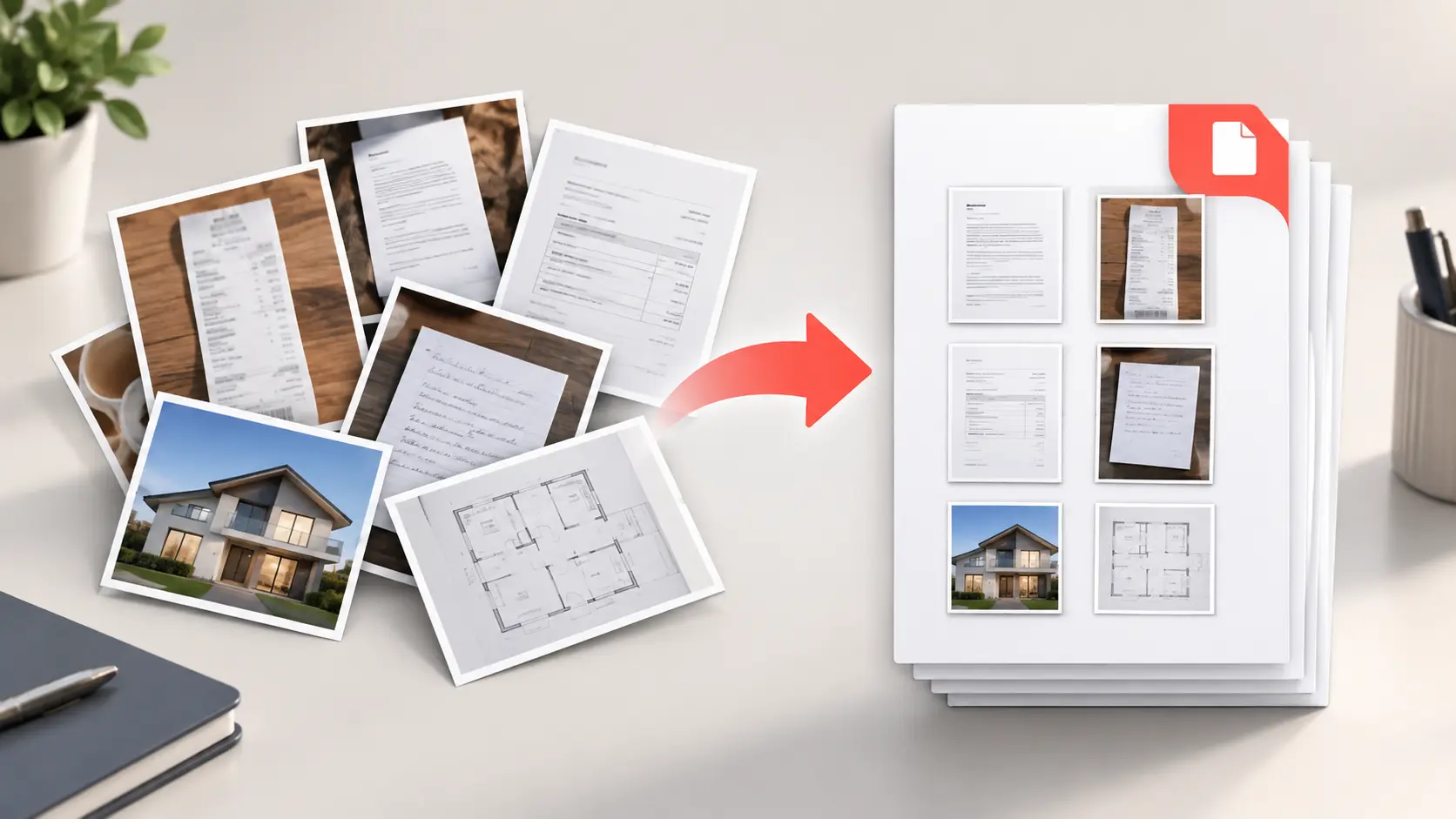
JPG-Bilder in ein sauberes PDF umwandeln: 11-Schritte-Anleitung
Verwandeln Sie Dokumentfotos in ein geordnetes, lesbares PDF. Reparieren Sie Rotation, Seitengröße, Dateinamen, Qualität und Dateigröße mit diesem praktischen JPG-zu-PDF-Arbeitsablauf.
Warum "Diese Fotos in ein PDF einfügen" wirklich eine Dokumentdesign-Aufgabe ist
Die Umwandlung selbst ist einfach. Der schwierige Teil besteht darin, zu entscheiden, was die Seiten kommunizieren sollen, und dann die kleinen Mängel zu beseitigen, die ein fertiges PDF unzuverlässig erscheinen lassen. Eine seitwärts gelegte Rechnung, eine fehlende Seite, ein dunkler Schatten über einer Unterschrift oder eine Seite mit der Nummer 10, die vor Seite 2 erscheint, kann eine ansonsten gültige Einreichung nachlässig wirken lassen. Wenn das PDF Beweis für einen Spesenantrag, eine Bewerbung, eine Hausaufgabe oder eine Kundenübergabe ist, spielen diese Details eine Rolle.
Der kostenlose Mr.Gena JPG-zu-PDF-Konverter akzeptiert mehrere JPG- oder JPEG-Bilder, ermöglicht es Ihnen, sie in die erforderliche Reihenfolge zu ziehen, und gibt Ihnen die Kontrolle über Seitengröße und Ausrichtung. Da der Zusammenbauprozess schnell ist, können Sie Ihre Aufmerksamkeit dort einsetzen, wo sie den größten Wert hat: Vorbereitung eines sauberen Quellensets und Überprüfung der Ausgabe.
Diese Anleitung verwendet einen Vorabprüfungs-Ansatz. Im Verlagswesen ist eine Vorabprüfung die abschließende Kontrolle, die vor der Freigabe eines Dokuments durchgeführt wird. Hier beginnt die Idee früher: Entscheiden Sie, was das PDF tun muss, bereiten Sie die Bilder um dieses Ziel vor, fassen Sie sie einmal zusammen und überprüfen Sie das Ergebnis, als ob Sie der Empfänger wären. Diese Disziplin verhindert die meisten Last-Minute-Konversionsprobleme.
1. Definieren Sie das fertige PDF, bevor Sie die Bilder anfassen
Beginnen Sie mit dem Ziel, nicht mit der Upload-Schaltfläche. Notieren Sie sich, wer das PDF erhält, was es enthält und wie es verwendet wird. Ein zehn Seiten umfassendes Spesenprotokoll, das an einen Buchhalter gesendet wird, hat andere Anforderungen als ein visuelles Portfolio, einen fotografierten Vertrag oder eine Sammlung von Familienrezepten. Der Empfänger kann eine maximale Dateigröße, ein Seitenformat, eine Benennungskonvention oder einen Termin angeben. Diese Anforderungen sollten jede spätere Wahl bestimmen.
Erstellen Sie einen einzeiligen Ausgabebeschreibung wie: "Ein hochformatiges A4-PDF mit zwölf Quittungen in Datumsreihenfolge, unter 10 MB, auf einem Laptop lesbar." Ein weiterer nützlicher Brief könnte sein: "Ein Querformat-PDF mit sechs Designboards, beginnend mit dem Cover und endend mit Kontaktangaben." Dieser Satz verwandelt vage Umwandlung in ein prüfbares Ergebnis.
Wenn das Dokument Teil einer Bewerbung ist, können Sie den CV selbst mit dem Mr.Gena Resume Builder vorbereiten und das unterstützende bildbasierte Material dann in einem separaten PDF behalten, sofern der Arbeitgeber nicht um eine kombinierte Datei bittet. Das Trennen von Dokumenttypen kann das Paket leichter verständlich und später austauschbar machen.
Notieren Sie sich diese vier Anforderungen
- Erforderliche Seitenreihenfolge
- Hochformat- oder Querformat-Präsentation
- Maximale Dateigröße, falls vorhanden
- Genauer Dateiname und Lieferziel
2. Überprüfen Sie jedes Quellbild
Gehen Sie nicht davon aus, dass jedes Foto im Ordner in das Dokument gehört. Öffnen Sie die Dateien einzeln und vergleichen Sie sie mit einer Seiten-Checkliste. Suchen Sie nach versehentlichen Duplikaten, fehlenden Seiten, unscharfem Text, zugeschnittenen Ecken, Fingern, die Informationen verdecken, Reflexionen auf glänzendem Papier und Schatten auf der Seite. Ein Konverter kann ein Bild verpacken, kann aber Informationen, die die Kamera nie erfasst hat, nicht wiederherstellen.
Zoomen Sie in den kleinsten aussagekräftigen Text. Bei einer Quittung könnte dies das Datum, der Steuerbetrag oder die Transaktionsnummer sein. Bei einem Vertrag kann es sich um eine Klauselnummer, Initialen oder eine Unterschrift handeln. Wenn Sie die Details vor der Umwandlung nicht bequem lesen können, fotografieren oder scannen Sie diese Seite erneut. Verlassen Sie sich nicht auf die Vergrößerung im PDF-Viewer, die Vergrößerung einer unscharfen Quelle führt nur zu einer größeren Unschärfe.
Überprüfen Sie, ob jede Seite überhaupt freigegeben werden sollte. Dokumentfotos können Adressen, Kontonummern, Identifikationsdetails, Gesichter, Standortdaten oder nicht verwandte Objekte im Hintergrund enthalten. Schneiden Sie unnötige Bereiche ab und schwärzen Sie vertrauliche Informationen mit einem geeigneten Editor vor der Umwandlung. Ein PDF-Container macht offengelegte Informationen nicht privat.
3. Erstellen Sie einen sauberen Arbeitsordner
Stellen Sie niemals ein wichtiges PDF direkt aus einer vollen Fotogalerie zusammen. Kopieren Sie nur die genehmigten Bilder in einen dedizierten Arbeitsordner. Bewahren Sie die Originale an anderer Stelle auf, damit Sie zu ihnen zurückkehren können, wenn ein Zuschnitt oder eine Bearbeitung schief geht. Diese einfache Trennung verhindert, dass Screenshots, alternative Takes und nicht verwandte Fotos in das endgültige Dokument gelangen.
Ein nützlicher Ordner kann drei Gruppen enthalten: Originale, Bereit und Übermittelt. Originale sind unveränderte Aufnahmen. Bereit enthält die korrigierten Bilder, aus denen PDF-Seiten werden. Übermittelt enthält die endgültige Datei, die tatsächlich eingereicht wurde. Die Struktur ist besonders hilfreich, wenn Sie nach der ersten Lieferung eine Seite überarbeiten müssen.
Wenn Sie eine lange Liste von Dateinamen oder Dokumentreferenzen organisieren müssen, erklärt der Arbeitsablauf in unserer früheren Anleitung, Von ungeordneten Listen bis A–Z, wie Leerzeichen, Zahlen, Großschreibung und Duplikate die Sortierung beeinflussen können. Sie müssen chronologische Seiten nicht alphabetisieren, aber Sie benötigen dieselbe Gewohnheit, die Eingabe zu bereinigen, bevor Sie der Reihenfolge vertrauen.
4. Benennen Sie Dateien für eine eindeutige Seitenreihenfolge um
Die Reihenfolge der Bilder ist einer der häufigsten Ausfallpunkte in einem mehrseitigen PDF. Dateinamen wie 1.jpg, 2.jpg und 10.jpg können von verschiedenen Schnittstellen unterschiedlich sortiert werden. Verwenden Sie mit Nullen aufgefüllte Nummern: 001-cover.jpg, 002-receipt.jpg, 003-receipt.jpg usw. Die Zahlen bewahren die Reihenfolge, während die kurzen Labels Ihnen helfen, Seiten zu erkennen, ohne jede Datei zu öffnen.
Für datumsbasierte Datensätze verwenden Sie ein Jahr-Monat-Tag-Format, gefolgt von einer Sequenznummer, z.B. 2026-09-01-01-train.jpg. Dies behält die chronologische Reihenfolge bei, auch wenn Dokumente aus mehreren Monaten zusammen gespeichert werden. Vermeiden Sie, das Muster in der Mitte des Stapels zu ändern.
Dateinamen-Reihenfolge ist Vorbereitung, kein Ersatz für visuelles Überprüfen. Apples offizieller Leitfaden zu Kombinieren von Dateien in ein PDF auf dem Mac weist darauf hin, dass die Dateien in der Reihenfolge erscheinen, in der sie ausgewählt werden. Verschiedene Tools stellen die Reihenfolge unterschiedlich dar, verwenden Sie also Dateinamen als Sicherheitsnetz und bestätigen Sie die sichtbaren Miniaturansichten vor dem Export.
| Schwacher Dateiname | Klarer Dateiname | Warum es besser ist |
|---|---|---|
IMG_7812.jpg |
001-cover.jpg |
Die beabsichtigte erste Seite ist offensichtlich. |
receipt-final2.jpg |
006-2026-09-03-taxi.jpg |
Sowohl die Reihenfolge als auch das Thema sind sichtbar. |
page10.jpg |
010-page.jpg |
Null-Auffüllung unterstützt vorhersehbare Sortierung. |
5. Korrigieren Sie Rotation, Perspektive und Rahmung
Drehen Sie jedes Quellbild vor der Umwandlung so, dass die Oberseite des Dokuments tatsächlich an der Oberseite des Bildes liegt. Einige Telefone speichern die Ausrichtung als Metadaten, anstatt die Pixel physisch zu drehen, und nicht jeder Arbeitsablauf interpretiert diese Metadaten auf die gleiche Weise. Das Speichern der korrigierten Version vor dem Upload reduziert die Möglichkeit einer seitwärts ausgerichteten PDF-Seite.
Schneiden Sie als Nächstes den Rahmen auf die Dokumentgrenzen zu und lassen Sie einen kleinen, konsistenten Rand. Eine in einem Winkel fotografierte Quittung kann zu einem Trapez werden, eine Seite, die zu weit entfernt aufgenommen wurde, kann die meisten ihrer Pixel dem Schreibtisch widmen. Wenn der Scan-Modus Ihres Telefons Kanten erkennen und die Perspektive korrigieren kann, verwenden Sie ihn vor dem Exportieren der Seite als JPG. Halten Sie die Korrektur natürlich: aggressive Schärfung und Kontrast können verblichene Handschriften, Stempel oder blasse Linien löschen.
Gemischte Ausrichtung erfordert eine Entscheidung. Wenn die meisten Seiten hochformat sind und eine Querformat ist, können Sie die Querformat-Seite entweder als Querformat behalten oder drehen, damit der Empfänger den Bildschirm dreht. Die bessere Wahl hängt vom Inhalt ab. Ein breites Tabellenkalkulationsblatt ist normalerweise als Querformat-Seite besser lesbar. Eine seitwärts ausgerichtete Quittung ist normalerweise ein Fehler. Konsistenz ist wichtig, aber Lesbarkeit ist wichtiger.
6. Wählen Sie JPG oder PNG bewusst aus
JPG eignet sich gut für Fotografien und Kameraufnahmen, da es kontinuierliche Töne effizient darstellen kann. Seine Kompression ist verlustbehaftet, was bedeutet, dass wiederholtes Speichern oder übermäßige Qualitätsreduktion Blöcke und Halos um kleinen Text einführen kann. PNG ist verlustfrei und oft besser für Screenshots, Diagramme, Schnittstellenaufnahmen und Grafiken mit scharfen Kanten, obwohl es größere Dateien für fotografisches Material erzeugen kann.
Verwenden Sie den JPG-Arbeitsablauf, wenn Ihre Quellen Handyfotos, gescannte Quittungen, fotografierte Notizbuchseiten oder andere JPEG-Bilder sind. Wenn der Stapel aus Screenshots oder exportierten Diagrammen besteht, behalten Sie diese Dateien als PNG und verwenden Sie den Mr.Gena PNG-zu-PDF-Konverter. Vermeiden Sie das Konvertieren von PNG zu JPG nur, um in einen reinen JPG-Arbeitsablauf zu gelangen, diese zusätzliche Umwandlung kann Artefakte hinzufügen, ohne das Dokument zu verbessern.
Die Formatwahl in dieser Phase geht um Quellentreue, nicht um langfristige Archivkonformität. Die Library of Congress beschreibt PDF/A-1 als eine eingeschränkte Form von PDF, die für die Langzeitaufbewahrung bestimmt ist. Ein Standard-Bild-zu-PDF-Export sollte nicht als PDF/A beschrieben werden, sofern er nicht tatsächlich für diesen Standard erstellt und validiert wurde. Behalten Sie Originalbilder, wenn die Datensätze später möglicherweise aufbewahrt oder erneut verarbeitet werden müssen.
7. Schützen Sie die Lesbarkeit, bevor Sie die Dateigröße reduzieren
Dateigröße ist wichtig nur, wenn die Informationen lesbar sind. Beginnen Sie mit der saubersten praktischen Quelle, dann reduzieren Sie das Gewicht in gemessenen Schritten. Öffnen, bearbeiten und speichern Sie nicht wiederholt dasselbe JPG. Jede verlustbehaftete Speicherung kann Kanten um Buchstaben, Barcodes und feine Linien abnutzen. Nehmen Sie Bearbeitungen vom Original vor und exportieren Sie eine fertige Version.
Verwenden Sie einen einfachen Lesbarkeitstest: Sehen Sie sich jedes Bild in ungefähr der Größe an, die es auf der PDF-Seite einnimmt, und lesen Sie den kleinsten erforderlichen Text. Zoomen Sie dann hinein und suchen Sie nach Kompressions-Artefakten. Überprüfen Sie dunkle Bereiche auf verlorene Details und blasses Papier auf verwischte Schrift. Wenn die Quelle einen QR-Code enthält, den ein Empfänger scannen muss, testen Sie das Bild mit dem Mr.Gena QR-Code-Reader, bevor Sie das PDF erstellen. Das Vorhandensein des Codes reicht nicht aus, es muss nach dem Zuschneiden und Komprimieren immer noch dekodiert werden.
Allein Auflösungszahlen garantieren keine Qualität. Eine hochauflösende Fotografie kann immer noch unlesbar sein, weil sie unscharf ist oder unter ungleichmäßigem Licht aufgenommen wurde. Umgekehrt kann eine sorgfältig aufgenommene Seite mit einer moderaten Auflösung klar bleiben. Beurteilen Sie die Informationen, nicht nur die Megapixel-Anzahl.
8. Laden Sie die Miniaturansichten hoch und ordnen Sie sie neu an
Öffnen Sie den JPG-zu-PDF-Konverter und fügen Sie die Bilder aus dem bereit Ordner hinzu. Mehrere Dateien können zusammen ausgewählt werden. Sobald die Miniaturansichten erscheinen, vergleichen Sie die sichtbare Reihenfolge mit Ihrer Seiten-Checkliste, anstatt anzunehmen, dass der Upload die Ordneransicht bewahrt hat.
Ziehen Sie falsch platzierte Bilder an ihre Position. Überprüfen Sie zuerst den Anfang und das Ende: Cover, erste Inhaltsseite, letzte Inhaltsseite und Abschlussseite. Überprüfen Sie dann jeden Übergang in der Mitte. Aufeinanderfolgende Quittungen können ähnlich aussehen, verwenden Sie daher Daten, Summen oder Seitennummern als Kontrollpunkte. Wenn dieselbe Seite zweimal erscheint, entfernen Sie das Duplikat vor der Umwandlung.
Diese Miniaturansicht-Überprüfung ist der Moment, in dem ein Haufen Bilder zu einem Dokument wird. Die Seitenreihenfolge hat Bedeutung. Eine Unterzeichnungsseite eines Vertrags gehört nach seine Klauseln, das Ergebnis einer Anleitung sollte nicht vor der Einrichtung erscheinen, ein Spesenantrag sollte der versprochenen Datumsstruktur oder Kategoriestruktur folgen. Die technische Umwandlung kann diese Geschichte nicht für Sie ableiten.
9. Wählen Sie Seitengröße und Ausrichtung aus
Wählen Sie eine Seitengröße, die zum Ziel passt. A4 ist in vielen internationalen Dokument-Arbeitsabläufen üblich, während Letter in den USA und Kanada üblich ist. Wenn der Empfänger ein Format angegeben hat, befolgen Sie es. Wenn keine Anforderung vorhanden ist, wählen Sie eine Größe für das gesamte Dokument, damit der Betrachter nicht zwischen inkonsistenten Seitendimensionen springt.
Wählen Sie Hochformat für vertikal fotografierte Dokumente und Querformat für breites visuelles Material. Die Seitenausrichtung ist nicht dasselbe wie das Drehen der Quelle. Korrigieren Sie zuerst das Bild selbst, wählen Sie dann die Seite, die es angemessen rahmt. Ein gedrehtes Dokument, das auf der falschen Seitenausrichtung platziert wird, kann immer noch große leere Bereiche enthalten oder kleiner als notwendig dargestellt werden.
Ränder können einer Seite helfen, beabsichtigt auszusehen und verhindern, dass Inhalte gegen die Kante gedrückt werden, aber übermäßige Ränder erschweren das Lesen von kleinen Texten. Bei Dokumentbeweis ist das Ziel nicht dekorativer Leerraum. Das Ziel ist eine stabile Seite mit allen relevanten Kanten sichtbar und Inhalten groß genug, um inspiziert zu werden.
| Quellsatz | Wahrscheinliche Einstellung | Abschließende Überprüfung |
|---|---|---|
| Quittungen und Briefe | Hochformat A4 oder Brief | Kleiner Druck bleibt lesbar. |
| Präsentations-Boards | Querformat | Etiketten werden nicht zu stark reduziert. |
| Gemischte Handyfotos | Eine einheitliche Seitengröße | Keine Seite ist unbeabsichtigt seitwärts. |
10. Konvertieren, herunterladen und überprüfen Sie das PDF
Führen Sie die Umwandlung aus und laden Sie das Ergebnis herunter. Senden Sie es nicht sofort. Öffnen Sie das PDF in einem normalen Viewer und führen Sie zwei Durchgänge durch. Überprüfen Sie im ersten Durchgang das Dokument im Miniaturmaßstab, um die Seitenanzahl, Reihenfolge und Ausrichtung zu bestätigen. Überprüfen Sie im zweiten Durchgang repräsentative Seiten im Lesemaßstab: die erste Seite, eine dichte Seite, der schwächste Scan und die letzte Seite.
Adobes offizielle Anweisungen zur Umwandlung von Bildern in PDFs in Acrobat auf Mobilgeräten demonstrieren dieselbe grundlegende Beziehung: Das Bild wird ausgewählt und wird zu einem PDF-Dokument. Unabhängig von der Plattform bleibt die Ausgabeprüfung Ihre Verantwortung. Eine erfolgreiche Umwandlungsmeldung bedeutet, dass die Datei erstellt wurde, es beweist nicht, dass jede Seite korrekt ist.
Testen Sie das PDF auf einem zweiten Gerät oder Viewer, wenn das Dokument wichtig ist. Bestätigen Sie, dass es sich öffnet, reibungslos scrollt und die Seiten ohne fehlende Bilder rendert. Suchen Sie nach Text nur, wenn der Arbeitsablauf optische Zeichenerkennung enthielt, ein PDF aus Fotografien ist im Allgemeinen bildbasiert und sollte nicht davon ausgegangen, dass es durchsuchbaren oder wählbaren Text enthält.
Wenn Sie eine Abdeckungsnote oder Einreichungszusammenfassung mit striktem Wortlimit hinzufügen, überprüfen Sie diese separat mit dem Mr.Gena Word Counter. Halten Sie diesen Text nach Möglichkeit als tatsächlichen Text. Das Umwandeln jeder Textseite in eine Fotografie macht Bearbeitung, Suche und Barrierefreiheit schwieriger.
11. Komprimieren, benennen und archivieren Sie die endgültige Datei
Überprüfen Sie die Größe des fertigen PDFs gegen das Limit des Empfängers. Wenn es zu groß für ein Anwendungsportal oder E-Mail-Anhang ist, verwenden Sie das Mr.Gena Compress PDF Tool und wählen Sie eine Ebene, die Größe mit Lesbarkeit ausgleicht. Wiederholen Sie nach der Komprimierung die Lesbarkeitsüberprüfung. Konzentrieren Sie sich auf den kleinsten Text, QR-Codes, Unterschriften und blasse Details, da dies normalerweise die Elemente sind, die zuerst darunter leiden.
Benennen Sie die endgültige Datei für den Empfänger anstelle Ihres eigenen vorübergehenden Prozesses. expense-report-2026-09.pdf ist nützlicher als converted-final-new2.pdf. Fügen Sie einen Namen, Projekt, Dokumenttyp oder Datum nur ein, wenn es hilft, die Datei zu identifizieren. Vermeiden Sie vertrauliche persönliche Informationen in Dateinamen, besonders wenn Dateien weitergeleitet oder in gemeinsamen Systemen angezeigt werden könnten.
Speichern Sie die übermittelte Version zusammen mit dem Quellenset und notieren Sie, wo und wann sie gesendet wurde. Behalten Sie die ursprünglichen JPG-Bilder, wenn das Dokument finanzielle, rechtliche, akademische oder Archivbedeutung hat. Das PDF ist eine zusammengestellte Lieferkopie, die Quellen sind Ihre Route zur Korrektur oder zum Wiederaufbau.
Wenn das Dokument visuell gestaltete Überschriften oder dekorativen Unicode-Text enthält, überprüfen Sie unseren früheren Artikel über Fehler mit Fantasietexten, die die Lesbarkeit beeinträchtigen. Ein professionelles PDF sollte klare Informationen vor visueller Neuheit priorisieren, besonders in Dateinamen, Daten, Beträgen und Anweisungen.
Eine schnelle Vorabprüfungs-Checkliste vor dem Versand
- Jede erforderliche Seite ist genau einmal vorhanden.
- Die erste und letzte Seite sind korrekt.
- Daten, Seitennummern und Schritte folgen der beabsichtigten Reihenfolge.
- Keine Seite ist unbeabsichtigt seitwärts oder umgekehrt.
- Dokumentkanten, Unterschriften und Summen sind nicht abgeschnitten.
- Der kleinste wichtige Text ist bei normaler Vergrößerung lesbar.
- Vertrauliche Hintergrundinformationen wurden entfernt oder geschwärzt.
- Seitengröße und Ausrichtung passen zum Ziel.
- Das PDF öffnet sich auf einem zweiten Viewer oder Gerät.
- Die Datei liegt unter dem Upload- oder E-Mail-Limit.
- Der Dateiname identifiziert das übermittelte Dokument klar.
Häufige JPG-zu-PDF-Probleme und ihre besten Lösungen
| Problem | Wahrscheinliche Ursache | Beste Korrektur |
|---|---|---|
| Seiten erscheinen in der falschen Reihenfolge | Inkonsistente Dateinamen oder eine nicht überprüfte Upload-Reihenfolge | Verwenden Sie null-aufgefüllte Dateinamen und ordnen Sie die sichtbaren Miniaturansichten neu an. |
| Eine Seite ist seitwärts | Die Quellrotation wurde falsch gespeichert oder nie korrigiert | Drehen und speichern Sie das Quellbild, erstellen Sie dann das PDF neu. |
| Text ist schwer zu lesen | Unschärfe, schlechte Beleuchtung, entfernte Erfassung oder übermäßige Kompression | Kehren Sie zum Original zurück, erfassen Sie erneut bei Bedarf und priorisieren Sie die Lesbarkeit. |
| Das PDF ist zu groß | Viele hochauflösende Fotografien | Komprimieren Sie das fertige PDF und überprüfen Sie das Ergebnis vor dem Versand. |
| Screenshots sehen weich aus | Verlustfreie PNG-Bilder wurden zuerst in JPG konvertiert | Behalten Sie Screenshots als PNG und verwenden Sie den PNG-zu-PDF-Arbeitsablauf. |
| Text kann nicht durchsucht werden | Das PDF enthält Seitenbilder ohne OCR | Verwenden Sie einen separaten OCR-fähigen Arbeitsablauf, wenn durchsuchbarer Text erforderlich ist. |
Häufig gestellte Fragen
Kann ich mehrere JPG-Bilder in ein PDF kombinieren?
Ja. Fügen Sie mehrere JPG- oder JPEG-Dateien zum Mr.Gena JPG-zu-PDF-Konverter hinzu, ordnen Sie die Miniaturansichten in der beabsichtigten Reihenfolge an, wählen Sie die Seiteneinstellungen und erstellen Sie ein PDF. Überprüfen Sie das heruntergeladene Dokument vor dem Freigeben.
Wird das Konvertieren von JPG in PDF unscharfen Text klar machen?
Nein. Die Umwandlung ändert den Container, nicht die vom Kamera erfassten Informationen. Wenn wichtiger Text in der Quelle unscharf ist, scannen Sie die Seite erneut oder fotografieren Sie sie erneut, bevor Sie das PDF erstellen.
Sollten Quittungsfotos JPG oder PNG sein?
Kamerafotos sind üblicherweise JPG und können gut funktionieren, wenn sie scharf und gleichmäßig beleuchtet sind. Screenshots und Diagramme mit scharfen Kanten werden oft besser als PNG behalten. Verwenden Sie den Konverter, der dem ursprünglichen Format entspricht, anstatt eine unnötige Umwandlung hinzuzufügen.
Warum erschien Seite 10 vor Seite 2?
Einige Sortierungssysteme vergleichen Dateinamen als Text. Null-aufgefüllte Seitennummern, 001, 002, 003 bis 010, um die beabsichtigte Reihenfolge klarer zu machen, und überprüfen Sie dann die Miniaturansicht-Reihenfolge manuell.
Ist ein bildbasiertes PDF durchsuchbar?
Nicht automatisch. Ein aus Fotografien erstelltes PDF enthält in der Regel Textbilder. Durchsuchbarer oder wählbarer Text erfordert optische Zeichenerkennung oder ein Quelldokument, das bereits tatsächlichen Text enthält.
Sollte ich die JPG-Bilder nach der Umwandlung löschen?
Behalten Sie die Originale, wenn das Material wichtig ist. Sie ermöglichen es Ihnen, das Dokument neu zu erstellen, eine fehlerhafte Seite auszutauschen oder eine andere Version zu erstellen, ohne Bilder aus dem PDF zu extrahieren.
Das saubere PDF wird vor dem Klicken auf Konvertieren erstellt
Ein zuverlässiges PDF beginnt mit einem klaren Ziel, vollständigen Quellseiten und einer expliziten Reihenfolge. Der Konverter führt die Verpackung durch, aber Ihre Vorabprüfung gibt der Datei ihre Struktur und Glaubwürdigkeit. Überprüfen Sie die Bilder, reparieren Sie Rotation und Rahmung, behalten Sie das richtige Quellenformat bei, ordnen Sie die Miniaturansichten an, wählen Sie einheitliche Seiteneinstellungen und überprüfen Sie die Ausgabe aus der Perspektive des Empfängers.
Wenn das Quellenset bereit ist, öffnen Sie den kostenlosen JPG-zu-PDF-Konverter und verwandeln Sie es in ein organisiertes Dokument. Die zusätzlichen Minuten, die mit der Überprüfung des Ergebnisses verbracht werden, sind bei weitem günstiger als das Erklären einer fehlenden Quittung, das Ersetzen einer seitwärts ausgerichteten Unterschriftsseite oder das Wiederaufbau einer Einreichung nach der Frist.