

Converter Imagens JPG em um PDF Limpo: Guia de 11 Passos
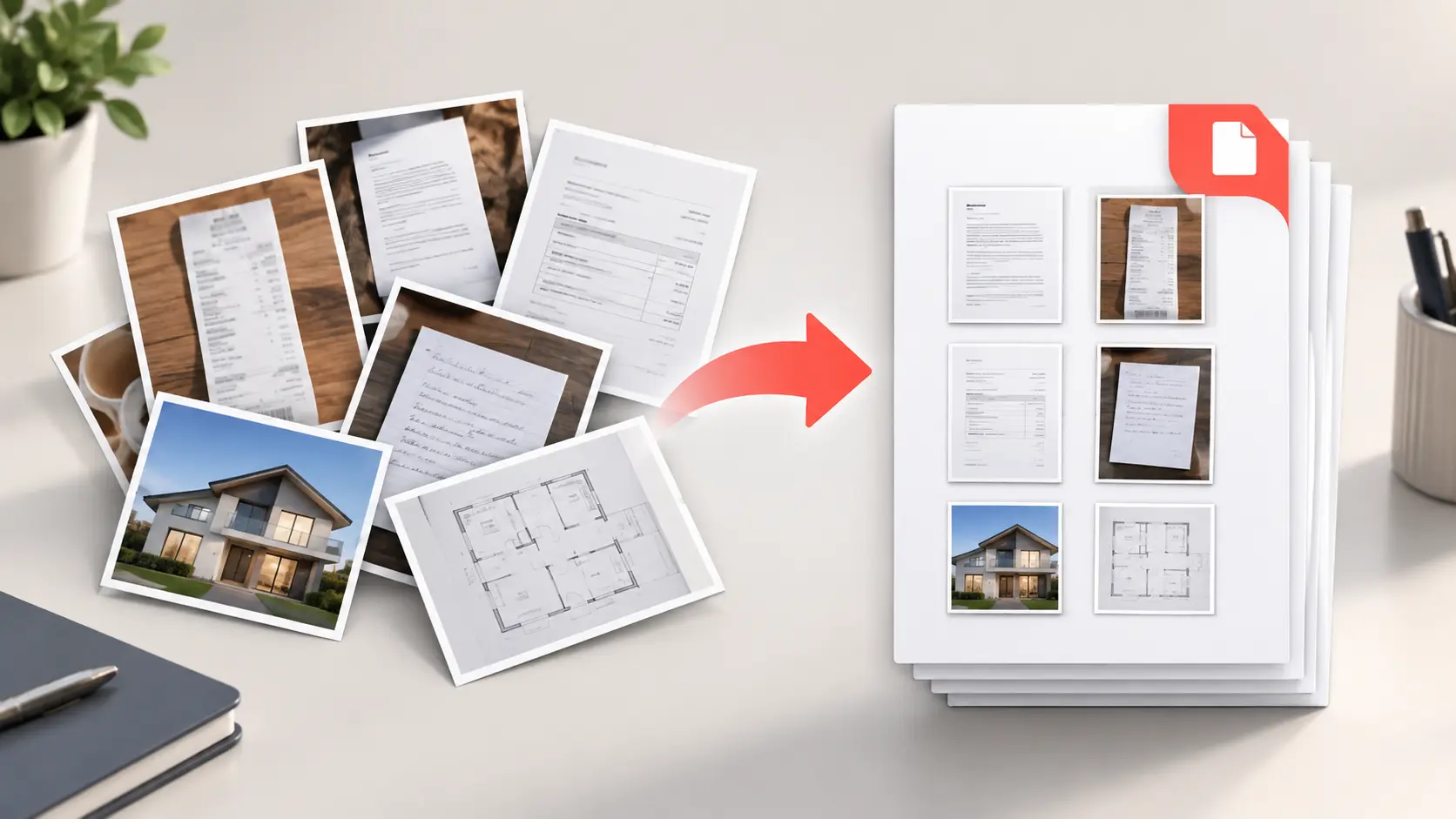
Transforme fotos de documentos em um PDF ordenado e legível. Corrija rotação, tamanho de página, nomes de arquivos, qualidade e tamanho do arquivo com este fluxo de trabalho prático de JPG para PDF.
Por que "Colocar Essas Fotos em um PDF" É Realmente uma Tarefa de Design de Documento
A conversão em si é simples. A parte difícil é decidir o que as páginas devem comunicar e depois remover os pequenos defeitos que fazem um PDF finalizado parecer pouco confiável. Uma fatura de lado, uma página ausente, uma sombra escura sobre uma assinatura ou uma página numerada 10 que aparece antes da página 2 podem fazer uma submissão válida parecer negligente. Quando o PDF é evidência de uma reclamação de despesa, uma inscrição, uma tarefa de classe ou uma entrega para cliente, esses detalhes importam.
O conversor gratuito Mr.Gena JPG para PDF aceita múltiplas imagens JPG ou JPEG, permite arrastar para a ordem necessária e oferece controle sobre tamanho e orientação da página. Como a etapa de montagem é rápida, você pode dedicar sua atenção onde tem maior valor: preparar um conjunto de origem limpo e verificar o resultado.
Este guia usa uma abordagem de verificação prévia. Na publicação, uma verificação prévia é a verificação final realizada antes de um documento ser lançado. Aqui, a ideia começa mais cedo: decidir o que o PDF deve fazer, preparar as imagens em torno desse objetivo, montá-las uma vez e inspecionar o resultado como se fosse o destinatário. Essa disciplina previne a maioria dos problemas de conversão de última hora.
1. Defina o PDF Finalizado Antes de Tocar nas Imagens
Comece com o destino, não com o botão de envio. Anote quem receberá o PDF, o que ele contém e como será usado. Um registro de despesas de dez páginas enviado para um contador tem requisitos diferentes de um portfólio visual, um contrato fotografado ou uma coleção de receitas familiares. O destinatário pode especificar um tamanho máximo de arquivo, formato de página, convenção de nomenclatura ou prazo. Esses requisitos devem moldar cada escolha posterior.
Crie um resumo de saída de uma linha como: "Um PDF A4 em retrato contendo doze recibos em ordem de data, com menos de 10 MB, legível em um laptop." Outro resumo útil pode ser: "Um PDF em paisagem contendo seis placas de design, começando com a capa e terminando com dados de contato." Esta frase transforma conversão vaga em um resultado testável.
Se o documento fizer parte de uma inscrição de trabalho, você pode preparar o CV com o Mr.Gena Construtor de Currículo, depois manter o material complementar baseado em imagens em um PDF separado, a menos que o empregador solicite um arquivo combinado. Separar tipos de documentos pode tornar o pacote mais fácil de entender e substituir posteriormente.
Anote esses quatro requisitos
- Ordem de página necessária
- Apresentação em retrato ou paisagem
- Tamanho máximo de arquivo, se existir
- Nome exato do arquivo e destino de entrega
2. Audite Cada Imagem de Origem
Não assuma que cada fotografia na pasta pertence ao documento. Abra os arquivos um de cada vez e compare-os com uma lista de verificação de página. Procure por duplicatas acidentais, páginas ausentes, texto desfocado, cantos cortados, dedos cobrindo informações, reflexos em papel brilhante e sombras na página. Um conversor pode empacotar uma imagem, mas não pode restaurar informações que a câmera nunca capturou.
Amplie o texto mais pequeno significativo. Para um recibo, isso pode ser a data, valor de imposto ou número de transação. Para um contrato, pode ser um número de cláusula, inicial ou assinatura. Se você não conseguir ler o detalhe confortavelmente antes da conversão, fotografe ou digitalize essa página novamente. Não confie na ampliação dentro do visualizador de PDF, ampliar uma fonte desfocada apenas produz borrão maior.
Verifique se cada página deve ser compartilhada. Fotos de documentos podem conter endereços, números de conta, detalhes de identificação, rostos, dados de localização ou objetos não relacionados ao fundo. Corte arredondamentos desnecessários e redija informações sensíveis usando um editor apropriado antes da conversão. Um contêiner PDF não torna informações expostas privadas.
3. Crie uma Pasta de Trabalho Limpa
Nunca monte um PDF importante diretamente de um rolo de câmera lotado. Copie apenas as imagens aprovadas em uma pasta de trabalho dedicada. Mantenha os originais em outro lugar para poder voltar a eles se uma colheita ou edição der errado. Esta separação simples impede que capturas de tela, takes alternativas e fotos não relacionadas entrem no documento final.
Uma pasta útil pode conter três grupos: originais, pronto e entregue. Originais são capturas não tocadas. Pronto contém as imagens corrigidas que se tornarão páginas de PDF. Entregue contém o arquivo final que foi realmente enviado. A estrutura é especialmente útil quando você deve revisar uma página após a primeira entrega.
Se você tiver uma longa lista de nomes de arquivos ou referências de documento para organizar, o fluxo de trabalho em nosso guia anterior, De Listas Bagunçadas para A–Z, explica como espaçamento em branco, números, capitalização e duplicatas podem afetar a classificação. Você não precisa alfabetizar páginas cronológicas, mas precisa do mesmo hábito de limpar a entrada antes de confiar na ordem.
4. Renomeie Arquivos para uma Ordem de Páginas Inequívoca
A ordem das imagens é um dos pontos de falha mais comuns em um PDF multipágina. Nomes de arquivos como 1.jpg, 2.jpg e 10.jpg podem ser classificados diferentemente por diferentes interfaces. Use números com preenchimento zero: 001-cover.jpg, 002-receipt.jpg, 003-receipt.jpg e assim por diante. Os números preservam a sequência, enquanto os rótulos curtos ajudam a reconhecer páginas sem abrir cada arquivo.
Para registros baseados em data, use um formato ano-mês-dia seguido de um número de sequência, por exemplo 2026-09-01-01-train.jpg. Isto mantém a ordem cronológica mesmo quando documentos de vários meses são armazenados juntos. Evite alterar o padrão no meio do lote.
A ordem do nome do arquivo é preparação, não um substituto para verificação visual. O guia oficial da Apple para combinar arquivos em um PDF no Mac observa que os arquivos aparecem na ordem em que são selecionados. Diferentes ferramentas expõem ordenação diferentemente, então use nomes de arquivo como rede de segurança e confirme as miniaturas visíveis antes de exportar.
| Nome de arquivo fraco | Nome de arquivo claro | Por que é melhor |
|---|---|---|
IMG_7812.jpg |
001-cover.jpg |
A primeira página pretendida é óbvia. |
receipt-final2.jpg |
006-2026-09-03-taxi.jpg |
A sequência e o assunto são ambos visíveis. |
page10.jpg |
010-page.jpg |
O preenchimento zero suporta classificação previsível. |
5. Corrija Rotação, Perspectiva e Enquadramento
Rotacione cada imagem de origem antes da conversão para que o topo do documento esteja realmente no topo da imagem. Alguns telefones armazenam orientação como metadados em vez de girar fisicamente os pixels, e nem todo fluxo de trabalho interpreta esses metadados da mesma forma. Salvar a versão corrigida antes do envio reduz a chance de uma página de PDF de lado.
Em seguida, corte o quadro para os limites do documento, deixando uma pequena margem consistente. Um recibo fotografado em ângulo pode se tornar um trapézio, uma página fotografada muito longe pode dedicar a maioria dos seus pixels à mesa. Se o modo de varredura do seu telefone puder detectar bordas e corrigir perspectiva, use-o antes de exportar a página como JPG. Mantenha a correção natural: nitidez e contraste agressivos podem apagar escrita à mão fraca, selos ou linhas pálidas.
Orientação mista requer uma decisão. Se a maioria das páginas está em retrato e uma está em paisagem, você pode manter a página em paisagem como paisagem ou girá-la para que o destinatário vire a tela. A melhor escolha depende do conteúdo. Uma planilha ampla geralmente é mais legível como uma página em paisagem. Um recibo de lado é geralmente um erro. Consistência importa, mas legibilidade importa mais.
6. Escolha Deliberadamente entre JPG ou PNG
JPG é adequado para fotografias e capturas de câmera porque pode representar tons contínuos de forma eficiente. Sua compressão é com perda, o que significa que salvamento repetido ou redução de qualidade excessivamente agressiva pode introduzir blocos e halos ao redor de texto pequeno. PNG é sem perda e geralmente melhor para capturas de tela, diagramas, capturas de interface e gráficos com bordas nítidas, embora possa produzir arquivos maiores para material fotográfico.
Use o fluxo de trabalho JPG quando suas fontes são fotos de telefone, recibos digitalizados, páginas de caderno fotografadas ou outras imagens JPEG. Se o lote consiste em capturas de tela ou diagramas exportados, preservar esses arquivos como PNG e use o Mr.Gena Conversor PNG para PDF. Evite converter PNG para JPG apenas para entrar em um fluxo de trabalho exclusivo de JPG; essa conversão extra pode adicionar artefatos sem melhorar o documento.
A escolha de formato neste estágio é sobre fidelidade de origem, não conformidade de arquivo de longo prazo. A Biblioteca do Congresso descreve PDF/A-1 como uma forma restrita de PDF destinada a preservação de longo prazo. Uma exportação padrão de imagem para PDF não deve ser descrita como PDF/A a menos que tenha sido realmente criada e validada para esse padrão. Mantenha imagens originais quando os registros podem precisar ser preservados ou reprocessados posteriormente.
7. Proteja a Legibilidade Antes de Reduzir o Tamanho do Arquivo
O tamanho do arquivo é importante apenas depois que as informações são legíveis. Comece com a fonte prática mais limpa, depois reduza o peso em etapas medidas. Não abra, edite e resalve repetidamente o mesmo JPG. Cada salvamento com perda pode degradar bordas ao redor de letras, códigos de barras e linhas finas. Faça edições do original e exporte uma versão pronta.
Use um teste de legibilidade simples: veja cada imagem aproximadamente no tamanho que ocupará na página do PDF e leia o texto necessário mais pequeno. Depois amplie e procure por artefatos de compressão. Verifique áreas escuras para detalhes perdidos e papel pálido para escrita apagada. Se a fonte inclui um código QR que um destinatário deve escanear, teste a imagem com o Mr.Gena Leitor de Código QR antes de construir o PDF. A presença do código não é suficiente, ele ainda deve decodificar após corte e compressão.
Números de resolução sozinhos não garantem qualidade. Uma fotografia de alta resolução ainda pode ser ilegível porque está fora de foco ou fotografada sob luz irregular. Inversamente, uma página capturada com cuidado pode permanecer clara em resolução moderada. Julgue as informações, não apenas a contagem de megapixels.
8. Carregue e Reordene as Miniaturas
Abra o Conversor JPG para PDF e adicione as imagens da pasta pronta. Múltiplos arquivos podem ser selecionados juntos. Assim que as miniaturas aparecerem, compare a sequência visível com sua lista de verificação de página em vez de assumir que o envio preservou a visualização da pasta.
Arraste imagens deslocadas para a posição. Verifique o início e o fim primeiro: capa, primeira página de conteúdo, última página de conteúdo e página de fechamento. Depois inspecione cada transição no meio. Recibos consecutivos podem se parecer, então use datas, totais ou números de página como pontos de verificação. Se a mesma página aparecer duas vezes, remova a duplicata antes da conversão.
Esta revisão de miniaturas é o momento em que uma pilha de imagens se torna um documento. A ordem das páginas carrega significado. A página de assinatura de um contrato pertence após suas cláusulas, o resultado de um tutorial não deve aparecer antes da configuração, um relatório de despesa deve seguir a estrutura de data ou categoria prometida. A conversão técnica não pode deduzir essa narrativa para você.
9. Escolha Tamanho e Orientação da Página
Selecione um tamanho de página que corresponda ao destino. A4 é comum em muitos fluxos de trabalho de documento internacional, enquanto Letter é comum nos Estados Unidos e Canadá. Se o destinatário tiver especificado um formato, siga-o. Se nenhum requisito existir, escolha um tamanho para o documento inteiro para que o visualizador não salte entre dimensões de página inconsistentes.
Escolha retrato para documentos fotografados verticalmente e paisagem para material visual amplo. A orientação da página não é a mesma que girar a origem. Corrija a imagem em si primeiro, depois escolha a página que a enquadra apropriadamente. Um documento girado colocado na orientação de página errada ainda pode conter grandes áreas vazias ou renderizar menor do que o necessário.
Margens podem ajudar uma página a parecer intencional e impedir que o conteúdo pareça pressionado contra a borda, mas margens excessivas dificultam a leitura de texto pequeno. Para evidência de documento, o objetivo não é espaço em branco decorativo. O objetivo é uma página estável com todas as bordas relevantes visíveis e o conteúdo grande o suficiente para inspecionar.
| Conjunto de origem | Configuração provável | Verificação final |
|---|---|---|
| Recibos e cartas | Retrato A4 ou Letter | Texto pequeno permanece legível. |
| Placas de apresentação | Paisagem | Rótulos não são reduzidos demais. |
| Fotos telefônicas mistas | Um tamanho de página consistente | Nenhuma página está de lado involuntariamente. |
10. Converta, Baixe e Inspecione o PDF
Execute a conversão e baixe o resultado. Não o envie imediatamente. Abra o PDF em um visualizador normal e execute duas passagens. Na primeira passagem, revise o documento em escala de miniatura para confirmar contagem de página, sequência e orientação. Na segunda, inspecione páginas representativas em escala de leitura: a primeira página, uma página densa, a varredura mais fraca e a página final.
As instruções oficiais da Adobe para converter imagens em PDFs no Acrobat em dispositivos móveis demonstram o mesmo relacionamento básico: a imagem é selecionada e se torna um documento PDF. Independentemente da plataforma, a inspeção de saída permanece sua responsabilidade. Uma mensagem de conversão bem-sucedida significa que o arquivo foi criado, não prova que cada página está correta.
Teste o PDF em um segundo dispositivo ou visualizador quando o documento importa. Confirme que ele abre, rola suavemente e renderiza as páginas sem imagens ausentes. Procure por texto apenas se o fluxo de trabalho incluiu reconhecimento óptico de caracteres, um PDF feito de fotografias é geralmente baseado em imagem e não deve ser assumido como contendo texto pesquisável ou selecionável.
Se você adicionar uma nota de capa ou resumo de envio com um limite de palavras rigoroso, verifique-o separadamente com o Mr.Gena Contador de Palavras. Mantenha esse texto como texto real quando possível. Transformar cada página textual em uma fotografia torna edição, pesquisa e acessibilidade mais difíceis.
11. Comprima, Nomeie e Arquive o Arquivo Final
Verifique o tamanho do PDF completado em relação ao limite do destinatário. Se for muito grande para um portal de aplicativo ou anexo de email, use a ferramenta Mr.Gena Comprimir PDF e selecione um nível que equilibre tamanho com legibilidade. Após compressão, repita a verificação de legibilidade. Concentre-se no texto mais pequeno, códigos QR, assinaturas e detalhes pálidos porque são geralmente os primeiros elementos a sofrer.
Nomeie o arquivo final para o destinatário em vez de para seu próprio processo temporário. relatorio-despesa-2026-09.pdf é mais útil do que convertido-final-novo2.pdf. Inclua um nome, projeto, tipo de documento ou data apenas quando ajudar a identificar o arquivo. Evite informações pessoais sensíveis em nomes de arquivo, especialmente quando arquivos podem ser encaminhados ou exibidos em sistemas compartilhados.
Salve a versão entregue ao lado do conjunto de origem e registre onde e quando foi enviado. Mantenha as imagens JPG originais se o documento tiver importância financeira, legal, acadêmica ou de arquivo. O PDF é uma cópia de entrega montada; as fontes são sua rota para corrigi-lo ou reconstruí-lo.
Se o documento inclui títulos estilisticamente visuais ou texto Unicode decorativo, revise nosso artigo anterior sobre erros de texto sofisticado que prejudicam a legibilidade. Um PDF profissional deve priorizar informação clara sobre novidade visual, especialmente em nomes de arquivo, datas, quantidades e instruções.
Uma Lista de Verificação Rápida de Verificação Prévia Antes de Enviar
- Cada página necessária está presente exatamente uma vez.
- A primeira e última páginas estão corretas.
- Datas, números de página e passos seguem a ordem pretendida.
- Nenhuma página está de lado ou de cabeça para baixo involuntariamente.
- Bordas de documento, assinaturas e totais não estão cortados.
- O texto mais pequeno importante é legível em zoom normal.
- Informações de fundo sensível foram removidas ou redigidas.
- Tamanho e orientação da página adequam-se ao destino.
- O PDF abre em um segundo visualizador ou dispositivo.
- O arquivo está sob o limite de envio ou email.
- O nome do arquivo identifica claramente o documento entregue.
Problemas Comuns de JPG para PDF e Suas Melhores Correções
| Problema | Causa provável | Melhor correção |
|---|---|---|
| Páginas aparecem na ordem errada | Nomes de arquivo inconsistentes ou sequência de envio não verificada | Use nomes de arquivo com preenchimento zero e reordene as miniaturas visíveis. |
| Uma página está de lado | A rotação da origem foi armazenada incorretamente ou nunca foi corrigida | Rotacione e salve a imagem de origem, depois reconstrua o PDF. |
| Texto é difícil de ler | Desfoque, má iluminação, captura distante ou compressão excessiva | Retorne ao original, recapture se necessário e priorize legibilidade. |
| O PDF é muito grande | Muitas fotografias de alta resolução | Comprima o PDF completado e inspecione o resultado antes de enviar. |
| Capturas de tela parecem macias | Imagens PNG sem perda foram convertidas para JPG primeiro | Mantenha capturas de tela como PNG e use o fluxo de trabalho PNG para PDF. |
| Texto não pode ser pesquisado | O PDF contém imagens de página sem OCR | Use um fluxo de trabalho separado compatível com OCR quando texto pesquisável é necessário. |
Perguntas Frequentes
Posso combinar várias imagens JPG em um PDF?
Sim. Adicione múltiplos arquivos JPG ou JPEG ao Conversor Mr.Gena JPG para PDF, organize as miniaturas na ordem pretendida, escolha as configurações de página e crie um PDF. Inspecione o documento baixado antes de compartilhá-lo.
Converter JPG para PDF deixará o texto desfocado claro?
Não. A conversão muda o contêiner, não as informações capturadas pela câmera. Se o texto importante está desfocado na origem, digitalize ou fotografe a página novamente antes de construir o PDF.
As fotos de recibos devem ser JPG ou PNG?
Fotos de câmera são comumente JPG e podem funcionar bem quando são nítidas e uniformemente iluminadas. Capturas de tela e diagramas com bordas nítidas geralmente são melhor mantidos como PNG. Use o conversor que corresponde ao formato original em vez de adicionar uma conversão desnecessária.
Por que a página 10 apareceu antes da página 2?
Alguns sistemas de classificação comparam nomes de arquivo como texto. Preencha com zero números de página, 001, 002, 003 até 010, para tornar a sequência pretendida mais clara, depois verifique a ordem de miniatura manualmente.
Um PDF baseado em imagem é pesquisável?
Não automaticamente. Um PDF criado a partir de fotografias geralmente contém imagens de texto. Texto pesquisável ou selecionável requer reconhecimento óptico de caracteres ou um documento de origem que já contém texto real.
Devo deletar as imagens JPG após a conversão?
Mantenha os originais quando o material é importante. Eles permitem reconstruir o documento, substituir uma página defeituosa ou criar uma versão diferente sem extrair imagens do PDF.
O PDF Limpo É Construído Antes de Você Clicar em Converter
Um PDF confiável começa com um destino claro, páginas de origem completas e uma ordem explícita. O conversor realiza o empacotamento, mas sua verificação prévia dá ao arquivo sua estrutura e credibilidade. Audite as imagens, corrija rotação e enquadramento, preserve o formato de origem certo, organize as miniaturas, escolha configurações de página consistentes e inspecione o resultado do ponto de vista do destinatário.
Quando o conjunto de origem está pronto, abra o Conversor gratuito JPG para PDF e transforme-o em um documento organizado. Os minutos extras gastos verificando o resultado são muito menos caros do que explicar um recibo ausente, substituir uma página de assinatura de lado ou reconstruir uma submissão após o prazo.