

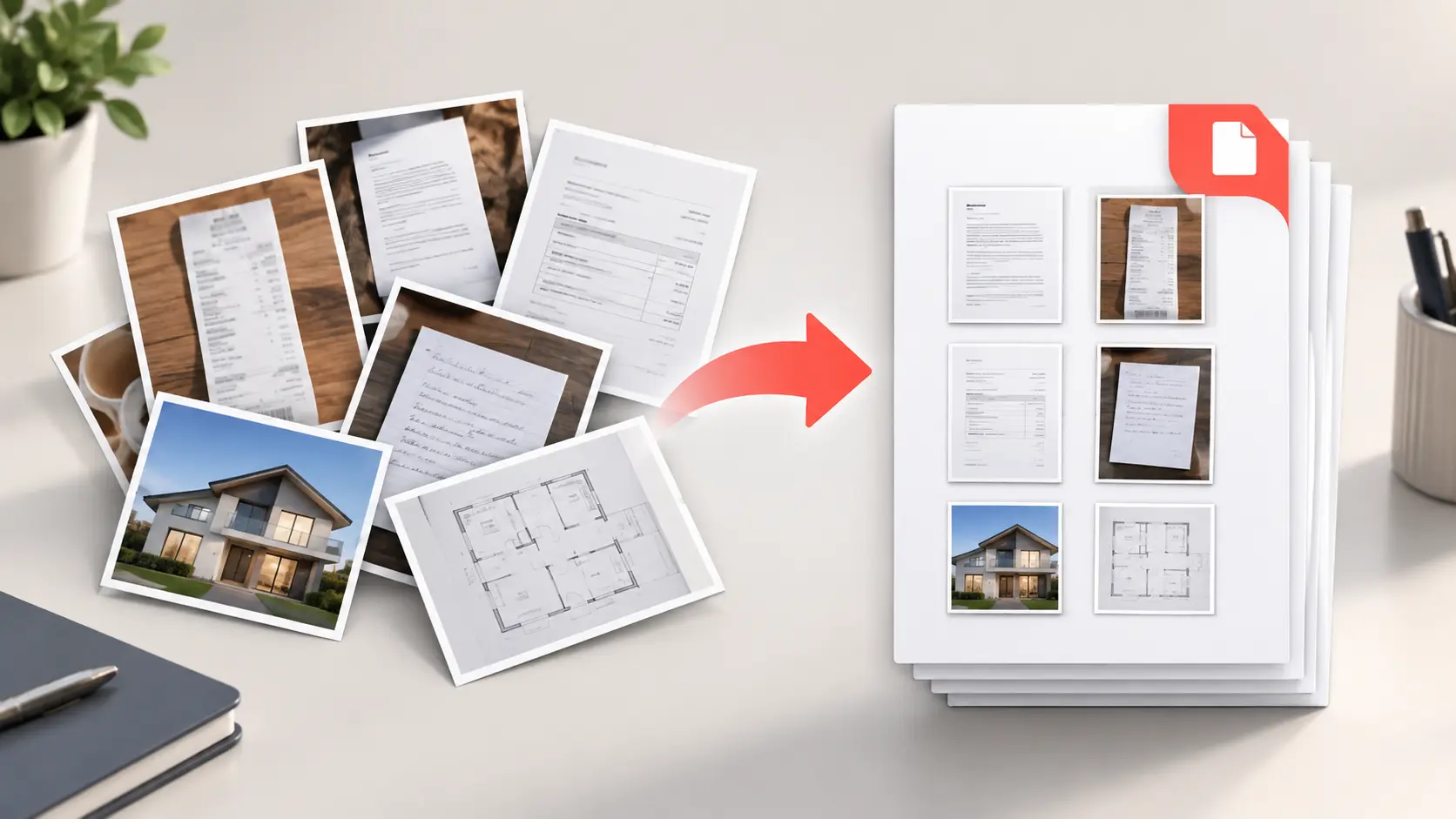
JPG تصویروں کو ایک صاف PDF میں تبدیل کریں: 11 مرحلہ گائیڈ
دستاویز کی تصویروں کو ایک ترتیب وار، قابلِ فہم PDF میں تبدیل کریں۔ اس عملی JPG سے PDF تک کے طریقے کار کے ذریعے گھومنے کی خرابی، صفحہ کا سائز، فائل کے نام، کوالٹی اور فائل کی سائز کو ٹھیک کریں۔
"یہ تصویریں PDF میں ڈالیں" اصل میں ایک دستاویز کے ڈیزائن کا کام کیوں ہے
تبدیلی خود آسان ہے۔ مشکل حصہ یہ فیصلہ کرنا ہے کہ صفحات کو کیا بات کرنی چاہیے، اور پھر ان چھوٹی خرابیوں کو ہٹانا ہے جو ایک مکمل PDF کو غیر قابلِ اعتماد محسوس کرانے والے ہیں۔ ایک طرف کا انوائس، ایک گم شدہ صفحہ، ایک دستخط کے پار سیاہ سایہ یا ایک صفحہ جس کا نمبر 10 ہے لیکن صفحہ 2 سے پہلے ظاہر ہوتا ہے، یہ سب کچھ ایک دوسری طرح درست جمع کو بے احتیاط نظر آنے والا بناتا ہے۔ جب PDF کسی خرچ کے دعویٰ، درخواست، کلاس کی تفویض یا کلائنٹ کے حوالے کے لیے شہادت ہو تو یہ تفصیلات اہم ہوتی ہیں۔
مفت Mr.Gena JPG سے PDF میں تبدیل کرنے والا متعدد JPG یا JPEG تصویریں قبول کرتا ہے، آپ انہیں ضروری ترتیب میں گھسیٹ سکتے ہیں اور صفحہ کی سائز اور سمت پر کنٹرول رکھتے ہیں۔ کیونکہ اسمبلی کا مرحلہ تیز ہے، آپ اپنی توجہ وہاں لگا سکتے ہیں جہاں اس کی سب سے زیادہ قدر ہے، ایک صاف ذریعہ مجموعہ تیار کرنا اور آؤٹ پٹ کو چیک کرنا۔
یہ گائیڈ ایک پروازی نقطہ نظر استعمال کرتا ہے۔ شائع کرنے میں، ایک پروازی معائنہ وہ حتمی جانچ ہے جو کسی دستاویز کو جاری کرنے سے پہلے کی جاتی ہے۔ یہاں، یہ خیال پہلے شروع ہوتا ہے، یعنی فیصلہ کریں کہ PDF کو کیا کرنا ہے، اس مقصد کے ارد گرد تصویروں کی تیاری کریں، انہیں ایک بار جوڑیں اور نتیجے کو ایسے معائنہ کریں جیسے آپ وصول کنندہ ہوں۔ یہ نقل و ضبط زیادہ تر آخری منٹ میں تبدیلی کے مسائل کو روکتا ہے۔
1. تصویروں کو چھونے سے پہلے مکمل PDF کو متعین کریں
اپ لوڈ کے بٹن سے نہیں، منزل سے شروع کریں۔ لکھ دیں کہ PDF کو کون وصول کرے گا، اس میں کیا ہے اور اس کو کیسے استعمال کیا جائے گا۔ ایک دس صفحات والا خرچ کی ریکارڈ جو کسی اکاؤنٹنٹ کو بھیجا جائے، اس کی ضروریات ایک بصری پورٹ فولیو، ایک فوٹو کرائے گئے معاہدے یا خاندان کی ترکیبوں کے مجموعے سے مختلف ہوں۔ وصول کنندہ زیادہ سے زیادہ فائل کی سائز، صفحہ کا فارمیٹ، نام رکھنے کا طریقہ یا ایک تاریخ کی تجویز کر سکتے ہیں۔ یہ ضروریات ہر بعد کے انتخاب کو شکل دیں۔
ایک لائن کا آؤٹ پٹ خلاصہ بنائیں جیسے کہ، "بارہ رسیدوں کو تاریخ کی ترتیب میں سمیٹتا ہوا ایک عمودی A4 PDF، 10 میگابائٹ سے کم، لیپ ٹاپ پر قابلِ فہم۔" ایک اور مفید خلاصہ ہو سکتا ہے، "چھ ڈیزائن بورڈز کو سمیٹتا ہوا ایک افقی PDF، کور کے ساتھ شروع اور رابطے کی تفصیلات کے ساتھ اختتام۔" یہ جملہ غیر واضح تبدیلی کو ایک ٹیسٹ کے قابل نتیجے میں بدل دیتا ہے۔
اگر دستاویز کسی نوکری کی درخواست کا حصہ ہے، تو آپ Mr.Gena رزیومے بنانے والے کے ساتھ CV خود تیار کر سکتے ہیں، پھر اگر آجر ایک جوڑی ہوئی فائل مانگے تو تصویر پر مبنی مواد کو الگ PDF میں رکھیں۔ دستاویز کی اقسام کو الگ رکھنا پیکٹ کو سمجھنے اور بعد میں بدلنے میں آسان بنا سکتا ہے۔
یہ چار ضروریات لکھ دیں
- ضروری صفحہ کی ترتیب
- عمودی یا افقی پیش کاری
- زیادہ سے زیادہ فائل کی سائز، اگر وہ موجود ہو
- درست فائل کا نام اور ترسیل کی منزل
2. ہر ذریعہ تصویر کا معائنہ کریں
یہ فرض نہ کریں کہ فولڈر میں ہر تصویر دستاویز میں ہے۔ فائلوں کو ایک وقت میں کھولیں اور انہیں صفحہ کی چیک لسٹ سے موازنہ کریں۔ غیر ارادی نقل، گم شدہ صفحات، دھندلی متن، کاٹے ہوئے کونے، انگلیاں معلومات کو ڈھانپتی ہوئی، چمکدار کاغذ پر عکاسی اور صفحہ کے پار سایہ تلاش کریں۔ ایک تبدیل کنندہ تصویر کو پیکجنگ کر سکتا ہے، لیکن وہ اس معلومات کو بحال نہیں کر سکتا جو کیمرے نے کبھی نہیں پکڑی۔
سب سے چھوٹی معنی والی متن میں زوم کریں۔ کسی رسید کے لیے، یہ تاریخ، ٹیکس کی رقم یا لین دین کا نمبر ہو سکتا ہے۔ کسی معاہدے کے لیے، یہ ایک شق کا نمبر، ابتدائی یا دستخط ہو سکتا ہے۔ اگر آپ تبدیلی سے پہلے تفصیل کو آرام سے نہیں پڑھ سکتے تو وہ صفحہ دوبارہ فوٹو گراف یا اسکین کریں۔ PDF ویور کے اندر بڑھانے پر انحصار نہ کریں، دھندلی ذریعے کو بڑھانا صرف بڑے دھندلا پن تیار کرتا ہے۔
جانچیں کہ آیا ہر صفحہ بالکل مشترک ہونا چاہیے۔ دستاویز کی تصویریں پتے، اکاؤنٹ نمبر، شناخت کی تفصیلات، چہرے، مقام کے ڈیٹا یا پس منظر میں غیر متعلقہ چیزیں رکھ سکتی ہیں۔ غیر ضروری آس پاس کو کاٹیں اور تبدیلی سے پہلے کسی مناسب ایڈیٹر کا استعمال کرتے ہوئے حساس معلومات کو ہٹائیں۔ PDF کنٹینر سے واضح معلومات نجی نہیں ہوتی۔
3. ایک صاف کام کی فولڈر بنائیں
بھیڑ والے کیمرے رول سے براہ راست ایک اہم PDF جوڑنے کی کوشش نہ کریں۔ صرف منظور تصویریں ایک لاگو کام کی فولڈر میں کاپی کریں۔ اصل کو کہیں اور رکھیں تاکہ اگر کوئی کریپ یا ترمیم غلط ہو تو آپ ان پر واپس آ سکیں۔ یہ سادہ الگ تھلگ پن اسکرین شاٹ، متبادل لینے اور غیر متعلقہ تصویروں کو حتمی دستاویز میں داخل ہونے سے روکتا ہے۔
ایک مفید فولڈر تین گروپس پر مشتمل ہو سکتی ہے، اصل، تیار اور ترسیل۔ اصل غیر پارس کیے گئے کیپچر ہیں۔ تیار میں وہ درست تصویریں ہوتی ہیں جو PDF صفحات بنیں گی۔ ترسیل میں وہ حتمی فائل ہے جو اصل میں بھیجی گئی تھی۔ یہ ڈھانچہ خاص طور پر مفید ہے جب آپ کو پہلی ترسیل کے بعد ایک صفحہ میں نظرثانی کرنی پڑے۔
اگر آپ کے پاس فائل کے نام یا دستاویز حوالہ جات کی ایک لمبی فہرست ہے جو ترتیب دینی ہے، تو ہماری پہلے کی گائیڈ میں سے طریقہ کار، بے ترتیب فہرستیں سے A سے Z تک، وضاحت کرتا ہے کہ کیسے خالی جگہ، نمبر، بڑے حروف اور نقل چھانٹنے کو متاثر کر سکتے ہیں۔ آپ کو تاریخ والے صفحات کو ترتیب دینے کی ضرورت نہیں، لیکن آپ کو ترتیب سے پہلے آدخل کو صاف کرنے کی یہی عادت درکار ہے۔
4. واضح صفحہ کی ترتیب کے لیے فائلوں کا نام دوبارہ رکھیں
تصویر کی ترتیب ایک کثیر صفحاتی PDF میں سب سے عام ناکامی کے نکات میں سے ایک ہے۔ 1.jpg، 2.jpg اور 10.jpg جیسی فائل کے نام مختلف انٹرفیسز سے مختلف طریقے سے چھانٹے جا سکتے ہیں۔ صفر سے پر ہوا نمبر استعمال کریں، 001-cover.jpg، 002-receipt.jpg، 003-receipt.jpg وغیرہ۔ نمبر ترتیب کو محفوظ رکھتے ہیں، جبکہ مختصر لیبل آپ کو ہر فائل کو کھولے بغیر صفحات کو پہچاننے میں مدد دیتے ہیں۔
تاریخ پر مبنی ریکارڈز کے لیے، ایک سال ماہ دن کا فارمیٹ استعمال کریں جس کے بعد ایک ترتیب کا نمبر ہو، مثال کے طور پر 2026-09-01-01-train.jpg۔ یہ کئی مہینوں سے دستاویزات اکٹھے ذخیرہ کیے جانے پر بھی تاریخی ترتیب کو برقرار رکھتا ہے۔ درمیانے میں پیٹرن کو بدلنے سے بچیں۔
فائل کا نام ترتیب تیاری ہے، بصری جانچ کے لیے متبادل نہیں۔ Mac پر PDF میں فائلوں کو یکجا کرنے کے لیے Apple کی سرکاری گائیڈ بتاتی ہے کہ فائلیں اسی ترتیب میں ظاہر ہوتی ہیں جس میں انہیں منتخب کیا جاتا ہے۔ مختلف اوزار ترتیب کو مختلف طریقے سے واضح کرتے ہیں، اس لیے فائل کے ناموں کو سیفٹی نیٹ کے طور پر استعمال کریں اور برآمدات سے پہلے واضح تھمب نیل کو تسلیم کریں۔
| کمزور فائل کا نام | واضح فائل کا نام | یہ بہتر کیوں ہے |
|---|---|---|
IMG_7812.jpg |
001-cover.jpg |
مقصود پہلا صفحہ واضح ہے۔ |
receipt-final2.jpg |
006-2026-09-03-taxi.jpg |
ترتیب اور موضوع دونوں واضح ہیں۔ |
page10.jpg |
010-page.jpg |
صفر پیڈنگ قابلِ توقع ترتیب دہی کو سہی دیتا ہے۔ |
5. گھومنے کی خرابی، نقطۂ نظر اور فریمنگ کو ٹھیک کریں
تبدیلی سے پہلے ہر ذریعہ تصویر کو گھمائیں تاکہ دستاویز کے اوپری حصے کو اصل میں تصویر کے اوپری حصے میں ہو۔ کچھ فونز سمت کو میٹا ڈیٹا کے بجائے پکسل کو جسمانی طور پر گھومتے ہوئے محفوظ کرتے ہیں، اور ہر طریقہ کار وہ میٹا ڈیٹا کو یکساں طریقے سے تشریح نہیں کرتا۔ اپ لوڈ سے پہلے درست ورژن کو محفوظ کرنا ایک طرف والے PDF صفحے کے امکان کو کم کرتا ہے۔
اگلا، فریم کو دستاویز کی حدود تک کاٹیں جبکہ ایک چھوٹی سی، مستقل حاشیہ رکھیں۔ ایک زاویہ پر فوٹو کرائی گئی رسید ایک ذوزنقہ بن سکتی ہے، ایک صفحہ جو بہت دور سے شوٹ کیا جائے وہ اپنے زیادہ تر پکسل میز کو وقف کر سکتا ہے۔ اگر آپ کے فون کے اسکین موڈ کناروں کو معالجہ کر سکتے ہیں اور نقطۂ نظر کو ٹھیک کر سکتے ہیں تو JPG کے طور پر صفحہ برآمد کرنے سے پہلے اسے استعمال کریں۔ درست رہ کو قدرتی رکھیں، تیز شارپننگ اور کنٹراسٹ دھیمی ہاتھ کی تحریر، ٹکٹ یا پیلی لائنوں کو ختم کر سکتے ہیں۔
مخلوط سمت فیصلہ کرنے کی ضرورت ہے۔ اگر زیادہ تر صفحات عمودی ہیں اور ایک افقی ہے تو آپ افقی صفحے کو افقی رکھ سکتے ہیں یا اسے گھما سکتے ہیں تاکہ وصول کنندہ اسکریٹ کو گھمائے۔ بہتر انتخاب مواد پر منحصر ہے۔ ایک وسیع اسپریڈ عام طور پر ایک افقی صفحے کے طور پر زیادہ قابلِ فہم ہوتی ہے۔ ایک طرف والی رسید عام طور پر ایک غلطی ہے۔ مطابقت اہم ہے، لیکن پڑھنے کی صلاحیت زیادہ اہم ہے۔
6. JPG یا PNG کو قصداً منتخب کریں
JPG تصویری اور کیمرے کے کیپچر کے لیے موزوں ہے کیونکہ یہ مسلسل ٹونوں کو مؤثر طریقے سے نمائندگی کر سکتا ہے۔ اس کی کمپریشن غلط ہے، جس کا مطلب ہے کہ بار بار محفوظ کرنا یا بہت زیادہ پرجور معیار کی کمی چھوٹی متن کے ارد گرد بلاکس اور ہیلوز متعارف کرا سکتے ہیں۔ PNG بغیر نقصان کے ہے اور اکثر اسکریٹ شاٹ، خاکہ، انٹرفیس کیپچر اور تیز کناروں والی گرافکس کے لیے بہتر ہے، اگرچہ یہ فوٹو گرافی کے مادے کے لیے بڑی فائلیں پیدا کر سکتی ہے۔
JPG کے طریقے کو استعمال کریں جب آپ کے ذرائع فون کی تصویریں، اسکین کی گئی رسیدیں، نوٹ بک کے صفحات کی تصویریں یا دیگر JPEG تصویریں ہوں۔ اگر بیچ اسکریٹ شاٹس یا برآمد کیے ہوئے خاکہوں پر مشتمل ہے تو ان فائلوں کو PNG کے طور پر محفوظ رکھیں اور Mr.Gena PNG سے PDF تک تبدیل کنندہ استعمال کریں۔ PNG کو JPG میں تبدیل کرنے سے بچیں صرف JPG کے طریقے میں داخل ہونے کے لیے، یہ اضافی تبدیلی اشیاء شامل کر سکتی ہے بغیر دستاویز کو بہتر بنائے۔
اس مرحلے میں فارمیٹ کا انتخاب ذریعے کی وفاداری کے بارے میں ہے، طویلِ مدتی محفوظیت کی تعریف نہیں۔ امریکی کانگریس کی لائبریری PDF/A-1 کو طویلِ مدتی حفاظت کے لیے مقصود PDF کی ایک محدود شکل کے طور پر بیان کرتی ہے۔ معیاری تصویر سے PDF کی برآمدات کو PDF/A کے طور پر بیان نہیں کیا جانا چاہیے جب تک کہ یہ اصل میں اس معیار کے لیے بنائی اور تصدیق نہیں کی گئی ہو۔ جب ریکارڈز کو محفوظ یا دوبارہ کارکردگی کی ضرورت ہو تو اصل تصویریں رکھیں۔
7. فائل کی سائز کو کم کرنے سے پہلے پڑھنے کی صلاحیت کو محفوظ کریں
فائل کی سائز صرف معلومات قابلِ فہم ہونے کے بعد اہم ہے۔ سب سے صاف عملی ذریعے سے شروع کریں، پھر وزن کو ماپے ہوئے اقدامات میں کم کریں۔ ایک ہی JPG کو بار بار کھولنا، ترمیم کرنا اور دوبارہ محفوظ نہ کریں۔ ہر بغیر نقصان کے محفوظ حروف، بار کوڈ اور باریک اصولوں کے ارد گرد کناروں کو خراب کر سکتے ہیں۔ اصل سے ترمیمات کریں اور ایک تیار ورژن برآمد کریں۔
سادہ پڑھنے کی صلاحیت ٹیسٹ استعمال کریں، ہر تصویر کو اس سائز میں دیکھیں جو یہ PDF صفحے پر لے گی اور سب سے چھوٹی ضروری متن کو پڑھیں۔ پھر زوم کریں اور کمپریشن اشیاء کو تلاش کریں۔ گہرے علاقوں میں کھوئی ہوئی تفصیل اور پیلے کاغذ میں دھویا ہوا لکھنا چیک کریں۔ اگر ذریعے میں ایک QR کوڈ ہے جو وصول کنندہ کو اسکین کرنا ہے تو Mr.Gena QR کوڈ ریڈر کے ساتھ تصویر کو ٹیسٹ کریں PDF بنانے سے پہلے۔ کوڈ کی موجودگی کافی نہیں ہے، یہ کاٹنے اور کمپریشن کے بعد بھی ڈیکوڈ کرنی چاہیے۔
اکیلے ریزولیوشن نمبر معیار کی ضمانت نہیں دیتے۔ ایک اعلیٰ ریزولیوشن والی تصویر ابھی بھی ناقابلِ فہم ہو سکتی ہے کیونکہ یہ فوکس سے باہر ہے یا غیر مساوی روشنی میں شوٹ کی گئی ہے۔ اس کے برعکس، احتیاط سے ہڑپی گئی ایک صفحہ متوسط ریزولیوشن میں واضح رہ سکتی ہے۔ میگا پکسل کی تعداد نہیں، معلومات کا فیصلہ کریں۔
8. تھمب نیل کو اپ لوڈ کریں اور دوبارہ ترتیب دیں
JPG سے PDF میں تبدیل کنندہ کھولیں اور تیار فولڈر سے تصویریں شامل کریں۔ متعدد فائلیں ایک ساتھ منتخب کی جا سکتی ہیں۔ ایک بار تھمب نیل ظاہر ہونے کے بعد، واضح ترتیب کو اپنی صفحہ چیک لسٹ سے موازنہ کریں بجائے یہ فرض کے کہ اپ لوڈ فولڈر دیکھ کو محفوظ کیا۔
غلط جگہوں پر تھمب نیل کو گھسیٹیں۔ شروع اور اختتام کو پہلے تصدیق کریں، کور، پہلا مواد صفحہ، آخری مواد صفحہ اور بند صفحہ۔ پھر درمیانے میں ہر منتقلی کو معائنہ کریں۔ مسلسل رسیدیں ایک جیسی لگ سکتی ہیں، اس لیے تاریخوں، کل یا صفحہ نمبروں کو چیک پوائنٹ کے طور پر استعمال کریں۔ اگر ایک ہی صفحہ دو بار ظاہر ہوتا ہے تو تبدیلی سے پہلے نقل کو ہٹائیں۔
یہ تھمب نیل کا جائزہ وہ لمحہ ہے جب تصویروں کی ڈھیری ایک دستاویز بن جاتی ہے۔ صفحہ کی ترتیب معنی رکھتی ہے۔ معاہدے کے دستخط والے صفحے کے اعمال سے بعد میں ہونے چاہیے، ایک ٹیوٹوریل کے نتیجے کو سیٹ اپ سے پہلے ظاہر نہیں ہونا چاہیے، ایک خرچ کے رپورٹ کو وعدہ کردہ تاریخ یا زمرہ ڈھانچہ کے ساتھ منسلک ہونی چاہیے۔ تکنیکی تبدیلی آپ کے لیے وہ روایت کو متحرک نہیں کر سکتی۔
9. صفحہ کی سائز اور سمت کا انتخاب کریں
ایک صفحہ کی سائز منتخب کریں جو منزل سے مطابقت رکھتی ہے۔ A4 بہت سی بین الاقوامی دستاویز کے طریقہ کاری میں عام ہے، جبکہ خط امریکہ اور کنیڈا میں عام ہے۔ اگر وصول کنندہ ایک شکل نے مقرر کیا ہے تو اس کے ساتھ عمل کریں۔ اگر کوئی ضرورت موجود نہیں ہے تو پوری دستاویز کے لیے ایک سائز منتخب کریں تاکہ ناظر غیر مطابقت والے صفحے کی سائزوں کے درمیان نہ جمپ کرے۔
عمودی فوٹو گرافی کی گئی دستاویزات کے لیے عمودی منتخب کریں اور وسیع بصری مواد کے لیے افقی منتخب کریں۔ صفحہ کی سمت ذریعے کو گھومانے کے برابر نہیں ہے۔ پہلے خود تصویر کو ٹھیک کریں، پھر صفحہ منتخب کریں جو اسے مناسب طریقے سے فریم کرتا ہے۔ غلط صفحہ کی سمت پر رکھی گئی ایک گھومائی گئی دستاویز میں بھی بڑی خالی جگہیں ہو سکتی ہیں یا ضروری سے کم درجہ دی جا سکتی ہے۔
حاشیہ ایک صفحے کو مقصود محسوس کرنے میں مدد کر سکتے ہیں اور مواد کو کناروں کے خلاف دبایا جانے سے روک سکتے ہیں، لیکن بہت زیادہ حاشیہ چھوٹی متن کو پڑھنا مشکل بناتے ہیں۔ دستاویز کے شہادت کے لیے، مقصد صرف سجاوٹی خالی جگہ نہیں ہے۔ مقصد ایک مستحکم صفحہ ہے جس میں تمام متعلقہ کناریں واضح ہیں اور مواد بڑے کافی ہے معائنے کے لیے۔
| ذریعہ سیٹ | ممکنہ ترتیب | حتمی جانچ |
|---|---|---|
| رسیدیں اور خطوط | عمودی A4 یا خط | چھوٹی پرنٹ قابلِ فہم رہتی ہے۔ |
| پیشکاری بورڈز | افقی | لیبل بہت دور کم نہیں ہیں۔ |
| مخلوط فون کی تصویریں | ایک مطابقت والی صفحہ کی سائز | کوئی صفحہ ارادی طور پر طرف والا نہیں ہے۔ |
10. PDF کو تبدیل کریں، ڈاؤن لوڈ کریں اور معائنہ کریں
تبدیلی چلائیں اور نتیجہ ڈاؤن لوڈ کریں۔ اسے فوری طور پر نہ بھیجیں۔ ایک عام ناظر میں PDF کھولیں اور دو پاسیں کریں۔ پہلی پاسی میں، تھمب نیل پیمانے پر دستاویز کا جائزہ لیں صفحہ کی تعداد، ترتیب اور سمت کی تصدیق کے لیے۔ دوسری میں، نمائندہ صفحات کو پڑھنے کے پیمانے پر معائنہ کریں، پہلا صفحہ، ایک گھنے صفحہ، سب سے دھندلا اسکین اور آخری صفحہ۔
Adobe کی سرکاری ہدایات موبائل پر Acrobat میں تصویروں کو PDFs میں تبدیل کرنے کے لیے ایک ہی بنیادی رشتہ کو ظاہر کرتی ہے، تصویر منتخب کی جاتی ہے اور ایک PDF دستاویز بن جاتی ہے۔ پلیٹ فارم سے قطع نظر، آؤٹ پٹ معائنہ آپ کی ذمہ داری رہتی ہے۔ ایک کامیاب تبدیلی پیغام کا مطلب فائل بنائی گئی تھی، یہ ثابت نہیں کرتا کہ ہر صفحہ درست ہے۔
دوسرے ڈیوائس یا ناظر پر PDF ٹیسٹ کریں جب دستاویز اہم ہو۔ تصدیق کریں کہ یہ کھلتا ہے، گھومتا ہے اور صفحات کو گم شدہ تصویروں کے بغیر ڈھالتا ہے۔ ٹیکسٹ کے لیے صرف تلاش کریں اگر طریقہ کار نے آپٹیکل کریکٹر کی شناخت کو شامل کیا، تصویروں سے بنایا گیا PDF عام طور پر تصویر پر مبنی ہے اور اسے قابلِ تلاش یا منتخب متن کے ساتھ نہ سمجھا جائے۔
اگر آپ کسی سخت لفظ کی حد کے ساتھ کوئی کور نوٹ یا جمع خلاصہ شامل کریں تو اسے Mr.Gena لفظ کاؤنٹر کے ساتھ الگ سے چیک کریں۔ جب ممکن ہو اس متن کو اصل متن کے طور پر رکھیں۔ ہر متنی صفحے کو فوٹو گراف میں بدلنا ترمیم، تلاش اور رسائی کو مشکل بناتا ہے۔
11. آخری فائل کو کمپریس کریں، نام دیں اور محفوظ کریں
مکمل PDF کی سائز وصول کنندہ کی حد سے موازنہ کریں۔ اگر یہ ایک درخواست پورٹل یا ای میل کے منسلکہ کے لیے بہت بڑا ہے تو Mr.Gena Compress PDF اوزار استعمال کریں اور ایک سطح منتخب کریں جو سائز کو پڑھنے کی صلاحیت کے ساتھ توازن دیتی ہے۔ کمپریشن کے بعد، پڑھنے کی صلاحیت کی جانچ دوہرائیں۔ سب سے چھوٹی متن، QR کوڈز، دستخطوں اور پیلی تفصیلات پر توجہ دیں کیونکہ وہ عام طور پر سب سے پہلے متاثر ہونے والے عناصر ہوتے ہیں۔
حتمی فائل کو اپنی عارضی عمل کے بجائے وصول کنندہ کے لیے نام دیں۔ expense-report-2026-09.pdf converted-final-new2.pdf سے زیادہ مفید ہے۔ صرف اس وقت نام، پروجیکٹ، دستاویز کی قسم یا تاریخ شامل کریں جب یہ فائل کی نشاندہی میں مدد دے۔ فائل کے ناموں میں حساس نجی معلومات سے بچیں، خاص طور پر جب فائلیں منتقل یا مشترکہ سسٹمز میں نمائش کی جا سکتی ہیں۔
ترسیل شدہ ورژن کو ذریعے سیٹ کے ساتھ محفوظ کریں اور ریکارڈ کریں کہ یہ کہاں اور کب بھیجا گیا۔ اصل JPG تصویریں رکھیں اگر دستاویز میں مالیاتی، قانونی، تعلیمی یا آرکائیوی اہمیت ہے۔ PDF ایک جمع شدہ ترسیل کاپی ہے، ذرائع آپ کے لیے اسے ٹھیک کرنے یا دوبارہ بنانے کے راستے ہیں۔
اگر دستاویز میں بصری طریقے سے سجی ہوئی سرخیاں یا صرف رو Unicod ٹیکسٹ ہے تو بہترین متن کی غلطیں جو پڑھنے کی صلاحیت کو نقصان دیتی ہیں پر ہماری پہلے کی مضمون کا جائزہ لیں۔ ایک پروفیشنل PDF کو بصری نوآبی کے بجائے صاف معلومات کو ترجیح دینی چاہیے، خاص طور پر فائل کے ناموں، تاریخوں، رقوم اور ہدایات میں۔
بھیجنے سے پہلے تیز پروازی معائنہ کی فہرست
- ہر ضروری صفحہ بالکل ایک بار موجود ہے۔
- پہلے اور آخری صفحات درست ہیں۔
- تاریخیں، صفحہ کے نمبر اور اقدامات مطلوبہ ترتیب کے مطابق ہیں۔
- کوئی صفحہ ارادی طور پر طرف والا یا الٹا نہیں ہے۔
- دستاویز کی کناریں، دستخطیں اور کل نہیں کاٹے جاتے۔
- سب سے چھوٹی اہم متن عام زوم پر قابلِ فہم ہے۔
- حساس پس منظر کی معلومات ہٹائی یا ریڈیکٹ کی گئی ہے۔
- صفحہ کی سائز اور سمت منزل کے لیے موزوں ہے۔
- PDF دوسرے ناظر یا ڈیوائس پر کھلتا ہے۔
- فائل اپ لوڈ یا ای میل کی حد سے کم ہے۔
- فائل کا نام ترسیل شدہ دستاویز کو واضح طور پر شناخت کرتا ہے۔
عام JPG سے PDF تک کے مسائل اور ان کی بہترین درستگی
| مسئلہ | ممکنہ وجہ | بہترین درستگی |
|---|---|---|
| صفحات غلط ترتیب میں ظاہر ہوتے ہیں | غیر مطابقت والے فائل کے نام یا غیر جانچے ہوئے اپ لوڈ کی ترتیب | صفر سے پر ہوا فائل کے ناموں کو استعمال کریں اور واضح تھمب نیل کو دوبارہ ترتیب دیں۔ |
| ایک صفحہ طرف والا ہے | ذریعہ کی سمت غلط طریقے سے محفوظ کی گئی تھی یا کبھی درست نہیں کی گئی | ذریعہ تصویر کو گھمائیں اور محفوظ کریں، پھر PDF دوبارہ بنائیں۔ |
| متن پڑھنا مشکل ہے | دھندلاہٹ، خراب روشنی، دور کا کیپچر یا ضرورت سے زیادہ کمپریشن | اصل کو واپس کریں، اگر ضروری ہو تو دوبارہ کیپچر کریں اور پڑھنے کی صلاحیت کو ترجیح دیں۔ |
| PDF بہت بڑا ہے | بہت سی اعلیٰ ریزولیوشن والی تصویریں | مکمل PDF کو کمپریس کریں اور بھیجنے سے پہلے نتیجے کو معائنہ کریں۔ |
| اسکریٹ شاٹ نرم دیکھتے ہیں | بغیر نقصان کے PNG تصویریں پہلے JPG میں تبدیل کی گئیں | اسکریٹ شاٹس کو PNG کے طور پر رکھیں اور PNG سے PDF کے طریقے کو استعمال کریں۔ |
| متن قابلِ تلاش نہیں ہے | PDF میں OCR کے بغیر صفحہ کی تصویریں ہیں | جب قابلِ تلاش متن ضروری ہو تو الگ OCR کے قابل طریقے کو استعمال کریں۔ |
اکثر پوچھے جانے والے سوالات
کیا میں کئی JPG تصویروں کو ایک PDF میں یکجا کر سکتا ہوں؟
جی ہاں۔ Mr.Gena JPG سے PDF میں تبدیل کنندہ میں متعدد JPG یا JPEG فائلیں شامل کریں، تھمب نیل کو مقصود ترتیب میں ترتیب دیں، صفحہ کی ترتیبات کا انتخاب کریں اور ایک PDF بنائیں۔ اسے شامل کرنے سے پہلے ڈاؤن لوڈ کی گئی دستاویز کا معائنہ کریں۔
کیا JPG کو PDF میں تبدیل کرنے سے دھندلی متن واضح ہو گی؟
نہیں۔ تبدیلی کنٹینر کو تبدیل کرتی ہے، کیمرے کے ذریعے کی جانے والی معلومات کو نہیں۔ اگر اہم متن ذریعے میں دھندلی ہے تو PDF بنانے سے پہلے صفحے کو دوبارہ اسکین یا فوٹو گراف کریں۔
کیا رسید کی تصویریں JPG یا PNG ہونی چاہئیں؟
کیمرے کی تصویریں عام طور پر JPG ہیں اور تیز اور یکساں روشنی کے ساتھ اچھی طریقے سے کام کر سکتی ہیں۔ اسکریٹ شاٹس اور تیز کناروں والے خاکے غالباً PNG کے طور پر بہتر رہتے ہیں۔ اصل فارمیٹ سے مطابقت رکھتے ہوئے تبدیل کنندہ استعمال کریں بجائے ایک غیر ضروری تبدیلی کے۔
صفحہ 10 صفحہ 2 سے پہلے کیوں ظاہر ہوا؟
کچھ ترتیب دہی کے نظام فائل کے ناموں کو متن کے طور پر موازنہ کرتے ہیں۔ صفحہ کے نمبروں کو صفر سے پر کریں، 001، 002، 003 سے 010 تک، مقصود ترتیب کو واضح کرنے کے لیے، پھر تھمب نیل کی ترتیب کو دستی طور پر تصدیق کریں۔
کیا تصویر پر مبنی PDF قابلِ تلاش ہے؟
خودکار طور پر نہیں۔ تصویروں سے بنائی گئی PDF عام طور پر متن کی تصویریں رکھتی ہے۔ قابلِ تلاش یا منتخب کریے ہوئے متن کو آپٹیکل کریکٹر کی شناخت یا ایک ذریعہ دستاویز کی ضرورت ہے جس میں پہلے سے اصل متن ہے۔
کیا مجھے تبدیلی کے بعد JPG تصویریں حذف کرنی چاہئیں؟
جب مواد اہم ہو تو اصل رکھیں۔ وہ آپ کو دستاویز کو دوبارہ بنانے، ایک خراب صفحے کو بدلنے یا PDF سے تصویریں نکالے بغیر ایک مختلف ورژن بنانے کی اجازت دیتے ہیں۔
صاف PDF تبدیلی کے بٹن کو دبانے سے پہلے بنائی جاتی ہے
ایک قابلِ اعتماد PDF واضح منزل، مکمل ذریعہ صفحات اور ایک واضح ترتیب کے ساتھ شروع ہوتی ہے۔ تبدیل کنندہ پیکجنگ کو انجام دیتا ہے، لیکن آپ کا پروازی معائنہ فائل کو اس کی ڈھانچہ اور قابلِ اعتماد دیتا ہے۔ تصویروں کا معائنہ کریں، گھومنے کی خرابی اور فریمنگ کو ٹھیک کریں، صحیح ذریعہ فارمیٹ کو محفوظ کریں، تھمب نیل کو ترتیب دیں، مطابقت والی صفحہ کی ترتیبات کا انتخاب کریں اور وصول کنندہ کے نقطۂ نظر سے آؤٹ پٹ کو معائنہ کریں۔
جب ذریعہ سیٹ تیار ہو تو مفت JPG سے PDF میں تبدیل کنندہ کھولیں اور اسے ایک منظم دستاویز میں بدل دیں۔ نتیجے کو جانچنے میں خرچ کے ہوئے اضافی منٹ ایک گم شدہ رسید کی وضاحت، ایک طرف والے دستخط والے صفحے کو بدلنے یا تاریخ کے بعد جمع کو دوبارہ بنانے سے بہت کم مہنگے ہیں۔