

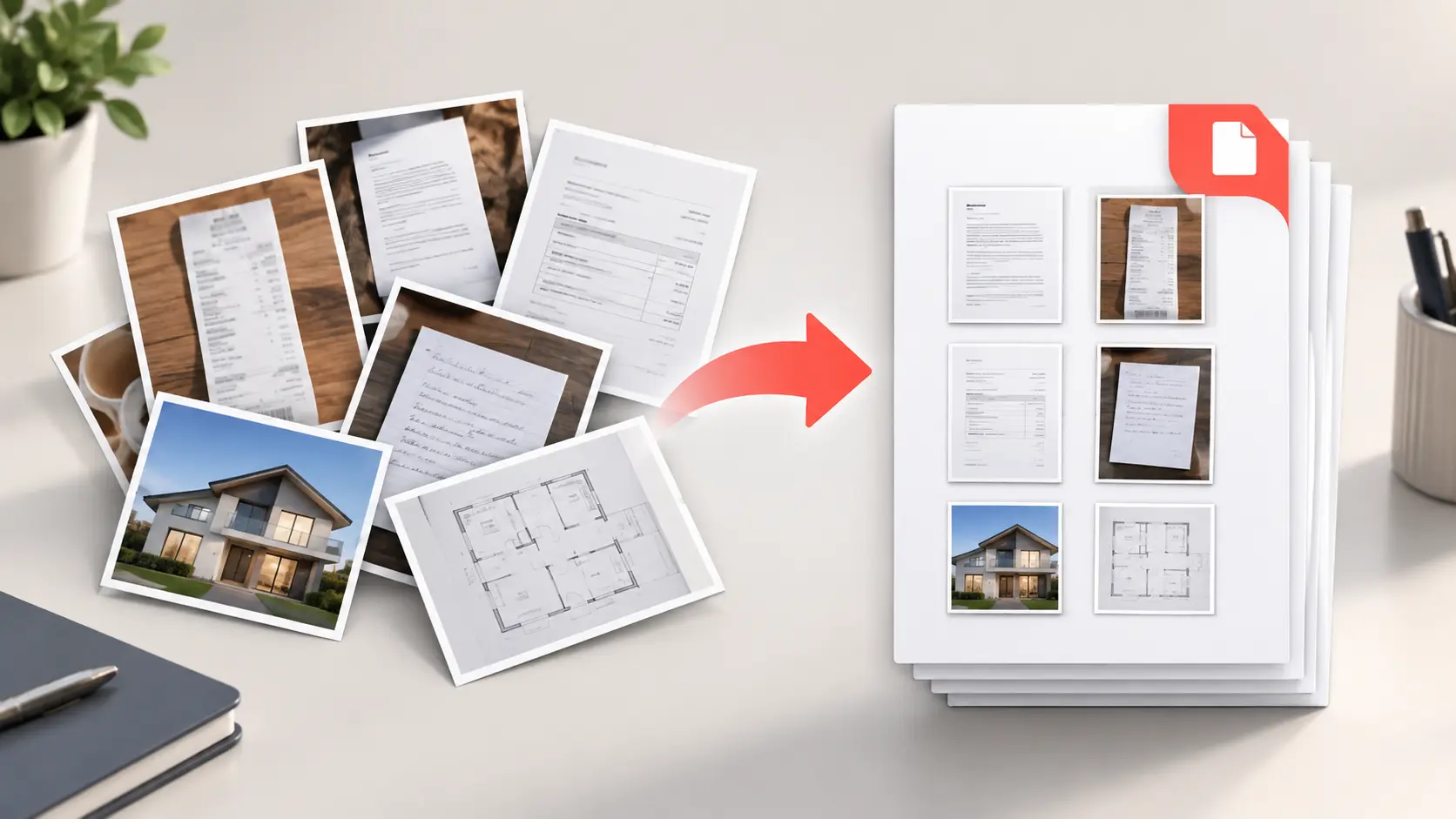
Cómo Convertir Imágenes JPG en un PDF Limpio: Guía de 11 Pasos
Convierte fotos de documentos en un PDF ordenado y legible. Corrige rotación, tamaño de página, nombres de archivo, calidad y tamaño de archivo con este flujo de trabajo práctico de JPG a PDF.
Por Qué "Poner Estas Fotos en un PDF" es Realmente una Tarea de Diseño de Documento
La conversión en sí es simple. La parte difícil es decidir qué deben comunicar las páginas y luego eliminar los pequeños defectos que hacen que un PDF terminado parezca poco confiable. Una factura de lado, una página faltante, una sombra oscura en una firma o una página numerada 10 que aparece antes de la página 2 pueden hacer que una presentación válida se vea descuidada. Cuando el PDF es evidencia de un reclamo de gastos, una aplicación, una tarea de clase o una entrega de cliente, esos detalles importan.
El Convertidor Gratuito de JPG a PDF de Mr.Gena acepta múltiples imágenes JPG o JPEG, te permite arrastrarlas al orden requerido y te da control sobre el tamaño y la orientación de la página. Como el paso de montaje es rápido, puedes dedicar tu atención donde tiene el mayor valor: preparar un conjunto de origen limpio e inspeccionar el resultado.
Esta guía utiliza un enfoque de verificación previa. En la publicación, una verificación previa es la comprobación final realizada antes de que se libere un documento. Aquí, la idea comienza más temprano: decide qué debe hacer el PDF, prepara las imágenes alrededor de ese objetivo, ensambla una vez e inspecciona el resultado como si fueras el destinatario. Esa disciplina previene la mayoría de los problemas de conversión de último momento.
1. Define el PDF Final Antes de Tocar las Imágenes
Comienza con el destino, no con el botón de carga. Anota quién recibirá el PDF, qué contiene y cómo se usará. Un registro de gastos de diez páginas enviado a un contador tiene requisitos diferentes de un portafolio visual, un contrato fotografiado o una colección de recetas familiares. El destinatario puede especificar un tamaño máximo de archivo, un formato de página, una convención de nombres o una fecha límite. Esos requisitos deben dar forma a cada opción posterior.
Crea un resumen de salida de una línea como: "Un PDF A4 en formato vertical que contiene doce recibos en orden de fecha, menos de 10 MB, legible en una laptop." Otro resumen útil podría ser: "Un PDF en formato horizontal que contiene seis paneles de diseño, comenzando con la portada y terminando con detalles de contacto." Esta oración convierte la conversión vaga en un resultado comprobable.
Si el documento es parte de una solicitud de trabajo, puedes preparar el CV con el Constructor de Currículum de Mr.Gena, luego mantener el material de imagen de apoyo en un PDF separado a menos que el empleador pida un archivo combinado. Separar tipos de documentos puede hacer que el paquete sea más fácil de entender y reemplazar más tarde.
Anota estos cuatro requisitos
- Orden de página requerido
- Presentación vertical u horizontal
- Tamaño máximo de archivo, si existe uno
- Nombre de archivo exacto y destino de entrega
2. Audita Cada Imagen de Origen
No supongas que todas las fotografías en la carpeta pertenecen al documento. Abre los archivos uno a uno y compáralos con una lista de verificación de páginas. Busca duplicados accidentales, páginas faltantes, texto borroso, esquinas recortadas, dedos cubriendo información, reflejos en papel brillante y sombras en la página. Un convertidor puede empaquetar una imagen, pero no puede restaurar información que la cámara nunca capturó.
Acércate al texto más pequeño significativo. Para un recibo, eso podría ser la fecha, el monto de impuesto o el número de transacción. Para un contrato, puede ser un número de cláusula, inicial o firma. Si no puedes leer el detalle cómodamente antes de la conversión, fotografía o escanea esa página de nuevo. No confíes en el agrandamiento dentro del visor de PDF, agrandar una fuente borrosa solo produce un desenfoque más grande.
Verifica si cada página debe compartirse en absoluto. Las fotos de documentos pueden contener direcciones, números de cuenta, detalles de identificación, caras, datos de ubicación u objetos no relacionados en el fondo. Recorta los alrededores innecesarios y redacta información confidencial usando un editor apropiado antes de la conversión. Un contenedor PDF no hace privada la información expuesta.
3. Construye una Carpeta de Trabajo Limpia
Nunca ensamblas un PDF importante directamente desde un carrete de cámara abarrotado. Copia solo las imágenes aprobadas en una carpeta de trabajo dedicada. Mantén los originales en otro lugar para que puedas volver a ellos si un recorte o edición sale mal. Esta simple separación previene que capturas de pantalla, tomas alternativas y fotos no relacionadas entren en el documento final.
Una carpeta útil puede contener tres grupos: originales, listos y entregados. Los originales son capturas sin tocar. Listos contiene las imágenes corregidas que se convertirán en páginas PDF. Entregados contiene el archivo final que realmente se presentó. La estructura es especialmente útil cuando debes revisar una página después de la primera entrega.
Si tienes una larga lista de nombres de archivos o referencias de documentos para organizar, el flujo de trabajo en nuestra guía anterior, De Listas Desordenadas a A–Z, explica cómo el espacio en blanco, números, capitalización y duplicados pueden afectar el orden. No necesitas alfabetizar páginas cronológicas, pero sí necesitas el mismo hábito de limpiar la entrada antes de confiar en el orden.
4. Cambia el Nombre de los Archivos para un Orden de Página Inequívoco
El orden de las imágenes es uno de los puntos de falla más comunes en un PDF multipágina. Nombres de archivo como 1.jpg, 2.jpg y 10.jpg pueden ordenarse de manera diferente por diferentes interfaces. Usa números con ceros a la izquierda: 001-cover.jpg, 002-receipt.jpg, 003-receipt.jpg y así sucesivamente. Los números preservan la secuencia, mientras que las etiquetas cortas te ayudan a reconocer páginas sin abrir cada archivo.
Para registros basados en fechas, usa un formato de año-mes-día seguido de un número de secuencia, por ejemplo 2026-09-01-01-train.jpg. Esto mantiene el orden cronológico incluso cuando documentos de varios meses se almacenan juntos. Evita cambiar el patrón a mitad del lote.
El orden del nombre de archivo es preparación, no un sustituto de la verificación visual. La guía oficial de Apple para combinar archivos en un PDF en Mac señala que los archivos aparecen en el orden en que se seleccionan. Diferentes herramientas exponen el orden de manera diferente, así que usa nombres de archivo como red de seguridad y confirma las miniaturas visibles antes de exportar.
| Nombre de archivo débil | Nombre de archivo claro | Por qué es mejor |
|---|---|---|
IMG_7812.jpg |
001-cover.jpg |
Es obvio que la primera página es la prevista. |
receipt-final2.jpg |
006-2026-09-03-taxi.jpg |
La secuencia y el tema son ambos visibles. |
page10.jpg |
010-page.jpg |
El relleno con ceros admite clasificación predecible. |
5. Corrige la Rotación, Perspectiva y Encuadre
Gira cada imagen de origen antes de la conversión para que la parte superior del documento esté realmente en la parte superior de la imagen. Algunos teléfonos almacenan la orientación como metadatos en lugar de girar físicamente los píxeles, y no todos los flujos de trabajo interpretan ese metadatos de la misma manera. Guardar la versión corregida antes de cargar reduce la probabilidad de una página PDF de lado.
A continuación, recorta el marco a los límites del documento dejando un margen pequeño y consistente. Un recibo fotografiado en ángulo puede convertirse en un trapecio, una página fotografiada demasiado lejos puede dedicar la mayoría de sus píxeles al escritorio. Si el modo de escaneo de tu teléfono puede detectar bordes y corregir la perspectiva, úsalo antes de exportar la página como JPG. Mantén la corrección natural: el afilado agresivo y el contraste pueden borrar la escritura a mano débil, sellos o líneas pálidas.
La orientación mixta requiere una decisión. Si la mayoría de las páginas son verticales y una es horizontal, puedes mantener la página horizontal como horizontal o girarla para que el destinatario gire la pantalla. La mejor opción depende del contenido. Una hoja de cálculo ancha suele ser más legible como una página horizontal. Un recibo de lado suele ser un error. La consistencia importa, pero la legibilidad importa más.
6. Elige Deliberadamente JPG o PNG
JPG es adecuado para fotografías y capturas de cámara porque puede representar tonos continuos de manera eficiente. Su compresión es con pérdida, lo que significa que guardar repetidamente o reducción de calidad demasiado agresiva puede introducir bloques y halos alrededor de texto pequeño. PNG es sin pérdida y a menudo mejor para capturas de pantalla, diagramas, capturas de interfaz y gráficos con bordes nítidos, aunque puede producir archivos más grandes para material fotográfico.
Usa el flujo de trabajo de JPG cuando tus fuentes son fotos de teléfono, recibos escaneados, páginas de notebook fotografiadas u otras imágenes JPEG. Si el lote consiste en capturas de pantalla o diagramas exportados, preserva esos archivos como PNG y usa el Convertidor de PNG a PDF de Mr.Gena. Evita convertir PNG a JPG solo para entrar en un flujo de trabajo solo de JPG, esa conversión adicional puede agregar artefactos sin mejorar el documento.
La opción de formato en esta etapa se trata de fidelidad de origen, no de cumplimiento de archivos a largo plazo. La Biblioteca del Congreso describe PDF/A-1 como una forma restringida de PDF destinada a la preservación a largo plazo. Una exportación estándar de imagen a PDF no debe describirse como PDF/A a menos que realmente haya sido creada y validada para ese estándar. Mantén las imágenes originales cuando los registros puedan necesitar ser preservados o reprocesados más tarde.
7. Protege la Legibilidad Antes de Reducir el Tamaño del Archivo
El tamaño del archivo es importante solo después de que la información sea legible. Comienza con la fuente más limpia práctica, luego reduce el peso en pasos medidos. No abras, edites y guardes repetidamente el mismo JPG. Cada guardado con pérdida puede degradar los bordes alrededor de letras, códigos de barras y reglas finas. Haz ediciones desde el original y exporta una versión lista.
Usa una prueba simple de legibilidad: ve cada imagen aproximadamente del tamaño que ocupará en la página PDF y lee el texto más pequeño requerido. Luego acércate y busca artefactos de compresión. Verifica áreas oscuras para detalles perdidos y papel pálido para escritura desvanecida. Si la fuente incluye un código QR que un destinatario debe escanear, prueba la imagen con el Lector de Código QR de Mr.Gena antes de construir el PDF. La presencia del código no es suficiente, debe seguir decodificando después del recorte y la compresión.
Los números de resolución por sí solos no garantizan calidad. Una fotografía de alta resolución puede seguir siendo ilegible porque está fuera de foco o se tomó bajo luz desigual. Por el contrario, una página cuidadosamente capturada puede seguir siendo clara a una resolución moderada. Juzga la información, no solo el número de megapíxeles.
8. Carga y Reordena las Miniaturas
Abre el Convertidor de JPG a PDF y agrega las imágenes de la carpeta lista. Se pueden seleccionar múltiples archivos juntos. Una vez que aparecen las miniaturas, compara la secuencia visible con tu lista de verificación de páginas en lugar de asumir que la carga preservó la vista de carpeta.
Arrastra las imágenes mal colocadas a posición. Verifica el principio y el final primero: portada, primera página de contenido, última página de contenido y página de cierre. Luego inspecciona cada transición en el medio. Los recibos consecutivos pueden parecer similares, así que usa fechas, totales o números de página como puntos de control. Si la misma página aparece dos veces, elimina el duplicado antes de la conversión.
Esta revisión de miniaturas es el momento en que un montón de imágenes se convierte en un documento. El orden de la página tiene significado. La página de firma de un contrato pertenece después de sus cláusulas, el resultado de un tutorial no debe aparecer antes de la configuración, un informe de gastos debe seguir la fecha o estructura de categoría prometida. La conversión técnica no puede deducir esa narrativa por ti.
9. Elige el Tamaño y la Orientación de la Página
Selecciona un tamaño de página que coincida con el destino. A4 es común en muchos flujos de trabajo de documentos internacionales, mientras que Letter es común en Estados Unidos y Canadá. Si el destinatario ha especificado un formato, síguelo. Si no existe un requisito, elige un tamaño para todo el documento para que el visor no salte entre dimensiones de página inconsistentes.
Elige vertical para documentos fotografiados verticalmente y horizontal para material visual amplio. La orientación de la página no es lo mismo que girar la fuente. Corrige la imagen misma primero, luego elige la página que la enmarca apropiadamente. Un documento girado colocado en la orientación de página incorrecta aún puede contener grandes áreas vacías o representarse más pequeño de lo necesario.
Los márgenes pueden ayudar a que una página se sienta intencional y evitar que el contenido aparezca presionado contra el borde, pero márgenes excesivos hacen que el texto pequeño sea más difícil de leer. Para evidencia de documento, el objetivo no es espacio en blanco decorativo. El objetivo es una página estable con todos los bordes relevantes visibles y el contenido lo suficientemente grande para inspeccionar.
| Conjunto de origen | Configuración probable | Verificación final |
|---|---|---|
| Recibos y letras | A4 o Letter vertical | La letra pequeña sigue siendo legible. |
| Paneles de presentación | Horizontal | Las etiquetas no se reducen demasiado. |
| Fotos mixtas del teléfono | Un tamaño de página consistente | Ninguna página es involuntariamente de lado. |
10. Convierte, Descarga e Inspecciona el PDF
Ejecuta la conversión y descarga el resultado. No lo envíes inmediatamente. Abre el PDF en un visor normal y realiza dos pasadas. En la primera pasada, revisa el documento a escala de miniaturas para confirmar el recuento de páginas, secuencia y orientación. En la segunda, inspecciona páginas representativas a escala de lectura: la primera página, una página densa, el escaneo más débil y la última página.
Las instrucciones oficiales de Adobe para convertir imágenes a PDFs en Acrobat en móvil demuestran la misma relación básica: se selecciona la imagen y se convierte en un documento PDF. Independientemente de la plataforma, la inspección de salida sigue siendo tu responsabilidad. Un mensaje de conversión exitosa significa que se creó el archivo, no prueba que cada página sea correcta.
Prueba el PDF en un segundo dispositivo o visor cuando el documento importa. Confirma que se abre, se desplaza suavemente y renderiza las páginas sin imágenes faltantes. Busca texto solo si el flujo de trabajo incluyó reconocimiento óptico de caracteres, un PDF hecho de fotografías generalmente contiene imágenes de texto y no debe asumirse que contenga texto buscable o seleccionable.
Si agregas una nota de portada o resumen de envío con un límite de palabras estricto, verifica por separado con el Contador de Palabras de Mr.Gena. Mantén ese texto como texto real cuando sea posible. Convertir cada página textual en una fotografía hace que la edición, búsqueda y accesibilidad sean más difíciles.
11. Comprime, Nombra y Archiva el Archivo Final
Verifica el tamaño del PDF completado contra el límite del destinatario. Si es demasiado grande para un portal de solicitud o adjunto de correo electrónico, usa la herramienta Comprimir PDF de Mr.Gena y selecciona un nivel que equilibre el tamaño con la legibilidad. Después de la compresión, repite la verificación de legibilidad. Enfócate en el texto más pequeño, códigos QR, firmas y detalles pálidos porque suelen ser los primeros elementos que sufren.
Nombra el archivo final para el destinatario en lugar de para tu propio proceso temporal. expense-report-2026-09.pdf es más útil que converted-final-new2.pdf. Incluye un nombre, proyecto, tipo de documento o fecha solo cuando ayude a identificar el archivo. Evita información personal confidencial en nombres de archivo, especialmente cuando los archivos pueden ser reenviados o mostrados en sistemas compartidos.
Guarda la versión entregada junto con el conjunto de origen y registra dónde y cuándo se envió. Mantén las imágenes JPG originales si el documento tiene importancia financiera, legal, académica o archivística. El PDF es una copia de entrega ensamblada, las fuentes son tu ruta para corregir o reconstruir.
Si el documento incluye encabezados con estilo visual o texto Unicode decorativo, revisa nuestro artículo anterior sobre errores de texto elegante que perjudican la legibilidad. Un PDF profesional debe priorizar información clara sobre novedad visual, especialmente en nombres de archivo, fechas, montos e instrucciones.
Una Lista de Verificación de Verificación Previa Rápida Antes de Enviar
- Cada página requerida está presente exactamente una vez.
- Las páginas primera y última son correctas.
- Las fechas, números de página y pasos siguen el orden previsto.
- Ninguna página es involuntariamente de lado o al revés.
- Los bordes del documento, firmas y totales no están recortados.
- El texto más pequeño importante es legible con zoom normal.
- La información confidencial del fondo ha sido eliminada o redactada.
- El tamaño y la orientación de la página se adaptan al destino.
- El PDF se abre en un segundo visor o dispositivo.
- El archivo está dentro del límite de carga o correo electrónico.
- El nombre del archivo identifica claramente el documento entregado.
Problemas Comunes de JPG a PDF y Sus Mejores Correcciones
| Problema | Causa probable | Mejor corrección |
|---|---|---|
| Las páginas aparecen en el orden incorrecto | Nombres de archivo inconsistentes o una secuencia de carga no verificada | Usa nombres de archivo con relleno de ceros y reordena las miniaturas visibles. |
| Una página está de lado | La rotación de la fuente se almacenó incorrectamente o nunca se corrigió | Gira y guarda la imagen de origen, luego reconstruye el PDF. |
| El texto es difícil de leer | Desenfoque, mala iluminación, captura distante o compresión excesiva | Vuelve al original, recaptura si es necesario y prioriza la legibilidad. |
| El PDF es demasiado grande | Muchas fotografías de alta resolución | Comprime el PDF completado e inspecciona el resultado antes de enviar. |
| Las capturas de pantalla se ven suaves | Las imágenes PNG sin pérdida fueron convertidas a JPG primero | Mantén las capturas de pantalla como PNG y usa el flujo de trabajo PNG a PDF. |
| El texto no se puede buscar | El PDF contiene imágenes de página sin OCR | Usa un flujo de trabajo separado capaz de OCR cuando se requiere texto buscable. |
Preguntas Frecuentes
¿Puedo combinar varias imágenes JPG en un solo PDF?
Sí. Agrega múltiples archivos JPG o JPEG al Convertidor de JPG a PDF de Mr.Gena, organiza las miniaturas en el orden previsto, elige la configuración de página y crea un PDF. Inspecciona el documento descargado antes de compartirlo.
¿Hará que el texto borroso sea claro convertir JPG a PDF?
No. La conversión cambia el contenedor, no la información capturada por la cámara. Si el texto importante está borroso en la fuente, escanea o fotografía la página de nuevo antes de construir el PDF.
¿Deben ser las fotos de recibos JPG o PNG?
Las fotos de cámara comúnmente son JPG y pueden funcionar bien cuando son nítidas e iluminadas uniformemente. Las capturas de pantalla y diagramas con bordes nítidos a menudo se conservan mejor como PNG. Usa el convertidor que coincida con el formato original en lugar de agregar una conversión innecesaria.
¿Por qué la página 10 apareció antes de la página 2?
Algunos sistemas de clasificación comparan nombres de archivo como texto. Rellena con ceros números de página, 001, 002, 003 a través de 010, para hacer la secuencia prevista más clara, luego verifica el orden de miniatura manualmente.
¿Es un PDF basado en imágenes buscable?
No automáticamente. Un PDF creado a partir de fotografías generalmente contiene imágenes de texto. El texto buscable o seleccionable requiere reconocimiento óptico de caracteres o un documento de origen que ya contenga texto real.
¿Debo eliminar las imágenes JPG después de la conversión?
Mantén los originales cuando el material es importante. Permiten reconstruir el documento, reemplazar una página defectuosa o crear una versión diferente sin extraer imágenes del PDF.
El PDF Limpio Se Construye Antes de Hacer Clic en Convertir
Un PDF confiable comienza con un destino claro, páginas de origen completas y un orden explícito. El convertidor realiza el empaquetamiento, pero tu verificación previa le da al archivo su estructura y credibilidad. Audita las imágenes, corrige la rotación y el encuadre, preserva el formato de origen correcto, organiza las miniaturas, elige configuraciones de página consistentes e inspecciona el resultado desde el punto de vista del destinatario.
Cuando el conjunto de origen esté listo, abre el Convertidor Gratuito de JPG a PDF y conviértelo en un documento organizado. Los minutos extra dedicados a verificar el resultado son mucho menos costosos que explicar un recibo faltante, reemplazar una página de firma de lado o reconstruir una presentación después de la fecha límite.