

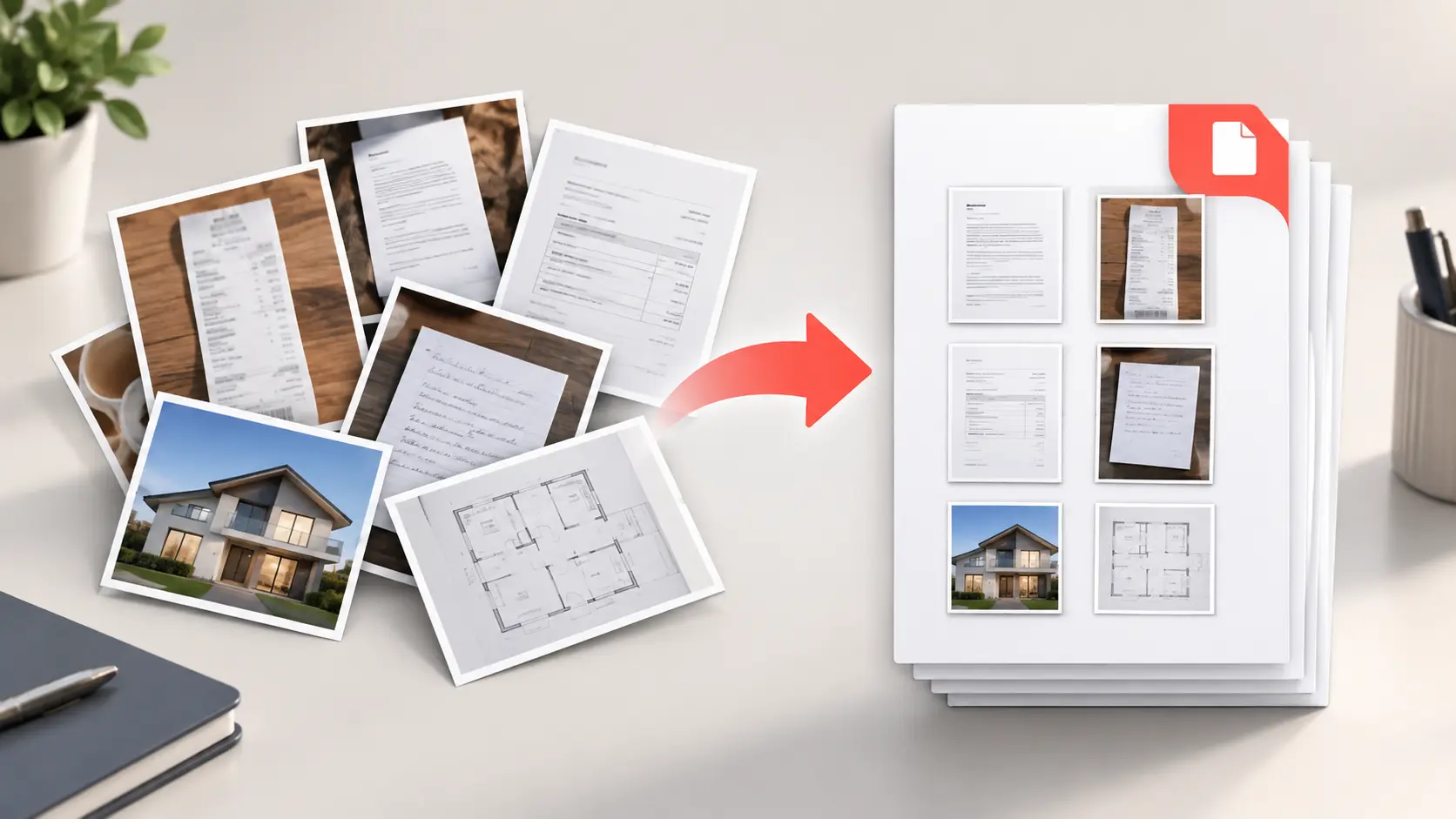
تحويل صور JPG إلى ملف PDF واحد نظيف: دليل من 11 خطوة
حول صور المستندات إلى ملف PDF واحد منظم وسهل القراءة. أصلح الدوران وحجم الصفحة وأسماء الملفات والجودة وحجم الملف باستخدام سير العمل العملي من JPG إلى PDF.
لماذا 'ضع هذه الصور في ملف PDF' مهمة تصميم المستندات فعلاً
التحويل نفسه بسيط. ما يصعب هو تحديد ما يجب أن تبلغه الصفحات، ثم إزالة العيوب الصغيرة التي تجعل ملف PDF المنتهي يبدو غير موثوق. فاتورة مقلوبة، صفحة مفقودة، ظل داكن على التوقيع، أو صفحة مرقمة 10 تظهر قبل الصفحة 2 يمكن أن تجعل أي رسالة صحيحة وإلا تبدو متسرعة. عندما يكون ملف PDF دليلاً على مطالبة نفقات أو طلب أو واجب دراسي أو تسليم عميل، فإن هذه التفاصيل مهمة جداً.
محول Mr.Gena JPG to PDF Converter المجاني يقبل صور JPG أو JPEG متعددة، ويسمح لك بسحبها إلى الترتيب المطلوب ويعطيك السيطرة على حجم الصفحة والاتجاه. لأن خطوة التجميع سريعة، يمكنك توجيه انتباهك حيث تحمل أكبر قيمة: تحضير مجموعة مصدر نظيفة والتحقق من النتيجة.
يستخدم هذا الدليل نهج الفحص المسبق. في النشر، الفحص المسبق هو الفحص النهائي الذي يتم قبل إطلاق المستند. هنا، تبدأ الفكرة في وقت أبكر: قرّر ما يجب أن يفعله ملف PDF، حضّر الصور حول هذا الهدف، جمعها مرة واحدة وفحص النتيجة كما لو كنت المستقبِل. يساعد هذا الانضباط في تجنب معظم مشاكل التحويل في اللحظة الأخيرة.
1. حدد ملف PDF النهائي قبل لمس الصور
ابدأ بالوجهة، وليس بزر الرفع. اكتب ملاحظة حول من سيستقبل ملف PDF وما يحتويه وكيفية استخدامه. سجل نفقات مكون من عشر صفحات يُرسل إلى محاسب له متطلبات مختلفة عن مجموعة بصرية أو عقد مصور أو مجموعة من وصفات الطعام العائلية. قد يحدد المستقبل حجم ملف أقصى أو تنسيق صفحة أو اتفاقية تسمية أو موعد نهائي. يجب أن تشكل هذه المتطلبات كل خيار لاحق.
أنشئ ملخص إخراج من سطر واحد مثل: "ملف PDF واحد بصيغة طولية A4 يحتوي على اثني عشر إيصال بترتيب التاريخ، أقل من 10 ميجابايت، قابل للقراءة على الكمبيوتر المحمول." قد يكون ملخص مفيد آخر: "ملف PDF واحد بصيغة أفقية يحتوي على ستة لوحات تصميم، يبدأ بالغلاف وينتهي ببيانات الاتصال." تحول هذه الجملة التحويل الغامض إلى نتيجة قابلة للاختبار.
إذا كانت الوثيقة جزءاً من طلب وظيفة، يمكنك تحضير السيرة الذاتية نفسها باستخدام Mr.Gena Resume Builder، ثم الاحتفاظ بالمواد المستندة إلى الصور في ملف PDF منفصل ما لم يطلب صاحب العمل ملف مدمج واحد. يمكن لفصل أنواع المستندات أن يجعل الحزمة أسهل فهماً واستبدالاً لاحقاً.
اكتب هذه المتطلبات الأربعة
- ترتيب الصفحة المطلوب
- عرض طولي أو أفقي
- حجم الملف الأقصى، إن وجد
- اسم الملف الدقيق والوجهة المسلمة
2. تدقيق كل صورة مصدر
لا تفترض أن كل صورة فوتوغرافية في المجلد تنتمي إلى الوثيقة. افتح الملفات واحداً تلو الآخر وقارنها بقائمة التحقق من الصفحات. ابحث عن نسخ مكررة عرضية، صفحات مفقودة، نصوص ضبابية، زوايا مقطوعة، أصابع تغطي المعلومات، انعكاسات على الورق اللامع، وظلال عبر الصفحة. يمكن لمحول الملفات أن يعبئ صورة، لكنه لا يستطيع استعادة المعلومات التي لم تلتقطها الكاميرا أبداً.
قم بالتكبير إلى أصغر نص ذي مغزى. بالنسبة للإيصال، قد يكون ذلك التاريخ أو مبلغ الضريبة أو رقم المعاملة. بالنسبة للعقد، قد يكون رقم البند أو الحرف الأول أو التوقيع. إذا لم تستطع قراءة التفاصيل بسهولة قبل التحويل، فقم بتصوير أو مسح تلك الصفحة مرة أخرى. لا تعتمد على التكبير داخل عارض ملف PDF، فتكبير المصدر الضبابي ينتج عنه ضبابية أكبر فقط.
تحقق مما إذا كان يجب نشر كل صفحة على الإطلاق. قد تحتوي صور المستندات على عناوين، أرقام حسابات، تفاصيل الهوية، وجوه، بيانات الموقع، أو أجسام غير ذات صلة في الخلفية. اقطع المحيطات غير الضرورية وأعد صياغة المعلومات الحساسة باستخدام محرر مناسب قبل التحويل. حاوية ملف PDF لا تجعل المعلومات المكشوفة خاصة.
3. بناء مجلد عمل نظيف
لا تجمع أبداً ملف PDF مهم مباشرة من لفة كاميرا مكتظة. انسخ الصور المعتمدة فقط إلى مجلد عمل مخصص. احتفظ بالأصليات في مكان آخر حتى تتمكن من العودة إليها إذا حدث خطأ ما في القطع أو التحرير. يمنع هذا الفصل البسيط لقطات الشاشة والتسجيلات البديلة والصور غير ذات الصلة من دخول الوثيقة النهائية.
يمكن لمجلد مفيد أن يحتوي على ثلاث مجموعات: originals، ready و delivered. الأصليات عبارة عن عمليات التقاط غير ملموسة. يحتوي Ready على الصور المصححة التي ستصبح صفحات PDF. يحتوي Delivered على الملف النهائي الذي تم تسليمه فعلاً. الهيكل مفيد خاصة عندما يجب عليك مراجعة صفحة واحدة بعد التسليم الأول.
إذا كان لديك قائمة طويلة من أسماء الملفات أو مراجع الوثائق لتنظيمها، فإن سير العمل في دليلنا السابق، From Messy Lists to A–Z، يشرح كيف يمكن للمسافة البيضاء والأرقام وحالة الأحرف والنسخ المكررة أن تؤثر على الترتيب. لا تحتاج إلى أبجدية الصفحات الزمنية، لكنك بحاجة إلى نفس عادة تنظيف المدخلات قبل الوثوق بالترتيب.
4. أعد تسمية الملفات لترتيب صفحات واضح بلا لبس
ترتيب الصور هو أحد أكثر نقاط الفشل شيوعاً في ملف PDF متعدد الصفحات. أسماء ملفات مثل 1.jpg، 2.jpg و 10.jpg قد يتم فرزها بشكل مختلف بواسطة واجهات مختلفة. استخدم أرقاماً مملوءة بالأصفار: 001-cover.jpg، 002-receipt.jpg، 003-receipt.jpg وهكذا. تحافظ الأرقام على التسلسل، بينما تساعدك العلامات القصيرة على التعرف على الصفحات دون فتح كل ملف.
بالنسبة للسجلات المستندة إلى التاريخ، استخدم تنسيق السنة والشهر واليوم متبوعاً برقم تسلسلي، على سبيل المثال 2026-09-01-01-train.jpg. يحافظ هذا على الترتيب الزمني حتى عند تخزين المستندات من عدة أشهر معاً. تجنب تغيير النمط في منتصف الدفعة.
ترتيب الملفات تحضير، وليس بديل للفحص البصري. تلاحظ الدليل الرسمي من Apple حول دمج الملفات في ملف PDF على Mac أن الملفات تظهر بالترتيب الذي يتم تحديده. تعرض الأدوات المختلفة الترتيب بشكل مختلف، لذا استخدم أسماء الملفات كشبكة أمان وتأكد من الصور المصغرة المرئية قبل التصدير.
| اسم ملف ضعيف | اسم ملف واضح | لماذا هو أفضل |
|---|---|---|
IMG_7812.jpg |
001-cover.jpg |
الصفحة الأولى المقصودة واضحة. |
receipt-final2.jpg |
006-2026-09-03-taxi.jpg |
التسلسل والموضوع كلاهما مرئي. |
page10.jpg |
010-page.jpg |
الملء بالأصفار يدعم الترتيب المتوقع. |
5. صحح الدوران والمنظور والإطار
قم بتدوير كل صورة مصدر قبل التحويل بحيث يكون الجزء العلوي من الوثيقة في الواقع في أعلى الصورة. تخزن بعض الهواتف الاتجاه كبيانات وصفية بدلاً من تدوير البكسل فعلياً، وليس كل سير عمل يفسر تلك البيانات الوصفية بنفس الطريقة. إن حفظ النسخة المصححة قبل الرفع يقلل من احتمالية حدوث صفحة ملف PDF مقلوبة.
بعد ذلك، قص الإطار لحدود المستند مع ترك هامش صغير ومتسق. يمكن أن تصبح الإيصالات الملتقطة بزاوية شبه منحرف، وقد تخصص صفحة مصورة من بعيد معظم بكسلاتها للمكتب. إذا كان وضع المسح على هاتفك يمكنه اكتشاف الحواف وتصحيح المنظور، فاستخدمه قبل تصدير الصفحة كـ JPG. احتفظ بالتصحيح طبيعياً: الشحذ والتباين العدواني يمكن أن يمسح الكتابة اليدوية الخافتة والطوابع والخطوط الباهتة.
الاتجاه المختلط يتطلب قراراً. إذا كانت معظم الصفحات بصيغة طولية وواحدة بصيغة أفقية، يمكنك الاحتفاظ بالصفحة الأفقية كأفقية أو تدويرها حتى يدير المستقبل الشاشة. يعتمد الخيار الأفضل على المحتوى. جدول بيانات واسع عادة ما يكون أكثر قراءة كصفحة أفقية. إيصال جانبي عادة ما يكون خطأ. الاستمرارية مهمة، لكن القراءة أكثر أهمية.
6. اختر JPG أو PNG عن قصد
JPG مناسب جداً للصور الفوتوغرافية وعمليات التقاط الكاميرا لأنه يمكنه تمثيل النبرات المستمرة بكفاءة. ضغطها خسارة، مما يعني أن الحفظ المتكرر أو تقليل الجودة الشديد جداً يمكن أن يدخل كتل وهالات حول نصوص صغيرة. PNG بدون خسارة وغالباً ما يكون أفضل لصور الشاشة والرسوم البيانية وعمليات التقاط الواجهة والرسومات ذات الحواف الحادة، على الرغم من أنها قد تنتج ملفات أكبر للمواد الفوتوغرافية.
استخدم سير عمل JPG عندما تكون مصادرك صور هاتف وإيصالات ممسوحة ضوئياً وصفحات دفاتر ملاحظات مصورة أو صور JPEG أخرى. إذا كانت الدفعة تتكون من لقطات شاشة أو مخططات مُصدّرة، احتفظ بتلك الملفات كـ PNG واستخدم Mr.Gena PNG to PDF Converter. تجنب تحويل PNG إلى JPG فقط لدخول سير عمل خاص بـ JPG، فقد يؤدي هذا التحويل الإضافي إلى إضافة عيوب دون تحسين الوثيقة.
اختيار الصيغة في هذه المرحلة يتعلق بإخلاص المصدر وليس الامتثال الأرشيفي طويل الأجل. تصف مكتبة الكونجرس PDF/A-1 كشكل مقيد من ملف PDF المخصص للحفظ طويل الأجل. لا يجب وصف التصدير القياسي من صورة إلى PDF بـ PDF/A ما لم يتم إنشاؤه والتحقق من صحته بالفعل لهذا المعيار. احتفظ بالصور الأصلية عندما قد تحتاج السجلات إلى الحفظ أو إعادة المعالجة لاحقاً.
7. احمِ القراءة قبل تقليل حجم الملف
حجم الملف مهم فقط بعد أن تكون المعلومات قابلة للقراءة. ابدأ بأنظف مصدر عملي، ثم قلل الوزن في خطوات محسوبة. لا تفتح وتحرر وتحفظ نفس صورة JPG بشكل متكرر. يمكن لكل حفظ بدون خسارة أن يقلل من الحواف حول الأحرف والرموز الشريطية والقواعد الدقيقة. قم بإجراء تعديلات من الأصل وقم بتصدير نسخة واحدة جاهزة.
استخدم اختباراً بسيطاً للقراءة: اعرض كل صورة في الحجم الذي ستحتله تقريباً على صفحة ملف PDF واقرأ أصغر نص مطلوب. ثم قم بالتكبير وابحث عن عيوب الضغط. تحقق من المناطق الداكنة من فقدان التفاصيل والورق الفاتح من الكتابة الباهتة. إذا كان المصدر يحتوي على رمز QR يجب على المستقبل مسحه ضوئياً، فاختبر الصورة باستخدام Mr.Gena QR Code Reader قبل بناء ملف PDF. وجود الكود ليس كافياً، يجب أن يظل قابلاً للفك بعد القطع والضغط.
أرقام الدقة وحدها لا تضمن الجودة. قد تكون صورة عالية الدقة غير قابلة للقراءة لأنها غير مركزة أو مأخوذة تحت إضاءة غير متساوية. على العكس، يمكن لصفحة تم التقاطها بعناية أن تبقى واضحة بدقة معتدلة. احكم على المعلومات، وليس فقط على عدد ميجابكسل.
8. حمّل وأعد ترتيب الصور المصغرة
افتح JPG to PDF Converter وأضف الصور من المجلد الجاهز. يمكن تحديد ملفات متعددة معاً. عندما تظهر الصور المصغرة، قارن التسلسل المرئي بقائمة التحقق من الصفحات بدلاً من افتراض أن الرفع حافظ على عرض المجلد.
اسحب الصور الموضوعة بشكل خاطئ إلى الموضع. تحقق من البداية والنهاية أولاً: الغلاف والصفحة الأولى من المحتوى والصفحة الأخيرة من المحتوى وصفحة الإغلاق. ثم افحص كل انتقال في الوسط. الإيصالات المتتالية يمكن أن تبدو متشابهة، لذا استخدم التواريخ والإجماليات أو أرقام الصفحات كنقاط تفتيش. إذا ظهرت نفس الصفحة مرتين، أزل النسخة المكررة قبل التحويل.
هذا المراجعة بالصور المصغرة هي اللحظة التي تصبح فيها مجموعة من الصور وثيقة. ترتيب الصفحة يحمل معنى. يجب أن تظهر صفحة توقيع العقد بعد بنوده، لا ينبغي أن تظهر نتيجة البرنامج التعليمي قبل الإعداد، يجب أن يتبع تقرير المصروفات البنية الموعودة للتاريخ أو الفئة. لا يمكن للتحويل التقني أن يستنتج تلك الرواية من أجلك.
9. اختر حجم الصفحة والاتجاه
حدد حجم صفحة يطابق الوجهة. A4 شائع في العديد من سير العمل الوثائقي الدولي، بينما Letter شائع في الولايات المتحدة وكندا. إذا كان المستقبل قد حدد تنسيقاً، اتبعه. إذا لم يكن هناك متطلب، فاختر حجماً واحداً للمستند كله حتى لا يقفز العارض بين أبعاد الصفحات غير المتسقة.
اختر الطول للمستندات المصورة عمودياً والأفقي للمواد البصرية الواسعة. اتجاه الصفحة ليس هو نفسه تدوير المصدر. صحح الصورة نفسها أولاً، ثم اختر الصفحة التي تؤطرها بشكل مناسب. قد تحتوي الوثيقة المدورة الموضوعة على اتجاه الصفحة الخاطئ على مناطق فارغة كبيرة أو تُعرض بحجم أصغر من الضروري.
يمكن للهوامش أن تساعد الصفحة على الشعور بأنها مقصودة ومنع المحتوى من الظهور بضيق ضد الحافة، لكن الهوامش المفرطة تجعل النصوص الصغيرة أصعب في القراءة. للدليل الوثائقي، الهدف ليس مسافة بيضاء زخرفية. الهدف هو صفحة مستقرة مع جميع الحواف ذات الصلة مرئية والمحتوى كبير بما يكفي للفحص.
| مجموعة المصدر | الإعداد المحتمل | الفحص النهائي |
|---|---|---|
| الإيصالات والرسائل | صيغة طولية A4 أو Letter | يبقى النص الصغير قابلاً للقراءة. |
| لوحات العرض التقديمي | أفقي | لم يتم تقليل التسميات بعيداً جداً. |
| صور هاتفية مختلطة | حجم صفحة متسق واحد | لا توجد صفحة واحدة موضوعة بجانب غير مقصود. |
10. حول وحمّل وتفحص ملف PDF
قم بتشغيل التحويل وتحميل النتيجة. لا ترسلها فوراً. افتح ملف PDF في عارض عادي وقم بعمليتي فحص. في الممر الأول، راجع الوثيقة بمقياس الصورة المصغرة لتأكيد عدد الصفحات والتسلسل والاتجاه. في الثاني، افحص الصفحات الممثلة بمقياس القراءة: الصفحة الأولى وصفحة كثيفة وأضعف عملية مسح والصفحة الأخيرة.
تشرح التعليمات الرسمية لـ Adobe حول تحويل الصور إلى ملفات PDF في Acrobat على الجوال نفس العلاقة الأساسية: يتم تحديد الصورة وتصبح وثيقة PDF. بغض النظر عن المنصة، يبقى فحص النتيجة مسؤوليتك. رسالة تحويل ناجحة تعني أن الملف تم إنشاؤه، وليس أن كل صفحة صحيحة.
اختبر ملف PDF على جهاز أو عارض ثانٍ عندما تكون الوثيقة مهمة. تأكد من أنها تفتح وتمرر بسلاسة وتعرض الصفحات دون فقدان صور. ابحث عن نص فقط إذا كان سير العمل يتضمن التعرف البصري على الأحرف، ملف PDF المصنوع من الصور بشكل عام قائم على الصور ولا يجب أن يُفترض أنه يحتوي على نص قابل للبحث أو المحتويات.
إذا أضفت ملاحظة غلاف أو ملخص الرسالة مع حد كلمات صارم، فتحقق منها بشكل منفصل باستخدام Mr.Gena Word Counter. احتفظ بهذا النص كنص فعلي حيثما أمكن. يجعل تحويل كل صفحة نصية إلى صورة التحرير والبحث والوصول أكثر صعوبة.
11. اضغط وسمّ وأرشف الملف النهائي
تحقق من حجم ملف PDF المكتمل مقابل حد المستقبل. إذا كان كبيراً جداً لمدخل التطبيق أو المرفق البريدي، فاستخدم أداة Mr.Gena Compress PDF وحدد مستوى يوازن بين الحجم والقراءة. بعد الضغط، كرر فحص القراءة. ركز على أصغر نص وأكواد QR والتوقيعات والتفاصيل الباهتة لأنها عادة ما تكون أول العناصر التي تعاني.
سمّ الملف النهائي للمستقبل بدلاً من عملية مؤقتة خاصة بك. expense-report-2026-09.pdf أكثر فائدة من converted-final-new2.pdf. قم بتضمين اسم أو مشروع أو نوع مستند أو تاريخ فقط عندما يساعد في تحديد الملف. تجنب المعلومات الشخصية الحساسة في أسماء الملفات، خاصة عندما قد يتم نقل الملفات أو عرضها في الأنظمة المشتركة.
احفظ النسخة المسلمة جنباً إلى جنب مع مجموعة المصدر وسجل حيث ومتى تم إرسالها. احتفظ بصور JPG الأصلية إذا كانت الوثيقة ذات أهمية مالية أو قانونية أو أكاديمية أو أرشيفية. ملف PDF هو نسخة تسليم مجمعة، والمصادر هي طريقك لتصحيحها أو إعادة بنائها.
إذا كانت الوثيقة تتضمن عناوين بنمط بصري أو نصوص Unicode زخرفية، فراجع مقالتنا السابقة حول أخطاء النصوص الفاخرة التي تضر القراءة. يجب أن يعطي ملف PDF احترافي الأولوية للمعلومات الواضحة على الجدة البصرية، خاصة في أسماء الملفات والتواريخ والمبالغ والتعليمات.
قائمة فحص سريعة قبل الإرسال
- كل صفحة مطلوبة موجودة بالضبط مرة واحدة.
- الصفحات الأولى والأخيرة صحيحة.
- التواريخ وأرقام الصفحات والخطوات تتبع الترتيب المقصود.
- لا توجد صفحة واحدة موضوعة بجانب غير مقصود أو رأساً على عقب.
- حواف الوثيقة والتوقيعات والإجماليات لم تُقطع.
- أصغر نص مهم قابل للقراءة بالتكبير العادي.
- تم إزالة أو إعادة صياغة معلومات الخلفية الحساسة.
- حجم الصفحة والاتجاه مناسبان للوجهة.
- ملف PDF يفتح على عارض جهاز ثانٍ.
- الملف أقل من حد التحميل أو البريد الإلكتروني.
- اسم الملف يحدد بوضوح الوثيقة المسلمة.
مشاكل JPG-إلى-PDF الشائعة وأفضل الإصلاحات
| المشكلة | السبب المحتمل | أفضل تصحيح |
|---|---|---|
| تظهر الصفحات بالترتيب الخاطئ | أسماء ملفات غير متسقة أو تسلسل رفع غير مفحوص | استخدم أسماء ملفات مملوءة بالأصفار وأعد ترتيب الصور المصغرة المرئية. |
| صفحة واحدة موضوعة بجانب | تم تخزين دوران المصدر بشكل غير صحيح أو لم يتم تصحيحه أبداً | قم بتدوير وحفظ صورة المصدر، ثم أعد بناء ملف PDF. |
| النص صعب القراءة | ضبابية أو إضاءة سيئة أو التقاط بعيد أو ضغط مفرط | العودة إلى الأصل، أعد الالتقاط إذا لزم الأمر وأعطِ الأولوية للقراءة. |
| ملف PDF كبير جداً | العديد من الصور عالية الدقة | اضغط ملف PDF المكتمل وافحص النتيجة قبل الإرسال. |
| صور الشاشة تبدو ناعمة | تم تحويل صور PNG بدون خسارة إلى JPG أولاً | احتفظ بصور الشاشة كـ PNG واستخدم سير عمل PNG-to-PDF. |
| لا يمكن البحث عن النص | يحتوي ملف PDF على صور الصفحة دون OCR | استخدم سير عمل منفصل قادر على OCR عندما يكون النص قابل للبحث مطلوباً. |
الأسئلة المتكررة
هل يمكنني دمج عدة صور JPG في ملف PDF واحد؟
نعم. أضف ملفات JPG أو JPEG متعددة إلى Mr.Gena JPG to PDF Converter، وأعد ترتيب الصور المصغرة بالترتيب المقصود، واختر إعدادات الصفحة وقم بإنشاء ملف PDF واحد. افحص الوثيقة المحملة قبل مشاركتها.
هل سيجعل تحويل JPG إلى PDF النص الضبابي واضحاً؟
لا. التحويل يغير الحاوية، وليس المعلومات التي التقطتها الكاميرا. إذا كان النص المهم ضبابياً في المصدر، فقم بإعادة مسح أو تصوير الصفحة مرة أخرى قبل بناء ملف PDF.
هل يجب أن تكون صور الإيصال JPG أم PNG؟
الصور من الكاميرا عادة ما تكون JPG وتعمل بشكل جيد عندما تكون حادة ومضاءة بالتساوي. صور الشاشة والمخطط البياني مع الحواف الحادة غالباً ما تكون أفضل احتفاظاً بـ PNG. استخدم المحول الذي يتطابق مع الصيغة الأصلية بدلاً من إضافة تحويل غير ضروري.
لماذا ظهرت الصفحة 10 قبل الصفحة 2؟
تقارن بعض أنظمة الترتيب أسماء الملفات كنص. املأ أرقام الصفحات بأصفار، 001، 002، 003 حتى 010، لجعل التسلسل المقصود أوضح، ثم تحقق من ترتيب الصورة المصغرة يدويً.
هل ملف PDF القائم على الصور قابل للبحث؟
ليس تلقائياً. يحتوي ملف PDF المنشأ من الصور الفوتوغرافية بشكل عام على صور نصية. يتطلب النص القابل للبحث أو المحتويات التعرف البصري على الأحرف أو وثيقة مصدر تحتوي بالفعل على نص حقيقي.
هل يجب حذف صور JPG بعد التحويل؟
احتفظ بالأصول عندما تكون المادة مهمة. تسمح لك بإعادة بناء الوثيقة أو استبدال صفحة معيبة أو إنشاء نسخة مختلفة دون استخراج صور من ملف PDF.
يتم بناء ملف PDF النظيف قبل الضغط على تحويل
يبدأ ملف PDF الموثوق بوجهة واضحة وصفحات مصدر كاملة وترتيب صريح. يقوم المحول بالتعبئة، لكن فحصك المسبق يعطي الملف هيكله ومصداقيته. قم بتدقيق الصور وإصلاح الدوران والإطار والاحتفاظ بصيغة المصدر الصحيحة وترتيب الصور المصغرة واختر إعدادات الصفحات المتسقة وتفحص النتيجة من وجهة نظر المستقبل.
عندما تكون مجموعة المصدر جاهزة، افتح محول JPG to PDF المجاني وحولها إلى وثيقة منظمة واحدة. الدقائق الإضافية التي تنفقها في فحص النتيجة أرخص بكثير من شرح الإيصال المفقود أو استبدال صفحة التوقيع الموضوعة بجانب أو إعادة بناء الرسالة بعد الموعد النهائي.