

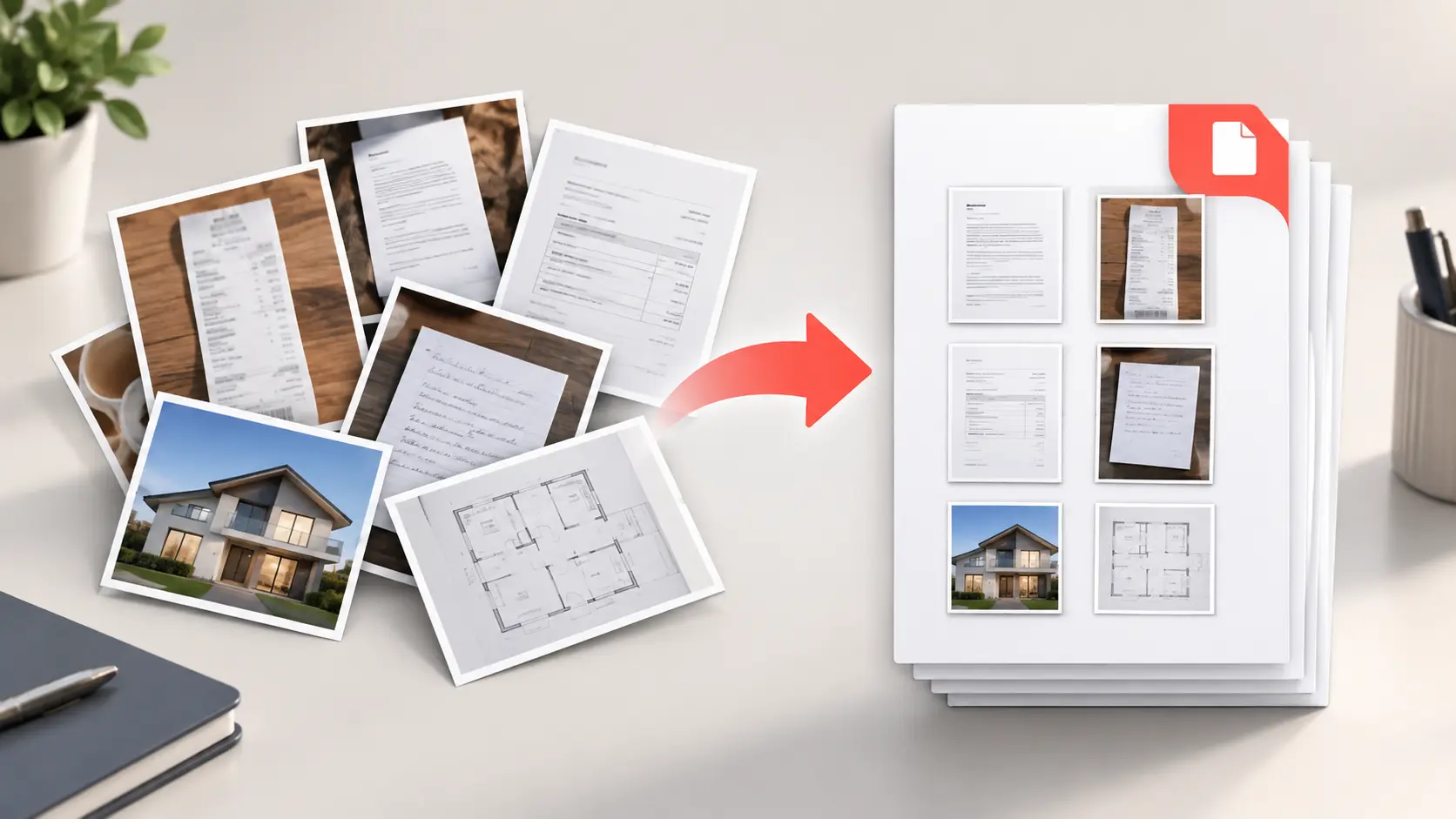
JPGイメージを1つのきれいなPDFに変換: 11ステップガイド
ドキュメント写真を1つの順序付けられた読みやすいPDFに変換します。この実用的なJPG to PDFワークフローで、回転、ページサイズ、ファイル名、品質、ファイルサイズを修正します。
「これらの写真をPDFに入れてください」が実はドキュメント設計タスクである理由
変換自体は単純です。難しい部分は、ページが何を伝えるべきかを決定してから、完成したPDFを信頼できないように感じさせる小さな欠陥を取り除くことです。横向きの請求書、欠落したページ、署名全体の暗い影、またはページ2の前に表示されるページ10は、それ以外は有効な提出物を不注意に見えるようにすることができます。PDFが経費請求、申請書、クラス課題、またはクライアント引き渡しの証拠である場合、これらの詳細は重要です。
無料のMr.Gena JPG to PDFコンバーターは複数のJPGまたはJPEGイメージを受け入れ、必要な順序にドラッグして、ページサイズと向きを制御できます。アセンブリステップが高速であるため、最も価値が高い場所に注意を向けることができます。きれいなソースセットを準備し、出力を受信者として検査します。
このガイドはプリフライトアプローチを使用しています。出版では、プリフライトはドキュメントが公開される前に実行される最終チェックです。ここでは、その考え方はより早く始まります。PDFが何をしなければならないかを決定し、その目的の周りにイメージを準備し、一度それらを組み立て、受信者であるかのように結果を検査します。その規律はほとんどの最後の分の変換の問題を防ぎます。
1. ファイル処理を開始する前に完成したPDFを定義する
アップロードボタンではなく、宛先から始めます。PDFを受け取る人、それが何を含んでいるか、どのように使用されるかを書き留めます。会計士に送信される10ページの経費レコードは、ビジュアルポートフォリオ、写真に撮られた契約書、またはファミリーレシピのコレクションとは異なる要件があります。受信者は最大ファイルサイズ、ページ形式、命名規則、または期限を指定する場合があります。これらの要件は後のすべての選択肢を形成する必要があります。
次のような1行の出力ブリーフを作成します。「日付順で12のレシートを含む1つのポートレートA4 PDF、10MB以下、ラップトップで読みやすい。」別の有用なブリーフは次のようなものかもしれません。「カバーで始まり連絡先の詳細で終わる6つのデザインボードを含む1つのランドスケープPDF。」この文は漠然とした変換をテスト可能な結果に変えます。
ドキュメントが職務経歴書の一部である場合、Mr.Gena Resume Builderを使用してCV自体を準備してから、雇用主が1つの統合ファイルを要求しない限り、サポートイメージベースのマテリアルを別のPDFに保つことができます。ドキュメントタイプを分離すると、パケットを理解しやすく、後で置き換えやすくなります。
これら4つの要件を書き留めてください
- 必要なページ順序
- ポートレートまたはランドスケーププレゼンテーション
- 存在する場合は最大ファイルサイズ
- 正確なファイル名と配信先
2. すべてのソースイメージを監査する
フォルダ内のすべての写真がドキュメントに属していると想定しないでください。ファイルを1つずつ開き、ページチェックリストと比較します。偶発的な重複、欠落したページ、ぼやけたテキスト、トリミングされたコーナー、情報をカバーしている指、光沢紙の反射、ページ全体の影を探します。コンバーターはイメージをパッケージできますが、カメラが撮影しなかった情報を復元することはできません。
最小の意味のあるテキストにズームします。レシートの場合、それは日付、税金額、またはトランザクション番号かもしれません。契約の場合、節番号、イニシャル、または署名である可能性があります。変換前に快適に詳細を読むことができない場合は、そのページを再度写真またはスキャンしてください。PDFビューア内の拡大に依存しないでください。ぼやけたソースを拡大するだけで、より大きなぼやけが生じます。
すべてのページを共有すべきかどうかを確認してください。ドキュメント写真にはアドレス、口座番号、識別詳細、顔、位置データ、または背景の無関係なオブジェクトが含まれる可能性があります。不要な周辺をトリミングし、変換前に適切なエディターを使用して機密情報を編集してください。PDFコンテナは公開された情報をプライベートにしません。
3. きれいな作業フォルダを構築する
重要なPDFを混雑したカメラロールから直接組み立てないでください。承認されたイメージのみを専用の作業フォルダにコピーします。元のファイルを別の場所に保つため、作成またはエディットがうまくいかない場合に元のファイルに戻ることができます。この単純な分離は、スクリーンショット、代替案、および無関係な写真が最終ドキュメントに入るのを防ぎます。
有用なフォルダには、originals、ready、deliveredの3つのグループを含めることができます。オリジナルは手を付けられていないキャプチャです。準備ができたら、PDFページになる修正されたイメージが含まれています。配信されたものには、実際に送信された最終ファイルが含まれています。構造は、最初の配信後にページを1つ修正する必要がある場合に特に役立ちます。
整理するファイル名またはドキュメント参照の長いリストがある場合、前のガイドの「Messy Lists to A–Z」のワークフローでは、空白、数字、大文字と小文字、重複がソートにどのように影響するかについて説明しています。クロノロジカルページをアルファベット化する必要はありませんが、順序を信頼する前に入力をクリーンアップするのと同じ習慣が必要です。
4. ファイルの名前を明確なページ順序に変更する
イメージ順序は、マルチページPDFで最も一般的な失敗ポイントの1つです。1.jpg、2.jpg、10.jpgなどのファイル名は、異なるインターフェイスによって異なる方法でソートされる可能性があります。ゼロパッドの数字を使用してください。001-cover.jpg、002-receipt.jpg、003-receipt.jpgなど。数字はシーケンスを保持し、短いラベルはすべてのファイルを開くことなくページを認識するのに役立ちます。
日付ベースのレコードの場合、年月日形式に続いて順序番号を使用します。例えば、2026-09-01-01-train.jpg。これは、複数の月のドキュメントが一緒に保存されている場合でも、時系列の順序を保つ。パターンを途中で変更しないでください。
ファイル名の順序は準備であり、ビジュアルチェックの代替品ではありません。AppleのMacのPDFにファイルを統合するための公式ガイドは、ファイルが選択された順序で表示されることを示しています。異なるツールは順序を異なる方法で公開するため、ファイル名をセーフティネットとして使用して、エクスポート前に表示されるサムネイルを確認してください。
| 弱いファイル名 | 明確なファイル名 | なぜそれが良いのか |
|---|---|---|
IMG_7812.jpg |
001-cover.jpg |
意図された最初のページは明らかです。 |
receipt-final2.jpg |
006-2026-09-03-taxi.jpg |
シーケンスと主題の両方が表示されます。 |
page10.jpg |
010-page.jpg |
ゼロパディングは予測可能なソートをサポートします。 |
5. 回転、パースペクティブ、フレーミングを修正する
ドキュメントの上部が実際にイメージの上部にあるように、変換前に各ソースイメージを回転させます。一部のスマートフォンは方向をメタデータとして保存し、すべてのワークフローがそのメタデータを同じ方法で解釈するわけではありません。修正されたバージョンをアップロード前に保存すると、横向きのPDFページの可能性が減ります。
次に、小さく一貫した余白を残したまま、フレームをドキュメント境界にトリミングします。角度で写真された領収書は台形になる可能性があります。遠すぎる撮影ページは、そのピクセルの大部分をデスクに費やす可能性があります。スマートフォンのスキャンモードがエッジを検出してパースペクティブを修正できる場合は、ページをJPGとしてエクスポートする前に使用してください。修正を自然に保つ。積極的なシャープニングとコントラストは、かすかな筆跡、スタンプ、淡い線を消す可能性があります。
混合方向は決定が必要です。ほとんどのページがポートレートで1つがランドスケープの場合、ランドスケープページをランドスケープのままにするか、受信者が画面を回転するように回転させることができます。より良い選択はコンテンツによって異なります。広いスプレッドシートは通常、ランドスケープページとしてより読みやすいです。横向きの領収書は通常、エラーです。一貫性は重要ですが、読みやすさはさらに重要です。
6. JPGまたはPNGを意図的に選択する
JPGは写真とカメラキャプチャに適しており、連続トーンを効率的に表現できるためです。その圧縮は非可逆的です。つまり、繰り返しの保存または過度に積極的な品質低下は、小さなテキストの周辺にブロックとハロを導入できます。PNGはロスレスであり、スクリーンショット、図、インターフェイスキャプチャ、鮮明なエッジを持つグラフィックスに適していることが多いですが、写真のマテリアルではより大きなファイルを生成する可能性があります。
ソースが電話の写真、スキャンされた領収書、写真ノートページ、またはその他のJPEGイメージの場合、JPGワークフローを使用してください。バッチがスクリーンショットまたはエクスポートされた図で構成されている場合、それらのファイルをPNGとして保持し、Mr.Gena PNG to PDFコンバーターを使用してください。PNGをJPGワークフローにのみ入力するためにJPGに変換しないでください。その追加の変換はドキュメントを改善することなくアーティファクトを追加できます。
この段階でのフォーマット選択は、ソースの忠実性に関するものであり、長期的なアーカイブコンプライアンスではありません。議会図書館は、PDF/A-1を長期保存を目的とした制約されたPDFの形式として説明しています。標準のイメージ to PDFエクスポートは、実際にその標準のために作成および検証されていない限り、PDF/Aとして説明されるべきではありません。レコードを後で保存または再処理する必要がある場合は、オリジナルイメージを保つ。
7. ファイルサイズを削減する前に読みやすさを保護する
情報が読みやすい後にのみファイルサイズが重要です。最もきれいな実用的なソースから始めて、測定されたステップでウェイトを削減します。同じJPGを繰り返し開き、編集、再保存しないでください。各非可逆保存は文字、バーコード、細い規則の周りのエッジを低下させることができます。オリジナルから編集を行い、1つの準備完了バージョンをエクスポートします。
単純な読みやすさテストを使用してください。PDFページで占める約のサイズで各イメージを表示し、最小限の必要なテキストを読み取ります。次にズームインして、圧縮アーティファクトを探します。暗い領域で失われた詳細を確認し、淡いペーパーで洗い流された書きを確認してください。ソースにQRコードが含まれている場合は、受信者がスキャンする必要があり、PDFを構築する前にMr.Gena QRコードリーダーを使用してイメージをテストしてください。コードの存在は十分ではありません。トリミングと圧縮の後でもデコードする必要があります。
解像度の数字だけでは品質を保証しません。高解像度の写真でも、焦点が外れているか不均一な光の下で撮影されているため読みにくい場合があります。逆に、注意深くキャプチャされたページは中程度の解像度で明確なままです。メガピクセル数ではなく、情報を判断します。
8. サムネイルをアップロードして並べ替える
JPG to PDFコンバーターを開き、準備完了フォルダからイメージを追加します。複数のファイルを同時に選択できます。サムネイルが表示されたら、アップロードがフォルダビューを保存したと想定するのではなく、表示されるシーケンスをページチェックリストと比較します。
配置されたイメージを位置にドラッグしてください。最初と最後を確認してください。カバー、最初のコンテンツページ、最後のコンテンツページ、閉じるページ。次に、中央のすべての遷移を検査します。連続した領収書は似ているように見える可能性があるため、チェックポイントとして日付、合計、またはページ番号を使用してください。同じページが2回表示される場合は、変換前に重複を削除してください。
このサムネイル レビューは、イメージのパイルがドキュメントになる瞬間です。ページの順序は意味を持ちます。契約の署名ページはその句に従うべきです。チュートリアルの結果はセットアップの前に表示されるべきではありません。経費報告書は約束された日付またはカテゴリ構造に従うべきです。技術的な変換はあなたのためにそのナレーティブを推測することはできません。
9. ページサイズと向きを選択する
宛先に一致するページサイズを選択します。A4は多くの国際ドキュメントワークフローで一般的であり、レターは米国とカナダで一般的です。受信者がフォーマットを指定した場合は、それに従います。要件が存在しない場合は、ドキュメント全体で1つのサイズを選択します。ビューアー間の不整合なページ次元の間でジャンプしません。
垂直に写真に撮られたドキュメントにはポートレートを選択し、広いビジュアルマテリアルにはランドスケープを選択します。ページの方向はソースの回転と同じではありません。イメージ自体を最初に修正します。その後、それを適切に構成するページを選択します。誤ったページの向きに置かれた回転ドキュメントは、大きな空き領域を含むか、必要以上に小さくレンダリングすることができます。
余白はページを意図的に感じるのに役立ち、コンテンツがエッジに対して押し付けられているように見えるのを防ぎますが、過剰な余白は小さなテキストを読みにくくします。ドキュメント証拠の場合、目標は装飾的な空白ではありません。目標は、すべての関連するエッジが表示され、検査できるほど十分に大きなコンテンツを備えた安定したページです。
| ソースセット | おそらく設定 | 最終チェック |
|---|---|---|
| レシートと手紙 | ポートレートA4またはレター | 小さい印字は読みやすいままです。 |
| プレゼンテーションボード | ランドスケープ | ラベルは遠くに減らされません。 |
| 混合電話写真 | 1つの一貫したページサイズ | ページは意図しないで横向きではありません。 |
10. 変換、ダウンロード、PDFを検査する
変換を実行して結果をダウンロードします。すぐに送信しないでください。PDFを通常のビューアーで開き、2つのパスを実行してください。最初のパスでは、ページ数、シーケンス、向きを確認するためにドキュメントをサムネイル規模でレビューしてください。2番目に、読み取り規模で代表的なページを検査します。最初のページ、密なページ、最も微かなスキャン、最終ページです。
AdobeのAcrobatでモバイル上のイメージをPDFに変換するための公式指示は、同じ基本的な関係を示しています。イメージが選択され、PDFドキュメントになります。プラットフォームに関係なく、出力検査はあなたの責任のままです。成功した変換メッセージはファイルが作成されたことを意味します。それはすべてのページが正しいことを証明しません。
ドキュメントが重要な場合は、2番目のデバイスまたはビューアーでPDFをテストしてください。開く、滑らかにスクロール、ページをレンダリングできることを確認してください。イメージなし。テキストを検索するのは、ワークフローが光学文字認識を含める場合のみです。写真から作成されたPDFは一般にイメージベースであり、検索可能または選択可能なテキストを含むと想定されるべきではありません。
厳密な単語制限付きでカバーノートまたは提出サマリーを追加する場合は、Mr.Gena Word Counterでそれを個別にチェックしてください。可能な限り実際のテキストとしてそのテキストを保つ。すべてのテキストページを写真に変えると、編集、検索、アクセシビリティがより困難になります。
11. 最終ファイルを圧縮、名前変更、アーカイブする
完成したPDFのサイズを受信者の制限と照らし合わせてください。アプリケーションポータルまたはメール添付ファイルに対して大きすぎる場合は、Mr.Gena Compress PDFツールを使用してサイズと読みやすさのバランスを取るレベルを選択してください。圧縮した後、読みやすさチェックを繰り返してください。最小テキスト、QRコード、署名、淡い詳細に焦点を当ててください。通常、最初に苦しむ要素です。
一時的なプロセスではなく、受信者のために最終ファイルに名前を付けてください。converted-final-new2.pdfよりexpense-report-2026-09.pdfの方が便利です。名前、プロジェクト、ドキュメント型、または日付のみをファイルの識別に役立つ場合にのみ含めてください。ファイルが転送または共有システムで表示される可能性があるため、ファイル名の機密個人情報を避けてください。
配信バージョンをソースセットの隣に保存し、そこに送信された場所と時期を記録します。ドキュメントが財務的、法的、学術的、または保存的な重要性を持つ場合は、元のJPGイメージを保つ。PDFはアセンブルされた配信コピーです。ソースはそれを修正または再構築するためのルートです。
ドキュメントに視覚的なスタイル付きの見出しまたは装飾的なUnicodeテキストが含まれている場合は、読みやすさを害する素晴らしいテキストの間違いについての前の記事をレビューしてください。プロフェッショナルなPDFは、ファイル名、日付、金額、指示の特に視覚的な新規性よりも明確な情報を優先する必要があります。
送信する前の高速プリフライトチェックリスト
- 必要なすべてのページが正確に1回存在します。
- 最初と最後のページは正しいです。
- 日付、ページ番号、ステップは意図した順序に従います。
- ページは意図しないで横向きまたは上下反転ではありません。
- ドキュメントエッジ、署名、合計はトリミングされていません。
- 最小の重要なテキストは通常のズームで読みやすいです。
- 機密の背景情報は削除または編集されています。
- ページサイズと向きは目的地に適しています。
- PDFは2番目のビューアーまたはデバイスで開きます。
- ファイルはアップロードまたはメール制限の下です。
- ファイル名は配信されたドキュメントを明確に識別します。
一般的なJPG to PDF問題とその最良の修正
| 問題 | おそらく原因 | 最良の修正 |
|---|---|---|
| ページは間違った順序で表示されます | 一貫性のないファイル名またはチェックされていないアップロードシーケンス | ゼロパッドのファイル名を使用して、表示されるサムネイルを並べ替えます。 |
| 1ページが横向きです | ソースローテーションが誤って保存されたか、修正されたことがない | ソースイメージを回転してから、PDFを再構築します。 |
| テキストは読みにくいです | ぼやけ、照明不良、遠い撮影、または過度な圧縮 | 元のに戻り、必要に応じて再度キャプチャして、読みやすさを優先してください。 |
| PDFは大きすぎます | 多くの高解像度写真 | 完成したPDFを圧縮して、送信する前に結果を検査してください。 |
| スクリーンショットはソフトです | ロスレスPNGイメージが最初にJPGに変換されました | スクリーンショットをPNGのままにして、PNG to PDFワークフローを使用します。 |
| テキストは検索できません | PDFにはOCRなしのページイメージが含まれています | 検索可能なテキストが必要な場合は、別のOCR対応ワークフローを使用してください。 |
よくある質問
複数のJPGイメージを1つのPDFに結合できますか?
はい。複数のJPGまたはJPEGファイルをMr.Gena JPG to PDFコンバーターに追加して、サムネイルを意図した順序に配置し、ページ設定を選択して、1つのPDFを作成します。ドキュメントを共有する前にダウンロードされたドキュメントを検査してください。
JPGをPDFに変換するとぼやけたテキストが明確になりますか?
いいえ。変換はコンテナを変更し、カメラがキャプチャした情報は変更しません。重要なテキストがソースでぼやけている場合は、PDFを構築する前にページを再度スキャンまたは写真に撮ってください。
レシート写真はJPGまたはPNGですか?
カメラの写真は一般的にJPGであり、シャープで均一に照明されている場合にうまくいく可能性があります。クリスプエッジを持つスクリーンショットと図は、PNGのままの方が良いことが多いです。不要な変換を追加する代わりに、オリジナルフォーマットに一致するコンバーターを使用してください。
ページ10がページ2の前に表示されたのはなぜですか?
一部のソートシステムはファイル名をテキストとして比較します。ページ番号をゼロパディングしてください。001、002、003から010まで、意図したシーケンスを明確にして、エクスポート前にサムネイル順序を手動で確認してください。
イメージベースのPDFは検索可能ですか?
自動ではありません。写真から作成されたPDFは一般にテキストの画像を含みます。検索可能または選択可能なテキストは、光学文字認識またはすでに実際のテキストを含むソースドキュメントが必要です。
変換後にJPGイメージを削除すべきですか?
マテリアルが重要な場合は元のままにしておいてください。ドキュメントを再構築し、1つの欠陥のあるページを置き換えるか、PDFからイメージを抽出することなく別のバージョンを作成できます。
きれいなPDFは、変換をクリックする前に構築されます
信頼できるPDFは、明確な宛先、完全なソースページ、明示的な順序で始まります。コンバーターはパッケージングを実行しますが、プリフライトはファイルにその構造と信頼性を与えます。イメージを監査し、回転とフレーミングを修正し、正しいソースフォーマットを保持し、サムネイルを配置し、一貫したページ設定を選択し、受信者の観点から出力を検査します。
ソースセットの準備ができたら、無料JPG to PDFコンバーターを開き、それを1つの整理されたドキュメントに変えてください。結果をチェックするために費やされた余分な分は、欠落した領収書、横向きの署名ページの置き換え、または期限後に提出を再構築するよりもはるかに安くなります。