

एक PDF को बिना गुणवत्ता बर्बाद किए कैसे कंप्रेस करें, 12 समाधान
धुंधले पाठ, टूटे हुए लिंक या कमजोर छवियों के बिना PDF को कंप्रेस करने का तरीका सीखें। 12 सामान्य गलतियों से बचें और फ़ाइल आकार को पठनीय गुणवत्ता के साथ संतुलित करें।
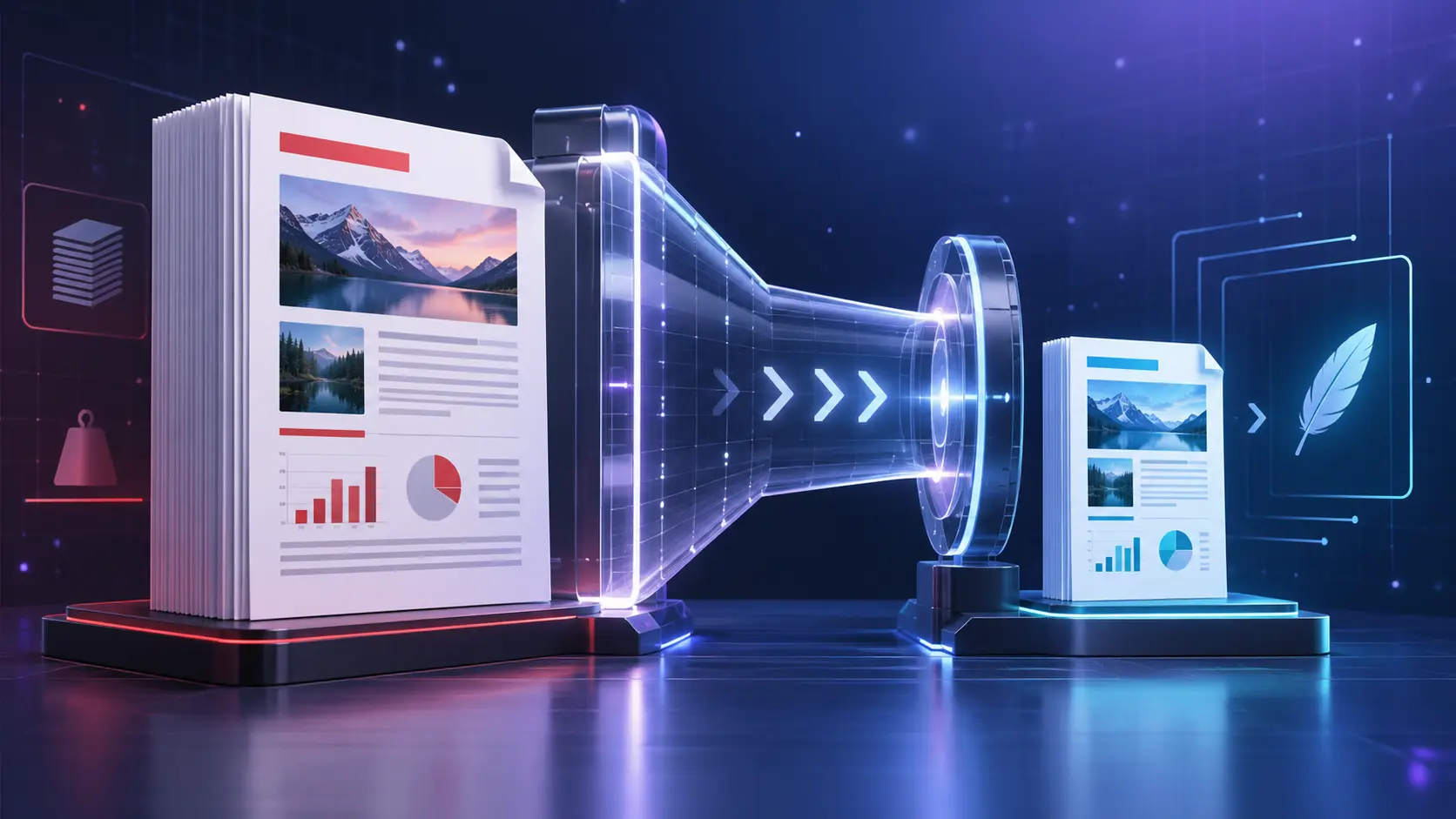
एक सफल PDF केवल सबसे छोटी फ़ाइल नहीं है जिसे आप बना सकते हैं। यह सबसे छोटा संस्करण है जो अभी भी अपने पाठ को पठनीय, छवियों को उपयोगी, लिंक कार्यात्मक और पृष्ठों को इच्छित दर्शकों के लिए विश्वसनीय रखता है।
PDF कंप्रेशन वास्तव में क्या बदलता है
PDF कंप्रेशन एक समझौता है, जादुई सिकुड़ने की प्रक्रिया नहीं। एक PDF में चयनीय पाठ, रेखापुंज फोटोग्राफ, वेक्टर ग्राफिक्स, एम्बेडेड फॉन्ट, रंग प्रोफाइल, एनोटेशन, फॉर्म फ़ील्ड, थंबनेल और मेटाडेटा हो सकते हैं। विभिन्न फाइलें विभिन्न कारणों से बड़ी हो जाती हैं, इसलिए समान कंप्रेशन स्तर हर बार समान परिणाम नहीं देगा।
Mr.Gena Compress PDF टूल 20 MB तक की PDF फ़ाइलों को स्वीकार करता है और चयनयोग्य कंप्रेशन स्तर प्रदान करता है। यह छवियों को पुनः एन्कोड कर सकता है और एक छोटी प्रति बनाने के लिए अनावश्यक डेटा को हटा सकता है। यदि कोई दस्तावेज़ पहले से ही अपने व्यावहारिक न्यूनतम के करीब है, तो टूल इसे अपरिवर्तित रूप से वापस कर सकता है, बजाय यह दावा करने के कि एक सार्थक कमी हुई है।
वह अंतिम बिंदु महत्वपूर्ण है। एक 40 MB स्कैन किए गए कैटलॉग और एक 400 KB केवल पाठ समझौता में अनुकूलन के लिए समान अवसर नहीं हैं। कैटलॉग में दर्जनों उच्च-रिज़ॉल्यूशन छवियां हो सकती हैं जो डाउनसैम्पल की जा सकती हैं। समझौता पहले से ही कॉम्पैक्ट पाठ स्ट्रीम, सबसेट फॉन्ट और न्यूनतम अतिरिक्त डेटा का उपयोग कर सकता है। सबसे आक्रामक सेटिंग के साथ दोनों को कंप्रेस करना एक समझदारी भरी गुणवत्ता रणनीति नहीं है।
नीचे दी गई बारह गलतियां एक सरल सिद्धांत के चारों ओर संगठित हैं: वितरण आवश्यकता के साथ शुरू करें, सबसे कम विनाशकारी सेटिंग चुनें जो इसे पूरा करता है, और परिणाम को एक नई फ़ाइल के रूप में निरीक्षण करें। यह कंप्रेशन को एक अंधे एक-क्लिक कार्रवाई से एक नियंत्रित प्रकाशन चरण में बदल देता है।
1. गलती, स्पष्ट आकार लक्ष्य के बिना कंप्रेस करना
सामान्य दृष्टिकोण एक PDF अपलोड करना और इसे तब तक सिकोड़ना है जब तक संख्या प्रभावशाली रूप से छोटी न दिख जाए। समस्या यह है कि "छोटा" का कोई समाप्ति पंक्ति नहीं है। एक 7.8 MB दस्तावेज़ 10 MB सीमा वाले पोर्टल के लिए पहले से ही स्वीकार्य हो सकता है, जबकि इसे 900 KB तक कम करने से व्यावहारिक लाभ के बिना दृश्यमान नुकसान हो सकता है।
बेहतर कदम, पहले वास्तविक बाधा की पहचान करें। क्या ईमेल संलग्नक सीमा, वेबसाइट अपलोड सीमा, लर्निंग मैनेजमेंट सिस्टम आवश्यकता या मोबाइल डाउनलोड लक्ष्य है? अधिकतम अनुमत आकार लिखें और एक उचित सुरक्षा मार्जिन छोड़ें। यदि सीमा 5 MB है, तो लगभग 4.5 MB को लक्षित करना सबसे छोटी संभावित संख्या का पीछा करने की तुलना में अधिक उपयोगी है।
यह भी सुनिश्चित करें कि क्या प्लेटफॉर्म मेगाबाइट को दशमलव या बाइनरी इकाइयों का उपयोग करके मापता है और क्या यह एक ही सबमिशन में अन्य संलग्नक जोड़ता है। एक फ़ाइल जो बिल्कुल सीमा पर बैठी प्रतीत होती है, फिर भी अस्वीकार की जा सकती है। आपके कंप्रेशन उद्देश्य को इसलिए एक प्रतियोगिता नहीं, बल्कि एक वितरण आवश्यकता होनी चाहिए।
2. गलती, स्वचालित रूप से अधिकतम कंप्रेशन चुनना
सबसे मजबूत सेटिंग आमतौर पर फोटोग्राफ और अन्य रेखापुंज सामग्री के लिए विशेष रूप से अधिक आक्रामक विकल्प बनाकर सबसे छोटा आउटपुट चाहता है। यह त्वरित ऑन-स्क्रीन संदर्भ के लिए उपयोगी हो सकता है, लेकिन यह आरेखों को भी नरम कर सकता है, ब्लॉकी ग्रेडिएंट बना सकता है और स्क्रीनशॉट को व्याख्या करने में मुश्किल बना सकता है।
बेहतर कदम, एक संतुलित या मध्यम स्तर से शुरू करें। परिणाम की तुलना मूल के साथ करें, फिर केवल तभी मजबूत कंप्रेशन पर जाएं जब फ़ाइल अभी भी आवश्यक सीमा से ऊपर हो। यह चरणबद्ध दृष्टिकोण आपको बिल्कुल दिखाता है कि नुकसान कब अस्वीकार्य हो जाता है।
Adobe की आधिकारिक मार्गदर्शिका ऑनलाइन PDFs को कंप्रेस करने के लिए उच्च, मध्यम और कम कंप्रेशन विकल्प प्रस्तुत करती है। नाम भ्रामक हो सकते हैं, उच्च कंप्रेशन आम तौर पर गुणवत्ता हानि की अधिक संभावना के साथ एक छोटी फ़ाइल का अर्थ है, जबकि कम कंप्रेशन आम तौर पर अधिक गुणवत्ता को संरक्षित करता है और एक बड़ा आउटपुट उत्पन्न करता है।
केवल लेबल के आधार पर चयन न करें। विवरणात्मक फ़ाइल नामों के साथ परीक्षण प्रतियां बनाएं, जैसे report-medium.pdf और report-high.pdf, और यथार्थवादी परिस्थितियों में दोनों का निरीक्षण करें।
3. गलती, हर PDF को एक ही प्रकार के दस्तावेज़ के रूप में मानना
एक पाठ-आधारित चालान, एक स्कैन की गई पुस्तक, एक फोटोग्राफी पोर्टफोलियो और एक स्लाइड प्रस्तुति सभी PDF एक्सटेंशन का उपयोग कर सकते हैं, लेकिन उनकी आंतरिक संरचना अलग है। छवि-भारी फाइलें अक्सर सबसे बड़ी आकार में कमी प्रदान करती हैं क्योंकि उच्च-रिज़ॉल्यूशन रेखापुंज डेटा को पुनः नमूना किया जा सकता है। पाठ और वेक्टर ग्राफिक्स आमतौर पर पहले से ही कॉम्पैक्ट होते हैं।
बेहतर कदम, एक स्तर चुनने से पहले दस्तावेज़ को वर्गीकृत करें,
| PDF प्रकार | मुख्य गुणवत्ता जोखिम | समझदारी भरा शुरुआती बिंदु |
|---|---|---|
| पाठ-पहला रिपोर्ट | छोटे फॉन्ट, आरेख और एम्बेडेड टाइपफेस | संतुलित कंप्रेशन और पाठ-चयन परीक्षण |
| स्कैन किया गया दस्तावेज़ | धुंधले वर्ण और कमजोर OCR पठनीयता | उच्च-ज़ूम समीक्षा के साथ मध्यम कंप्रेशन |
| फोटो पोर्टफोलियो | कलाकृतियां, बैंडिंग और खोई हुई विस्तार | कम कंप्रेशन या वेब-विशिष्ट छवि तैयारी |
| प्रस्तुति या ब्रोशर | ग्रेडिएंट, पारदर्शिता, चार्ट और छोटे लेबल | पृष्ठ-दर-पृष्ठ निरीक्षण के बाद मध्यम स्तर |
| प्रिंट-तैयार कलाकृति | संकल्प और रंग परिवर्तन | प्रिंटर-अनुमोदित सेटिंग्स या कोई ऑनलाइन कंप्रेशन नहीं |
सही सेटिंग दस्तावेज़ के उद्देश्य और प्रमुख सामग्री पर निर्भर करती है। एक विधि जो ईमेल पूर्वावलोकन के लिए उत्कृष्ट है, व्यावसायिक मुद्रण या दीर्घकालीन संरक्षण के लिए अनुपयुक्त हो सकती है।
4. गलती, मानना कि एक छोटी कमी का अर्थ है कि टूल विफल रहा
उपयोगकर्ता अक्सर हर PDF को 70 या 90 प्रतिशत तक सिकुड़ने की अपेक्षा करते हैं। जब एक 600 KB फ़ाइल 560 KB हो जाती है, तो वे मानते हैं कि कन्वर्टर ने कुछ नहीं किया। वास्तव में, मूल एप्लिकेशन पहले से ही अपनी छवियों को कंप्रेस कर सकता है, अपने फॉन्ट को सबसेट कर सकता है और अनावश्यक संसाधनों को हटा सकता है।
बेहतर कदम, पूर्ण कमी और स्रोत की संरचना दोनों की तुलना करें। एक कॉम्पैक्ट पाठ दस्तावेज़ पर 40 KB की बचत उपलब्ध अनुकूलन के करीब हो सकती है। पुनः प्रसंस्करण ऐसी जानकारी को नहीं हटा सकता जो अनावश्यक नहीं है जब तक यह उपयोगी डेटा को त्यागना शुरू नहीं करता है।
PDF संघ की व्याख्या दोषरहित और हानिपूर्ण PDF अनुकूलन उन तकनीकों के बीच अंतर करती है जो मूल डेटा को बनाए रखती हैं और छवि डाउनसैम्पलिंग या रंग-स्पेस रूपांतरण जैसी तकनीकें जो एक छोटे परिणाम के लिए कुछ जानकारी का त्याग करती हैं। वह अंतर बताता है कि नाटकीय बचत हमेशा दृश्यमान परिणामों के बिना संभव नहीं है।
यदि Mr.Gena रिपोर्ट करता है कि फ़ाइल पहले से ही सर्वोत्तम के करीब है और इसे अपरिवर्तित रूप से वापस करता है, तो इसे उपयोगी जानकारी के रूप में मानें। लक्ष्य का पुनर्मूल्यांकन करें या स्रोत दस्तावेज़ पर वापस लौटें, बजाय तेजी से विनाशकारी पास लागू करने के।
5. गलती, संपीड़ित प्रति को बार-बार संपीड़ित करना
दोहराई गई कंप्रेशन तार्किक लगती है, यदि एक पास फ़ाइल को कम करता है, तो दूसरे पास को फिर से कम करना चाहिए। यह कभी-कभी संख्यात्मक रूप से सच है, लेकिन हानिपूर्ण छवि कंप्रेशन नुकसान को जमा कर सकता है। ठीक किनारों को नरम करते हैं, स्क्रीनशॉट के अंदर पाठ शोरपूर्ण हो जाता है और रंग संक्रमण दृश्यमान ब्लॉक विकसित करते हैं जबकि प्रत्येक नया पास एक छोटा लाभ देता है।
बेहतर कदम, प्रत्येक प्रयोग से अछूता मूल से शुरू करें। मध्यम और उच्च कंप्रेशन के लिए अलग-अलग आउटपुट बनाएं, फिर सर्वोत्तम को चुनें। मध्यम आउटपुट को उच्च-कंप्रेशन परीक्षण के लिए स्रोत के रूप में उपयोग न करें।
यह विधि तुलनाओं को निष्पक्ष बनाती है और एक पुनर्प्राप्ति पथ को संरक्षित करती है। यह भी एक भ्रामक फ़ाइलों की श्रृंखला को रोकता है compressed-compressed-final2.pdf। उद्देश्य या सेटिंग को रिकॉर्ड करने वाले फ़ाइल नाम का उपयोग करें, और अनुमोदित संस्करण सुरक्षित रूप से वितरित होने के बाद केवल अस्वीकृत कार्य प्रतियों को हटाएं।
यदि मूल PDF को पहले संपादन योग्य बनना चाहिए, तो अनुकूलन से पहले वह चरण करें। हमारी मार्गदर्शिका PDF-to-Word रूपांतरण समस्याओं की मरम्मत करने के लिए बताती है कि एक परिवर्तित DOCX को स्रोत के विरुद्ध क्यों जांचा जाना चाहिए इससे पहले कि इसे संपादित किया जाए और फिर से निर्यात किया जाए।
6. गलती, छोटे विवरण में ज़ूम किए बिना पृष्ठों की जांच करना
एक पूरा पृष्ठ तब भी बिल्कुल दिख सकता है जब एक लैपटॉप स्क्रीन पर फिट किया जाए जबकि छोटे पाद टिप्पणियां, तालिका लेबल और आरेख एनोटेशन को पढ़ना मुश्किल हो गया हो। कंप्रेशन नुकसान अक्सर उच्च-विपरीत किनारों में सबसे अधिक दिखाई देता है, छोटा काला पाठ सफेद पर, पतली रेखाएं, बारकोड, स्क्रीनशॉट और कैप्शन।
बेहतर कदम, एक उच्च-जोखिम निरीक्षण सूची बनाएं। 100 और 200 प्रतिशत पर प्रतिनिधि पृष्ठ देखें। सबसे छोटे पाठ वाला पृष्ठ, सबसे विस्तृत फोटोग्राफ, सबसे बड़ी तालिका, सबसे व्यस्त आरेख और हस्ताक्षर या कोड युक्त किसी भी पृष्ठ शामिल करें।
केवल खोलने वाले पृष्ठ का न्याय न करें। कवर में अक्सर बड़ा पाठ और सरल ग्राफिक्स होते हैं जो कंप्रेशन को अच्छी तरह से सहन करते हैं, जबकि बाद के पृष्ठों में विस्तार होते हैं जो विफल होने की संभावना है। विभिन्न ज्ञात वाक्यांशों की खोज करें यह सुनिश्चित करने के लिए कि चयनीय पाठ अभी भी सामान्य रूप से व्यवहार करता है, और यदि निष्कर्षण महत्वपूर्ण है, तो एक वाक्य को सादे-पाठ संपादक में कॉपी करें।
लंबे दस्तावेजों के लिए, शुरुआत, बीच और अंत से एक नमूना और हर असाधारण पृष्ठ का निरीक्षण करें। एक जानबूझकर नमूना तेजी से और थंबनेल के माध्यम से तेजी से स्क्रॉल करने की तुलना में अधिक विश्वसनीय है।
7. गलती, प्रिंट दस्तावेज़ के लिए स्क्रीन सेटिंग्स का उपयोग करना
एक फोन स्क्रीन के लिए अनुकूलित PDF सामान्य ज़ूम पर स्वीकार्य दिख सकता है लेकिन नरम फोटोग्राफ, jagged आरेख या अपठनीय सूक्ष्म पाठ के साथ प्रिंट करता है। प्रिंट वर्कफ़्लो रंग प्रोफाइल, ब्लीड, क्रॉप मार्क, पारदर्शिता और छवि संकल्प पर भी निर्भर कर सकते हैं जो एक बुनियादी ईमेल प्रति के लिए अप्रासंगिक हैं।
बेहतर कदम, जब आवश्यक हो तो विभिन्न वितरण संस्करण बनाएं। एक कॉम्पैक्ट वेब प्रति तेजी से देखने के लिए अनुकूलित की जा सकती है, जबकि प्रिंटर अनुमोदित उत्पादन फ़ाइल प्राप्त करता है। उन्हें स्पष्ट रूप से नाम दें ताकि छोटे पूर्वावलोकन को कभी भी प्रिंट मास्टर के साथ गलत न किया जाए।
Apple की आधिकारिक Preview दस्तावेज़ चेतावनी देता है कि PDF आकार को कम करने से गुणवत्ता कम हो सकती है और परिणाम चयनित विकल्पों के साथ भिन्न होते हैं। यह स्क्रीन-छवि अनुकूलन और JPEG रूपांतरण को सामान्य फ़ाइल में कमी से भी अलग करता है। एक ही व्यावहारिक पाठ सभी टूल पर लागू होता है, आउटपुट सेटिंग्स को गंतव्य से मेल खाना चाहिए।
यदि एक प्रिंट प्रदाता एक प्रीसेट, अधिकतम आकार, संकल्प आवश्यकता या PDF मानक प्रदान करता है, तो उस विनिर्देश का पालन करें। सामान्य ऑनलाइन कंप्रेशन को एक व्यावसायिक preflight प्रक्रिया को प्रतिस्थापित नहीं करना चाहिए।
8. गलती, लिंक, फॉर्म, हस्ताक्षर और QR कोड भूलना
दृश्य समानता यह साबित नहीं करती कि एक PDF अभी भी काम करता है। एक संपीड़ित दस्तावेज़ को कार्यात्मक हाइपरलिंक, भरे जाने वाले फ़ील्ड, चयनीय पाठ, बुकमार्क, एनोटेशन, हस्ताक्षर या मशीन-पठनीय कोड की आवश्यकता हो सकती है। ये तत्व सीधी सहभागिता परीक्षण की आवश्यकता होती हैं।
बेहतर कदम, कंप्रेशन से पहले एक सूची बनाएं और बाद में इसे दोहराएं। आंतरिक और बाहरी लिंक को क्लिक करें, फॉर्म फ़ील्ड के माध्यम से जाएं, बुकमार्क का परीक्षण करें, दस्तावेज़ को खोजें और यह सत्यापित करें कि हस्ताक्षर सत्यापन अभी भी अपेक्षित रूप में दिखाई देता है या नहीं। एक हस्ताक्षरित या विनियमित दस्तावेज़ के लिए, मूल को संरक्षित करें और इसे बदलने से पहले जिम्मेदार वर्कफ़्लो मालिक से सलाह लें।
यदि PDF में एक QR कोड है, तो Mr.Gena QR कोड रीडर से पूर्ण आकार पृष्ठ और एक यथार्थवादी मुद्रित नमूने दोनों से संपीड़ित संस्करण को स्कैन करें। एक कोड आंख के लिए पहचानने योग्य रह सकता है जबकि कंप्रेशन कलाकृतियां कैमरा के लिए इसके मॉड्यूल को अविश्वसनीय बनाती हैं।
जब एक स्रोत कोड पहले से ही बहुत छोटा या क्षतिग्रस्त है, तो Mr.Gena QR कोड जेनरेटर का उपयोग करके सत्यापित गंतव्य से इसे पुनर्निर्माण करें, फिर इसे संपादन योग्य स्रोत में बदलें और एक नई PDF निर्यात करें। आंशिक रूप से पठनीय कोड से कभी गंतव्य का अनुमान न लगाएं।
9. गलती, अंत में ख़राब तरीके से तैयार किए गए स्रोत की मरम्मत करने का प्रयास
कंप्रेशन उस गुणवत्ता को बहाल नहीं कर सकता जो PDF के निर्माण से पहले खो गई थी। यदि स्क्रीनशॉट को अपने मूल आयामों से परे बड़ा किया गया था, एक स्कैन को फोकस के बाहर कैप्चर किया गया था या JPEG पहले से ही भारी कलाकृतियां होती हैं, तो एक छोटी PDF उन कमजोरियों को संरक्षित या बढ़ाएगी।
बेहतर कदम, पहले स्रोत संपत्ति को सुधारें। अप्रयुक्त क्षेत्रों को क्रॉप करें, oversized फोटोग्राफ को समझदारी भरे आयामों में बदलें आकार दें, डुप्लिकेट पृष्ठों को हटाएं और जब भी संभव हो मूल एप्लिकेशन से निर्यात करें। फिर एक ताजा PDF बनाएं और एक नियंत्रित कंप्रेशन पास लागू करें।
जब फोटोग्राफ सच्चा स्रोत होते हैं, तो Mr.Gena JPG से PDF कन्वर्टर के साथ स्वच्छ और सही ढंग से उन्मुख फाइलें व्यवस्थित करें। स्क्रीनशॉट, आरेख और इंटरफेस कैप्चर के लिए, Mr.Gena PNG से PDF कन्वर्टर का उपयोग करें और हमारे पहले के लेख को PNG-to-PDF गलतियों की समीक्षा करें जो गुणवत्ता को बर्बाद करती हैं।
स्रोत-स्तर की तैयारी विशेष रूप से मूल्यवान होती है जब आप संपादन योग्य प्रस्तुति, दस्तावेज़ या डिजाइन फ़ाइल के मालिक होते हैं। निर्यात से पहले छिपी स्लाइड, अप्रयुक्त छवियां और oversized संपत्ति को हटाना अक्सर एक समाप्त PDF से उन्हें छीनने का प्रयास करने की तुलना में एक स्वच्छ परिणाम बनाता है।
10. गलती, फ़ाइल आकार को मापना लेकिन व्यावहारिक उपयोगिता को नहीं
एक फ़ाइल 85 प्रतिशत छोटी हो सकती है और यदि प्राप्तकर्ता इसे पढ़ नहीं सकते तो यह विफल हो सकती है। इसके विपरीत, एक मामूली 20 प्रतिशत में कमी एक पूर्ण सफलता हो सकती है जब यह दस्तावेज़ को दृश्यमान नुकसान के बिना एक अपलोड सीमा के नीचे ले जाता है।
बेहतर कदम, चार परिणामों को रिकॉर्ड करें, मूल आकार, संपीड़ित आकार, प्रतिशत में कमी और गुणवत्ता की स्थिति। कमी की गणना करने के लिए Mr.Gena प्रतिशत कैलकुलेटर का उपयोग करें,
((मूल आकार - संपीड़ित आकार) / मूल आकार) × 100
उदाहरण के लिए, एक फ़ाइल को 12 MB से 4.5 MB तक कम करने से 7.5 MB की बचत होती है। 7.5 को 12 से विभाजित करने और 100 से गुणा करने पर 62.5 प्रतिशत में कमी मिलती है। वह संख्या केवल तभी अर्थपूर्ण होती है जब एक सफल दृश्य और कार्यात्मक समीक्षा के साथ जोड़ी जाती है।
| मेट्रिक | यह किस प्रश्न का उत्तर देता है | पास की स्थिति |
|---|---|---|
| अंतिम फ़ाइल आकार | क्या गंतव्य इसे स्वीकार करेगा? | सुरक्षा मार्जिन के साथ सीमा से नीचे |
| कमी प्रतिशत | कितनी जगह बचाई गई थी? | रिपोर्टिंग के लिए उपयोगी, गुणवत्ता स्कोर नहीं |
| दृश्य गुणवत्ता | क्या लोग प्रत्येक पृष्ठ को पढ़ और व्याख्या कर सकते हैं? | छोटा पाठ, छवियां और आरेख उद्देश्य के लिए फिट रहें |
| कार्यात्मक गुणवत्ता | क्या लिंक और इंटरैक्टिव तत्व अभी भी काम करते हैं? | आवश्यक सुविधाएं सीधी परीक्षा पास करती हैं |
11. गलती, मूल PDF को ओवरराइट करना
स्रोत को बदलना एक छोटी भंडारण जगह बचाता है लेकिन आपकी सबसे सुरक्षित तुलना और पुनर्प्राप्ति फ़ाइल को हटाता है। यदि आप बाद में धुंधला पाठ, टूटे हुए फॉर्म या लापता तत्व की खोज करते हैं, तो एक बेहतर आउटपुट बनाने के लिए कोई स्वच्छ संस्करण नहीं हो सकता है।
बेहतर कदम, मूल को ठीक वैसे ही संरक्षित करें जैसे प्राप्त या निर्यात किया गया। संपीड़ित परिणाम को एक अर्थपूर्ण प्रत्यय के साथ एक नई फ़ाइल के रूप में सहेजें, जैसे catalog-web.pdf, proposal-email.pdf या manual-under-5mb.pdf।
टीम वर्कफ़्लो के लिए, एक तारीख या संस्करण संख्या शामिल करें और दस्तावेज़ करें कि कौन सी प्रति अनुमोदित की गई थी। "अंतिम," "अंतिम-नया" और "अंतिम-अंतिम" जैसे लेबल से बचें, क्योंकि वे फ़ाइल के उद्देश्य की व्याख्या नहीं करते हैं। एक छोटा नामकरण नियम एक अनुकूलित पूर्वावलोकन को मास्टर दस्तावेज़ को प्रतिस्थापित करने से रोकता है।
मूल को रखना विशेष रूप से हस्ताक्षरित अनुबंधों, आर्काइवल रिकॉर्ड, पहुंच-टैग किए गए दस्तावेजों और पेशेवर प्रिंट फाइलों के लिए महत्वपूर्ण है। कंप्रेशन को एक वितरण व्युत्पन्न बनाना चाहिए, आधिकारिक स्रोत को मौन रूप से पुनर्निर्धारित नहीं करना।
12. गलती, अंतिम डिलीवरी परीक्षण के बिना फ़ाइल भेजना
PDF जिस कंप्यूटर पर इसे बनाया गया था उस पर खुलता है, इसलिए इसे तुरंत संलग्न या अपलोड किया जाता है। प्राप्तकर्ता तब धीमी डाउनलोड, अपठनीय चार्ट, अस्वीकृत फ़ाइल, लापता फॉन्ट या टूटे हुए कोड की रिपोर्ट करता है। ये समस्याएं डिलीवरी से पहले खोजना आसान हैं।
बेहतर कदम, सटीक अंतिम फ़ाइल को परीक्षण करें, पहले से एक स्थानीय प्रति को नहीं, इच्छित मार्ग के माध्यम से। यदि संभव हो तो इसे पोर्टल में एक ड्राफ्ट के रूप में अपलोड करें, इसे एक परीक्षण ईमेल में संलग्न करें या इसे क्लाउड स्टोरेज से दूसरे डिवाइस पर खोलें। फ़ाइल नाम, आकार, पृष्ठ गणना और अभिविन्यास की पुष्टि करें।
डेस्कटॉप स्क्रीन और फोन दोनों पर दस्तावेज़ की समीक्षा करें जब मोबाइल दृश्य संभव हो। शारीरिक आउटपुट महत्वपूर्ण होने पर एक प्रतिनिधि पृष्ठ प्रिंट करें। पहुंच्यता अनिवार्यता जैसे चयनीय पाठ, पढ़ने के क्रम और वैकल्पिक पाठ की जांच करें जब स्रोत वर्कफ़्लो उन्हें समर्थन करता है।
अंत में, यदि आपके संगठन को फ़ाइल-अखंडता सत्यापन की आवश्यकता होती है, तो उच्च-दांव हस्तांतरण के लिए चेकसम की गणना करें या संस्करण-नियंत्रित भंडारण का उपयोग करें। कंप्रेशन पूरी तभी है जब वितरित प्रति अपने वास्तविक गंतव्य में उपयोगी रहती है।
एक विश्वसनीय 12-चरण PDF कंप्रेशन वर्कफ़्लो
- गंतव्य की फ़ाइल-आकार सीमा और इच्छित उपयोग रिकॉर्ड करें।
- अछूता मूल PDF को संरक्षित करें।
- निर्धारित करें कि क्या दस्तावेज़ पाठ-, स्कैन-, छवि- या प्रिंट-केंद्रित है।
- जब उपलब्ध हो तो संपादन योग्य स्रोत से अनावश्यक सामग्री को हटाएं।
- 20 MB से अधिक नहीं की PDF को Compress PDF टूल में अपलोड करें।
- एक संतुलित कंप्रेशन स्तर से शुरू करें।
- परिणाम को एक नए, वर्णनात्मक फ़ाइल नाम के तहत सहेजें।
- मूल और संपीड़ित आकार की तुलना करें।
- 100 और 200 प्रतिशत ज़ूम पर उच्च-जोखिम वाले पृष्ठों का निरीक्षण करें।
- खोज, लिंक, फॉर्म, बुकमार्क और QR कोड का परीक्षण करें।
- यदि आवश्यक हो तो एक अलग स्तर के साथ मूल से दोहराएं।
- वास्तविक वितरण चैनल के माध्यम से अंतिम प्रति का परीक्षण करें।
बारंबार पूछे जाने वाले सवाल
मेरी PDF केवल थोड़ी ही छोटी क्यों हुई?
फ़ाइल में पहले से ही संपीड़ित छवियां, कॉम्पैक्ट पाठ और सीमित मेटाडेटा हो सकते हैं। पाठ-पहली PDF स्कैन किए गए कैटलॉग या फोटो-भारी प्रस्तुतियों की तुलना में नाटकीय कमी के लिए कम अवसर प्रदान करते हैं। एक छोटी कमी स्वचालित रूप से एक असफल प्रक्रिया का संकेत नहीं देती है।
क्या PDF कंप्रेशन छवि गुणवत्ता को कम करता है?
यह कर सकता है। दोषरहित विधियां मूल जानकारी को त्याग किए बिना डुप्लिकेशन को हटाती हैं या डेटा को अधिक कुशलता से एन्कोड करती हैं। हानिपूर्ण विधियां छवियों को डाउनसैम्पल कर सकती हैं या रंग डेटा को सरल कर सकती हैं, उच्च गुणवत्ता जोखिम के साथ अधिक बचत उत्पन्न कर सकती हैं। हमेशा आउटपुट की तुलना स्रोत के साथ करें।
मुझे कौन सा कंप्रेशन स्तर चुनना चाहिए?
एक संतुलित स्तर के साथ शुरू करें जब तक कि गंतव्य को अत्यंत छोटी फ़ाइल की आवश्यकता न हो या दस्तावेज़ एक कम-प्राथमिकता वाला स्क्रीन संदर्भ हो। पोर्टफोलियो, विस्तृत आरेख और प्रिंट दस्तावेजों के लिए हल्के कंप्रेशन का उपयोग करें। वास्तविक उपयोग मामला निर्णय लेने दें।
क्या मैं एक ही PDF को कई बार कंप्रेस कर सकता हूं?
आप कर सकते हैं, लेकिन दोहराई गई हानिपूर्ण पास दृश्य नुकसान को जमा कर सकते हैं जबकि आकार बचत में कमी आती है। प्रत्येक परीक्षण को पिछले पास के परिणाम का उपयोग करने के बजाय अछूता मूल से बनाएं।
क्या कंप्रेशन चयनीय पाठ को बदलेगा?
एक अच्छी तरह से अनुकूलित पाठ-आधारित PDF चयनीय पाठ को बनाए रख सकता है, लेकिन आपको कंप्रेशन के बाद खोज और प्रतिलिपि परीक्षण करना चाहिए। स्कैन और छवियों में एम्बेडेड पाठ वास्तविक PDF पाठ से अलग व्यवहार करते हैं।
क्या सबसे छोटी PDF हमेशा एक वेबसाइट के लिए सर्वश्रेष्ठ है?
नहीं। तेजी से डाउनलोड उपयोगी हैं, लेकिन आगंतुकों को अभी भी पठनीय पाठ, स्पष्ट आरेख और कार्यात्मक लिंक की आवश्यकता है। सर्वश्रेष्ठ वेब PDF सबसे छोटा संस्करण है जो अपने संचार और पहुंच्यता लक्ष्यों को पूरा करता है।
क्या मैं Mr.Gena Compress PDF को मोबाइल पर उपयोग कर सकता हूं?
हाँ। टूल मोबाइल डिवाइस पर एक वेब ब्राउज़र के माध्यम से काम करता है, 20 MB अपलोड सीमा के अधीन। डाउनलोड के बाद, परिणाम को स्थानीय रूप से खोलें और केवल सफलता संदेश पर निर्भर होने के बजाय प्रतिनिधि पृष्ठों का निरीक्षण करें।
एक आवश्यकता की ओर कंप्रेस करें, शून्य की ओर नहीं
अच्छी PDF कंप्रेशन उद्देश्य के लिए फिटनेस द्वारा मापी जाती है। फ़ाइल अपने गंतव्य के लिए काफी छोटी होनी चाहिए, लेकिन इसे अपने दर्शकों की आवश्यकता वाली जानकारी और कार्यों को भी संरक्षित करना चाहिए। वह संतुलन एक ईमेल संलग्नक, एक मोबाइल संदर्भ, एक सार्वजनिक डाउनलोड, एक आर्काइवल रिकॉर्ड और एक प्रिंट-तैयार डिजाइन के बीच बदलता है।
अछूता मूल से शुरू करें, एक लक्ष्य परिभाषित करें, एक मध्यम स्तर चुनें और परिणाम की जांच करें। मुफ्त Mr.Gena Compress PDF टूल का उपयोग करके एक छोटी कार्य प्रति बनाएं, फिर वितरण से पहले पाठ, छवियां, लिंक, कोड और पृष्ठ संरचना को सत्यापित करें। जब दस्तावेज़ सीमा को उसके उद्देश्य को खोए बिना पूरा करता है, तो कंप्रेशन करना बंद करें, वह सफल संस्करण है।