

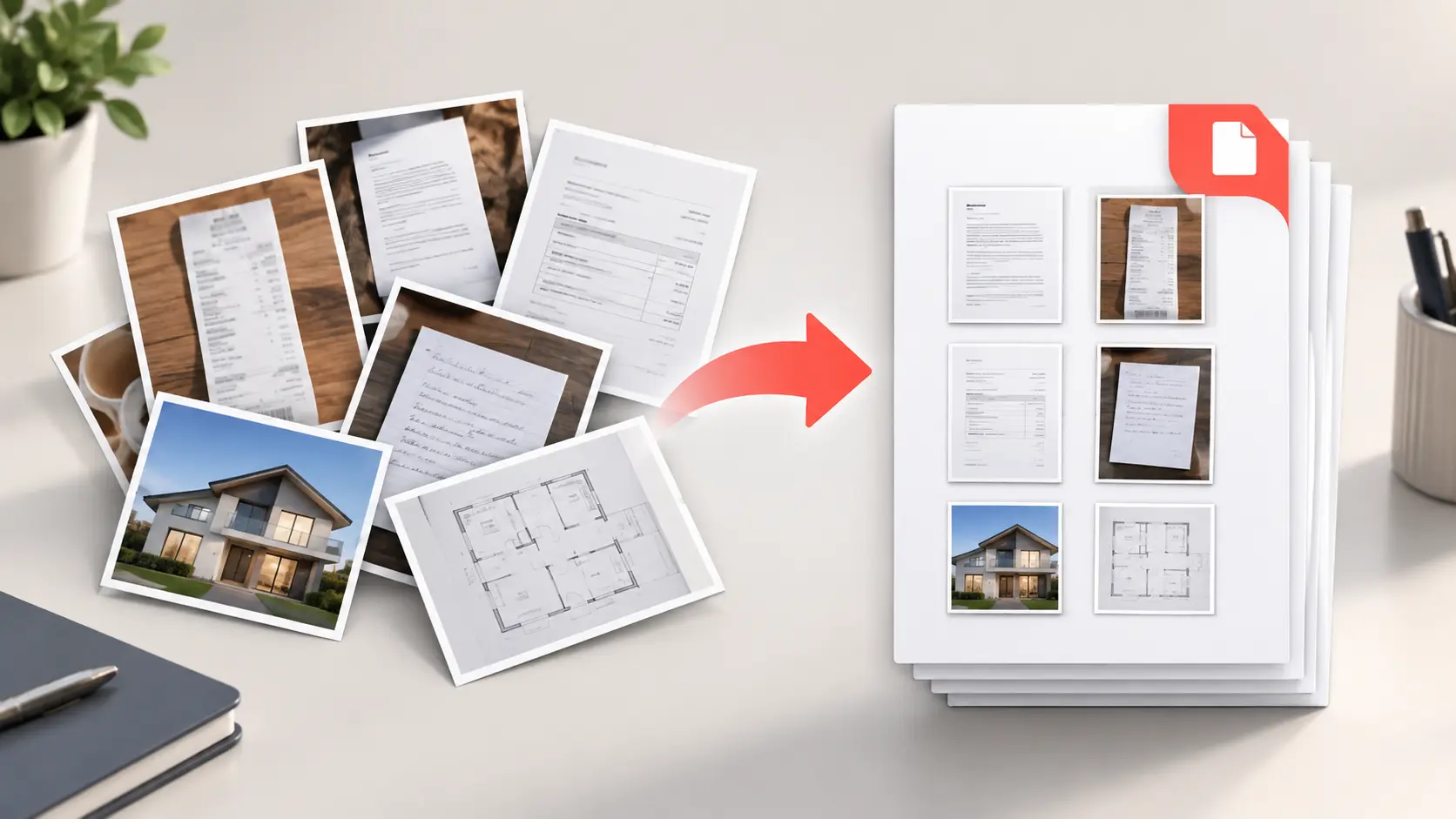
JPG Resimlerini Temiz Bir PDF'ye Dönüştürün: 11 Adımlı Kılavuz
Belge fotoğraflarını sıralı, okunabilir bir PDF'ye dönüştürün. Bu pratik JPG'den PDF'ye iş akışıyla döndürmeyi, sayfa boyutunu, dosya adlarını, kaliteyi ve dosya boyutunu düzeltin.
Neden "Bu Fotoğrafları PDF'ye Koyma" Aslında Bir Belge Tasarım Görevidir
Dönüştürme işinin kendisi basittir. Zor olan kısım, sayfaların ne iletişim kurması gerektiğine karar vermek, ardından tamamlanmış bir PDF'yi güvenilmez görünen küçük kusurları kaldırmaktır. Yana dönük bir fatura, eksik bir sayfa, imza üzerindeki karanlık bir gölge veya 2'den önce görünen 10 numaralı bir sayfa, aksi takdirde geçerli bir başvuruyu dikkatsiz gösterebilir. PDF bir gider talebinin kanıtı, bir başvuru, bir sınıf ödeviyse veya bir müşteri teslim ise, bu ayrıntılar önemlidir.
Ücretsiz Mr.Gena JPG'den PDF'ye Dönüştürücü, birden fazla JPG veya JPEG görüntüsünü kabul eder, bunları gerekli sıraya sürüklenemenize izin verir ve sayfa boyutu ve yönü üzerinde kontrol sağlar. Montaj adımı hızlı olduğundan, dikkatinizi en büyük değerin olduğu yere harcayabilirsiniz: temiz bir kaynak seti hazırlamak ve çıktıyı kontrol etmek.
Bu kılavuz bir ön kontrol yaklaşımı kullanır. Yayıncılıkta, ön kontrol bir belgenin yayınlanmadan önce yapılan son kontroldür. Burada, fikir daha erken başlar: PDF'nin ne yapması gerektiğine karar verin, görselleri o hedef etrafında hazırlayın, bunları bir kez birleştirin ve sonucu alıcı imiş gibi inceleyin. Bu disiplin, çoğu son dakika dönüştürme sorununun önüne geçer.
1. Görsellere Dokunmadan Önce Bitmiş PDF'yi Tanımlayın
Yükleme düğmesinden değil, hedeften başlayın. PDF'yi kimin alacağını, ne içerdiğini ve nasıl kullanılacağını yazın. Bir muhasebeciye gönderilen on sayfalık bir gider kaydı, görsel bir portföy, fotoğraflanmış bir sözleşme veya bir aile tarifi koleksiyonundan farklı gereksinimler vardır. Alıcı maksimum dosya boyutunu, sayfa formatını, adlandırma kuralını veya bir son tarihi belirtebilir. Bu gereksinimler sonraki her kararı şekillendirmelidir.
"Tarih sırasına göre on iki makbuzun yer aldığı, 10 MB'den küçük, dizüstü bilgisayarda okunabilir, dikey yönde tek bir A4 PDF" gibi tek satırlık bir çıktı özeti oluşturun. Bir diğer faydalı özeti şu olabilir: "Kapakla başlayan ve iletişim ayrıntılarıyla biten altı tasarım tahtasını içeren bir yatay PDF." Bu cümle belirsiz dönüştürmeyi test edilebilir bir sonuca dönüştürür.
Belge bir iş başvurusunun parçasıysa, Mr.Gena Özgeçmiş Oluşturucu ile özgeçmişi kendisiyle hazırlayabilir, ardından destekleyici görüntü tabanlı materyali işveren bir birleştirilmiş dosya isterse ayrı bir PDF'de saklayabilirsiniz. Belge türlerini ayırmak, paketini anlaşılması daha kolay ve sonradan değiştirilmesi daha kolay hale getirebilir.
Bu dört gereksinimi yazın
- Gerekli sayfa sırası
- Dikey veya yatay sunum
- Maksimum dosya boyutu, varsa
- Kesin dosya adı ve teslim hedefi
2. Her Kaynak Görseli Denetleyin
Klasördeki her fotoğrafın belgeye ait olduğunu varsaymayın. Dosyaları birer birer açın ve bunları bir sayfa kontrol listesiyle karşılaştırın. Tesadüfi çoğaltmaları, eksik sayfaları, bulanık metni, kırpılmış köşeleri, bilgileri kaplayan parmakları, parlak kağıtta yansımaları ve sayfanın üzerindeki gölgeleri arayın. Bir dönüştürücü bir görüntüyü paketleyebilir, ancak kameranın asla yakalamadığı bilgileri geri yükleyemez.
En küçük anlamlı metne yakınlaştırın. Bir makbuz için bu, tarih, vergi tutarı veya işlem numarası olabilir. Bir sözleşme için, bir madde numarası, baş harfi veya imza olabilir. Dönüştürmeden önce ayrıntıyı rahatça okuyamıyorsanız, o sayfayı tekrar fotoğraflandırın veya tarayın. PDF görüntüleyici içindeki büyütmeye güvenmeyin; bulanık bir kaynağı büyütmek yalnızca daha büyük bulanıklık üretir.
Her sayfanın hiç paylaşılıp paylaşılmaması gerektiğini kontrol edin. Belge fotoğrafları adresler, hesap numaraları, kimlik ayrıntıları, yüzler, konum verileri veya arka plandaki ilgisiz nesneler içerebilir. Gereksiz çevrelemeleri kırpın ve dönüştürmeden önce uygun bir editör kullanarak hassas bilgileri redakte edin. Bir PDF kapsayıcısı, açığa çıkarılan bilgileri özel yapmaz.
3. Temiz Bir Çalışma Klasörü Oluşturun
Önemli bir PDF'yi doğrudan kalabalık bir kamera filminden hiçbir zaman derleyin. Yalnızca onaylanan görselleri ayrılmış bir çalışma klasörüne kopyalayın. Orijinalleri başka bir yerde tutun, böylece bir kırpma veya düzenleme yanlış giderse onlara geri dönebilirsiniz. Bu basit ayrım, ekran görüntüleri, alternatif alımlar ve ilgisiz fotoğrafların son belgeye girmesini önler.
Faydalı bir klasör üç grup içerebilir: orijinaller, hazır ve teslim edildi. Orijinaller dokunulmamış yakalamalardir. Hazır, PDF sayfaları haline gelecek düzeltilmiş görüntüleri içerir. Teslim edildi, gerçekten gönderilen son dosyayı içerir. Yapı, ilk teslimattan sonra bir sayfayı revize etmeniz gerektiğinde özellikle yararlıdır.
Düzenlemek için dosya adlarının veya belge referanslarının uzun bir listesi varsa, önceki kılavuzumuzdaki iş akışı, Dağınık Listelerden A-Z'ye, boşluk, numaralar, büyük harf yazımı ve çoğaltmaların sıralamayı nasıl etkileyebileceğini açıklar. Kronolojik sayfaları alfabetik sıralamak zorunda değilsiniz, ancak sırayı güvenmeden önce girdileri temizlemenin aynı alışkanlığına ihtiyacınız var.
4. Dosyaları Kesin Sayfa Sırası için Yeniden Adlandırın
Görüntü sırası, çok sayfalı bir PDF'deki en yaygın başarısızlık noktalarından biridir. 1.jpg, 2.jpg ve 10.jpg gibi dosya adları farklı arabirimler tarafından farklı şekilde sıralanabilir. Sıfır içeren numaraları kullanın: 001-cover.jpg, 002-receipt.jpg, 003-receipt.jpg ve bunun gibi. Numaralar sırayı korur, kısa etiketler ise her dosyayı açmadan sayfaları tanımanıza yardımcı olur.
Tarih tabanlı kayıtlar için, dizi numarasından sonra bir yıl-ay-gün biçimi kullanın, örneğin 2026-09-01-01-train.jpg. Bu, birden fazla ayın belgeleri birlikte depolandığında bile kronolojik sırayı korur. Desen değişikliğini toplu işlemin yarısında yapmaktan kaçının.
Dosya adı sırası hazırlama, görsel kontrol yapan bir yer değiştirme değildir. Apple'ın Mac'te dosyaları PDF'de birleştirme konusundaki resmi kılavuzu, dosyaların seçildikleri sıraya göre görüntülendiğini belirtir. Farklı araçlar sıralamayı farklı şekilde ortaya koyar, bu nedenle dosya adlarını bir güvenlik ağı olarak kullanın ve dışa aktarmadan önce görünür küçük resimleri onaylayın.
| Zayıf dosya adı | Açık dosya adı | Neden daha iyidir |
|---|---|---|
IMG_7812.jpg |
001-cover.jpg |
Amaçlanan ilk sayfa açıktır. |
receipt-final2.jpg |
006-2026-09-03-taxi.jpg |
Sıra ve konu her ikisi de görülebilir. |
page10.jpg |
010-page.jpg |
Sıfır dolgu tahmin edilebilir sıralamayı destekler. |
5. Dönüşü, Perspektifi ve Çerçeveyi Düzeltin
Belgenin üstü gerçekten görüntünün üstünde olacak şekilde, dönüştürmeden önce her kaynak görüntüyü döndürün. Bazı telefonlar yönü meta veriler olarak depolar, fiziksel olarak pikselleri döndürmez, ve her iş akışı bu meta verileri aynı şekilde yorumlamaz. Düzeltilmiş versiyonu yüklemeden önce kaydetmek, yana dönük bir PDF sayfasının şansını azaltır.
Ardından, çerçeveyi belge sınırlarına kırpın ve küçük, tutarlı bir kenar boşluğu bırakın. Açılı bir fotoğraf çekilmiş makbuz bir yamuk haline gelebilir; çok uzaktan çekilen bir sayfa piksellerinin çoğunu masaya ayırabilir. Telefonunuzun tarama modu kenarları algılayıp perspektifi düzeltebilirse, JPG olarak dışa aktarmadan önce onu kullanın. Düzeltmeyi doğal tutun: agresif keskinleştirme ve kontrastı, soluk el yazısı, pullar veya soluk çizgileri silebilir.
Karışık yönelim bir karar gerektirir. Çoğu sayfa dikey ve bir tanesi yataysa, yatay sayfayı yatay olarak tutabilir veya alıcının ekranı döndürmesi için döndürebilirsiniz. Daha iyi seçim içeriğe bağlıdır. Geniş bir elektronik tablo genellikle yatay bir sayfa olarak daha okunabilir. Yana dönük bir makbuz genellikle bir hatadır. Tutarlılık önemlidir, ancak okunabilirlik daha önemlidir.
6. JPG veya PNG'yi Bilinçli Olarak Seçin
JPG, sürekli tonları verimli bir şekilde temsil edebildiğinden fotoğraflar ve kamera yakalamalarına uygundur. Sıkıştırması kayıplı, yani tekrarlanan kayıt veya aşırı agresif kalite azaltması küçük metin etrafında blok ve halkaları tanıtabilir. PNG kayıpsız ve genellikle ekran görüntüleri, şemalar, arabirim yakalamalar ve canlı kenarları olan grafikler için daha iyidir, ancak fotoğrafik malzeme için daha büyük dosyalar üretebilir.
Kaynaklarınız telefon fotoğrafları, taranmış makbuzlar, fotoğraflanmış not defteri sayfaları veya diğer JPEG görüntüleri olduğunda JPG iş akışını kullanın. Toplu iş ekran görüntüleri veya dışa aktarılan şemalardan oluşuyorsa, bu dosyaları PNG olarak koruyun ve Mr.Gena PNG'den PDF'ye Dönüştürücü kullanın. PNG'yi yalnızca JPG'ye dönüştürmeye dayalı bir iş akışına girmek için dönüştürmekten kaçının; bu fazladan dönüştürme, belgeyi iyileştirmeden yapıları ekleyebilir.
Bu aşamadaki format seçimi uzun vadeli arşiv uyumluluğu değil, kaynak sadakati hakkındadır. Kongre Kütüphanesi PDF/A-1'i uzun vadeli koruma için tasarlanmış kısıtlanmış bir PDF biçimi olarak tanımlar. Standart bir görüntüden PDF'ye ihracat, bu standart için gerçekten oluşturulup doğrulanmadığı sürece PDF/A olarak tanımlanmamalıdır. Kayıtların daha sonra korunması veya işlenmesi gerekebilirse orijinal görselleri tutun.
7. Dosya Boyutunu Azaltmadan Önce Okunabilirliği Koruyun
Dosya boyutu yalnızca bilgi okunabilir olduktan sonra önemlidir. En temiz pratik kaynakla başlayın, ardından ölçülen adımlarda ağırlığı azaltın. Aynı JPG'yi tekrar tekrar açmayın, düzenlemeyin ve kaydetmeyin. Her kayıplı kayıt, harflerin, barkodların ve ince kuralların etrafında kenarları bozabilir. Orijinalden düzenlemeler yapın ve bir hazır versiyonu dışa aktarın.
Basit bir okunabilirlik testi kullanın: her görüntüyü yaklaşık olarak PDF sayfasında işgal edeceği boyutla görüntüleyin ve en küçük gerekli metni okuyun. Ardından yakınlaştırın ve sıkıştırma yapılarını arayın. Kaybedilen ayrıntılar için koyu alanları kontrol edin ve soluk kağıt için solmuş yazıyı kontrol edin. Kaynak alıcının tarayması gereken bir QR kodu içeriyorsa, PDF'yi oluşturmadan önce Mr.Gena QR Kodu Okuyucu ile görüntüyü test edin. Kodun varlığı yeterli değildir; kırpmadan ve sıkıştırmadan sonra hala kodu çözmesi gerekir.
Çözünürlük numaraları başına kaliteyi garantilemez. Yüksek çözünürlüklü bir fotoğraf, odak dışında olduğu veya eşitsiz ışık altında çekildiği için yine de okunamayabilir. Tersine, dikkatli bir şekilde yakalanmış sayfa ılımlı bir çözünürlükte açık kalabilir. Bilgiyi değil, megapiksel sayısını değerlendirin.
8. Yükleyin ve Küçük Resimleri Yeniden Sıralayın
JPG'den PDF'ye Dönüştürücü açın ve görselleri hazır klasörden ekleyin. Birden fazla dosya birlikte seçilebilir. Küçük resimler görüntülendiğinde, yüklemenin klasör görünümünü korudu varsaymak yerine görünür sırayı sayfa kontrol listenizle karşılaştırın.
Yanlış yerleştirilmiş görselleri konumlarına sürükleyin. Başlangıç ve sonu ilk kontrol edin: kapak, ilk içerik sayfası, son içerik sayfası ve kapanış sayfası. Ardından ortadaki her geçişi inceleyin. Art arda makbuzlar benzer görünebilir, bu nedenle kontrol noktaları olarak tarihleri, toplamları veya sayfa numaralarını kullanın. Aynı sayfa iki kez görünüyorsa, dönüştürmeden önce yinelemeleri kaldırın.
Bu küçük resim incelemesi, bir görüntü yığınının bir belgeye dönüştüğü andır. Sayfa sırası anlam taşır. Bir sözleşmenin imza sayfası maddeleri sonra gelmeli; bir öğretici'nin sonucu kurulumdan önce görünmemelidir; bir gider raporu, söylenen tarih veya kategori yapısını izlemelidir. Teknik dönüştürme bu anlatıyı sizin için çıkaramaz.
9. Sayfa Boyutunu ve Yönünü Seçin
Hedefe uyan bir sayfa boyutu seçin. A4, birçok uluslararası belge iş akışında yaygın, Letter ise Amerika Birleşik Devletleri ve Kanada'da yaygındır. Alıcı bir format belirtmişse, onu takip edin. Gereklilik yoksa, görüntüleyicinin tutarsız sayfa boyutları arasında atlamayacak şekilde tüm belge için bir boyut seçin.
Dikey fotoğraflanmış belgeler için portre, geniş görsel malzeme için yatay yönü seçin. Sayfa yönelimi, kaynağı döndürme ile aynı değildir. Önce görüntünün kendisini düzeltin; ardından onu uygun şekilde çerçeveleyen sayfayı seçin. Yanlış sayfa yöneliminde döndürülmüş bir belge, yine de büyük boş alanlar içerebilir veya gerekenden daha küçük işlenebilir.
Kenar boşlukları, bir sayfanın amaçlı hissetmesine yardımcı olabilir ve içeriğin kenara bastırılmış görünmesini önleyebilir, ancak aşırı kenar boşlukları küçük metni okuması daha zor hale getirir. Belge kanıtı için, hedef dekoratif boşluk değildir. Hedef, tüm ilgili kenarların görünür olduğu ve içeriğin incelemek için yeterince büyük olduğu istikrarlı bir sayfadır.
| Kaynak seti | Muhtemel ayar | Son kontrol |
|---|---|---|
| Makbuzlar ve mektuplar | Dikey A4 veya Letter | Küçük baskı okunabilir kalır. |
| Sunum tahtaları | Yatay | Etiketler çok küçültülmez. |
| Karışık telefon fotoğrafları | Bir tutarlı sayfa boyutu | Hiçbir sayfa istenmeden yana dönük değildir. |
10. Dönüştürün, İndirin ve PDF'yi İnceleyin
Dönüştürmeyi çalıştırın ve sonucu indirin. Hemen göndermeyin. PDF'yi normal bir görüntüleyicide açın ve iki geçiş yapın. İlk geçişte, sayfa sayısı, sıra ve yönelimi onaylamak için belgeyi küçük resim ölçeğinde gözden geçirin. İkincisinde, temsili sayfaları okuma ölçeğinde inceleyin: ilk sayfa, yoğun bir sayfa, en soluk tarama ve son sayfa.
Adobe'nin Acrobat mobil cihazda görüntüleri PDF'lere dönüştürme konusundaki resmi talimatları, aynı temel ilişkiyi gösterir: görüntü seçilir ve bir PDF belgesi haline gelir. Platform ne olursa olsun, çıktı muayenesi sizin sorumluluğunuz kalır. Başarılı bir dönüştürme mesajı dosyanın oluşturulduğu anlamına gelir; bu her sayfanın doğru olduğunu kanıtlamaz.
Belge önemli olduğunda PDF'yi ikinci bir cihazda veya görüntüleyicide test edin. Açıldığını, sorunsuz kaydırıldığını ve sayfaları eksik görüntüler olmadan işlediğini onaylayın. İş akışı optik karakter tanımayı içerdiyse yalnızca metni arayın; fotoğraflardan yapılan bir PDF genellikle metin görüntüleri içerir ve aranabilir veya seçilebilir metni içerdiğini varsaymış olmamalıdır.
Kesinlikle söz sınırı olan bir kapak notu veya gönderim özeti eklerseniz, bunu ayrı olarak Mr.Gena Sözcük Sayacı ile kontrol edin. Bu metni gerçek metin olarak tutun, mümkün olduğunda. Her metinsel sayfayı fotoğrafa dönüştürmek, düzenlemeyi, aramayı ve erişilebilirliği daha zor hale getirir.
11. Sıkıştırın, Adlandırın ve Son Dosyayı Arşivleyin
Tamamlanmış PDF'nin boyutunu alıcının sınırı ile kontrol edin. Bir uygulama portalı veya e-posta eki için çok büyükse, Mr.Gena PDF Sıkıştır aracını kullanın ve boyutla okunabilirliği dengeleyen bir seviyeyi seçin. Sıkıştırmadan sonra okunabilirlik kontrolünü tekrarlayın. En küçük metne, QR kodlarına, imzalara ve soluk ayrıntılara odaklanın, çünkü bunlar genellikle zarar görmeden ilk elementlerdir.
Son dosyayı kendi geçici işleminiz yerine alıcı için adlandırın. expense-report-2026-09.pdf, converted-final-new2.pdf değerinden daha yararlıdır. Bir ad, proje, belge türü veya tarihi yalnızca dosyayı tanımlamaya yardımcı olduğunda ekleyin. Dosya adlarında, özellikle dosyalar paylaşılan sistemlerde iletildiğinde veya görüntülendiğinde, hassas kişisel bilgilerinden kaçının.
Teslim edilen sürümü kaynak seti yanında kaydedin ve nereye ve ne zaman gönderildiğini kaydedin. Belgenin finansal, yasal, akademik veya arşiv önemi varsa orijinal JPG görüntülerini tutun. PDF montajlı bir teslim kopyasıdır; kaynaklar onu düzeltme veya yeniden oluşturma rotanızdır.
Belge görsel olarak stilize edilmiş başlıklar veya dekoratif Unicode metni içeriyorsa, okunabilirliği inciten süslü metin hatalarının önceki makalesini gözden geçirin. Profesyonel bir PDF, özellikle dosya adlarında, tarihlerde, tutarlarda ve talimatlarda, açık bilgiye göre görsel yeniliği tercih etmelidir.
Göndermeden Önce Hızlı Ön Kontrol Kontrol Listesi
- Gerekli her sayfa tam olarak bir kez mevcuttur.
- İlk ve son sayfalar doğrudur.
- Tarihler, sayfa numaraları ve adımlar amaçlanan sırayı izler.
- Hiçbir sayfa istenmeden yana veya baş aşağı değildir.
- Belge kenarları, imzalar ve toplamlar kırpılmaz.
- En küçük önemli metin normal yakınlaştırmada okunabilir.
- Hassas arka plan bilgisi kaldırılmış veya redakte edilmiştir.
- Sayfa boyutu ve yönelim hedefe uyar.
- PDF ikinci bir görüntüleyici veya cihazda açılır.
- Dosya yükleme veya e-posta sınırının altındadır.
- Dosya adı teslim edilen belgeyi açıkça tanımlar.
Yaygın JPG'den PDF'ye Sorunlar ve En İyi Düzeltmeleri
| Sorun | Muhtemel neden | En iyi düzeltme |
|---|---|---|
| Sayfalar yanlış sıraya görünür | Tutarsız dosya adları veya denetlenmeyen bir yükleme sırası | Sıfır dolgulu dosya adlarını kullanın ve görünür küçük resimleri yeniden sıralayın. |
| Bir sayfa yana dönük | Kaynak dönüşü yanlış depolandı veya hiçbir zaman düzeltilmedi | Kaynak görüntüyü döndürün ve kaydedin, ardından PDF'yi yeniden oluşturun. |
| Metin okuması zor | Bulanıklık, kötü ışık, uzak yakalama veya aşırı sıkıştırma | Orijinale dönün, gerekirse tekrar yakalayın ve okunabilirliği önceliklendirin. |
| PDF çok büyük | Birçok yüksek çözünürlüklü fotoğraf | Tamamlanmış PDF'yi sıkıştırın ve göndermeden önce sonucu inceleyin. |
| Ekran görüntüleri yumuşak görünür | Kayıpsız PNG görselleri ilk olarak JPG'ye dönüştürüldü | Ekran görüntülerini PNG olarak tutun ve PNG'den PDF'ye iş akışını kullanın. |
| Metin aranabilir değildir | PDF, OCR olmadan sayfa görüntüleri içerir | Aranabilir metin gerektiğinde ayrı bir OCR'ye kapaz iş akışı kullanın. |
Sık Sorulan Sorular
Birden fazla JPG görüntüsünü bir PDF'ye birleştirebilir miyim?
Evet. Mr.Gena JPG'den PDF'ye Dönüştürücü'ye birden fazla JPG veya JPEG dosyası ekleyin, küçük resimleri amaçlanan sıraya yerleştirin, sayfa ayarlarını seçin ve bir PDF oluşturun. İndirilen belgeyi paylaşmadan önce inceleyin.
JPG'yi PDF'ye dönüştürmek bulanık metni net hale getirecek mi?
Hayır. Dönüştürme, kamera tarafından yakalanan bilgisini değil, kapsayıcıyı değiştirir. Önemli metin kaynakta bulanıksa, PDF oluşturmadan önce sayfayı tekrar tarayın veya fotoğraflandırın.
Makbuz fotoğrafları JPG veya PNG olmalı mıdır?
Kamera fotoğrafları yaygın olarak JPG'dir ve keskinse ve eşit şekilde aydınlatılmışsa iyi çalışabilir. Ekran görüntüleri ve canlı kenarları olan şemalar genellikle PNG olarak daha iyi tutulur. Gereksiz bir dönüştürmeyi eklemek yerine orijinal biçimle eşleşen dönüştürücüyü kullanın.
Neden sayfa 10, sayfa 2'den önce görüntülendi?
Bazı sıralama sistemleri dosya adlarını metin olarak karşılaştırır. Sayfa numaralarını sıfır dolgulu yapın, 001, 002, 003 ile 010 arasında, amaçlanan sırayı daha net hale getirin, ardından küçük resim sırasını manuel olarak doğrulayın.
Görüntü tabanlı bir PDF aranabilir mi?
Otomatik olarak değil. Fotoğraflardan oluşturulan bir PDF genellikle metin görüntüleri içerir. Aranabilir veya seçilebilir metin, optik karakter tanıması veya zaten gerçek metin içeren bir kaynak belgesi gerektirir.
Dönüştürmeden sonra JPG görüntülerini silmeli miyim?
Malzeme önemli olduğunda orijinalleri tutun. Belgeyi yeniden oluşturmanıza, kusurlu bir sayfayı değiştirmenize veya PDF'den görüntüler çıkarmadan farklı bir sürüm oluşturmanıza izin verir.
Temiz PDF, Dönüştür Düğmesini Tıklamadan Önce Oluşturulur
Güvenilir bir PDF, açık bir hedefle, tam kaynak sayfalarla ve açık bir siparisle başlar. Dönüştürücü paketi gerçekleştirir, ancak ön kontrolünüz dosyaya yapısını ve güvenilirliğini verir. Görselleri denetleyin, dönüşü ve çerçeveyi düzeltin, doğru kaynak biçimini koruyun, küçük resimleri düzenleyin, tutarlı sayfa ayarlarını seçin ve çıktıyı alıcının bakış açısından inceleyin.
Kaynak seti hazır olduğunda, ücretsiz JPG'den PDF'ye Dönüştürücü açın ve onu bir düzenli belgeye dönüştürün. Sonucu kontrol etmek için harcanan fazladan dakikalar, eksik bir makbuzu açıklamaktan, yana dönük bir imza sayfasını değiştirmekten veya son tarihten sonra bir gönderimi yeniden oluşturmaktan çok daha ucuzdur.