

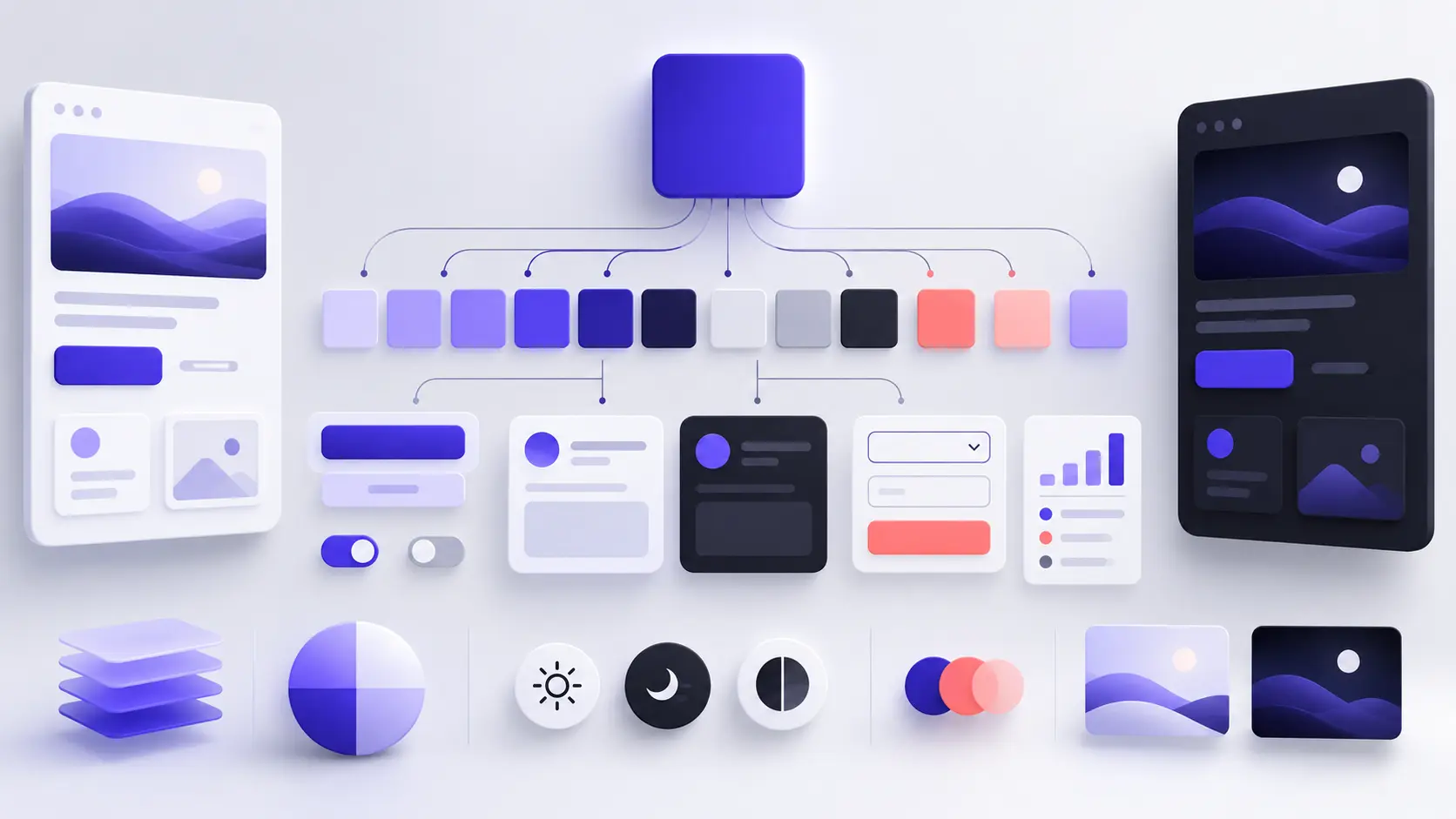
एक रंग को पूरे UI पैलेट में बदलें
एक पसंदीदा रंग से शुरू करें और 12 चरणों में एक व्यावहारिक इंटरफेस पैलेट बनाएं, जिसमें भूमिकाएं, न्यूट्रल, कंट्रास्ट, राज्य, डार्क मोड और परीक्षण शामिल हैं।
पसंदीदा रंग से डिज़ाइन शुरू हो सकता है, लेकिन अकेले वह पूरा नहीं कर सकता। एक उपयोगी इंटरफेस को पृष्ठभूमि, सतहें, पठनीय पाठ, सीमाएं, इंटरैक्शन राज्य, प्रतिक्रिया रंग और सुलभ कंट्रास्ट की भी आवश्यकता होती है। यह व्यावहारिक वर्कफ़्लो आपको दिखाता है कि रंग पैलेट जनरेटर की सहायता से एक एकल रंग को एक पूर्ण UI सिस्टम में कैसे बदला जाए।
अच्छा दिखने वाला पैलेट स्वचालित रूप से अच्छा UI पैलेट क्यों नहीं है
पैलेट जनरेटर अन्वेषण के लिए उत्कृष्ट हैं। वे जल्दी से ऐसे संयोजन दिखा सकते हैं जिन्हें manually खोजने में बहुत अधिक समय लगता। हालांकि, पांच आकर्षक रंग स्वचालित रूप से पांच उपयोगी इंटरफेस रंग नहीं बन जाते। एक डिज़ाइन सिस्टम को पदानुक्रम और उद्देश्य की आवश्यकता होती है। आपको यह जानना होगा कि कौन सा रंग पृष्ठभूमि के लिए है, कौन सा एक कार्रवाई का प्रतिनिधित्व करता है, कौन सा पाठ ले जाता है और कौन सा एक चेतावनी का संचार करता है।
निःशुल्क Mr.Gena Color Palette Generator पांच-रंग संयोजन बनाता है, आप जिन रंगों को रखना चाहते हैं उन्हें लॉक करने देता है और आपको चमक, संतृप्ति और गर्मता को समायोजित करने की अनुमति देता है। ये विशेषताएं खोज के लिए उपयोगी हैं, लेकिन डिज़ाइनर को अभी भी जेनरेट किए गए रंगों को एक संरचित सिस्टम में बदलना होगा।
यदि आपका तत्काल लक्ष्य इंटरफेस डिज़ाइन के बजाय ब्रांड पहचान है, तो हमारी पहली गाइड पढ़ें ब्रांड रंग पैलेट कैसे बनाएं। आप यह भी देखना चाहेंगे कि एक मजबूत ऑनलाइन व्यक्तिगत ब्रांड कैसे बनाएं यह तय करने से पहले कि आपके रंग क्या communicate करना चाहिए।
इस गाइड में, हम एक पसंदीदा रंग से शुरू करेंगे और इसे वेबसाइटों, डैशबोर्ड, मोबाइल अनुप्रयोग और डिजिटल के लिए एक व्यावहारिक पैलेट में विकसित करेंगे। उत्पाद। लक्ष्य जितने हो सके उतने सुंदर रंग एकत्र करना नहीं है। लक्ष्य एक छोटा, पूर्वानुमानित सिस्टम बनाना है जो लोगों को एक इंटरफेस को समझने और उपयोग करने में मदद करता है।
1. रंगों को चुनने से पहले इंटरफेस को परिभाषित करें
रंग पहिया के साथ नहीं, उत्पाद के साथ शुरू करें। एक portfolio, बैंकिंग डैशबोर्ड, रेसिपी अनुप्रयोग और बच्चों का learning platform में पूरी तरह से अलग स्तर के ऊर्जा, विश्वास, संयम और दृश्य कंट्रास्ट की आवश्यकता हो सकती है। लिखें कि आप क्या डिज़ाइन कर रहे हैं, इसे कौन use करेगा और users को क्या accomplish करना होगा।
इसके बाद, इंटरफेस में मुख्य घटकों की सूची बनाएं। इनमें एक नेविगेशन बार, कार्ड, forms, बटन, notifications, मूल्य निर्धारण तालिकाएं और एक footer शामिल हो सकते हैं। यह inventory बताता है कि आपको कितनी कार्यात्मक रंग भूमिकाओं की आवश्यकता है। अधिकांश interfaces को अनुभवहीन डिजाइनर की अपेक्षा से कम भूमिकाओं की आवश्यकता होती है।
उत्पाद के दृश्य चरित्र के लिए तीन वर्णनात्मक लक्ष्य बनाएं। उदाहरणों में शामिल हैं "शांत, विश्वसनीय और direct" या "रचनात्मक, ऊर्जावान और अनुकूल।" ये शब्द जनरेट किए गए palettes का मूल्यांकन करने के लिए एक फ़िल्टर बन जाते हैं। एक रंग अपने आप में आकर्षक हो सकता है लेकिन फिर भी अनुभव के लिए गलत हो सकता है जो आप building कर रहे हैं।
इस चरण पर, यह decide न करें कि नीला हमेशा विश्वास का मतलब है या लाल हमेशा urgency का मतलब है। रंग associations context, संस्कृति, आसपास के रंग और पिछले user experience पर निर्भर करते हैं। पहले उत्पाद की व्यावहारिक आवश्यकताओं को परिभाषित करें, और फिर मूल्यांकन करें कि रंग उन्हें कैसे support करता है।
2. अपने पसंदीदा रंग को एक स्थिर आधार में बदलें
आपका starting point एक logo, photograph, भौतिक
उत्पाद या व्यक्तिगत preference से एक रंग हो सकता है। उस रंग को एक precise digital
मान में convert करें जैसे HEX, RGB या HSL। "गहरा बैंगनी" interpretation के लिए खुला है;,
एक मान जैसे #4F46E5 को consistently reproduce किया जा सकता है।
यदि आपके पास starting color नहीं है, तो Random Color Generator का उपयोग करें संभावनाओं को explore करने के लिए। randomly generate किए गए रंगों को final decisions के बजाय prompts के रूप में treat करें। कई विकल्प generate करें, promising वाले को save करें और उनकी तुलना करें step one में define किए गए तीन उत्पाद qualities के विरुद्ध।
यदि आपकी inspiration एक logo, photograph या mood board से आती है, तो दृश्य को Palette From Image tool में upload करें। यह आपको dominant colors की identify करने और उनके codes को copy करने में मदद कर सकता है। एक रंग select करें जो project का प्रतिनिधित्व करता है, लेकिन check करें कि यह अभी भी original image के बाहर काम करता है।
एक रंग जो गर्म photography से surrounded है, वह अलग महसूस कर सकता है जब एक plain white interface पर रखा जाता है। अपने candidate को light और dark दोनों backgrounds पर test करें। यदि यह muddy, overly bright या distinguish करने में मुश्किल हो जाता है, तो इसकी lightness या saturation को इसे अपना base color घोषित करने से पहले adjust करें।
3. आधार रंग को एक स्पष्ट सिमेंटिक भूमिका दें
एक base color को एक job की आवश्यकता है। कई products में, primary color महत्वपूर्ण actions का प्रतिनिधित्व करता है जैसे form को submit करना, trial शुरू करना या change को save करना। अन्य interfaces में, एक ही रंग को मुख्य रूप से links के लिए use किया जा सकता है, selected navigation items या decorative branding।
Decide करें कि users को रंग कहां देखने की उम्मीद करनी चाहिए। यदि इसका मतलब "interactive" है, इसे ordinary headings और decorative shapes पर apply करने से बचें। Users दृश्य patterns को जल्दी सीखते हैं। जब एक ही रंग कभी-कभी "यहां क्लिक करें" का अर्थ देता है और कभी-कभी nothing, interface कम predictable बन जाता है।
Brand recognition को interface behavior से अलग करें। एक strong brand color को पूरी screen को cover करने की आवश्यकता नहीं है। यह memorable रह सकता है जब एक primary button, logo detail, active tab और focus indicator पर selectively use किया जाता है। Restraint अक्सर रंग को और अधिक recognizable बनाता है क्योंकि हर appearance meaning ले जाती है।
4. उपयोगी टिंट्स और शेड्स बनाएं
एक रंग value शायद ही कभी पर्याप्त है। Buttons को hover और pressed states की जरूरत है, selected areas को एक pale background की आवश्यकता हो सकती है, और dark mode को एक lighter version की जरूरत हो सकती है। एक scale create करें जो बहुत light tints से deep shades तक है।
Color Palette Generator का उपयोग करके monochromatic combinations को explore करें और brightness और saturation को adjust करें। Base color को lock करें ताकि यह stable रहे जब आप surrounding colors को regenerate करें। एक generated value को simply keep न करें क्योंकि यह palette में appear करता है। इसे केवल तभी keep करें यदि यह एक specific role perform करता है।
आप Color Mixer का उपयोग करके भी intermediate values बना सकते हैं। Base color को एक light surface color के साथ mix करना subtle selected backgrounds suggest कर सकता है। इसे एक darker endpoint के साथ mix करना hover और pressed states को explore करने में मदद कर सकता है।
उन scales से बचें जहां neighboring colors लगभग indistinguishable हैं। Retained की गई हर step को context में एक visible difference बनाना चाहिए। एक compact, useful scale एक ten-color scale से बेहतर है जिसकी values कोई distinct function perform नहीं करती।
5. एक तटस्थ नींव बनाएं
एक functional interface का अधिकांश आमतौर पर neutral होता है। Page backgrounds, surfaces, borders, body text, muted labels और disabled controls को colors की आवश्यकता होती है जो primary action के साथ compete नहीं करते। यही कारण है कि एक UI palette केवल bright brand colors से नहीं consist कर सकता।
एक page background और एक surface color के साथ शुरू करें। Surface को background से distinguishable होना चाहिए बिना एक patchwork effect बनाए। इसके बाद, एक strong text color, एक softer secondary text color और एक subtle border color add करें।
Neutrals को perfectly gray होने की जरूरत नहीं है। Brand hue की एक छोटी राशि एक system को अधिक unified महसूस करा सकती है। उदाहरण के लिए, एक cool primary color slightly cool grays के साथ अच्छी तरह काम कर सकता है। Tint को subtle enough रखें ताकि content comfortable to read रहे।
Muted text या borders बनाने के लिए केवल reduced opacity का use न करें। Transparent colors अलग-अलग backgrounds पर placed होने पर change होते हैं। जब consistency महत्वपूर्ण हो, explicit values define करें और उन्हें हर surface पर test करें जहां वे appear होंगे।
6. एक नियंत्रित माध्यमिक रंग चुनें
एक secondary color charts, illustrations, promotional areas या selected categories को support कर सकता है। यह visual language को expand करना चाहिए बिना primary action के साथ compete किए। यदि primary और secondary दोनों colors equally strong और equally often appear करते हैं, तो users को समझने में मुश्किल हो सकती है कि कौन सा element attention के लायक है।
जब आप एक calm relationship चाहते हैं तो analogous combinations को explore करें। Complementary या split-complementary combinations stronger separation create कर सकते हैं, लेकिन उन्हें अधिक restraint की जरूरत होती है। Adobe का color theory guide color wheel और common harmony models का एक उपयोगी overview प्रदान करता है।
Secondary color को isolated swatches की तुलना करने के बजाय एक component में testing करके choose करें। इसे एक छोटे chart, tag, illustration या informational card में रखें। फिर इसे primary button के बगल में देखें। यदि secondary element पहले attention attract करता है, तो इसकी saturation को reduce करें, इसे lighten करें या यह कितनी बार appear करता है इसे limit करें।
7. इंटरफेस भूमिकाओं को रंग असाइन करें
यह वह point है जहां रंगों का collection एक design system बन जाता है। "Blue," "purple" और "gray two" जैसे color-based names को role-based names से replace करें। Semantic names values को बाद में change करने देते हैं बिना आपको हर component को rename करने के लिए forcing किए।
| रंग भूमिका | उद्देश्य | विशिष्ट use |
|---|---|---|
background |
सबसे कम page layer | Body और application canvas |
surface |
Raised content area | Cards, menus और dialogs |
text-primary |
मुख्य readable content | Headings और body copy |
text-muted |
Lower-emphasis information | Hints, metadata और timestamps |
primary |
मुख्य interactive emphasis | Buttons, links और active controls |
on-primary |
Content placed over primary | Button labels और icons |
border |
Related regions को separates करता है | Inputs, cards और dividers |
success |
सकारात्मक outcome | Confirmation और completion |
warning |
संभावित risk | Cautions और pending states |
error |
Failure या required correction | Invalid fields और failed actions |
शुरुआत में role list को short रखें। दूसरा token add करें जब एक recurring design problem को एक existing role द्वारा solve नहीं किया जा सकता। यह nearly identical values के dozens को interface में enter करने से prevents करता है।
8. होवर, फोकस और अक्षम राज्य बनाएं
Interfaces लोगों को respond करते हैं। एक button idle, hovered, focused, pressed, loading या disabled हो सकता है। यदि ये सभी states identical दिखते हैं, तो users को थोड़ी confirmation मिलती है कि interface ने उनकी action को notice किया है।
State colors को component के default color के controlled variations के रूप में create करें। एक hover state थोड़ा darker या lighter हो सकता है, जबकि एक pressed state stronger visual change बना सकता है। Focus indicator दोनों component और इसकी surrounding background के विरुद्ध visible रहना चाहिए।
State को अकेले रंग के माध्यम से communicate न करें। रंग को दूसरे cue के साथ combine करें, जैसे एक icon, underline, outline, message या shape में change। उदाहरण के लिए, एक invalid form field error-colored border को एक error icon और explanatory text के साथ उपयोग कर सकता है।
Disabled controls को special care के लायक हैं। उन्हें unavailable दिखना चाहिए बिना unreadable बने। Excessively pale text एक accessibility problem create कर सकता है, जबकि एक disabled button जो active दिखता है confusion create कर सकता है। केवल इसके fill color को judge करने के बजाय complete component को test करें।
9. रंग कंट्रास्ट और सुलभता का परीक्षण करें
दृश्य harmony readable content को guarantee नहीं करता। हर महत्वपूर्ण foreground और background pair को contrast के लिए test किया जाना चाहिए। W3C Web Content Accessibility Guidelines 2.2 normal text के लिए 4.5:1 का minimum contrast ratio और large text के लिए 3:1 specify करते हैं Success Criterion 1.4.3 के तहत।
| Test करने के लिए Combination | यह क्यों महत्वपूर्ण है |
|---|---|
| Page background पर Body text | लगभग हर reading task को affect करता है |
| Surface पर Muted text | जब बहुत pale बनाया जाता है तो अक्सर fail होता है |
| Primary color पर Button label | हर state में readable रहना चाहिए |
| Body content के अंदर Links | Identifiable और readable होने की जरूरत है |
| Form borders और focus indicators | Users को interactive controls को locate करने में मदद करते हैं |
| Error text और validation icons | एक task को complete करने के लिए जरूरी information ले जाते हैं |
Accessibility testing palette creation के दौरान होनी चाहिए, पूरे interface के build होने के बाद नहीं। जब एक pair fail करता है, तो hue को random changes बनाने से पहले lightness को adjust करें। Retest करें hover, pressed, selected और disabled versions individually क्योंकि हर state एक अलग foreground-background relationship create करता है।
10. हल्के और गहरे मोड पैलेट तैयार करें
Dark mode black और white को reverse करके create नहीं किया जाता है। Colors dark surfaces पर अलग तरह behave करते हैं: bright saturated colors vibrate कर सकते हैं, shadows less useful बन जाती हैं और pure white text harsh महसूस कर सकता है। Hierarchy को rebuild करें हर semantic role के meaning को preserve करते हुए।
Token names को themes में consistent रखें। background को
assign किया गया value change हो सकता है, लेकिन इसका purpose एक ही रहता है। Surfaces, text, borders और primary actions को apply होने वाला same principle। यह components को components में theme-specific logic contain किए बिना themes को switch करने देता है।
Apple के Human Interface Guidelines for color different appearances को consider करने और communication के लिए color का consistently उपयोग करने की recommend करते हैं। दोनों themes को context में test करें और make sure करें कि महत्वपूर्ण information color alone द्वारा express नहीं की गई है।
जब possible हो bright और dim environments में screens को review करें। एक dark palette जो एक dark room में elegant दिखता है वह daylight में separation की कमी हो सकती है। भी inspect करें images, charts, illustrations और logos; ये assets को शायद एक simple background change के बजाय theme-aware versions की जरूरत हो सकती है।
11. पैलेट को वास्तविक घटकों के अंदर परीक्षण करें
एक palette को swatches की एक row के रूप में approve नहीं किया जाना चाहिए। एक छोटा test page build करें जिसमें एक heading, paragraph, link, primary button, secondary button, form field, card, navigation item और alert contain हो। यह problems को reveal करता है जो एक palette preview में invisible रहते हैं।
अलग-अलग lengths की content को test करें। एक short English label comfortably fit हो सकता है जबकि translated version दो lines पर wrap हो सकता है। Palette को mobile और desktop sizes पर check करें, keyboard focus visible के साथ और realistic error messages displayed के साथ।
Content-heavy layouts restraint को test करने के लिए विशेष रूप से उपयोगी हैं। उदाहरण के लिए, Free Resume Builder एक type के interface का प्रतिनिधित्व करता है जहां hierarchy और readability decoration से अधिक महत्वपूर्ण हैं। पूछें कि आपका palette users को sections को scan करने में मदद करता है या information से distract करता है।
Colors को remove करें जो एक real problem को solve नहीं करते। यदि दो values visually interchangeable हैं, तो एक को keep करें। यदि एक secondary color बार-बार main action के साथ compete करता है, तो इसे illustrations के लिए reserve करें या इसे interface palette से पूरी तरह remove करें।
12. सिस्टम को दस्तावेज़, निर्यात और बनाए रखें
एक बार palette real components में काम करता है, इसे document करें। हर color को record करें का value, semantic name, permitted uses और महत्वपूर्ण restrictions। Include करें tested text combinations और examples कि रंगों को कैसे नहीं use करना है।
Color Palette Generator आपको CSS को copy करने देता है, जो एक useful starting point provide करता है। Exported variables को उनकी roles के अनुसार rename करें ताकि developers को यह याद न रखना पड़े कि हर HEX value का क्या मतलब है।
:root {
  --color-background: #ffffff;
  --color-surface: #f7f7fa;
  --color-text-primary: #17171c;
  --color-text-muted: #5f606b;
  --color-primary: #4f46e5;
  --color-on-primary: #ffffff;
  --color-border: #d9dae2;
  --color-success: #16794b;
  --color-warning: #9a6700;
  --color-error: #b42318;
}
यदि आप एक visual palette board को PNG के रूप में create करते हैं, PNG to PDF Converter इसे sharing या archiving के लिए एक convenient PDF में बदल सकता है। हालांकि, केवल एक visual document पर rely न करें। Final tokens को project के design system या codebase में store करें ताकि values consistent रहें।
Palette को एक maintained system के रूप में treat करें। जब एक value change होता है, तो हर role और state को test करें जो इसे use करता है। Record करें कि change क्यों किया गया था और old values को remove करें बजाय nearly identical replacements को accumulate होने देने के।
अंतिम UI Palette Checklist
- रंगों को select करने से पहले product और audience को define किया गया था।
- Base color को एक clear semantic purpose है।
- हर retained tint या shade एक specific role perform करता है।
- Background, surface, text और border neutrals को include किया गया है।
- Secondary color primary action के साथ compete नहीं करता है।
- Colors appearance-based names के बजाय semantic names use करते हैं।
- Hover, focus, pressed, selected और disabled states को test किया गया था।
- महत्वपूर्ण information को कभी भी color alone द्वारा communicate नहीं किया जाता है।
- Text और background combinations appropriate contrast targets को meet करते हैं।
- Light और dark modes एक ही semantic hierarchy को preserve करते हैं।
- Palette को real components और translated layouts में test किया गया था।
- Tokens, usage rules और restrictions को document किया गया था।
अंतिम विचार: एक Palette तब मूल्यवान बन जाता है जब हर रंग के पास एक Job होता है
एक पसंदीदा रंग से शुरू करना completely reasonable है। गलती यह उम्मीद करना है कि वह रंग, या automatically generated swatches का एक group, हर interface problem को solve करेगा। एक सफल UI palette creative exploration को deliberate assignment, contrast testing और component-level validation के साथ combine करता है।
संभावनाओं को discover करने के लिए एक generator का उपयोग करें, promising colors को lock करें और useful variations create करें। फिर results को एक छोटे semantic system तक reduce करें। जब हर color के पास एक defined job है, तो आपका interface आसान बन जाता है to understand, आसान to maintain और pages, themes और devices में अधिक consistent।
Color Palette Generator को open करें, अपना starting color enter करें और अपना पहला five-color combination build करें। केवल यह पूछने के बजाय कि क्या रंग अच्छे दिखते हैं एक साथ, अधिक मूल्यवान question पूछें: हर रंग किस specific job को perform करेगा?