

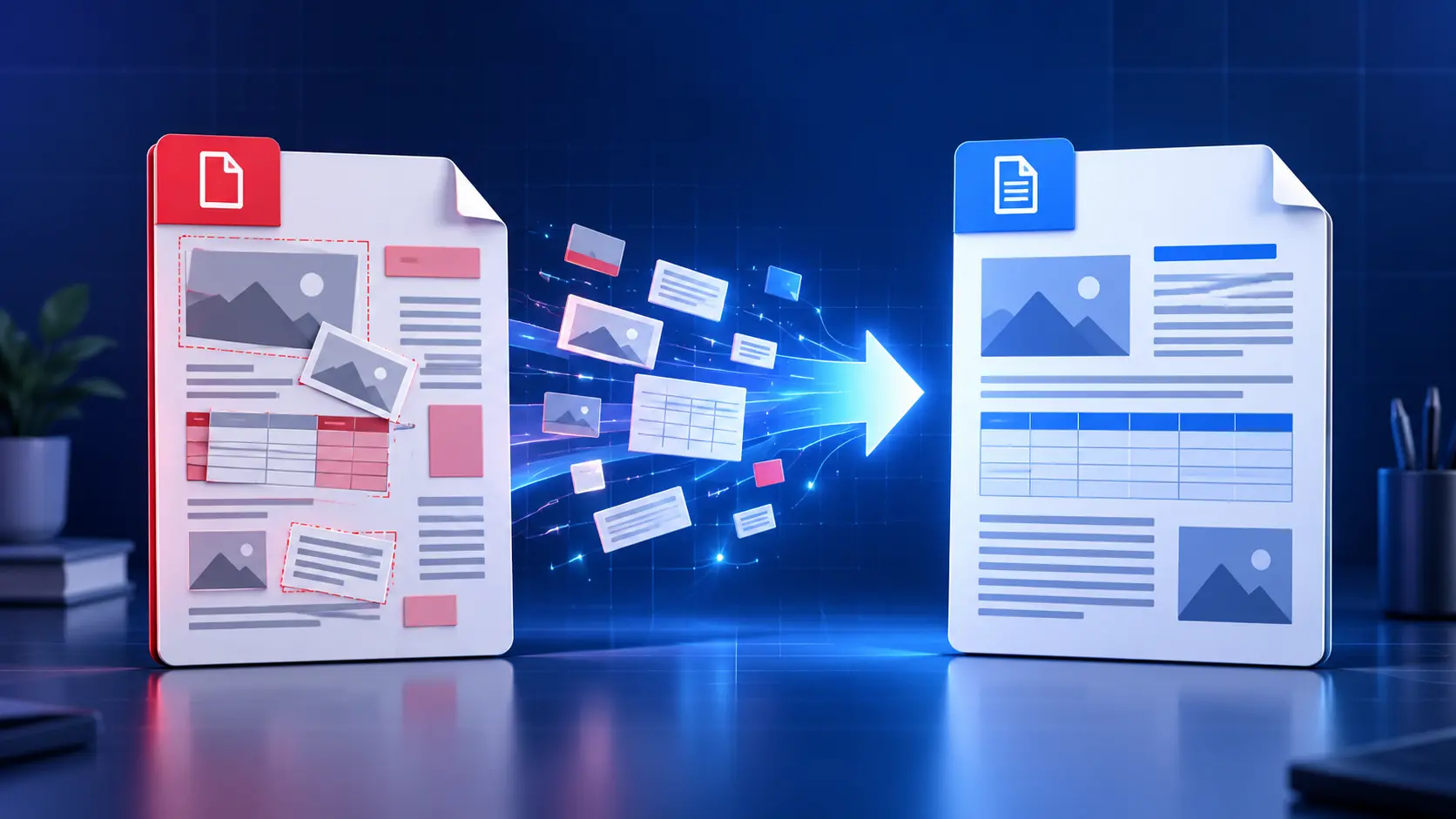
PDF को Word में कनवर्ट करने की समस्याएं: 12 काम करने वाले समाधान
PDF को Word में कनवर्ट किया और फॉर्मेटिंग खो गई? 12 व्यावहारिक समाधान के साथ टूटी हुई तालिकाओं, स्कैन किए गए पृष्ठों, फॉन्ट, स्पेसिंग और हेडर का निदान करें।
डाउनलोड किया गया DOCX स्वचालित रूप से एक उपयोग योग्य Word दस्तावेज़ नहीं है। संपादन शुरू करने से पहले स्कैन किए गए पृष्ठों, टूटी हुई तालिकाओं, अजीब टेक्स्ट बॉक्स, प्रतिस्थापित फॉन्ट, लापता नोट्स और अस्थिर स्पेसिंग का निदान करें।
PDF सरल दिख सकता है लेकिन Word में पुनः बनाना मुश्किल क्यों है
PDF को एक पृष्ठ को स्थिर रखने के लिए डिज़ाइन किया गया है। Word को सामग्री को प्रतिबिंबित करने के लिए डिज़ाइन किया गया है क्योंकि पाठ संपादित किया जाता है, मार्जिन बदलते हैं या नए पैराग्राफ जोड़े जाते हैं। ये अलग-अलग काम हैं। PDF अक्षरों, पंक्तियों, छवियों और आकृतियों की स्थिति संग्रहीत कर सकता है बिना उन रिश्तों को संरक्षित किए जो मूल रूप से उन्हें एक शीर्षक, पैराग्राफ, तालिका या दो-स्तंभ अनुभाग बनाते थे।
इसलिए एक PDF-से-Word कनवर्टर को PDF के अंदर उपलब्ध जानकारी से एक संपादन योग्य दस्तावेज़ का पुनर्निर्माण करना होगा। इसे यह तय करना पड़ सकता है कि पैराग्राफ कहाँ शुरू होते हैं, क्या संरेखित पाठ एक तालिका है, कौन सी पंक्तियाँ हेडर हैं, छवियों को कैसे लपेटना चाहिए और क्या एक पृष्ठ में वास्तविक पाठ है या केवल एक स्कैन।
Mr.Gena PDF से Word कनवर्टर एक संपादन योग्य DOCX फाइल में पाठ और मूल लेआउट निकालता है। उपकरण 20 MB तक की PDF फाइलों को स्वीकार करता है और कनवर्सन के बाद संसाधित फाइलों को हटा देता है। यह पर्याप्त पुनः टाइप करने का समय बचा सकता है, लेकिन डाउनलोड किए गए Word दस्तावेज़ को एक पुनर्निर्मित कार्य फाइल के रूप में माना जाना चाहिए, यह निर्विवाद प्रमाण नहीं कि प्रत्येक तत्व पूरी तरह से पुनः बनाया गया था।
यह मार्गदर्शन कनवर्सन को एक नैदानिक प्रक्रिया के रूप में देखता है। प्रत्येक अनुभाग एक दृश्यमान लक्षण से शुरू होता है, संभावित कारण की व्याख्या करता है और आपको एक मरम्मत योजना देता है। लक्ष्य केवल एक DOCX फाइल बनाना नहीं है, बल्कि एक संपादन योग्य दस्तावेज़ बनाना है जिस पर आप भरोसा कर सकते हैं।
1. समस्या: संपादन उद्देश्य को परिभाषित करने से पहले कनवर्ट करना
दृश्यमान लक्षण: आप Word फाइल को साफ करने में इच्छित परिवर्तन की तुलना में अधिक समय व्यतीत करते हैं।
संभावित कारण: कनवर्सन डिफ़ॉल्ट कार्रवाई बन गई भले ही वास्तविक कार्य केवल एक पैराग्राफ उद्धृत करना, एक तारीख को सही करना, दस्तावेज़ की समीक्षा करना या एक छोटी तालिका का पुनः उपयोग करना था। एक संपूर्ण PDF-से-DOCX कनवर्सन अनावश्यक सफाई बना सकता है जब संपादन लक्ष्य संकीर्ण हो।
मरम्मत योजना: अपलोड करने से पहले वांछित आउटपुट का वर्णन करते हुए एक वाक्य लिखें। उदाहरणों में शामिल हैं, "तीन कीमतें बदलें और एक नई PDF बनाएं", "एक संशोधित लेख के लिए रिपोर्ट पाठ निकालें" या "इस पुरानी रेजेमे को एक आधुनिक संपादन योग्य दस्तावेज़ में बदलें।" अनुमान लगाएं कि क्या आपको पूरे लेआउट या केवल जानकारी की आवश्यकता है।
यदि आपको केवल निकाले गए प्रतिलिपि की लंबाई का मूल्यांकन करने की आवश्यकता है, तो प्रासंगिक पाठ को Mr.Gena Word Counter में रखें। शब्दों और वर्णों को सटीक रूप से गिनने पर हमारी पूर्व मार्गदर्शन समझाती है कि इस ऑडिट को अधिक सार्थक कैसे बनाया जाए। यदि आपको पुरानी डिज़ाइन के बजाय एक बिल्कुल नई रेजेमे की आवश्यकता है, तो Mr.Gena Resume Builder के साथ इसे पुनः बनाना दर्जनों कनवर्सन कलाकृतियों की मरम्मत करने की तुलना में एक स्वच्छ परिणाम दे सकता है। उस स्थिति में, एक पेशेवर रेजेमे बनाने के लिए हमारी मार्गदर्शन में संरचना को एक नई शुरुआत के रूप में उपयोग करें बजाय पुरानी लेआउट में हर खामी को कॉपी करने के।
2. समस्या: प्रत्येक PDF को एक जैसी फाइल मानना
दृश्यमान लक्षण: एक PDF संपादन योग्य पैराग्राफ में कनवर्ट होता है जबकि दूसरा पृष्ठ छवियों का संग्रह बन जाता है।
संभावित कारण: पहली PDF में वास्तविक पाठ है और दूसरी छवि-आधारित है। एक डिजिटल रूप से उत्पादित PDF चयनकर्ता वर्णों, लिंक और कुछ संरचनात्मक जानकारी को संरक्षित कर सकता है। एक स्कैन की गई PDF केवल प्रत्येक पृष्ठ की एक फोटोग्राफ हो सकता है। कुछ फाइलें दोनों को मिलाती हैं, कई पृष्ठों पर चयनकर्ता पाठ और अन्य पर स्कैन।
मरम्मत योजना: PDF खोलें और अलग-अलग शब्दों को चुनने का प्रयास करें। एक विशिष्ट वाक्यांश खोजें। बारीकी से ज़ूम करें और देखें कि अक्षर चिकने रहते हैं या छवि पिक्सल को प्रकट करते हैं। ये जांचें हर तकनीकी विवरण की पहचान नहीं करते हैं, लेकिन वे जल्दी से कई पाठ-आधारित और छवि-आधारित फाइलों को अलग करते हैं।
Microsoft की आधिकारिक मार्गदर्शिका कि Word में PDFs खोलना बताती है कि कनवर्सन अधिकतर पाठ वाले दस्तावेज़ों के साथ सबसे अच्छा काम करता है। यह यह भी नोट करता है कि ग्राफिक्स-भारी पृष्ठ छवियों के रूप में दिखाई दे सकते हैं, उनके पाठ को असंपादनीय छोड़ते हुए। यदि आपकी PDF एक स्कैन है, तो OCR आवश्यकता या अधिक मैनुअल पुनर्निर्माण की अपेक्षा करें।
3. समस्या: स्कैन और स्रोत गुणवत्ता को नज़रअंदाज़ करना
दृश्यमान लक्षण: DOCX में गलत वर्ण, लापता शब्द, यादृच्छिक प्रतीक या पैराग्राफ हैं जो गलत जगह पर समाप्त होते हैं।
संभावित कारण: स्रोत पृष्ठ धुंधला, तिरछा, छाया, संपीड़ित या एक ऐसी भाषा में लिखा है जिसे पहचान प्रक्रिया खराब तरीके से संभालती है। कनवर्सन विश्वसनीय रूप से उस जानकारी को पुनः प्राप्त नहीं कर सकता जो स्रोत में अस्पष्ट है।
मरम्मत योजना: कनवर्सन से पहले उच्च ज़ूम पर मूल PDF की समीक्षा करें। कतरे हुए किनारों, घुमावदार किताब पृष्ठों, हस्तलेखन, बेहोशी वाली फोटोकॉपी, मिश्रित भाषाओं और पैटर्न वाली पृष्ठभूमि पर पाठ की तलाश करें। यदि आप स्कैन को नियंत्रित करते हैं, तो समान प्रकाश, सीधी संरेखण और पर्याप्त संकल्प के साथ पृष्ठ को फिर से कैप्चर करें।
कनवर्सन के बाद, कभी भी अपरिचित नामों, तकनीकी शब्दों या अनुमान से आंकड़ों को सही न करें। उन्हें मूल पृष्ठ के साथ वर्ण दर वर्ण तुलना करें। तारीखें, दशमलव विभाजक, मुद्रा संकेत, संदर्भ संख्याएं और कानूनी शब्द विशेष ध्यान के योग्य हैं क्योंकि एक गलत प्रतीक अर्थ बदल सकता है।
4. समस्या: एक पिक्सल-परफेक्ट संपादन योग्य प्रतिलिपि की अपेक्षा करना
दृश्यमान लक्षण: Word फाइल में सही सामग्री है लेकिन पंक्ति विराम, पृष्ठ अंत और स्पेसिंग PDF से भिन्न हैं।
संभावित कारण: PDF निश्चित-लेआउट है, जबकि Word प्रवाहशील है। Microsoft बताता है कि एक PDF पाठ और ग्राफिक्स को स्थान के द्वारा संग्रहीत कर सकता है बिना उनके संबंधों को पैराग्राफ, तालिका या स्तंभ के रूप में संरक्षित किए। Word को यह अनुमान लगाना होगा कि कौन सी संपादन योग्य वस्तुएं मूल पृष्ठ का सबसे अच्छी तरह से प्रतिनिधित्व करती हैं।
मरम्मत योजना: तय करें कि क्या सामग्री सटीकता या दृश्य मिलान को प्राथमिकता देनी चाहिए। एक दस्तावेज़ के लिए जो पर्याप्त रूप से पुनः लिखा जाएगा, स्वच्छ Word शैलियां बनाएं और उचित प्रवाह को स्वीकार करें। एक फॉर्म या डिज़ाइन किए गए ब्रोशर के लिए जो दृष्टिकोण से समान रहना चाहिए, एक कनवर्सन सही उत्पादन विधि नहीं हो सकता है।
PDF में हर पंक्ति को बिल्कुल वहीं समाप्त करने के लिए मैनुअल स्पेस और लाइन ब्रेक जोड़कर मजबूर न करें। यह एक नाजुक दस्तावेज़ बनाता है जो तुरंत ही ढह जाता है जैसे ही कोई एक शब्द, फॉन्ट या मार्जिन बदलता है। पहले तार्किक संरचना को पुनः बनाएं: शीर्षक, पैराग्राफ, सूचियां, तालिकाएं और अनुभाग।
5. समस्या: कनवर्ट की गई तालिकाओं पर परीक्षण के बिना भरोसा करना
दृश्यमान लक्षण: कॉलम स्थानांतरित होते हैं, सेल सामग्री गलत पंक्ति में दिखाई देती है या एक दृश्य तालिका टैब, स्पेस और अलग-अलग टेक्स्ट बॉक्स बन जाती है।
संभावित कारण: एक PDF तालिका को स्थितिशील पाठ और खींची गई पंक्तियों के रूप में संग्रहीत किया जा सकता है बजाय एक सच्ची ग्रिड के जिसमें शब्दार्थ पंक्ति और स्तंभ संबंध हों। विलय किए गए सेल, लापता सीमाएं, बहु-पंक्ति हेडर और अनियमित स्पेसिंग पुनर्निर्माण को कठिन बनाती है।
मरम्मत योजना: संरचना का परीक्षण करें बजाय केवल दिखावट का न्याय करने के। कनवर्ट की गई तालिका के अंदर क्लिक करें, सेल के बीच चलें और एक छोटा सा पाठ जोड़ें। पुष्टि करें कि पंक्तियां सही तरीके से विस्तारित होती हैं और कुल सही लेबल से जुड़े रहते हैं। महत्वपूर्ण डेटा के लिए, PDF के साथ प्रत्येक सेल की तुलना करें।
यदि एक कनवर्ट की गई सूची को निकालने के बाद पुनर्गठित करने की आवश्यकता है, तो Mr.Gena Alphabetize Tool साफ किए गए प्रविष्टियों को क्रमबद्ध कर सकता है। इसे केवल तब उपयोग करें जब आप पुष्टि करें कि प्रत्येक आइटम पूर्ण है, स्वचालित सॉर्टिंग एक नाम की मरम्मत नहीं कर सकता जो पंक्तियों में विभाजित हो या गलत तरीके से पहचाना गया हो।
| तालिका लक्षण | नैदानिक परीक्षण | सर्वोत्तम मरम्मत |
|---|---|---|
| पाठ संरेखित दिखता है लेकिन सेल नहीं चुने जा सकते | फॉर्मेटिंग मार्क चालू करें और टैब या स्पेस की जांच करें | एक असली Word तालिका के रूप में पुनः बनाएं |
| एक पंक्ति पृष्ठों में टूटती है | पाठ जोड़ें और पंक्ति विस्तार की जांच करें | पंक्ति गुण और पैराग्राफ स्पेसिंग को समायोजित करें |
| कुल गलत शीर्षक के तहत दिखाई देता है | मूल PDF के विरुद्ध सेल की तुलना करें | दृश्य शैली से पहले डेटा सही करें |
| तालिका एक पृष्ठ छवि है | एक व्यक्तिगत सेल चुनने का प्रयास करें | OCR का उपयोग करें या आवश्यक डेटा को मैनुअल रूप से पुनः बनाएं |
6. समस्या: फॉन्ट प्रतिस्थापन को भ्रष्ट पाठ के लिए गलत मानना
दृश्यमान लक्षण: शब्द मौजूद हैं, लेकिन वर्ण व्यापक हैं, पंक्तियां जल्दी लपेटी जाती हैं और पृष्ठ गणना बढ़ती है।
संभावित कारण: मूल फॉन्ट स्थापित नहीं हो सकता है या संपादन योग्य पुनः उपयोग के लिए उपलब्ध नहीं है। Word विभिन्न वर्ण चौड़ाई और ऊर्ध्वाधर मेट्रिक्स वाली दूसरी टाइपफेस को प्रतिस्थापित करता है। सामग्री सटीक हो सकती है भले ही लेआउट नाटकीय रूप से बदल जाए।
मरम्मत योजना: प्रभावित पैराग्राफों को निर्दिष्ट फॉन्ट की जांच करें। यदि मूल टाइपफेस कानूनी रूप से उपलब्ध और उपयुक्त है, तो इसे स्थापित या चुनें। अन्यथा एक सामान्य प्रतिस्थापन चुनें और पूरे दस्तावेज़ को सुसंगत रूप से पुनः शैली दें बजाय मैनुअल स्पेसिंग के साथ अलग-अलग पंक्तियों को ठीक करने के।
बोल्ड, इटैलिक, सुपरस्क्रिप्ट, स्माल कैप और प्रतीक वर्णों को अलग से जांचें। एक प्रतिस्थापित फॉन्ट में समान ग्लिफ़ नहीं हो सकते हैं। जब पाठ अजीब वर्णों के रूप में दिखाई देता है बजाय केवल भिन्न स्पेसिंग के, PDF पर लौटें और पुष्टि करें कि क्या एन्कोडिंग या OCR ने समस्या का कारण बना।
7. समस्या: कॉलम, टेक्स्ट बॉक्स और पढ़ने के क्रम को नज़रअंदाज़ करना
दृश्यमान लक्षण: एक दो-स्तंभ पृष्ठ दोनों स्तंभों में पढ़ता है, साइडबार पैराग्राफ में बाधा डालते हैं या हर पंक्ति एक अलग तरंग बॉक्स के अंदर बैठती है।
संभावित कारण: सामग्री की दृश्य स्थिति हमेशा इसके तार्किक अनुक्रम को प्रकट नहीं करती है। PDF एसोसिएशन मार्गदर्शन बताती है कि टैग किए गए PDF को पाठ, ग्राफिक्स और छवियों को निष्कासन, प्रवाह और कनवर्सन के लिए चिह्नित और क्रमबद्ध कर सकते हैं। जब विश्वसनीय संरचना लापता है, कनवर्सन सॉफ्टवेयर को पृष्ठ ज्यामिति से पढ़ने के क्रम का अनुमान लगाना होगा।
मरम्मत योजना: शुरुआत से अंत तक DOCX को पढ़ें बिना मूल डिज़ाइन को देखे। यदि कथा छलांगता है, सामग्री को सामान्य पैराग्राफ के रूप में पुनः बनाएं और केवल जहाँ आवश्यक हो Word के वास्तविक स्तंभ या अनुभाग सुविधाएं लागू करें। सही क्रम में अपने पाठ को कॉपी करने के बाद अनावश्यक तरंग बॉक्स हटाएं।
PDF एसोसिएशन का तार्किक संरचना और टैग किए गए PDF का अवलोकन समझने के लिए एक उपयोगी तकनीकी संदर्भ है कि क्यों दृष्टिकोण से समान PDFs निष्कासन और पुनः उपयोग के दौरान अलग तरह से व्यवहार कर सकते हैं।
8. समस्या: मानना कि प्रत्येक PDF तत्व स्थानांतरित होगा
दृश्यमान लक्षण: टिप्पणियां गायब हो जाती हैं, फुटनोट चलती हैं, बुकमार्क अनुपस्थित हैं या फॉर्म तत्व सामान्य पाठ बन जाते हैं।
संभावित कारण: एक PDF दृश्यमान पृष्ठ सामग्री से अधिक हो सकता है। Microsoft सेल स्पेसिंग वाली तालिकाओं, पृष्ठ सीमाओं, ट्रैक किए गए परिवर्तनों, बहु-पृष्ठ फुटनोट, बुकमार्क, टैग, टिप्पणियां और सक्रिय तत्वों की पहचान करता है जो साफ-सुथरी रूप से कनवर्ट नहीं हो सकते हैं।
मरम्मत योजना: कनवर्सन से पहले विशेष तत्वों की सूची बनाएं। फुटनोट और एंडनोट की गणना करें, टिप्पणियों का निरीक्षण करें, लिंक का परीक्षण करें, फॉर्म फील्ड की पहचान करें और बुकमार्क संरचना को रिकॉर्ड करें। कनवर्सन के बाद, बजाय यह मानने के कि एक परिचित दिखने वाला पहला पृष्ठ पूर्णता साबित करता है, प्रत्येक आवश्यक सुविधा को अलग से सत्यापित करें।
Adobe के आधिकारिक निर्देश PDFs को Word और अन्य प्रारूपों को निर्यात करने के लिए भी समीक्षा करने योग्य हैं जब आपको उपलब्ध आउटपुट विकल्पों जैसे DOCX, DOC या RTF की तुलना करने की आवश्यकता हो। उपयोग किए गए मार्ग के बावजूद, परिणामी दस्तावेज़ को सत्यापित करें बजाय चयनित प्रारूप को पूर्ण स्थानांतर की गारंटी के रूप में मानने के।
यदि एनोटेशन निर्णय या अनुमोदन का प्रतिनिधित्व करते हैं, तो मूल PDF को रिकॉर्ड के रूप में संरक्षित करें। संपादन के लिए पुनर्निर्मित एक DOCX को चुपचाप एक हस्ताक्षरित, टिप्पणीयुक्त या समीक्षित स्रोत दस्तावेज़ को प्रतिस्थापित नहीं करना चाहिए।
9. समस्या: छवियों और चार्ट को स्थिर करने से पहले संपादित करना
दृश्यमान लक्षण: एक वाक्य टाइप करने से एक चार्ट दूसरे पृष्ठ पर चली जाती है, आस-पास के पाठ को कवर करता है या एक बड़ी खाली जगह छोड़ता है।
संभावित कारण: कनवर्ट की गई ग्राफिक्स तरंग स्थिति और पाठ-लपेटने के नियमों का उपयोग कर सकते हैं जिन्हें निश्चित PDF पृष्ठ की नकल करने के लिए चुना गया है। वे सही दिखाई दे सकते हैं जब तक कि आस-पास का पाठ न बदले।
मरम्मत योजना: Word की वस्तु एंकर चालू करें और प्रत्येक छवि कैसे जुड़ी है यह निरीक्षण करें। सामान्य रिपोर्ट के लिए, "पाठ के साथ इनलाइन" अक्सर एक निरपेक्ष तरंग स्थिति से अधिक स्थिर होता है। इरादाप्रेषित तालिकाएं या लेआउट कंटेनर केवल तब उपयोग करें जब उनकी संरचना आवश्यक हो।
छवि शीर्षक, चार्ट किंवदंती और कॉलआउट की जांच करें। तय करें कि क्या वे छवि का भाग हैं या अलग संपादन योग्य पाठ हैं। पृष्ठ परिवर्तनों के दौरान उन्हें एक साथ रखें और जब नया Word दस्तावेज़ सुलभ होने की आवश्यकता हो तो वैकल्पिक पाठ जोड़ें।
10. समस्या: DOCX की PDF से तुलना करने में विफल होना
दृश्यमान लक्षण: त्रुटियां केवल संपादित दस्तावेज़ को भेजे जाने या PDF को वापस निर्यात करने के बाद खोजी जाती हैं।
संभावित कारण: फाइल सफलतापूर्वक खोली गई, तो कनवर्सन को सत्यापन के लिए गलत माना गया था। सबसे गंभीर समस्याएं अक्सर छोटी होती हैं, एक लापता माइनस साइन, बदला हुआ दशमलव बिंदु, डुप्लिकेट पैराग्राफ, लापता फुटनोट या पुनः क्रमबद्ध सूची।
मरम्मत योजना: PDF और Word दस्तावेज़ को बगल में रखें। पहले पृष्ठ-स्तरीय संरचना की तुलना करें, शीर्षक, अनुभाग, तालिकाएं, छवियां और नोट। फिर उच्च-जोखिम विवरण जैसे नाम, तारीखें, कुल, इकाइयां, उद्धरण और संपर्क जानकारी का ऑडिट करें।
महत्वपूर्ण दस्तावेज़ों के लिए एक संक्षिप्त सत्यापन लॉग बनाएं। मूल पृष्ठ संख्या, कनवर्ट किया गया अनुभाग और किया गया सुधार रिकॉर्ड करें। यह केवल नए DOCX को पढ़ने और मानना कि प्राकृतिक दिखने वाले वाक्य सटीक हैं इससे अधिक विश्वसनीय है।
11. समस्या: कनवर्सन लाभ के शीर्ष पर नई फॉर्मेटिंग बनाना
दृश्यमान लक्षण: छोटे संपादन असंगत शीर्षक, जिद्दी इंडेंटेशन और पैराग्राफ बनाते हैं जो संरेखित नहीं होना चाहते हैं।
संभावित कारण: कनवर्टर ने कई स्थानीय फॉर्मेटिंग निर्णयों के साथ दिखावट को फिर से बनाया है। प्रत्येक पैराग्राफ में विभिन्न स्पेसिंग, टैब, फॉन्ट या पाठ-बॉक्स सेटिंग हो सकते हैं। नई सामग्री जोड़ना इस लाभ को विरासत में देता है।
मरम्मत योजना: एक अछूता कनवर्ट किया गया प्रतिलिपि सहेजें, फिर बड़े पुनः लेखन से पहले कार्य दस्तावेज़ को साफ करें। फॉर्मेटिंग मार्क चालू करें, दोहराई गई खाली पैराग्राफ हटाएं, मैनुअल स्पेस को उचित संरेखण से बदलें और Word शैलियों के एक छोटे सेट को लागू करें। पृष्ठ विराम और अनुभाग विराम का इरादाप्रेषित उपयोग करें।
यदि निकाले गए वाक्य संरचनात्मक सफाई के बाद खंडित या अजीब हैं, तो Mr.Gena Paraphrasing Tool वैकल्पिक शब्द सुझा सकता है। PDF के साथ हर पुनः लेखन की तुलना करें ताकि तकनीकी या कानूनी अर्थ न बदले। स्वचालित पुनः लेखन को कभी भी स्रोत वास्तव में क्या कहता है इसके बारे में अनिश्चितता छिपाने के लिए उपयोग नहीं किया जाना चाहिए।
12. समस्या: अंतिम अनुमोदन से पहले मूल को बदलना
दृश्यमान लक्षण: आप अब यह साबित नहीं कर सकते कि कौन सा शब्द, टिप्पणी या पृष्ठ लेआउट प्राप्त दस्तावेज़ से संबंधित था।
संभावित कारण: कनवर्ट किया गया DOCX को एक प्रतिस्थापन के रूप में माना गया था बजाय एक संपादन योग्य व्युत्पन्न के। महत्वपूर्ण PDFs में हस्ताक्षर, एनोटेशन, स्थिर पेजिंग या फॉर्मेटिंग हो सकते हैं जिसमें साक्ष्य मूल्य है।
मरम्मत योजना: तीन स्पष्ट नाम वाली फाइलें रखें, प्राप्त PDF, अछूता कनवर्ट किया गया DOCX और संपादित कार्य संस्करण। फाइल नामों का उपयोग करें जैसे contract-received.pdf, contract-converted.docx और contract-revision-2026-09-11.docx।
यदि आप एक रिपोर्ट, असाइनमेंट या लेख में स्रोत भाषा का पर्याप्त पुनः उपयोग करते हैं, तो Mr.Gena Plagiarism Checker के साथ संपादन के बाद attribution को सत्यापित करें। एक प्रारूप रूपांतरण फाइल प्रकार को बदलता है, सामग्री के स्वामित्व या उद्धरण आवश्यकताओं को नहीं।
तेज़ नैदानिक तालिका: लक्षण के साथ शुरू करें
| आप Word में क्या देखते हैं | सबसे संभावित व्याख्या | पहली कार्रवाई |
|---|---|---|
| पूरा पृष्ठ एक छवि है | PDF स्कैन किया गया या ग्राफिक्स-भारी है | जांचें कि क्या OCR आवश्यक है |
| पंक्तियां अलग तरीके से लपेटती हैं | फॉन्ट प्रतिस्थापन या प्रवाह | फॉन्ट और पैराग्राफ शैलियों को मानकीकृत करें |
| कॉलम गलत क्रम में पढ़ते हैं | लापता या गलत दस्तावेज़ संरचना | तार्किक पढ़ने के अनुक्रम को पुनः बनाएं |
| तालिकाएं सही दिखती हैं लेकिन संपादित नहीं कर सकते | वे छवियां या स्थितिशील पाठ हैं | सेल का परीक्षण करें और महत्वपूर्ण तालिकाओं को पुनः बनाएं |
| छवियां टाइप करते समय चलती हैं | तरंग एंकर और लपेटने के नियम | पहले वस्तु स्थिति को स्थिर करें |
| फुटनोट या टिप्पणियां लापता हैं | तत्व स्थानांतरित नहीं हुआ | आवश्यक तत्वों को इन्वेंटरी और पुनः बनाएं |
एक विश्वसनीय PDF-से-Word कार्यप्रवाह
- परिभाषित करें कि क्या संपादन योग्य होना चाहिए और क्या दृष्टिकोण से समान रहना चाहिए।
- पुष्टि करें कि PDF उपकरण की 20 MB सीमा के तहत है।
- निर्धारित करें कि क्या पृष्ठों में वास्तविक पाठ, स्कैन या मिश्रण है।
- एक स्पष्ट फाइल नाम के साथ मूल PDF को संरक्षित करें।
- PDF को Word कनवर्टर के साथ फाइल को कनवर्ट करें।
- डाउनलोड किए गए DOCX की एक अछूता प्रतिलिपि सहेजें।
- पृष्ठ संरचना, तालिकाओं, छवियों और नोट्स की PDF से तुलना करें।
- नामों, तारीखों, मूल्यों, उद्धरणों और तकनीकी शब्दावली का ऑडिट करें।
- पैराग्राफ शैलियों, फॉन्ट, टैब और अनुभाग विराम को साफ करें।
- नई पाठ जोड़ने से पहले छवियों और चार्ट को स्थिर करें।
- एक अलग से नाम दी गई कार्य प्रतिलिपि में आवश्यक संपादन करें।
- अंतिम वितरण फाइल को दूसरे डिवाइस पर निर्यात और निरीक्षण करें।
अक्सर पूछे जाने वाले प्रश्न
मेरा कनवर्ट किया गया Word दस्तावेज़ पूरी तरह से संपादन योग्य क्यों नहीं है?
PDF में स्कैन किए गए पृष्ठ या ग्राफिक्स के बजाय वास्तविक पाठ हो सकता है। उस स्थिति में, कनवर्सन Word के अंदर पृष्ठ छवियां रख सकता है। संपादन योग्य सामग्री बनाने के लिए OCR या मैनुअल पुनर्निर्माण की आवश्यकता हो सकती है।
क्या एक PDF-से-Word कनवर्टर फॉर्मेटिंग को पूरी तरह से संरक्षित कर सकता है?
सरल, पाठ-भारी दस्तावेज़ आमतौर पर जटिल लेआउट की तुलना में अधिक पूर्वानुमानित रूप से कनवर्ट होते हैं। तालिकाएं, स्तंभ, तरंग ग्राफिक्स, असामान्य फॉन्ट, फुटनोट और फॉर्म तत्वों को मैनुअल मरम्मत की आवश्यकता हो सकती है क्योंकि Word को एक निश्चित PDF पृष्ठ से संपादन योग्य संरचना का पुनर्निर्माण करना होगा।
कनवर्सन के बाद फॉन्ट क्यों बदल गया?
मूल फॉन्ट अनुपलब्ध हो सकता है या संपादन योग्य पुनः उपयोग के लिए उपयुक्त नहीं हो सकता है। Word दूसरे फॉन्ट को प्रतिस्थापित करता है, वर्ण चौड़ाई, पंक्ति विराम और पेजिंग बदलता है। प्रत्येक पंक्ति को स्पेस से सही करने के बजाय एक उपलब्ध प्रतिस्थापन को सुसंगत रूप से लागू करें।
क्या PDF को Word में परिवर्तित करने से साहित्य चोरी दूर हो जाती है?
नहीं। कनवर्सन फाइल प्रारूप को बदलता है, लेखकत्व नहीं। पुनः उपयोग किए गए विचारों और शब्दों को अभी भी उचित उद्धरण, अनुमति या उद्धरण की आवश्यकता है।
क्या मैं 20 MB से बड़ी PDF को कनवर्ट कर सकता हूं?
वर्तमान Mr.Gena PDF से Word उपकरण 20 MB तक की फाइलों को स्वीकार करता है। एक छोटी कार्य प्रतिलिपि तैयार करें या दस्तावेज़ को सावधानী से विभाजित करें, पूर्ण मूल को बनाए रखते हुए और यह जांचते हुए कि कोई आवश्यक पृष्ठ खो न जाए।
क्या मुझे कनवर्सन के बाद मूल PDF को हटा देना चाहिए?
नहीं। इसे दृश्य और तथ्यात्मक संदर्भ के रूप में रखें। कनवर्ट किया गया DOCX एक संपादन योग्य पुनर्निर्माण है और मूल PDF में दिखाई देने वाले तत्वों को छोड़ सकता है या पुनः व्यवस्थित कर सकता है।
DOCX को एक पुनर्निर्माण के रूप में मानें, फिर इसे विश्वसनीय बनाएं
एक उपयोगी PDF-से-Word कनवर्सन को हर पिक्सल की नकल नहीं करनी होगी। इसे आपकी आवश्यक जानकारी को संरक्षित करना होगा, इसे तार्किक क्रम में रखना होगा और संपादन के लिए एक स्थिर आधार प्रदान करना होगा। यह एक स्पष्ट उद्देश्य, एक उपयुक्त स्रोत PDF और एक इरादाप्रेषित गुणवत्ता-नियंत्रण पास की आवश्यकता है।
यह निर्धारित करके शुरू करें कि फाइल में वास्तविक पाठ है या स्कैन किए गए पृष्ठ। मुफ्त Mr.Gena PDF से Word कनवर्टर के साथ कनवर्ट करें, एक अछूता प्रतिलिपि संरक्षित करें और परिणाम की मूल के साथ तुलना करें। संरचना की मरम्मत करें स्टाइलिंग से पहले, उच्च-जोखिम विवरणों को सत्यापित करें और स्रोत को कभी न बदलें। ये कदम एक स्वचालित रूप से उत्पादित DOCX को एक दस्तावेज़ में बदलते हैं जिसे आप आत्मविश्वास के साथ संपादित और वितरित कर सकते हैं।