

12 PNG से PDF की गलतियाँ जो गुणवत्ता को बर्बाद करती हैं (और सुधार)
PNG चित्रों को PDF में परिवर्तित करते समय सफेद पारदर्शिता, धुंधले पाठ, अत्यधिक बड़ी फाइलें और गलत पृष्ठ क्रम से बचें। 12 सामान्य गलतियों को ठीक करें।
PNG से PDF परिवर्तन की अपनी विफलता बिंदु क्यों हैं
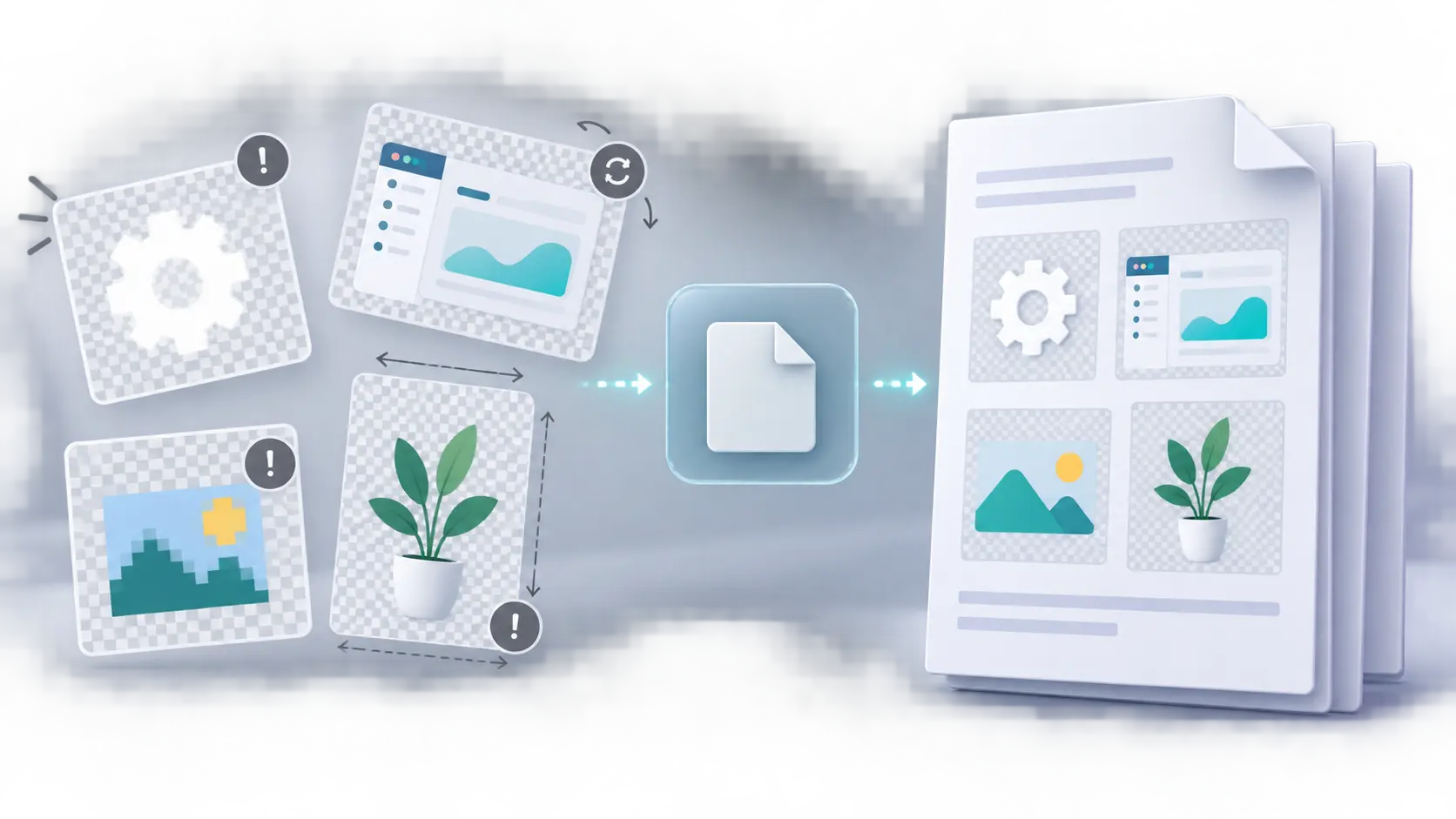
PNG स्क्रीनशॉट, आरेख, इंटरफेस मॉकअप, चार्ट, लोगो और तेज किनारों वाले चित्रों के लिए एक मजबूत प्रारूप है। यह हानिरहित संपीड़न का उपयोग करता है, कई रंग प्रकारों का समर्थन करता है और पारदर्शिता के लिए अल्फा चैनल शामिल कर सकता है। ये शक्तियाँ उपयोगी हैं, लेकिन वे उन अपेक्षाओं को भी बनाती हैं जो PDF परिवर्तन स्वचालित रूप से पूरी नहीं कर सकता।
PNG एक पिक्सेल ग्रिड वाली छवि है। PDF एक पृष्ठ-केंद्रित दस्तावेज़ कंटेनर है। एक को दूसरे में परिवर्तित करने के लिए पृष्ठ पृष्ठभूमि, पृष्ठ आयाम, अभिविन्यास, स्केल और क्रमण के बारे में निर्णय की आवश्यकता होती है। परिवर्तन तकनीकी रूप से सफल हो सकता है जबकि परिणाम इच्छित उपयोग के लिए दृष्टि से गलत है।
Mr.Gena PNG से PDF कन्वर्टर कई PNG छवियों को एक PDF में जोड़ता है और आपको पृष्ठ आकार और अभिविन्यास चुनने देता है। यह पारदर्शी क्षेत्रों को एक स्वच्छ सफेद पृष्ठभूमि में भी परिवर्तित करता है। अपलोड करने से पहले उन व्यवहारों को समझना आपको ऐसी छवियाँ तैयार करने में मदद करता है जो स्पष्ट, सही रूप से फ्रेम की गई और साझा करने में आसान रहेंगी।
निम्नलिखित बारह गलतियों को समस्या-और-समाधान जोड़ों के रूप में व्यवस्थित किया गया है। आप उन्हें एक खराब परिवर्तन के बाद समस्या निवारण मार्गदर्शिका के रूप में या PDF बनाने से पहले एक प्रीफ्लाइट चेकलिस्ट के रूप में उपयोग कर सकते हैं।
1. गलती: PNG का उपयोग करना जब मूल दस्तावेज़ अभी भी मौजूद है
एक रिपोर्ट, स्लाइड, रिज्यूमे या वेब पृष्ठ का PNG स्क्रीनशॉट मूल जैसा दिख सकता है, लेकिन यह पहले से ही पाठ, वेक्टर आकार, हाइपरलिंक और दस्तावेज़ संरचना को पिक्सेल में समतल कर चुका है। उस PNG को PDF में परिवर्तित करना खोई हुई जानकारी को पुनः प्राप्त नहीं करता है। यह केवल पिक्सेल छवि को PDF पृष्ठ पर रखता है।
बेहतर विकल्प: जब संपादन योग्य स्रोत उपलब्ध हो तो मूल एप्लिकेशन से सीधे निर्यात करें। PNG से PDF परिवर्तन का उपयोग करें जब PNG वास्तव में सबसे अच्छा या एकमात्र स्रोत हो, उदाहरण के लिए, स्क्रीनशॉट का एक सेट, स्कैन किए गए आरेख, निर्यात की गई कला या इंटरफेस मॉकअप।
एक पाठ-भरी डिज़ाइन को छवि में बदलने से पहले, स्रोत प्रति को Mr.Gena व्याकरण जाँचक के माध्यम से चलाएँ। एक समतल PNG के अंदर की वर्तनी त्रुटि को बिना छवि को संपादित और पुनः निर्यात किए तैयार PDF में ठीक नहीं किया जा सकता है।
यदि आप चयनित डिज़ाइन कार्य को एकत्रित कर रहे हैं, तो एक ऑनलाइन पोर्टफोलियो बनाने के बारे में हमारी मार्गदर्शिका समझाती है कि सभी उपलब्ध छवियों के साथ प्रस्तुति को भरने के बजाय साक्ष्य कैसे चुनें। वही सिद्धांत यहाँ लागू होता है, सावधानीपूर्वक चयनित सेट संपादन के बिना परिवर्तित बड़े फ़ोल्डर की तुलना में एक मजबूत PDF बनाता है।
2. गलती: पारदर्शिता को PDF पृष्ठ की तरह व्यवहार करने की अपेक्षा करना
एक पारदर्शी PNG में कोई जादुई अदृश्य शीट नहीं है। इसमें पिक्सेल रंग जानकारी साथ ही पारदर्शिता डेटा है। W3C का PNG विशिष्टता, तीसरा संस्करण समझाता है कि PNG एक वैकल्पिक अल्फा चैनल को स्टोर कर सकता है और यह अल्फा मान पूरी तरह से पारदर्शी, पूरी तरह से अपारदर्शी या आंशिक रूप से पारदर्शी पिक्सेल का प्रतिनिधित्व कर सकता है।
एक PDF पृष्ठ, हालांकि, अभी भी एक दृश्यमान कैनवास की आवश्यकता है जब इसे देखा या प्रिंट किया जाता है। विभिन्न परिवर्तन और दर्शन वर्कफ़्लो पारदर्शी पिक्सेल को सफेद के विरुद्ध समतल कर सकते हैं, उन्हें दर्शक के पृष्ठ रंग के विरुद्ध प्रदर्शित कर सकते हैं या जटिल किनारों को अलग तरीके से संभाल सकते हैं। Mr.Gena का कन्वर्टर स्पष्ट रूप से पारदर्शी क्षेत्रों को सफेद पृष्ठभूमि में बदल देता है।
बेहतर विकल्प: परिवर्तन से पहले अंतिम पृष्ठ पृष्ठभूमि तय करें। यदि इच्छित परिणाम एक सफेद दस्तावेज़ है, तो कन्वर्टर का व्यवहार उपयुक्त है। यदि कार्य को किसी रंगीन या बनावटदार पृष्ठभूमि पर बैठना चाहिए, तो PNG को पहले एक छवि या डिज़ाइन संपादक में उस सटीक पृष्ठभूमि पर समग्र रूप से तैयार करें। फिर एक तैयार, अपारदर्शी PNG निर्यात करें।
3. गलती: सफेद पर आर्टवर्क कैसा दिखता है यह अनदेखा करना
डिज़ाइनर अक्सर पारदर्शी PNGs को एक गहरे चेकरबोर्ड या रंगीन एप्लिकेशन कैनवास पर पूर्वावलोकन करते हैं। सफेद आइकन, हल्की छाएँ, हल्के-भूरे रंग के लेबल और नरम चमक वहाँ स्पष्ट दिख सकते हैं, लेकिन एक बार पारदर्शी क्षेत्र PDF में सफेद हो जाता है, तो वे लगभग गायब हो जाते हैं। सफेद अक्षरों वाला लोगो एक खाली पृष्ठ की तरह दिख सकता है।
बेहतर विकल्प: परिवर्तन से पहले प्रत्येक पारदर्शी PNG को एक सादे सफेद परत पर रखें और इसके किनारों, पाठ और विपरीतता का निरीक्षण करें। यदि महत्वपूर्ण विवरण गायब हो जाते हैं, तो एक इच्छित पृष्ठभूमि, सीमा या गहरा रंग जोड़ें। समस्या को प्रकट करने के लिए PDF तक प्रतीक्षा न करें।
Mr.Gena रैंडम कलर जनरेटर जब आप विपरीतता का परीक्षण कर रहे हों तो त्वरित पृष्ठभूमि उम्मीदवार प्रदान कर सकता है। यदि एक भी फ्लैट रंग बहुत कठोर लगता है, तो Mr.Gena कलर मिक्सर का उपयोग करके एक ब्रांड रंग और सफेद के बीच नियंत्रित मध्यवर्ती टन बनाएँ। उद्देश्य हर पृष्ठ को सजाना नहीं है, बल्कि पारदर्शी कार्य को एक पूर्वानुमानित सतह देना है।
छवि सेट में अंतिम पृष्ठभूमि को सुसंगत रखें। एक लोगो सफेद पर, दूसरा भूरे पर और तीसरा पारदर्शी चेकरबोर्ड इमेजरी पर, तैयार PDF को असंबंधित स्रोतों से एकत्रित दिखेगा।
4. गलती: तस्वीरों को पहले PNG में परिवर्तित करना
PNG हानिरहित है, लेकिन हानिरहित हर विषय के लिए स्वचालित रूप से बेहतर नहीं है। तस्वीरों में निरंतर टन, बनावट और शोर होते हैं। कैमरा फोटो को PNG के रूप में सहेजना मूल JPEG कैप्चर से अनुपस्थित विवरण के बिना एक बहुत बड़ी फाइल बना सकता है। कई ऐसी फाइलों को मिलाने से एक अनावश्यक रूप से भारी PDF बन सकता है।
बेहतर विकल्प: वास्तविक स्क्रीनशॉट, आरेख और तीव्र-किनारे की ग्राफिक्स को PNG के रूप में रखें। फोटोग्राफिक मूल को JPEG के रूप में रखें, जब तक कि एक विशिष्ट संपादन वर्कफ़्लो में दूसरा प्रारूप आवश्यक न हो। यदि आपके पृष्ठ कैमरा फोटो या स्कैन की गई रसीदें JPEG के रूप में संग्रहित हैं, तो PNG में परिवर्तित करने के बजाय JPG छवियों को एक स्वच्छ PDF में बदलने के बारे में हमारी पूर्व मार्गदर्शिका का अनुसरण करें।
यह एक बेकार JPG से PNG से PDF श्रृंखला को रोकता है। JPEG को PNG में बदलना पहले से मौजूद JPEG संपीड़न को उलट नहीं देता है, यह केवल मौजूदा पिक्सेल को एक अलग फाइल में संग्रहित करता है। कन्वर्टर चुनें जो वास्तविक स्रोत से मेल खाता हो।
5. गलती: परिवर्तन से पहले छोटे PNG को बड़ा करना
एक 600-पिक्सेल-चौड़ा स्क्रीनशॉट केवल इसलिए सच्चा विवरण प्राप्त नहीं कर सकता क्योंकि इसे 2400 पिक्सेल में बदल दिया गया है। अपस्केलिंग मौजूदा ग्रिड से अतिरिक्त पिक्सेल बनाता है। प्रक्षेप विधि के आधार पर, पाठ नरम हो सकता है, किनारों पर प्रभामंडल विकसित हो सकता है या अलग पिक्सेल अधिक स्पष्ट हो सकते हैं।
बेहतर विकल्प: आवश्यक आयामों पर इसके स्रोत से छवि को पुनः निर्यात करें। स्क्रीनशॉट के लिए, सही एप्लिकेशन क्षेत्र को उच्च मूल डिस्प्ले रिज़ॉल्यूशन पर कैप्चर करें। चार्ट और आरेखों के लिए, डिज़ाइन या डेटा एप्लिकेशन से निर्यात करें, न कि छोटे वेब पूर्वावलोकन को बड़ा करने के बजाय।
यदि कोई उच्च-रिज़ॉल्यूशन स्रोत मौजूद नहीं है, तो PNG को PDF पृष्ठ पर अपने प्राकृतिक आकार के पास रखें। एक छोटी लेकिन तीव्र छवि आमतौर पर एक पूर्ण-पृष्ठ छवि से अधिक विश्वसनीय है जो गंभीर पिक्सेलेशन को उजागर करती है। हर किनारे को भरने के बजाय एक स्पष्ट मार्जिन जोड़ें।
| स्रोत स्थिति | कमजोर प्रतिक्रिया | बेहतर प्रतिक्रिया |
|---|---|---|
| छोटा स्क्रीनशॉट | इसे 300% से बड़ा करें | इसे बड़े मूल आकार पर फिर से कैप्चर या निर्यात करें |
| कम-रिज़ॉल्यूशन लोगो | बार-बार तीव्र करें | मूल वेक्टर या उच्च-रिज़ॉल्यूशन कार्य का अनुरोध करें |
| कोई बड़ा स्रोत मौजूद नहीं | इसे पूरे पृष्ठ में खींचें | इच्छित व्हाइटस्पेस के साथ एक छोटी प्लेसमेंट का उपयोग करें |
6. गलती: प्रिंट के लिए स्क्रीन-आकार की छवियों का उपयोग करना
एक छवि ब्राउज़र के अंदर उत्कृष्ट दिख सकती है और फिर भी खराब प्रिंट हो सकती है। स्क्रीन को डिवाइस द्वारा निर्धारित भौतिक आकार पर देखा जाता है, जबकि प्रिंट पिक्सेल ग्रिड को निश्चित कागज क्षेत्र पर रखता है। A4 या लेटर कागज में फैली एक संकीर्ण स्क्रीनशॉट बेहद ठीक प्रकार और इंटरफेस तत्वों को दृष्टि से नरम बना सकती है।
बेहतर विकल्प: अंतिम उपयोग से पिछड़ी ओर काम करें। केवल-स्क्रीन साझाकरण के लिए, सामान्य लैपटॉप और फोन ज़ूम पर परीक्षण करें। प्रिंट के लिए, बड़े स्रोत आयाम का उपयोग करें और बड़े बैच का उत्पादन करने से पहले एक प्रतिनिधि पृष्ठ प्रिंट करें। महीन लाइनें, छोटे लेबल, QR कोड और हल्के-भूरे इंटरफेस पाठ की जाँच करें।
Apple की Preview के साथ छवि फाइल प्रकारों को परिवर्तित करने के लिए आधिकारिक मार्गदर्शिका दिखाती है कि PNG और PDF अलग-अलग निर्यात प्रारूप हैं और यह प्रारूप-विशिष्ट विकल्प परिवर्तन के दौरान दिखाई दे सकते हैं। आप कोई भी मंच उपयोग करें, निर्यात सेटिंग्स ऐसे स्रोत की क्षतिपूर्ति नहीं कर सकते जो बहुत छोटा कैप्चर किया गया है।
यदि एक पृष्ठ में एक वेब संसाधन से लिंक करने वाला कोड शामिल है, तो Mr.Gena QR कोड जनरेटर के साथ एक उपयुक्त आकार पर कोड बनाएँ और अपेक्षित स्कैनिंग दूरी से मुद्रित परिणाम का परीक्षण करें। एक QR कोड जो केवल आपके मॉनिटर पर बड़े होने पर काम करता है, एक मुद्रित PDF के लिए तैयार नहीं है।
7. गलती: असंगत कैनवास आकारों को मिश्रित करना
एक PNG एक व्यापक 1920 × 1080 प्रस्तुति स्लाइड हो सकता है, दूसरा एक लंबा फोन स्क्रीनशॉट और तीसरा एक कसकर फसली वर्ग आरेख। जब प्रत्येक एक पृष्ठ बन जाता है, तो सामग्री आकार में कूद सकती है। कुछ छवियों में उदार मार्जिन हो सकते हैं जबकि अन्य किनारों को स्पर्श करते हैं।
बेहतर विकल्प: परिवर्तन से पहले छवि कैनवस को मानकीकृत करें। एक साझा पहलू अनुपात या पृष्ठ टेम्पलेट चुनें, इसके अंदर प्रत्येक संपत्ति रखें और सुसंगत मार्जिन लागू करें। केवल एकता को मजबूर करने के लिए अर्थपूर्ण सामग्री को क्रॉप न करें, जब आवश्यक हो तो छोटी संपत्ति के चारों ओर स्पेस जोड़ें।
एक दृश्य रिपोर्ट के लिए, एक दोहराने योग्य टेम्पलेट हर पृष्ठ पर एक ही शीर्षक क्षेत्र, छवि फ्रेम और कैप्शन स्थान शामिल कर सकता है। कच्चे स्क्रीनशॉट के लिए, सुसंगत पैडिंग और एक तटस्थ पृष्ठभूमि पर्याप्त हो सकती है। उद्देश्य स्थिर पढ़ने की लय है, समान सामग्री नहीं।
यदि छवियों को विभिन्न स्रोतों से एकत्रित किया गया था, तो Mr.Gena पैलेट फ्रॉम इमेज उपकरण का उपयोग करके उनके प्रभावशाली रंगों का निरीक्षण करें। आपको हर संपत्ति को फिर से रंग देने की आवश्यकता नहीं है, लेकिन प्रमुख पैलेट अंतर को पहचानना आपको एक तटस्थ पृष्ठ पृष्ठभूमि चुनने में मदद कर सकता है जो सेट के साथ संघर्ष नहीं करता है।
8. गलती: सामग्री की जांच किए बिना पृष्ठ अभिविन्यास चुनना
पोर्ट्रेट स्वचालित रूप से सही नहीं है क्योंकि गंतव्य को "दस्तावेज़" कहा जाता है, और लैंडस्केप स्वचालित रूप से सही नहीं है क्योंकि स्रोत एक छवि है। एक व्यापक डैशबोर्ड जो एक पोर्ट्रेट पृष्ठ पर रखा गया है, पढ़ने के लिए बहुत छोटा हो सकता है। एक लंबा फोन कैप्चर जो लैंडस्केप पृष्ठ पर रखा गया है, अत्यधिक खाली स्पेस के अंदर बैठ सकता है।
बेहतर विकल्प: परिवर्तन से पहले सेट को वर्गीकृत करें। यदि लगभग हर छवि एक अभिविन्यास साझा करती है, तो मेल खाने वाला पृष्ठ अभिविन्यास चुनें। जब सेट मिश्रित है, तो तय करें कि कौन सी सामग्री सबसे महत्वपूर्ण है और क्या अलग PDF स्पष्ट होंगे।
केवल तभी स्रोत को घुमाएँ जब यह वास्तव में साइडवेज हो। पोर्ट्रेट कागज में फिट करने के लिए केवल एक सही ढंग से उन्मुख चौड़े चार्ट को घुमाएँ नहीं, पाठकों को एक पृष्ठ को समझने के लिए अपने डिवाइस को चालू नहीं करना चाहिए। पृष्ठ अभिविन्यास को सामग्री की प्राकृतिक पढ़ने की दिशा का समर्थन करना चाहिए।
9. गलती: फाइलनामों या अपलोड क्रम पर अंधेरे से विश्वास करना
एक संग्रह एक फ़ोल्डर दृश्य में सही हो सकता है और चयन या अपलोड के बाद गलत हो सकता है। page-1.png, page-2.png और page-10.png जैसे नाम अप्रत्याशित रूप से छँट सकते हैं। वर्तमान Mr.Gena PNG से PDF इंटरफेस कई फाइलों का समर्थन करता है, जबकि इसका पृष्ठ नोट करता है कि ड्रैग-टू-रीऑर्डर कार्यक्षमता आ रही है। यह स्रोत तैयारी को विशेष रूप से महत्वपूर्ण बनाता है।
बेहतर विकल्प: 001-cover.png, 002-overview.png और 010-summary.png जैसे शून्य-गद्देदार फाइलनामों का उपयोग करें। पहले एक छोटा परीक्षण सेट अपलोड करें और पुष्टि करें कि उपकरण क्रम को कैसे संभालता है। यदि क्रम गलत है और मैनुअल पुनः क्रमण अनुपलब्ध है, तो फ़ोल्डर में लौटें, नामों या चयन क्रम को ठीक करें और फिर से अपलोड करें।
परिवर्तन के बाद, PDF को एक लिखित पृष्ठ सूची के विरुद्ध तुलना करें। प्रत्येक संक्रमण का निरीक्षण करें, केवल पहले और अंतिम पृष्ठ नहीं। समान स्क्रीनशॉट एक लापता या दोहराया गया चरण छुपा सकते हैं।
10. गलती: छवि पाठ के खोज योग्य होने की अपेक्षा करना
एक स्क्रीनशॉट में शब्द हो सकते हैं जो किसी व्यक्ति को पूरी तरह से पठनीय दिखते हैं, लेकिन वे शब्द अभी भी पिक्सेल हैं। PNG को PDF के अंदर रखना स्वचालित रूप से चयनयोग्य पाठ, शीर्षक, हाइपरलिंक, पढ़ने के क्रम या पहुँच टैग नहीं बनाता है।
बेहतर विकल्प: जब आप स्रोत दस्तावेज़ को नियंत्रित करते हैं तो पाठ को वास्तविक पाठ के रूप में रखें। यदि खोज योग्यता या पहुँच आवश्यक है, तो एक OCR-सक्षम प्रक्रिया का उपयोग करें और मान्यता परिणाम की पुष्टि करें। OCR छोटे फ़ॉन्ट, असामान्य लेआउट, कम विपरीतता और कई भाषाओं को गलत पढ़ सकता है, इसलिए इसे मैनुअल समीक्षा की आवश्यकता है।
Adobe की आधिकारिक Acrobat Reader के लिए PDF मार्गदर्शन बनाएँ उन छवि प्रकारों में PNG सूचीबद्ध करता है जिन्हें PDF में परिवर्तित किया जा सकता है। यह प्रारूप समर्थन की पुष्टि करता है, लेकिन परिवर्तन समर्थन अकेले यह वादा नहीं करता है कि बिटमैप के अंदर पाठ संरचित दस्तावेज़ पाठ बन जाएगा।
ट्यूटोरियल और रिपोर्ट के लिए, ऐसे दस्तावेज़ के अंदर स्क्रीनशॉट रखने पर विचार करें जिसमें वास्तविक शीर्षक, कैप्शन और विवरण भी शामिल हैं। यह असंरक्षित छवियों के एक फ़ोल्डर को परिवर्तित करने की तुलना में अधिक उपयोगी परिणाम देता है।
11. गलती: रंग और गामा अंतर को अनदेखा करना
एक PNG रंग-स्पेस और गामा जानकारी को संग्रहित कर सकता है। एप्लिकेशन, ब्राउज़र, PDF दर्शक, प्रिंटर और ऑपरेटिंग सिस्टम वह जानकारी अलग तरीके से व्याख्या या प्रदर्शित कर सकते हैं। एक सूक्ष्म भूरा एक अन्य स्क्रीन पर गहरा दिख सकता है, और एक संतृप्त ब्रांड रंग एक उज्ज्वल मॉनिटर पर दिखाई देने वाले की तुलना में कम जीवंत प्रिंट हो सकता है।
बेहतर विकल्प: कम से कम दो सामान्य दर्शकों में तैयार PDF का परीक्षण करें और, जब प्रिंट महत्वपूर्ण है, एक प्रमाण बनाएँ। अत्यंत सूक्ष्म रंग अंतर पर निर्भर करना से बचें। चार्ट को अतिरिक्त रूप से लेबल, पैटर्न या स्पष्ट मूल्य पृथक्करण का उपयोग करना चाहिए।
ब्रांडेड छवि सेट के लिए, परिवर्तन से पहले इच्छित रंग मान रिकॉर्ड करें। यदि आपको सहायक टन बनाने होंगे, तो आँख से लगभग समान रंगों को चुनने के बजाय कलर मिक्सर का उपयोग करें। फिर एक पूर्ण दस्तावेज़ के रूप में PDF का निरीक्षण करें, क्योंकि सही इनपुट मान हर प्रबंधित डिस्प्ले पर समान उपस्थिति की गारंटी नहीं देते हैं।
12. गलती: मास्टर PDF की समीक्षा से पहले संपीड़न करना
बड़ा PNG सेट भारी PDF बना सकता है, जो संपीड़न को लुभाता है। लेकिन यदि आप पृष्ठ क्रम, स्केल और पठनीयता की जांच से पहले गुणवत्ता कम करते हैं, तो आप एक छोटी फाइल बना सकते हैं जिसे किसी भी तरह फिर से बनाया जाना होगा। बार-बार संपीड़न पाठ और ठीक ग्राफिक्स को भी प्रगतिशील रूप से खराब बना सकता है।
बेहतर विकल्प: पहले एक मास्टर PDF बनाएँ और रखें। इसके पृष्ठ गणना, अभिविन्यास, मार्जिन, पृष्ठभूमि, रंग और ठीक विवरण की समीक्षा करें। केवल तभी एक छोटी डिलीवरी प्रति बनाएँ यदि ईमेल सेवा या अपलोड पोर्टल एक सीमा लागू करता है।
संपीड़ित प्रति की तुलना एक ही ज़ूम स्तर पर मास्टर के साथ करें। सबसे छोटे लेबल, पतली आरेख लाइन, QR कोड और अर्ध-पारदर्शी किनारों का निरीक्षण करें। स्पष्ट फाइलनामों को रखें, उदाहरण के लिए project-boards-master.pdf और project-boards-web.pdf, ताकि छोटी प्रति कभी भी दुर्घटना से सर्वश्रेष्ठ उपलब्ध संस्करण को न बदले।
PNG से PDF निर्णय तालिका
| आपका स्रोत | अनुशंसित कदम | जाँचने के लिए मुख्य जोखिम |
|---|---|---|
| इंटरफेस स्क्रीनशॉट | PNG के रूप में रखें और मूल रिज़ॉल्यूशन पर परिवर्तित करें | छोटा पाठ और असंगत कैनवास आकार |
| पारदर्शी लोगो या चित्र | उन्हें अंतिम पृष्ठभूमि पर पूर्वावलोकन या मिश्रित करें | सफेद, काले या दृष्टि से टूटी हुई पृष्ठभूमि |
| कैमरा तस्वीरें | मूल JPG वर्कफ़्लो रखें | अनावश्यक रूप से बड़ी PNG फाइलें |
| पाठ-भरी संपादन योग्य दस्तावेज़ | स्रोत एप्लिकेशन से सीधे निर्यात करें | चयनयोग्य पाठ और लिंक का नुकसान |
| मिश्रित पोर्ट्रेट और लैंडस्केप छवियाँ | अलग सेट या प्रभावशाली अभिविन्यास चुनें | छोटी सामग्री और अत्यधिक मार्जिन |
| प्रिंट-तैयार चार्ट या कोड | उच्च-रिज़ॉल्यूशन स्रोतों का उपयोग करें और एक प्रमाण बनाएँ | धुंधले लेबल, लाइनें या असंभव कोड |
डाउनलोड करने या साझा करने से पहले अंतिम चेकलिस्ट
- PNG सामग्री के लिए सही स्रोत प्रारूप है।
- पारदर्शी चित्रों को सफेद पर पूर्वावलोकन किया गया है।
- सफेद या हल्का कार्य दृश्यमान रहता है।
- कोई छोटी छवि अनावश्यक रूप से खींची नहीं गई है।
- प्रिंट पृष्ठ पर्याप्त स्रोत आयाम का उपयोग करते हैं।
- कैनवास आकार और मार्जिन सुसंगत हैं।
- पृष्ठ अभिविन्यास प्रभावशाली सामग्री से मेल खाता है।
- फाइलनामें एक स्पष्ट संख्यायुक्त अनुक्रम का उपयोग करते हैं।
- डाउनलोड किया गया PDF सही पृष्ठ क्रम का अनुसरण करता है।
- खोज योग्य पाठ मान लिया नहीं जाता है जब तक कि OCR किया नहीं गया था।
- रंग और ठीक विवरण को दूसरे दर्शक में जांचा गया था।
- एक छोटी प्रति बनाने से पहले संपीड़ित मास्टर को सहेजा गया था।
अक्सर पूछे जाने वाले प्रश्न
मेरी पारदर्शी PNG PDF में सफेद पृष्ठभूमि क्यों है?
Mr.Gena का PNG से PDF कन्वर्टर पारदर्शी क्षेत्रों को सफेद में परिवर्तित करता है ताकि छवि एक स्वच्छ PDF पृष्ठ पर बैठे। परिवर्तन से पहले पारदर्शी कार्य को सफेद पर पूर्वावलोकन करें और जब दूसरा रंग आवश्यक हो तो पहले अपनी पृष्ठभूमि जोड़ें।
क्या PNG को PDF में परिवर्तित करने से छवि गुणवत्ता कम हो जाती है?
परिणाम स्रोत आयाम, स्केलिंग और बाद के संपीड़न पर निर्भर करता है। सही मूल निर्यात के साथ शुरू करें, छोटे PNGs को बड़ा करने से बचें और सामान्य और करीब ज़ूम पर पूरा PDF का निरीक्षण करें।
स्क्रीनशॉट PDF परिवर्तन से पहले PNG या JPG होना चाहिए?
PNG आमतौर पर स्क्रीनशॉट के लिए एक मजबूत विकल्प है क्योंकि यह JPEG कलाकृतियों के बिना तीव्र किनारे संरक्षित करता है। फोटोग्राफिक छवियाँ अक्सर JPG के रूप में अधिक आकार-कुशल होती हैं।
क्या PNG से PDF कन्वर्टर स्क्रीनशॉट पाठ को खोज योग्य बना सकता है?
अकेले परिवर्तन द्वारा नहीं। दृश्यमान शब्द पिक्सेल रहते हैं जब तक कि एक अलग OCR प्रक्रिया उन्हें पहचान न ले या PDF वास्तविक पाठ वाले स्रोत से बनाया न जाए।
मेरी PNG-आधारित PDF इतनी बड़ी क्यों है?
स्रोत छवियों में बड़े पिक्सेल आयाम, फोटोग्राफिक सामग्री या अप्रयुक्त पारदर्शी कैनवास स्पेस हो सकता है। अनावश्यक स्पेस हटाएँ, तस्वीरों को PNG में परिवर्तित करने से बचें और मास्टर को संरक्षित करने के बाद ही एक संपीड़ित डिलीवरी प्रति बनाएँ।
क्या मैं कई PNG छवियों को एक PDF में जोड़ सकता हूँ?
हाँ। Mr.Gena उपकरण कई PNG छवियों को स्वीकार करता है और उन्हें एक PDF में जोड़ता है। अपलोड करने से पहले फाइलनाम और इच्छित अनुक्रम तैयार करें, फिर डाउनलोड के बाद हर पृष्ठ की पुष्टि करें।
एक सफल परिवर्तन PDF से अधिक है जो खुलता है
सर्वश्रेष्ठ PNG से PDF वर्कफ़्लो सम्मान करता है कि PNG अच्छी तरह क्या करता है, स्क्रीनशॉट, आरेख, ग्राफिक्स और पारदर्शी कार्य के लिए हानिरहित भंडारण। यह भी पहचानता है कि परिवर्तन क्या मरम्मत नहीं कर सकता। एक छोटी छवि छोटी रहती है, समतल पाठ पिक्सेल रहता है और एक अपरिभाषित पारदर्शी पृष्ठभूमि को अभी भी एक दृश्यमान पृष्ठ उपचार की आवश्यकता है।
स्रोत प्रारूप को जानबूझकर तैयार करें, वास्तविक पृष्ठभूमि पर पारदर्शिता पूर्वावलोकन करें, पृष्ठ कैनवास को मानकीकृत करें, मूल रिज़ॉल्यूशन की रक्षा करें और डिलीवरी से पहले क्रम की पुष्टि करें। फिर मुफ्त PNG से PDF कन्वर्टर का उपयोग करके छवियों को एक व्यावहारिक दस्तावेज़ में जोड़ें। दूसरे दर्शक में एक अंतिम समीक्षा डाउनलोड सूचना पर भरोसा करने की तुलना में कहीं अधिक समस्याओं को पकड़ेगी।