

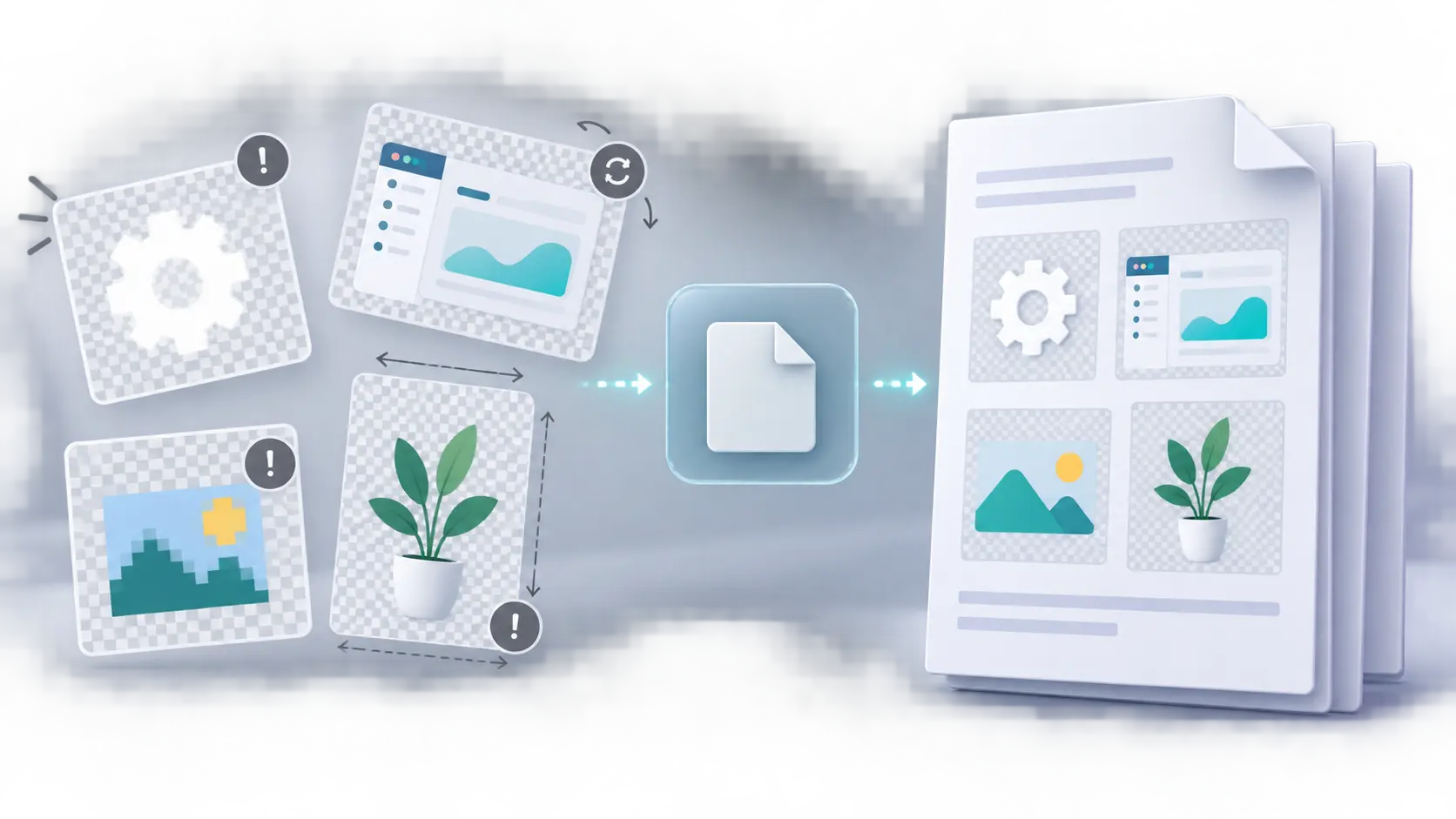
PNG'yi PDF'ye Çevirirken Yapılan 12 Hata (Kaliteyi Bozanlar ve Çözümler)
PNG resimlerini PDF'ye çevirirken beyaz saydamlık, bulanık metin, aşırı büyük dosyalar ve yanlış sayfa sırasından kaçının. 12 yaygın hatayı düzeltin.
PNG'den-PDF'ye Dönüştürme Neden Kendi Başarısızlık Noktalarına Sahiptir?
PNG, ekran görüntüleri, diyagramlar, arayüz modelleri, grafikler, logolar ve keskin kenarları olan çizimler için güçlü bir formattır. Kayıpsız sıkıştırma kullanır, çeşitli renk türlerini destekler ve saydamlık için alfa kanalı içerebilir. Bu güçlü özellikler faydalıdır ancak PDF dönüştürmenin otomatik olarak karşılayamayabileceği beklentiler de yaratırlar.
PNG, piksel ızgarası olan bir görüntüdür. PDF, sayfa odaklı bir belge konteynerdir. Birini diğerine dönüştürmek, sayfa arka planı, sayfa boyutları, yönelim, ölçek ve sıralama hakkında kararlar gerektirir. Dönüştürme teknik olarak başarılı olabilirken, sonuç amaçlanan kullanım için görsel olarak yanlış olabilir.
Mr.Gena PNG'den-PDF'ye Dönüştürücü, birden fazla PNG görüntüsünü tek bir PDF'de birleştirir ve sayfa boyutunu ile yönünü seçmenizi sağlar. Ayrıca saydal alanları temiz beyaz bir arka plana dönüştürür. Yüklemeden önce bu davranışları anlamak, açık, doğru şekilde çerçevelenmiş ve paylaşması kolay olan görüntüler hazırlamanıza yardımcı olur.
Aşağıdaki on iki hata, sorun-çözüm çiftleri olarak organize edilmiştir. Bunları kötü bir dönüştürmeden sonra sorun giderme kılavuzu olarak veya PDF oluşturmadan önce ön denetim listesi olarak kullanabilirsiniz.
1. Hata: Orijinal Belge Hala Varken PNG Kullanmak
Bir rapor, sunu, özgeçmiş veya web sayfasının PNG ekran görüntüsü orijinale benzeyebilir, ancak zaten metni, vektör şekillerini, köprüleri ve belge yapısını piksellere basitleştirmiştir. Bu PNG'yi PDF'ye dönüştürmek kaybedilen bilgileri geri getirmez. Sadece piksel görüntüsünü bir PDF sayfasına yerleştirir.
Daha iyi yol: Düzenlenebilir kaynak mevcut olduğunda orijinal uygulamadan doğrudan dışa aktarın. PNG'den-PDF'ye dönüştürmeyi PNG gerçekten en iyi veya tek kaynağın olduğu durumlarda kullanın, örneğin ekran görüntüleri kümesi, taranmış diyagramlar, dışa aktarılan sanat eserleri veya arayüz modelleri.
Metin açısından zengin bir tasarımı görüntüye çevirmeden önce kaynak metni Mr.Gena Dilbilgisi Denetleyicisinden geçirin. Basitleştirilmiş bir PNG içindeki yazım hatası, tamamlanan PDF'de görüntüyü yeniden düzenlemeden ve dışa aktarmadan düzeltilemez.
Seçili tasarım çalışmalarını bir araya getiriyorsanız, çevrimiçi portföy oluşturma hakkındaki kılavuzumuz, sunumu kullanılabilir her görüntüyle doldurmanın yerine kanıt seçmeyi açıklar. Aynı ilke burada da geçerlidir, dikkatli seçilmiş bir küme, düzenleme yapılmadan dönüştürülen büyük bir klasörden daha güçlü bir PDF üretir.
2. Hata: Saydamlığın PDF Sayfası Gibi Davranmasını Beklemek
Saydal bir PNG, sihirli görünmez bir sayfa içermez. Piksel renk bilgisinin yanı sıra saydamlık verisi içerir. W3C'nin PNG Spesifikasyonu, Üçüncü Baskısı, PNG'nin isteğe bağlı bir alfa kanalı depolayabileceğini ve alfa değerlerinin tamamen saydal, tamamen opak veya kısmen saydal pikselleri temsil edebileceğini açıklar.
Ancak bir PDF sayfası, görüntülendiğinde veya yazdırıldığında yine de görünür bir tuval gerektirir. Farklı dönüştürme ve görüntüleme iş akışları, saydal pikselleri beyazda basitleştirebilir, bunları görüntüleyicinin sayfa rengine karşı gösterebilir veya karmaşık kenarları farklı şekilde işleyebilir. Mr.Gena'nın dönüştürücüsü, saydal alanları açıkça beyaz bir arka plana dönüştürür.
Daha iyi yol: Dönüştürmeden önce son sayfa arka planına karar verin. Amaçlanan sonuç beyaz bir belge ise, dönüştürücünün davranışı uygun olur. Sanat eseri renkli veya dokulu bir arka plan üzerinde durmalıysa, PNG'yi o tam arka planda bir görüntü veya tasarım düzenleyicisinde birleştirin. Ardından tamamlanmış, opak bir PNG dışa aktarın.
3. Hata: Sanat Eserinin Beyaz Zemin Üzerinde Nasıl Göründüğünü Göz Ardı Etmek
Tasarımcılar genellikle saydal PNG'leri koyu bir dama tahtası veya renkli uygulama tuvalinin üzerinde önizleyin. Beyaz simgeler, soluk gölgeler, açık gri etiketler ve yumuşak parlaklar orada net görünebilir ancak saydal alan PDF'de beyaza döndüğünde neredeyse kaybolur. Beyaz yazıtipli bir logo boş bir sayfaya benzeyebilir.
Daha iyi yol: Dönüştürmeden önce her saydal PNG'yi düz beyaz bir katmanın üzerine yerleştirin ve kenarlarını, metnini ve kontrastını inceleyin. Önemli ayrıntılar kaybolursa, kasıtlı bir arka plan, kenarlık veya daha koyu renk ekleyin. Sorunun PDF'de ortaya çıkmasını beklemeyin.
Mr.Gena Rastgele Renk Oluşturucusu, kontrast test ettiğiniz zaman hızlı arka plan adayları sağlayabilir. Tek düz renk çok sert hissederse, bir marka rengi ile beyaz arasında kontrollü ara tonlar oluşturmak için Mr.Gena Renk Mikseri'ni kullanın. Amaç her sayfayı dekore etmek değil, saydal sanat eserine öngörülebilir bir yüzey vermektir.
Son arka planı görüntü seti genelinde tutarlı tutun. Bir logo beyaza, diğeri griye ve üçüncüsü saydal dama tahtası görüntüsüne yerleştirilmişse, ortaya çıkan PDF ilgisiz kaynaklardan monte edilmiş görünecektir.
4. Hata: Fotoğrafları Önce PNG'ye Çevirmek
PNG kayıpsızdır, ancak kayıpsız otomatik olarak her konu için daha iyisi anlamına gelmez. Fotoğraflar sürekli tonlar, doku ve gürültü içerir. Kamera fotoğrafını PNG olarak kaydetmek, orijinal JPEG yakalamadan eksik olan detaylar eklemeden çok daha büyük bir dosya oluşturabilir. Birçok bu dosyayı birleştirmek gereksiz yere ağır bir PDF üretebilir.
Daha iyi yol: Gerçek ekran görüntüleri, diyagramlar ve keskin kenarları olan grafikler PNG olarak tutun. Fotoğrafik orijinalleri, belirli bir düzenleme iş akışı başka bir format gerektirmediği sürece JPG olarak tutun. Sayfalarınız JPEG olarak depolanmış kamera fotoğrafları veya taranmış makbuzlarsa, PNG'ye dönüştürmeden önce JPG görüntülerini temiz bir PDF'ye dönüştürme konusundaki önceki kılavuzumuzu izleyin.
Bu, israf ettiği bir JPG-to-PNG-to-PDF zincirini engeller. JPEG'i PNG'ye değiştirmek zaten mevcut olan JPEG sıkıştırmasını ters çevirmez, var olan pikselleri başka bir dosyada depolar. Gerçek kaynakla eşleşen dönüştürücüyü seçin.
5. Hata: Dönüştürmeden Önce Küçük Bir PNG'yi Büyütmek
600 piksel genişliğindeki bir ekran görüntüsü, 2400 piksele yeniden boyutlandırılmasından dolayı gerçek detay kazanamaz. Büyütme, varolan ızgaradan ek pikseller icat eder. İnterpolasyon yöntemine bağlı olarak, metin yumuşak olabilir, kenarlar halo geliştirebilir veya bireysel pikseller daha belirgin hale gelebilir.
Daha iyi yol: Görüntüyü gerekli boyutlarda kaynağından yeniden dışa aktarın. Ekran görüntüleri için, doğru uygulama alanını yüksek yerel görüntüleme çözünürlüğünde yakalayın. Grafikler ve diyagramlar için, tasarım veya veri uygulamasından dışa aktarın, küçük bir web önizlemesini büyütmek yerine.
Daha yüksek çözünürlüklü kaynak yoksa PNG'yi PDF sayfasında doğal boyutuna yakın tutun. Daha küçük ama net bir görüntü, ciddi pikselleştirmeyi ortaya çıkaran tam sayfa görüntüsünden genellikle daha güvenilirdir. Varlığı her kenarı doldurmaya esnetmek yerine açık bir kenar boşluğu ekleyin.
| Kaynak durum | Zayıf tepki | Daha iyi tepki |
|---|---|---|
| Küçük ekran görüntüsü | %300 büyütün | Daha büyük yerel boyutta yeniden yakalayın veya dışa aktarın |
| Düşük çözünürlüklü logo | Tekrar tekrar keskinleştirin | Orijinal vektör veya yüksek çözünürlüklü sanat eserini isteyin |
| Daha büyük kaynak yoktur | Sayfayı uzatın | Kasıtlı boşlukla küçük yerleştirme kullanın |
6. Hata: Yazdırma için Ekran Boyutunda Resimler Kullanmak
Bir görüntü tarayıcı içinde mükemmel görünebilir ve yine de kötü yazdırılabilir. Ekranlar cihaz tarafından belirlenen fiziksel bir boyutta görüntülenirken, yazdırma piksel ızgarasını sabit kağıt alanına yerleştirir. Dar bir ekran görüntüsü A4 veya Letter kağıdına genişletilmiş olabilir ince türü ve arayüz öğelerini görünür olarak yumuşak hale getirebilir.
Daha iyi yol: Son kullanımdan geriye doğru çalışın. Sadece ekran paylaşımı için normal dizüstü bilgisayar ve telefon yakınlaştırmayla test edin. Yazdırma için daha büyük kaynak boyutları kullanın ve büyük bir parti üretmeden önce bir temsili sayfayı yazdırın. İnce çizgiler, küçük etiketler, QR kodları ve açık gri arayüz metnini kontrol edin.
Apple'ın Önizleme ile görüntü dosyası türlerini dönüştürme resmi kılavuzu, PNG ve PDF'nin farklı dışa aktarma biçimleri olduğunu ve biçime özgü seçeneklerin dönüştürme sırasında görünebileceğini gösterir. Hangi platformu kullanırsanız kullanın, dışa aktarma ayarları çok küçük yakalanan bir kaynağı telafi edemez.
Bir sayfa web kaynağına bağlantı veren kod içeriyorsa, Mr.Gena QR Kodu Oluşturucu ile uygun boyutta kod oluşturun ve beklenen tarama mesafesinden yazdırılan sonucu test edin. Yalnızca monitörünüzde büyütüldüğünde çalışan bir QR kodu yazdırılan bir PDF için hazır değildir.
7. Hata: Tutarsız Tuval Boyutlarını Karıştırmak
Bir PNG geniş 1920 × 1080 sunu slaydı olabilir, diğeri yüksek telefon ekran görüntüsü ve diğeri sıkıca kırpılmış kare diyagram. Her biri bir sayfa olduğunda, içerik boyut olarak atlamış görünebilir. Bazı görüntüler cömert kenar boşluklarına sahip olabilirken diğerleri kenarları dokunabilir.
Daha iyi yol: Dönüştürmeden önce görüntü tuvallerini standartlaştırın. Paylaşılan en boy oranı veya sayfa şablonu seçin, her varlığı içine yerleştirin ve tutarlı kenar boşluklarını uygulayın. Anlamlı içeriği yalnızca yeknesaklığı zorlamak için kırpmayın, gerektiğinde daha küçük varlık çevresine boşluk ekleyin.
Görsel bir rapor için, tekrarlanabilir bir şablon her sayfada aynı başlık alanı, görüntü çerçevesi ve açıklaması konumunu içerebilir. Ham ekran görüntüleri için, tutarlı dolgu ve nötr arka plan yeterli olabilir. Amaç istikrarlı okuma ritmidir, özdeş içerik değil.
Görüntüler farklı kaynaklardan toplandıysa, baskın renklerini incelemek için Mr.Gena Görüntüden Palet aracını kullanın. Her varlığı yeniden renklendirir gerçekleştirmesine gerek yoktur, ancak büyük palet farklarını tanımak, sete uyuşmayan nötr bir sayfa arka planı seçmenize yardımcı olabilir.
8. Hata: İçeriği Kontrol Etmeden Sayfa Yönünü Seçmek
Portre hedef "belge" olarak adlandırılırken otomatik olarak doğru değildir ve peyzaj kaynak "görüntü" olduğunda otomatik olarak doğru değildir. Portre bir sayfaya yerleştirilen geniş bir pano çok küçük olabilir. Peyzaj bir sayfaya yerleştirilen yüksek telefon yakalanması aşırı boş alan içinde oturabilir.
Daha iyi yol: Dönüştürmeden önce seti sınıflandırın. Hemen hemen her görüntü bir yönü paylaşırsa, eşleşen sayfa yönünü seçin. Set karışık olduğunda, hangi içeriğin en önemli olduğuna ve ayrı PDF'lerin daha net olup olmadığına karar verin.
Kaynağı yalnızca gerçekten yan yatırıldığında döndürün. Doğru yönelimli geniş bir grafı portre kağıdına sığması için döndürmeyin, okuyucular sayfayı anlamak için cihazlarını açmak zorunda kalmamalıdır. Sayfa yönü içeriğin doğal okuma yönünü desteklemelidir.
9. Hata: Dosya Adlarına veya Yükleme Sırasına Körü Körüne Güvenmek
Bir koleksiyon bir klasör görünümünde doğru olabilir ve seçim veya yükleme sonrasında yanlış olabilir. page-1.png, page-2.png ve page-10.png gibi adlar beklenmedik şekilde sıralanabilir. Mevcut Mr.Gena PNG-to-PDF arayüzü birden fazla dosyayı desteklerken, sayfası sürükle-yeniden sırala işlevselliğinin yakında geleceğini not eder. Bu, kaynak hazırlığını özellikle önemli hale getirir.
Daha iyi yol: 001-cover.png, 002-overview.png ve 010-summary.png gibi sıfır dolgulu dosya adları kullanın. Küçük bir test kümesi ilk yükleyin ve aracın sırayı nasıl işlediğini doğrulayın. Sıra yanlışsa ve manuel yeniden sıralama mevcut değilse, klasöre dönün, adları veya seçim sırasını düzeltin ve tekrar yükleyin.
Dönüştürmeden sonra PDF'yi yazılı bir sayfa listesiyle karşılaştırın. Her geçişi inceleyin, sadece ilk ve son sayfaları değil. Benzer ekran görüntüleri eksik veya çoğaltılmış bir adımı gizleyebilir.
10. Hata: Görüntü Metninin Aranabilir Olmasını Beklemek
Ekran görüntüsü, bir kişi için mükemmel şekilde okunabilir görünen kelimeler içerebilir, ancak bu kelimeler yine de pikselleridir. PNG'yi bir PDF'nin içine yerleştirmek otomatik olarak seçilebilir metin, başlıklar, köprüler, okuma sırası veya erişilebilirlik etiketleri oluşturmaz.
Daha iyi yol: Kaynak belgeyi kontrol ettiğinizde metni gerçek metin olarak tutun. Aranabilirlik veya erişilebilirlik gerekliyse, OCR özellikli bir işlem kullanın ve tanıma sonucunu doğrulayın. OCR küçük yazı tiplerine, olağan olmayan düzenlere, düşük kontrastlara ve birden fazla dile yanlış okuyabilir, bu nedenle manuel inceleme gerektirir.
Adobe'nin resmi Acrobat Reader için PDF'ler Oluştur kılavuzu, PNG'yi dönüştürülebilecek görüntü türleri arasında listeler. Bu biçim desteğini onaylar, ancak dönüştürme desteği tek başına bit harita içindeki metnin yapılandırılmış belge metnine dönüşeceğini vaat etmez.
Öğretici ve raporlar için, ekran görüntülerini gerçek başlıklar, açıklamalar ve açıklamalar içeren bir belgenin içine yerleştirmeyi düşünün. Bu, etiketlenmemiş bir görüntü klasörü dönüştürmekten daha faydalı bir sonuç üretir.
11. Hata: Renk ve Gama Farklarını Göz Ardı Etmek
PNG, renk alanı ve gama bilgileri depolayabilir. Uygulamalar, tarayıcılar, PDF görüntüleyicileri, yazıcılar ve işletim sistemleri bu bilgileri farklı şekilde yorumlayabilir veya görüntüleyebilir. Ince gri başka ekranda daha koyu görünebilir ve doygun bir marka rengi parlak bir monitörde göründüğü kadar canlı yazdırılamayabilir.
Daha iyi yol: Son PDF'yi en az iki normal görüntüleyicide test edin ve yazdırma önemli olduğunda ispat yapın. Aşırı derece ince renk farklarına güvenmeyi anlamı iletmek için kaçının. Grafikler, renk farkı ek olarak etiketleri, desenleri veya açık değer ayrımını kullanmalıdır.
Markalı görüntü setleri için, dönüştürmeden önce amaçlanan renk değerlerini kaydedin. Destekleyici tonlar oluşturmanız gerekiyorsa, göz tarafından neredeyse özdeş renkler seçmek yerine Renk Mikseri'ni kullanın. Daha sonra tamamlanmış bir belge olarak PDF'yi inceleyin, çünkü doğru giriş değerleri yönetilmeyen her ekranda özdeş görünümü garanti etmez.
12. Hata: Asıl PDF'yi İncelemeden Sıkıştırmak
Büyük PNG setleri ağır PDF'ler üretebilir, bu da sıkıştırmayı cazip kılar. Ancak sayfa sırası, ölçek ve okunabilirliği kontrol etmeden kaliteyi azaltırsanız, her halükarda yeniden oluşturulması gereken küçük bir dosya oluşturabilirsiniz. Tekrarlanan sıkıştırma, metin ve ince grafikler aşamalı olarak daha kötü hale getirebilir.
Daha iyi yol: Önce bir asıl PDF oluşturun ve tutun. Sayfa sayısı, yönelim, kenar boşluğu, arka planlar, renk ve ince ayrıntı kontrol edin. Yalnızca o zaman e-posta servisi veya yükleme portalı bir sınır uyguladığında daha küçük bir teslim kopyası oluşturun.
Sıkıştırılmış kopyayı aynı yakınlaştırma düzeyinde asıl ile karşılaştırın. En küçük etiketleri, ince diyagram çizgilerini, QR kodlarını ve yarı saydal kenarları inceleyin. Dosya adlarını açık tutun, örneğin project-boards-master.pdf ve project-boards-web.pdf, böylece daha küçük kopya kazara en iyi mevcut sürümün yerini almaz.
PNG'den-PDF'ye Karar Tablosu
| Kaynağınız | Önerilen hareket | Kontrol edilecek ana risk |
|---|---|---|
| Arayüz ekran görüntüleri | PNG olarak tutun ve yerel çözünürlükte dönüştürün | Küçük metin ve tutarsız tuval boyutları |
| Saydal logolar veya çizimler | Son arka plan üzerinde önizleyin veya birleştirin | Beyaz, siyah veya görsel olarak kırık arka planlar |
| Kamera fotoğrafları | Orijinal JPG iş akışını tutun | Gereksiz yere büyük PNG dosyaları |
| Metin açısından zengin düzenlenebilir belge | Kaynak uygulamasından doğrudan dışa aktarın | Seçilebilir metin ve bağlantılar kaybıdır |
| Karışık portre ve peyzaj görüntüleri | Ayrı setler veya baskın yönü seçin | Minik içerik ve aşırı kenar boşluğu |
| Yazdırmaya hazır grafikler veya kodlar | Yüksek çözünürlüklü kaynakları kullanın ve ispat yapın | Bulanık etiketler, çizgiler veya taranamayan kodlar |
İndirilmeden veya Paylaşılmadan Önce Son Kontrol Listesi
- PNG materyal için doğru kaynak biçimidir.
- Saydal görüntüler beyaz üzerinde önizlendi.
- Beyaz veya açık sanat eseri görünür kalır.
- Küçük görüntü gereksiz yere uzatılmadı.
- Yazdırma sayfaları yeterli kaynak boyutları kullanır.
- Tuval boyutu ve kenar boşluğu tutarlıdır.
- Sayfa yönelimi baskın içerikle eşleşir.
- Dosya adları açık numaralı bir sıra kullanır.
- İndirilen PDF doğru sayfa sırasını takip eder.
- Seçilebilir metne OCR yapılmadığı sürece güvenilmez.
- Renkler ve ince ayrıntılar başka bir görüntüleyicide kontrol edildi.
- Sıkıştırılmış bir kopya oluşturmadan önce sıkıştırılmamış asıl kaydedildi.
Sık Sorulan Sorular
Saydal PNG'min neden PDF'de beyaz arka plana sahip?
Mr.Gena'nın PNG'den-PDF'ye Dönüştürücü, görüntüyü temiz bir PDF sayfası üzerinde oturtmak için saydal alanları beyaza dönüştürür. Saydal sanat eserini beyaz üzerinde önizleyin ve başka renk gerekli olduğunda önce kendi arka planınızı ekleyin.
PNG'yi PDF'ye dönüştürmek görüntü kalitesini azaltır mı?
Sonuç kaynak boyutlarına, ölçeklendirmeye ve daha sonra sıkıştırmaya bağlıdır. Doğru yerel dışa aktarımla başlayın, küçük PNG'leri büyütmekten kaçının ve tamamlanan PDF'yi normal ve yakın yakınlaştırmada inceleyin.
Ekran görüntüleri PDF dönüştürmesinden önce PNG veya JPG olmalı mıdır?
PNG genellikle ekran görüntüleri için güçlü bir seçimdir çünkü JPEG yapıtları olmadan keskin kenarları korur. Fotoğrafik görüntüler genellikle JPG olarak daha boyut açısından verimlidir.
PNG'den-PDF'ye dönüştürücü ekran görüntüsü metnini aranabilir hale getirebilir mi?
Dönüştürme yalnızca tarafından değil. Görünür kelimeler, ayrı bir OCR işlemi bunları tanıyıncaya kadar pikseller kalır veya PDF gerçek metin içeren bir kaynaktan oluşturulur.
PNG tabanlı PDF'im neden çok büyüktür?
Kaynak görüntüleri büyük piksel boyutlarına, fotoğrafik içerik veya kullanılmayan saydal tuval alanına sahip olabilir. Gereksiz alanı kaldırın, fotoğrafları PNG'ye dönüştürmekten kaçının ve asıl koruduğundan sonra yalnızca sıkıştırılmış bir teslim kopyası oluşturun.
Birden fazla PNG görüntüsünü tek bir PDF'de birleştirebilir miyim?
Evet. Mr.Gena aracı birden fazla PNG görüntüsünü kabul eder ve bunları tek bir PDF'de birleştirir. Yükleme ve amaçlanan sırayı hazırlayın, daha sonra indirdikten sonra her sayfayı doğrulayın.
Başarılı Bir Dönüştürme PDF'nin Açılmasından Daha Fazlasıdır
En iyi PNG'den-PDF'ye iş akışı PNG'nin iyi yaptığını saygı duyar, ekran görüntüleri, diyagramlar, grafikler ve saydal sanat eserleri için kayıpsız depolama. Ayrıca dönüştürmenin tamir edemeyeceğini kabul eder. Küçük görüntü küçük kalır, basitleştirilmiş metin piksel olarak kalır ve tanımsız saydal arka plan yine de görünür bir sayfa işlemi gerektirir.
Kaynak biçimini kasıtlı olarak hazırlayın, saydamlığı gerçek arka plan üzerinde önizleyin, sayfa tuvallerini standartlaştırın, yerel çözünürlüğü koruyun ve teslimattan önce sırayı doğrulayın. Daha sonra görüntüleri pratik bir belgeye birleştirmek için ücretsiz PNG'den-PDF'ye Dönüştürücü'nü kullanın. Başka bir görüntüleyicide son inceleme, yükleme bildirimine güvenmekten çok daha fazla sorunu yakalayacaktır.