

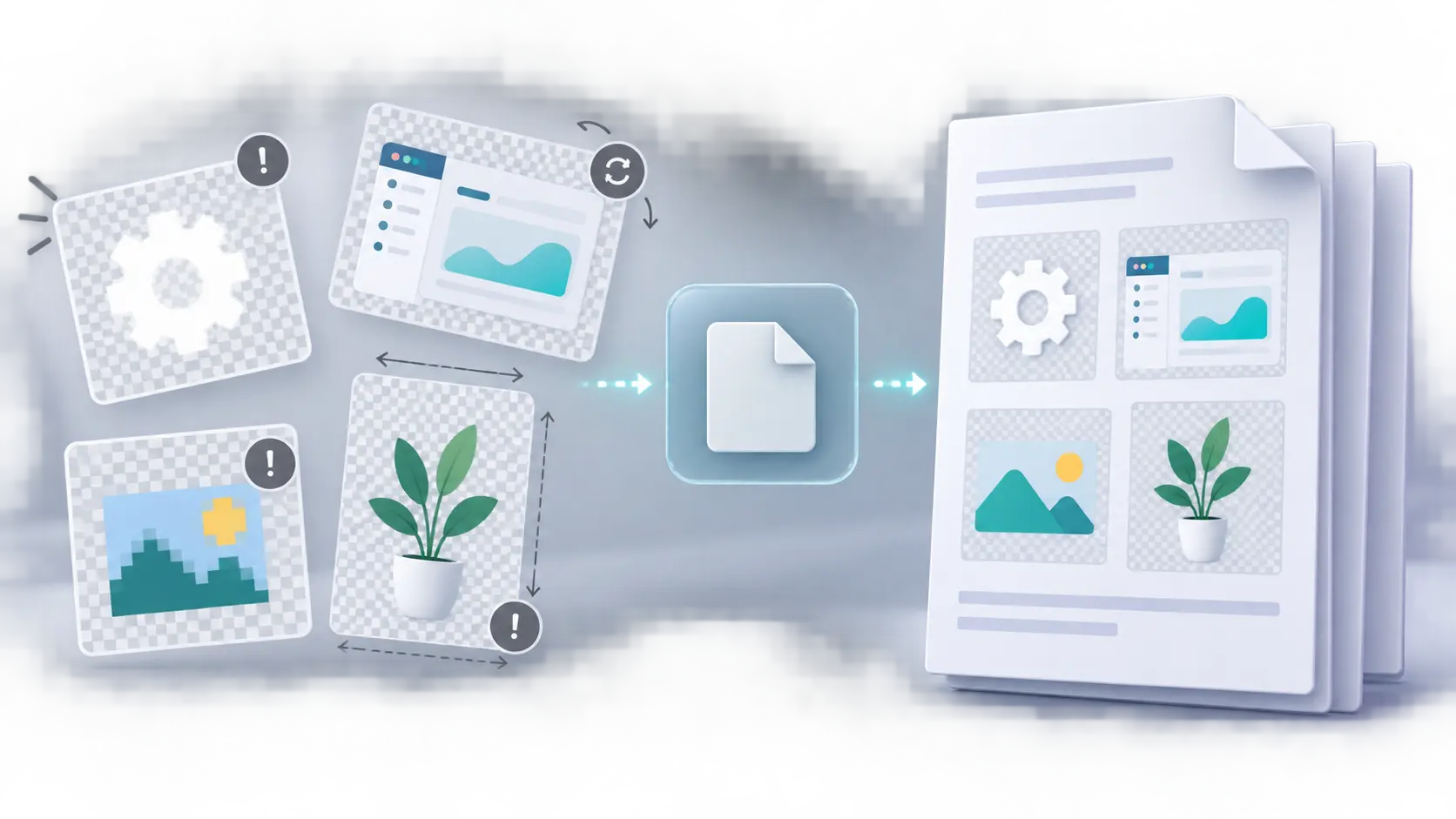
12 PNG سے PDF کی غلطیاں جو کوالٹی خراب کرتی ہیں (اور ان کے حل)
PNG تصاویر کو PDF میں تبدیل کرتے وقت سفید شفافیت، دھندلی متن، بہت بڑی فائلیں اور غلط صفحہ کی ترتیب سے بچیں۔ 12 عام غلطیوں کو ٹھیک کریں۔
PNG سے PDF تبدیلی کے اپنے ناکامی کے نقاط کیوں ہیں
PNG اسکرین شاٹس، ڈایاگرام، انٹرفیس ماکاپ، چارٹس، لوگو اور تیز کناروں والی تصویروں کے لیے ایک مضبوط فارمیٹ ہے۔ یہ بغیر نقصان کے کمپریشن استعمال کرتا ہے، کئی رنگ کی اقسام کو سپورٹ کرتا ہے اور شفافیت کے لیے ایک الفا چینل شامل کر سکتا ہے۔ یہ طاقتیں مفید ہیں، لیکن یہ ایسی توقعات پیدا کرتی ہیں جو PDF تبدیلی خودکار طور پر پوری نہیں کر سکتی۔
PNG ایک پکسل گرڈ کے ساتھ ایک تصویر ہے۔ PDF ایک صفحہ پر مرکوز دستاویز کنٹینر ہے۔ ایک کو دوسرے میں تبدیل کرنے کے لیے صفحہ کے پس منظر، صفحہ کے سائز، سمت، پیمانے اور ترتیب کے بارے میں فیصلے درکار ہیں۔ تبدیلی تکنیکی طور پر کامیاب ہو سکتی ہے جبکہ نتیجہ مطلوبہ استعمال کے لیے بصری طور پر غلط ہو۔
مسٹر جینا PNG سے PDF کنورٹر متعدد PNG تصاویر کو ایک PDF میں یکجا کرتا ہے اور آپ کو صفحہ کے سائز اور سمت کو منتخب کرنے دیتا ہے۔ یہ شفاف علاقوں کو صاف سفید پس منظر میں بھی تبدیل کرتا ہے۔ اپ لوڈ کرنے سے پہلے ان رویوں کو سمجھنا آپ کو ایسی تصاویر تیار کرنے میں مدد کرتا ہے جو صاف، صحیح طریقے سے فریم ہوں اور شیئر کرنے میں آسان ہوں۔
درج ذیل بارہ غلطیاں مسئلہ اور حل کے جوڑے کے طور پر ترتیب دی گئی ہیں۔ آپ انہیں ایک خراب تبدیلی کے بعد تشخیص کی رہنمائی کے طور پر یا PDF بنانے سے پہلے پری فلائٹ چیک لسٹ کے طور پر استعمال کر سکتے ہیں۔
1. غلطی: جب اصل دستاویز ابھی موجود ہو تب بھی PNG استعمال کرنا
رپورٹ، اسلائڈ، ریزیومے یا ویب صفحہ کا PNG اسکرین شاٹ اصل کی طرح نظر آ سکتا ہے، لیکن یہ پہلے سے ہی متن، ویکٹر شکلیں، ہائپر لنکس اور دستاویز کی ساخت کو پکسل میں سطح میں لا چکا ہے۔ اس PNG کو PDF میں تبدیل کرنا کھوئی ہوئی معلومات کو بحال نہیں کرتا۔ یہ صرف پکسل تصویر کو PDF صفحہ پر رکھتا ہے۔
بہتر اقدام: جب ترمیم کے قابل ذریعہ دستیاب ہو تو براہ راست اصل ایپلیکیشن سے برآمد کریں۔ PNG سے PDF تبدیلی اس وقت استعمال کریں جب PNG واقعی بہترین یا واحد ذریعہ ہو، مثال کے طور پر، اسکرین شاٹس کا ایک سیٹ، اسکین کیے ہوئے ڈایاگرام، برآمد شدہ آرٹ ورک یا انٹرفیس ماکاپ۔
متن کے ساتھ بھری ہوئی ڈیزائن کو تصویر میں تبدیل کرنے سے پہلے، اصل کاپی کو مسٹر جینا گرامر چیکر کے ذریعے چلائیں۔ ختم شدہ PDF میں تصویر کے اندر ایک حروف کی غلطی کو تصویر اور برآمد کرنے کو دوبارہ ترمیم کیے بغیر درست نہیں کیا جا سکتا۔
اگر آپ منتخب کردہ ڈیزائن کام کو جمع کر رہے ہیں تو، آن لائن پورٹ فولیو بنانے کی ہماری رہنمائی اس بات کی وضاحت کرتی ہے کہ ہر دستیاب تصویر سے بھرے پریزنٹیشن کی بجائے شواہد کا انتخاب کیسے کریں۔ یہی اصول یہاں بھی لاگو ہوتا ہے: احتیاط سے منتخب کردہ سیٹ ترمیم کے بغیر تبدیل کردہ بڑے فولڈر سے زیادہ مضبوط PDF تیار کرتا ہے۔
2. غلطی: شفافیت کو PDF صفحہ کی طرح سلوک کرنے کی توقع کرنا
ایک شفاف PNG میں جادوئی غیر نظر آنے والی شیٹ نہیں ہے۔ اس میں پکسل رنگ کی معلومات اور شفافیت کا ڈیٹا ہے۔ W3C کی PNG تخصیص، تیسری ایڈیشن وضاحت کرتی ہے کہ PNG اختیاری الفا چینل کو ذخیرہ کر سکتا ہے اور یہ کہ الفا اقدار مکمل طور پر شفاف، مکمل طور پر اندھیرا یا جزوی شفاف پکسل کی نمائندگی کر سکتے ہیں۔
لیکن ایک PDF صفحہ کو دیکھے جانے یا پرنٹ کیے جانے پر ابھی بھی ایک نظر آنے والے کینوس کی ضرورت ہے۔ مختلف تبدیلی اور دیکھنے والے کے کام کے بہاؤ شفاف پکسل کو سفید، دیکھنے والے کے صفحہ کے رنگ کے خلاف ظاہر کر سکتے ہیں یا پیچیدہ کناروں کو مختلف طریقے سے سنبھال سکتے ہیں۔ مسٹر جینا کا کنورٹر واضح طور پر شفاف علاقوں کو سفید پس منظر میں تبدیل کرتا ہے۔
بہتر اقدام: تبدیلی سے پہلے حتمی صفحہ کا پس منظر طے کریں۔ اگر مطلوبہ نتیجہ سفید دستاویز ہے تو کنورٹر کا رویہ موزوں ہے۔ اگر آرٹ ورک رنگین یا بنی ہوئی پس منظر پر بیٹھنا ضروری ہے تو پہلے اسے تصویر یا ڈیزائن ایڈیٹر میں اس درست پس منظر پر تیار کریں۔ پھر PDF کے لیے ختم شدہ، اندھیرا PNG برآمد کریں۔
3. غلطی: یہ نظر انداز کرنا کہ آرٹ ورک سفید پس منظر پر کیسا نظر آتا ہے
ڈیزائنر اکثر شفاف PNGs کو تاریک چیک بورڈ یا رنگین ایپلیکیشن کینوس پر پیش نمائش کرتے ہیں۔ سفید آئیکن، ہلکی سائے، ہلکے سرمئی لیبل اور نرم چمک وہاں صاف نظر آ سکتے ہیں لیکن جیسے ہی شفاف علاقہ PDF میں سفید ہو جاتا ہے وہ تقریباً غائب ہو جاتے ہیں۔ سفید حروف کے ساتھ لوگو خالی صفحہ کی طرح نظر آ سکتا ہے۔
بہتر اقدام: تبدیلی سے پہلے ہر شفاف PNG کو سادہ سفید پرت پر رکھیں اور اس کے کناروں، متن اور تضاد کو دیکھیں۔ اگر اہم تفصیلات غائب ہو جائیں تو قصدی پس منظر، سرحد یا سیاہ رنگ شامل کریں۔ PDF میں مسئلہ ظاہر ہونے کے انتظار میں نہ رہیں۔
مسٹر جینا رینڈم رنگ جنریٹر تناسب کی جانچ کے وقت تیزی سے پس منظر کے امیدواروں کو فراہم کر سکتا ہے۔ اگر ایک سادہ رنگ بہت کڑا محسوس ہوتا ہے تو، مسٹر جینا رنگ مکسر استعمال کریں تاکہ برانڈ رنگ اور سفید کے درمیان کنٹرول شدہ درمیانی ٹونز تیار کریں۔ مقصد ہر صفحہ کو سجانا نہیں ہے، یہ شفاف آرٹ ورک کو قابل پیش گوئی سطح دینا ہے۔
تصویر کے سیٹ میں حتمی پس منظر کو مستقل رکھیں۔ ایک لوگو سفید پر، دوسرا سرمئی پر اور تیسرا شفاف چیک بورڈ تصویری ہے تو نتیجے میں PDF غیر متعلقہ ذرائع سے جمع کیے ہوئے دکھائی دے گا۔
4. غلطی: پہلے تصاویر کو PNG میں تبدیل کرنا
PNG بغیر نقصان کے ہے، لیکن بغیر نقصان کے خود کار طور پر ہر موضوع کے لیے بہتر نہیں ہے۔ تصاویر مسلسل ٹون، بناوٹ اور شور پر مشتمل ہیں۔ کیمرے کی تصویر کو PNG کے طور پر ذخیرہ کرنا بہت بڑی فائل بنا سکتا ہے اصل JPEG کیپچر سے موجود تفصیل کے بغیر۔ اس طرح کی بہت سی فائلوں کو یکجا کرنا غیر ضروری طور پر بھاری PDF تیار کر سکتا ہے۔
بہتر اقدام: حقیقی اسکرین شاٹ، ڈایاگرام اور تیز کناروں والے گرافکس کو PNG کے طور پر رکھیں۔ فوٹوگرافی کے اصل کو JPG کے طور پر رکھیں جب تک کہ کوئی مخصوص ترمیم کے کام کے بہاؤ میں دوسری شکل کی ضرورت ہو۔ اگر آپ کے صفحات کیمرے کی تصاویر یا JPEG میں ذخیرہ شدہ اسکین شدہ رسیدیں ہیں، تو اس کی بجائے انہیں PNG میں تبدیل کرنے کے بجائے JPG تصاویر کو ایک صاف PDF میں تبدیل کرنے کی ہماری پچھلی رہنمائی پر عمل کریں۔
یہ بیکار JPG سے PNG سے PDF کے سلسلے کو روکتا ہے۔ JPEG کو PNG میں تبدیل کرنا پہلے سے موجود JPEG کمپریشن کو کم نہیں کرتا، یہ صرف موجودہ پکسلوں کو مختلف فائل میں ذخیرہ کرتا ہے۔ اصل ذریعے سے ملنے والے کنورٹر کو منتخب کریں۔
5. غلطی: تبدیلی سے پہلے چھوٹی PNG کو بڑا کرنا
600 پکسل چوڑائی والا اسکرین شاٹ موجودہ گرڈ سے محض بڑا ہونے کے سبب حقیقی تفصیل حاصل نہیں کر سکتا۔ اپ اسکیلنگ موجودہ پکسلز سے اضافی پکسلز ایجاد کرتی ہے۔ بین الاشیاء کے طریقے پر منحصر ہے، متن نرم ہو سکتا ہے، کناروں میں ہالوس پیدا ہو سکتے ہیں یا انفرادی پکسلز زیادہ واضح ہو سکتے ہیں۔
بہتر اقدام: مطلوبہ سائز پر اپنے ذریعے سے تصویر کو دوبارہ برآمد کریں۔ اسکرین شاٹس کے لیے، ایک اعلیٰ مقامی ڈسپلے ریزولوشن پر درست ایپلیکیشن علاقہ کو حاصل کریں۔ چارٹس اور ڈایاگرام کے لیے، چھوٹی ویب پیش نمائش کو بڑا کرنے کی بجائے ڈیزائن یا ڈیٹا ایپلیکیشن سے برآمد کریں۔
اگر کوئی اعلیٰ ریزولوشن والا ذریعہ موجود نہیں ہے تو PNG کو PDF صفحہ پر اپنے قدرتی سائز کے قریب رکھیں۔ ایک چھوٹی لیکن تیز تصویر عام طور پر ایک مکمل صفحہ کی تصویر سے زیادہ معتبر ہے جو شدید پکسل کی خراب نمائندگی کو ظاہر کرے۔ ہر کنار کو بھرنے کے بجائے صاف حاشیہ شامل کریں۔
| ذریعے کی حالت | کمزور جواب | بہتر جواب |
|---|---|---|
| چھوٹا اسکرین شاٹ | اسے 300% تک بڑا کریں | اسے بڑی قدرتی سائز پر دوبارہ حاصل یا برآمد کریں |
| کم ریزولوشن لوگو | بار بار تیز کریں | اصل ویکٹر یا اعلیٰ ریزولوشن آرٹ ورک کی درخواست کریں |
| کوئی بڑا ذریعہ موجود نہیں | اسے صفحہ میں کھینچیں | قصدی سفید خالی جگہ کے ساتھ چھوٹی جگہ استعمال کریں |
6. غلطی: پرنٹنگ کے لیے اسکرین سائز کی تصاویر استعمال کرنا
تصویر براؤزر کے اندر بہترین نظر آ سکتی ہے اور ابھی بھی ناقص پرنٹ ہو سکتی ہے۔ اسکرین کو ڈیوائس کی جانب سے طے شدہ جسمانی سائز پر دیکھا جاتا ہے، جبکہ پرنٹ پکسل گرڈ کو ایک مقررہ کاغذ کے علاقے پر رکھتا ہے۔ ایک تنگ اسکرین شاٹ A4 یا لیٹر کاغذ میں پھیلایا جا سکتا ہے ممکنہ طور پر ٹائپ اور انٹرفیس عناصر کو واضح طور پر نرم کریں۔
بہتر اقدام: حتمی استعمال سے پیچھے کی طرف کام کریں۔ صرف اسکرین شیئرنگ کے لیے، معیاری لیپ ٹاپ اور فون زوم پر ٹیسٹ کریں۔ پرنٹنگ کے لیے بڑے ذریعے کی سائزز استعمال کریں اور بڑے بیچ پیدا کرنے سے پہلے ایک نمائندہ صفحہ پرنٹ کریں۔ ٹھیک لائنیں، چھوٹے لیبل، QR کوڈ اور ہلکے سرمئی انٹرفیس متن کو چیک کریں۔
Apple کی رسمی رہنمائی Preview کے ساتھ تصویر فائل کی اقسام میں تبدیلی ظاہر کرتی ہے کہ PNG اور PDF الگ الگ برآمد فارمیٹ ہیں اور یہ کہ فارمیٹ مخصوص آپشنز تبدیلی کے دوران ظاہر ہو سکتے ہیں۔ جو بھی پلیٹ فارم آپ استعمال کریں، برآمد کی ترتیبات ایسے ذریعے کی تلافی نہیں کر سکتی جو بہت چھوٹا کیپچر کیا گیا ہو۔
اگر صفحہ ویب وسیلے سے منسلک ہونے والی کوڈ شامل ہے تو مسٹر جینا QR کوڈ جنریٹر کے ساتھ موزوں سائز کے ساتھ کوڈ بنائیں اور متوقع اسکیننگ فاصلے سے پرنٹ شدہ نتیجہ کو ٹیسٹ کریں۔ ایک QR کوڈ جو صرف آپ کے مانیٹر پر بڑے کرنے سے کام کرتا ہے وہ پرنٹ شدہ PDF کے لیے تیار نہیں ہے۔
7. غلطی: غیر مطابقت کینوس کے سائز کو ملانا
ایک PNG 1920 × 1080 پریزنٹیشن اسلائڈ ہو سکتا ہے، دوسرا ایک لمبا فون اسکرین شاٹ اور تیسرا ایک سختی سے کریپ شدہ مربع ڈایاگرام۔ جب ہر ایک صفحہ بن جاتا ہے تو، مواد سائز میں کودنے کی نمائندگی کر سکتا ہے۔ کچھ تصاویر فیاض حاشیوں کے ساتھ ہو سکتی ہیں جبکہ دوسری کناروں کو چھوتی ہیں۔
بہتر اقدام: تبدیلی سے پہلے تصویر کے کینوس کو معیاری بنائیں۔ ایک مشترکہ نسبت یا صفحہ کی نمونہ منتخب کریں، ہر سامان کو اس میں رکھیں اور مستقل حاشیے لاگو کریں۔ معنی خیز مواد کو محض یکسانیت کو لازمی کرنے کے لیے کاٹیں نہ کریں۔ ضرورت کے وقت چھوٹی سامان کے ارد گرد جگہ شامل کریں۔
ایک بصری رپورٹ کے لیے، ایک دہرایا جانے والا نمونہ ہر صفحہ پر ایک جیسی عنوان کے علاقے، تصویر کے فریم اور کیپشن مقام میں شامل ہو سکتا ہے۔ خام اسکرین شاٹس کے لیے، مستقل پیڈنگ اور ایک غیر جانبدار پس منظر کافی ہو سکتا ہے۔ مقصد مستقل پڑھنے کی رفتار ہے، ایک جیسا مواد نہیں۔
اگر تصاویر مختلف ذرائع سے جمع کی گئیں تو، مسٹر جینا پیلیٹ فارم تصویر ٹول استعمال کریں ان کے غالب رنگوں کو دیکھنے کے لیے۔ ہر سامان کو دوبارہ رنگین کرنے کی ضرورت نہیں ہے، لیکن اہم پیلیٹ کے فرق کو پہچاننا آپ کو ایک غیر جانبدار صفحہ کے پس منظر کو منتخب کرنے میں مدد کر سکتا ہے جو سیٹ سے نہ بھڑے۔
8. غلطی: مواد کو چیک کیے بغیر صفحہ کی سمت منتخب کرنا
سادہ خط خود کار طور پر صحیح نہیں ہے کیونکہ منزل کو دستاویز کہا جاتا ہے، اور یقینی نہیں ہے کہ افقی خودکار طور پر صحیح ہے کیونکہ ذریعہ تصویر ہے۔ وسیع ڈیش بورڈ ایک سادہ خط صفحہ پر رکھا گیا پڑھنے میں بہت چھوٹا ہو سکتا ہے۔ ایک لمبا فون کیپچر افقی صفحہ پر رکھا گیا بہت زیادہ خالی جگہ میں بیٹھ سکتا ہے۔
بہتر اقدام: تبدیلی سے پہلے سیٹ کو درجہ بندی کریں۔ اگر تقریباً ہر تصویر ایک سمت شامل کرتی ہے تو، جو صفحہ کی سمت منتخب کریں۔ جب سیٹ ملا ہوا ہے تو، فیصلہ کریں کہ کون سا مواد سب سے اہم ہے اور آیا الگ الگ PDFs زیادہ واضح ہوں گے۔
ذریعے کو صرف اسی وقت گھمائیں جب یہ حقیقی طور پر پہلو میں ہو۔ درست طریقے سے پوزیشن شدہ سمت سے سادہ خط کاغذ میں فٹ کرنے کے لیے محض سادہ خط کو گھمائیں نہ کریں۔ صفحہ کو سمجھنے کے لیے ان کے ڈیوائس کو پڑھنے والوں کو موڑنے کی ضرورت نہیں ہے۔ صفحہ کی سمت مواد کی قدرتی پڑھنے کی سمت کو سپورٹ کرنی چاہیے۔
9. غلطی: فائل ناموں یا اپ لوڈ کی ترتیب پر اندھا اعتماد کرنا
ایک جمع ایک فولڈر کے نظارے میں صحیح ہو سکتا ہے اور انتخاب یا اپ لوڈ کے بعد غلط ہو سکتا ہے۔ page-1.png، page-2.png اور page-10.png جیسے نام غیر متوقع طریقے سے ترتیب دے سکتے ہیں۔ موجودہ مسٹر جینا PNG سے PDF انٹرفیس متعدد فائلوں کو سپورٹ کرتا ہے، جبکہ اس کا صفحہ یہ نوٹ کرتا ہے کہ ڈریگ سے ترتیب کی تبدیلی آ رہی ہے۔ یہ ذریعے کی تیاری کو خاص طور پر اہم بناتا ہے۔
بہتر اقدام: صفر کے ساتھ پر رکھی ہوئی فائل ناموں استعمال کریں جیسے 001-cover.png، 002-overview.png اور 010-summary.png۔ پہلے ایک چھوٹا ٹیسٹ سیٹ اپ لوڈ کریں اور تصدیق کریں کہ ٹول سلسلے کو کیسے ہینڈل کرتا ہے۔ اگر ترتیب غلط ہے اور دستی ترتیب دوبارہ کریں دستیاب نہیں ہے تو، فولڈر میں واپس جائیں، نام یا انتخاب کی ترتیب کو ٹھیک کریں اور دوبارہ اپ لوڈ کریں۔
تبدیلی کے بعد، PDF کو ایک تحریری صفحہ فہرست کے خلاف موازنہ کریں۔ ہر منتقلی کو دیکھیں، صرف پہلے اور آخری صفحہ نہیں۔ ایک جیسی اسکرین شاٹس ایک غائب یا ڈپلیکیٹ قدم کو چھپا سکتے ہیں۔
10. غلطی: تصویر کے متن کو قابل تلاش ہونے کی توقع کرنا
اسکرین شاٹ میں الفاظ ہو سکتے ہیں جو شخص کے لیے بالکل قابل فہم نظر آتے ہیں، لیکن وہ الفاظ ابھی بھی پکسلز ہیں۔ PNG کو PDF میں رکھنا خودکار طور پر قابل انتخاب متن، عنوانیں، ہائپر لنکس، پڑھنے کی ترتیب یا رسائی ٹیگز بنانے میں ناکام ہے۔
بہتر اقدام: جب آپ ذریعے دستاویز پر قابو رکھیں تو متن کو حقیقی متن کے طور پر رکھیں۔ اگر تلاش کی صلاحیت یا رسائی ضروری ہے تو، OCR کے قابل عمل کو استعمال کریں اور شناخت کے نتیجے کی تصدیق کریں۔ OCR چھوٹی فونٹس، غیر معیاری لے آؤٹ، کم تضاد اور متعدد زبانوں کو غلط پڑھ سکتا ہے، تو اسے دستی جائزہ کی ضرورت ہے۔
Adobe کی رسمی Acrobat Reader کے لیے PDFs گائیڈ بنائیں PNG کو تصویر کی اقسام میں درج کرتا ہے جو PDF میں تبدیل ہو سکتی ہیں۔ یہ فارمیٹ سپورٹ کی تصدیق کرتا ہے، لیکن تبدیلی سپورٹ اکیلے یہ وعدہ نہیں کرتا ہے کہ بٹ میپ میں متن ترتیب شدہ دستاویز متن بن جائے۔
سبق اور رپورٹس کے لیے، حقیقی عنوانیں، کیپشنز اور تفصیلات کو شامل کرنے والی دستاویز میں اسکرین شاٹس رکھنے پر غور کریں۔ یہ غیر لیبل شدہ تصاویروں کے فولڈر کو تبدیل کرنے سے زیادہ مفید نتیجہ تیار کرتا ہے۔
11. غلطی: رنگ اور گاما میں فرق کو نظر انداز کرنا
PNG رنگ کی جگہ اور گاما کی معلومات ذخیرہ کر سکتا ہے۔ ایپلیکیشنز، براؤزرز، PDF دیکھنے والے، پرنٹرز اور آپریٹنگ سسٹمز اس معلومات کی مختلف طریقے سے تشریح یا ظاہر کر سکتے ہیں۔ ایک معمولی سرمئی دوسری اسکرین پر سیاہ نظر آ سکتا ہے، اور ایک سیر شدہ برانڈ رنگ روشن مانیٹر پر اس سے کم حیرانی سے پرنٹ ہو سکتا ہے۔
بہتر اقدام: حتمی PDF کو کم از کم دو عام دیکھنے والوں میں ٹیسٹ کریں اور، جب پرنٹ اہم ہو تو، ثبوت بنائیں۔ بہت معمولی رنگ کے فرق پر انحصار کرنے سے بچیں تاکہ معنی واصل ہو۔ چارٹس کو نقل، نمونے یا صاف قدر الگ کرنے کے علاوہ ہیو استعمال کرنا چاہیے۔
برانڈ کردہ تصویر کے سیٹس کے لیے، تبدیلی سے پہلے منشیات رنگ کی قدریں ریکارڈ کریں۔ اگر آپ کو سہائی ٹونز بنانا ہوں تو، آنکھ کی طرف تقریباً یکساں رنگ منتخب کرنے کی بجائے رنگ مکسر استعمال کریں۔ پھر PDF کو ختم شدہ دستاویز کے طور پر دیکھیں، کیونکہ درست ان پٹ اقدار ہر غیر منظم ڈسپلے پر یکساں ظاہری شکل کی ضمانت نہیں دیتیں۔
12. غلطی: ماسٹر PDF کو دیکھنے سے پہلے سنکچن کرنا
بڑے PNG سیٹس بھاری PDFs تیار کر سکتے ہیں، جو کمپریشن کو پروکار بناتا ہے۔ لیکن اگر آپ صفحہ کی ترتیب، پیمانے اور قابل فہمیت کو چیک کرنے سے پہلے معیار کو کم کریں تو، آپ کو بہرحال دوبارہ بنانے کی ضرورت ہو سکتی ہے۔ دہرائی کمپریشن متن اور ٹھیک گرافکس کو بتدریج بدتر بنا سکتی ہے۔
بہتر اقدام: پہلے ایک ماسٹر PDF بنائیں اور رکھیں۔ اس کے صفحہ کی تعداد، سمت، حاشیے، پس منظر، رنگ اور ٹھیک تفصیل کو دیکھیں۔ صرف اس کے بعد ایک چھوٹی ڈیلیوری کاپی بنائیں اگر ای میل سروس یا اپ لوڈ پورٹل حد لگاتا ہے۔
ایک جیسے زوم لیول پر سنکچن شدہ کاپی کو ماسٹر کے ساتھ موازنہ کریں۔ سب سے چھوٹے لیبل، پتلی ڈایاگرام لائنیں، QR کوڈ اور نیم شفاف کناروں کو دیکھیں۔ فائل کے نام کو صاف رکھیں، مثال کے طور پر project-boards-master.pdf اور project-boards-web.pdf، تاکہ چھوٹی کاپی کبھی غفلت سے بہترین دستیاب ورژن کی جگہ نہ لے۔
PNG سے PDF فیصلے کی میز
| آپ کا ذریعہ | سفارش کردہ اقدام | جانچ کے لیے اہم خطرہ |
|---|---|---|
| انٹرفیس اسکرین شاٹس | PNG کے طور پر رکھیں اور قدرتی ریزولوشن پر تبدیل کریں | چھوٹا متن اور غیر مطابقت کینوس کے سائز |
| شفاف لوگو یا تصویریں | انہیں حتمی پس منظر پر پیش نمائش یا تیار کریں | سفید، سیاہ یا بصری طور پر ٹوٹے ہوئے پس منظر |
| کیمرے کی تصاویر | اصل JPG کے کام کے بہاؤ کو رکھیں | غیر ضروری طور پر بڑی PNG فائلیں |
| متن میں بھری ہوئی ترمیم کے قابل دستاویز | اصل ایپلیکیشن سے براہ راست برآمد کریں | قابل انتخاب متن اور لنک کا نقصان |
| ملی ہوئی سادہ خط اور افقی تصاویر | الگ الگ سیٹ یا غالب سمت منتخب کریں | بہت چھوٹا مواد اور بہت زیادہ حاشیے |
| پرنٹ کے لیے تیار چارٹس یا کوڈ | اعلیٰ ریزولوشن ذرائع استعمال کریں اور ثبوت بنائیں | دھندلے لیبل، لائنیں یا ناقابل اسکین کوڈ |
ڈاؤن لوڈ یا شیئر کرنے سے پہلے حتمی چیک لسٹ
- PNG مواد کے لیے درست ذریعے کی شکل ہے۔
- شفاف تصاویر سفید پر پیش نمائش کی گئی ہیں۔
- سفید یا ہلکے رنگ کی آرٹ ورک نظر آتی ہے۔
- کوئی چھوٹی تصویر غیر ضروری طور پر کھینچی نہیں گئی ہے۔
- پرنٹ صفحات مناسب ذریعے کی سائزز استعمال کرتے ہیں۔
- کینوس کی سائز اور حاشیے مستقل ہیں۔
- صفحہ کی سمت غالب مواد سے ملتی ہے۔
- فائل کے نام ایک واضح نمبر شدہ سلسلہ استعمال کرتے ہیں۔
- ڈاؤن لوڈ شدہ PDF صحیح صفحہ کی ترتیب پر عمل کرتا ہے۔
- تلاش کے قابل متن کو OCR کے بغیر فرض نہیں کیا جاتا ہے۔
- رنگ اور ٹھیک تفصیلات دوسرے دیکھنے والے میں جانچے گئے۔
- سنکچن شدہ کاپی بنانے سے پہلے غیر مختص ماسٹر محفوظ کیا گیا تھا۔
اکثر پوچھے جانے والے سوالات
میری شفاف PNG PDF میں سفید پس منظر کیوں ہے؟
مسٹر جینا کا PNG سے PDF کنورٹر شفاف علاقوں کو سفید میں تبدیل کرتا ہے تاکہ تصویر صاف PDF صفحہ پر بیٹھے۔ تبدیلی سے پہلے شفاف آرٹ ورک کو سفید پر پیش نمائش کریں اور جب ایک اور رنگ ضروری ہو تو پہلے اپنا خود پس منظر شامل کریں۔
کیا PNG کو PDF میں تبدیل کرنا تصویر کے معیار کو کم کرتا ہے؟
نتیجہ ذریعے کی سائزز، پیمانے اور بعد میں کمپریشن پر منحصر ہے۔ درست قدرتی برآمد سے شروع کریں، چھوٹی PNGs کو بڑا کرنے سے بچیں اور ختم شدہ PDF کو معیاری اور قریب زوم پر دیکھیں۔
کیا اسکرین شاٹس PDF تبدیلی سے پہلے PNG یا JPG ہونے چاہیں؟
PNG عام طور پر اسکرین شاٹس کے لیے ایک مضبوط انتخاب ہے کیونکہ یہ JPEG نقائص کے بغیر تیز کناروں کو محفوظ رکھتا ہے۔ فوٹوگرافی کی تصاویر اکثر JPG کے طور پر زیادہ سائز میں موثر ہوتی ہیں۔
کیا PNG سے PDF کنورٹر اسکرین شاٹ متن کو قابل تلاش بنا سکتا ہے؟
تبدیلی سے نہیں۔ نظر آنے والے الفاظ ایک الگ OCR عمل کے ذریعے انہیں سمجھا جائے یا PDF ایک ذریعے سے بنایا جائے جس میں حقیقی متن ہو تب تک پکسلز رہتے ہیں۔
میری PNG پر مبنی PDF اتنی بڑی کیوں ہے؟
ذریعے کی تصاویر میں بڑے پکسل سائزز، فوٹوگرافی مواد یا غیر استعمال شدہ شفاف کینوس کی جگہ ہو سکتی ہے۔ غیر ضروری جگہ کو ہٹائیں، تصاویر کو PNG میں تبدیل کرنے سے بچیں اور ماسٹر کو محفوظ کرنے کے بعد صرف ایک سنکچن شدہ ڈیلیوری کاپی بنائیں۔
کیا میں ایک PNG میں کئی PNG تصاویری ملا سکتا ہوں؟
جی ہاں۔ مسٹر جینا ٹول متعدد PNG تصاویروں کو قبول کرتا ہے اور انہیں ایک PDF میں ملاتا ہے۔ اپ لوڈ سے پہلے فائل ناموں اور منشی ترتیب کو تیار کریں، پھر ڈاؤن لوڈ کے بعد ہر صفحہ کی تصدیق کریں۔
کامیاب تبدیلی ایک PDF سے زیادہ ہے جو کھلتا ہے
بہترین PNG سے PDF کے کام کا بہاؤ اس سے متعلق ہے جو PNG اچھی طرح کرتا ہے: اسکرین شاٹس، ڈایاگرام، گرافکس اور شفاف آرٹ ورک کے لیے بغیر نقصان کے ذخیرہ۔ یہ بھی سمجھا جاتا ہے کہ تبدیلی کیا درست نہیں کر سکتی۔ ایک چھوٹی تصویر چھوٹی رہتی ہے، ختم شدہ متن پکسلز رہتا ہے اور ایک غیر متعین شفاف پس منظر کو ابھی بھی ایک نظر آنے والے صفحہ کی سلوک کی ضرورت ہے۔
ذریعے کی شکل کو قصداً تیار کریں، شفافیت کو حقیقی پس منظر پر پیش نمائش کریں، صفحہ کے کینوس کو معیاری بنائیں، قدرتی ریزولوشن کو بچائیں اور ڈیلیوری سے پہلے ترتیب کی تصدیق کریں۔ پھر مفت PNG سے PDF کنورٹر استعمال کریں تاکہ تصاویروں کو عملی دستاویز میں یکجا کریں۔ ایک اور دیکھنے والے میں حتمی جائزہ بہت سے مسائل کو صرف ڈاؤن لوڈ اطلاع پر اعتماد کرنے سے پکڑے گا۔