

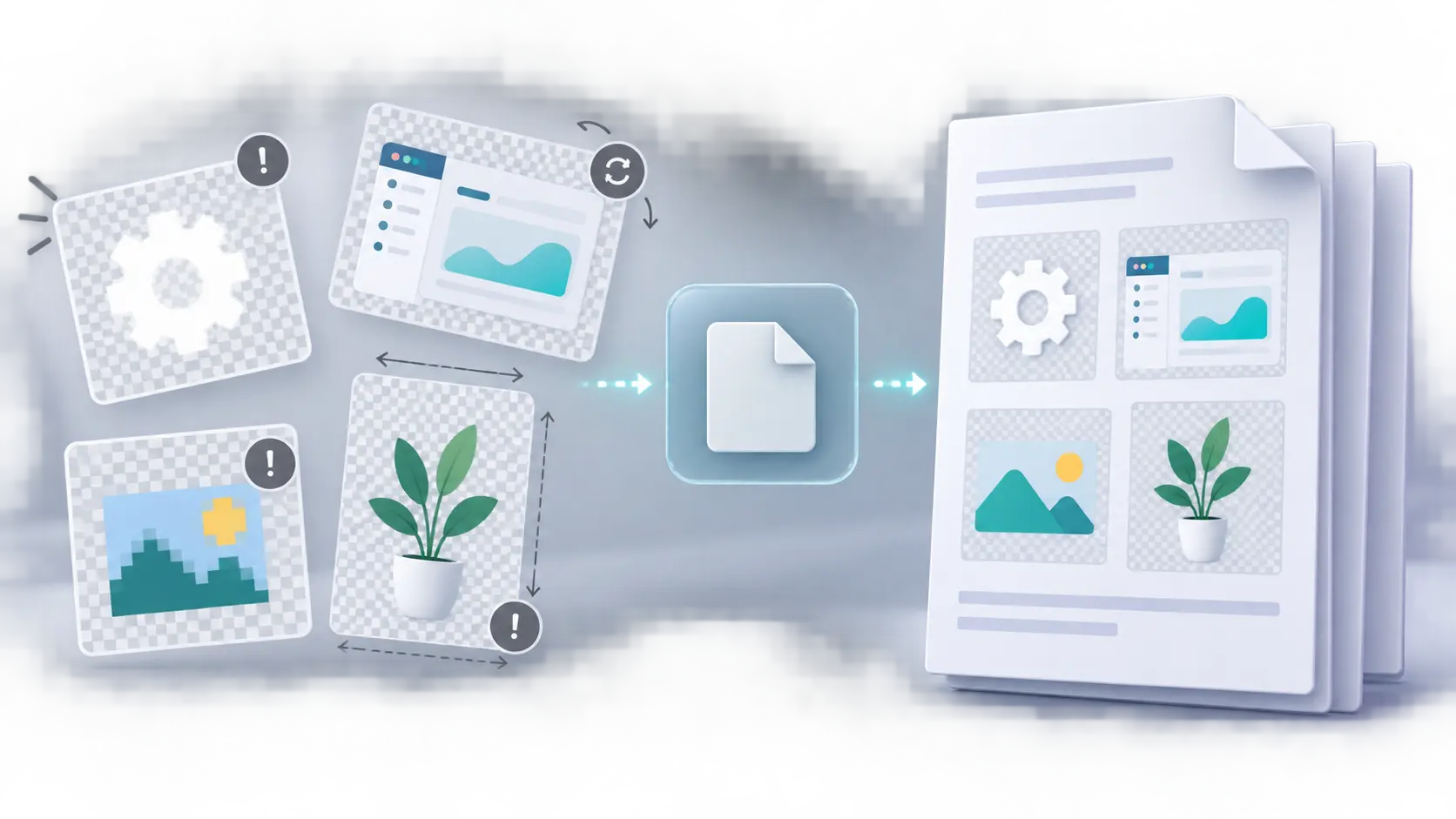
১२টি PNG থেকে PDF ত্রুটি যা গুণমান নষ্ট করে (এবং সমাধান)
PNG ছবিগুলিকে PDF তে রূপান্তরিত করার সময় সাদা স্বচ্ছতা, অস্পষ্ট পাঠ্য, অতিরিক্ত আকারের ফাইল এবং ভুল পৃষ্ঠা ক্রম এড়িয়ে চলুন। १२টি সাধারণ ত্রুটি সংশোধন করুন।
PNG থেকে PDF রূপান্তরের নিজস্ব ব্যর্থতার পয়েন্ট কেন রয়েছে
PNG হল স্ক্রিনশট, চিত্র, ইন্টারফেস মকআপ, চার্ট, লোগো এবং তীক্ষ্ণ প্রান্তযুক্ত চিত্রগুলির জন্য একটি শক্তিশালী ফর্ম্যাট। এটি ক্ষতিহীন সংকোচন ব্যবহার করে, বেশ কয়েকটি রঙের প্রকার সমর্থন করে এবং স্বচ্ছতার জন্য একটি আলফা চ্যানেল অন্তর্ভুক্ত করতে পারে। সেই শক্তিগুলি দরকারী, কিন্তু তারা এমন প্রত্যাশাও তৈরি করে যা একটি PDF রূপান্তর স্বয়ংক্রিয়ভাবে পূরণ করতে পারে না।
একটি PNG হল একটি পিক্সেল গ্রিড সহ একটি ছবি। একটি PDF হল একটি পৃষ্ঠা-ভিত্তিক নথি ধারক। একটিকে অন্যটিতে রূপান্তরিত করা পৃষ্ঠার পটভূমি, পৃষ্ঠার মাত্রা, অভিযোজন, স্কেল এবং ক্রম সম্পর্কে সিদ্ধান্ত প্রয়োজন। রূপান্তরটি প্রযুক্তিগতভাবে সফল হতে পারে যখন ফলাফল উদ্দেশ্যমূলক ব্যবহারের জন্য দৃশ্যত ভুল।
Mr.Gena PNG থেকে PDF কনভার্টার একাধিক PNG ছবিকে একটি PDF তে একত্রিত করে এবং আপনাকে পৃষ্ঠার আকার এবং অভিযোজন চয়ন করতে দেয়। এটি স্বচ্ছ এলাকাগুলিকেও পরিষ্কার সাদা পটভূমিতে রূপান্তরিত করে। আপলোড করার আগে সেই আচরণগুলি বোঝা আপনাকে এমন ছবি প্রস্তুত করতে সাহায্য করে যা স্পষ্ট, সঠিকভাবে ফ্রেম করা এবং শেয়ার করা সহজ থাকবে।
নিম্নলিখিত বারোটি ত্রুটি সমস্যা-এবং-সমাধান জোড়া হিসাবে সংগঠিত। আপনি একটি দুর্বল রূপান্তরের পরে সমস্যা সমাধান করার গাইড হিসাবে বা PDF তৈরি করার আগে একটি প্রিফ্লাইট চেকলিস্ট হিসাবে সেগুলি ব্যবহার করতে পারেন।
१. ত্রুটি: যখন মূল নথি এখনও বিদ্যমান থাকে তখন PNG ব্যবহার করা
একটি রিপোর্ট, স্লাইড, সংক্ষিপ্তসার বা ওয়েব পৃষ্ঠার একটি PNG স্ক্রিনশট মূলটির মতো দেখতে পারে, তবে এটি ইতিমধ্যে পাঠ্য, ভেক্টর আকার, হাইপারলিঙ্ক এবং নথির কাঠামোকে পিক্সেলে সমতল করেছে। সেই PNG কে PDF এ রূপান্তরিত করা হারানো তথ্য পুনরুদ্ধার করে না। এটি কেবল পিক্সেল ছবিটি একটি PDF পৃষ্ঠায় রাখে।
ভাল পদক্ষেপ: সম্পাদনযোগ্য উৎস উপলব্ধ থাকলে মূল অ্যাপ্লিকেশন থেকে সরাসরি রপ্তানি করুন। PNG থেকে PDF রূপান্তর ব্যবহার করুন যখন PNG সত্যিই সেরা বা একমাত্র উৎস, উদাহরণস্বরূপ, স্ক্রিনশটের একটি সেট, স্ক্যান করা চিত্র, রপ্তানি করা শিল্পকর্ম বা ইন্টারফেস মকআপ।
একটি পাঠ্য-ভারী ডিজাইনকে ছবিতে পরিণত করার আগে, Mr.Gena ব্যাকরণ চেকার এর মাধ্যমে উৎস অনুলিপি চালান। একটি সমতল PNG এর ভিতরে একটি বানান ভুল চূড়ান্ত PDF তে সংশোধন করা যায় না ছবি সম্পাদনা এবং পুনরায় রপ্তানি করা ছাড়া।
যদি আপনি নির্বাচিত ডিজাইন কাজ একত্রিত করছেন, আমাদের অনলাইন পোর্টফোলিও তৈরি করার গাইড ব্যাখ্যা করে কীভাবে প্রমাণ বেছে নিতে হয় বরং একটি উপস্থাপনায় প্রতিটি উপলব্ধ ছবি দিয়ে পূরণ করতে হয়। একই নীতি এখানেও প্রযোজ্য, সাবধানে নির্বাচিত সেট সম্পাদনা ছাড়াই রূপান্তরিত বৃহৎ ফোল্ডারের চেয়ে একটি শক্তিশালী PDF তৈরি করে।
२. ত্রুটি: স্বচ্ছতা একটি PDF পৃষ্ঠার মতো আচরণ করার প্রত্যাশা
একটি স্বচ্ছ PNG তে একটি জাদুকরী অদৃশ্য শীট নেই। এতে পিক্সেল রঙের তথ্য এবং স্বচ্ছতা ডেটা রয়েছে। W3C এর PNG স্পেসিফিকেশন, তৃতীয় সংস্করণ ব্যাখ্যা করে যে PNG একটি ঐচ্ছিক আলফা চ্যানেল সংরক্ষণ করতে পারে এবং আলফা মানগুলি সম্পূর্ণরূপে স্বচ্ছ, সম্পূর্ণরূপে অস্বচ্ছ বা আংশিকভাবে স্বচ্ছ পিক্সেলগুলি প্রতিনিধিত্ব করতে পারে।
একটি PDF পৃষ্ঠা, তবে, যখন এটি দেখা হয় বা প্রিন্ট করা হয় তখন এখনও একটি দৃশ্যমান ক্যানভাস প্রয়োজন। বিভিন্ন রূপান্তর এবং দেখার ওয়ার্কফ্লো স্বচ্ছ পিক্সেলগুলিকে সাদার বিরুদ্ধে সমতল করতে পারে, দর্শকের পৃষ্ঠার রঙের বিরুদ্ধে প্রদর্শন করতে পারে বা জটিল প্রান্তগুলি ভিন্নভাবে পরিচালনা করতে পারে। Mr.Gena এর কনভার্টার স্পষ্টভাবে স্বচ্ছ এলাকাগুলিকে একটি সাদা পটভূমিতে পরিণত করে।
ভাল পদক্ষেপ: রূপান্তরের আগে চূড়ান্ত পৃষ্ঠার পটভূমি সিদ্ধান্ত নিন। যদি উদ্দেশ্যমূলক ফলাফল একটি সাদা নথি হয়, তবে কনভার্টারের আচরণ উপযুক্ত। যদি শিল্পকর্ম একটি রঙিন বা জমিযুক্ত পটভূমির উপর বসতে হয়, প্রথমে একটি ছবি বা ডিজাইন সম্পাদকে সেই সঠিক পটভূমিতে PNG রচনা করুন। তারপর চূড়ান্ত, অস্বচ্ছ PNG রপ্তানি করুন PDF এর জন্য।
३. ত্রুটি: শিল্পকর্ম সাদা রঙে কেমন দেখায় তা উপেক্ষা করা
ডিজাইনাররা প্রায়শই স্বচ্ছ PNG গুলি একটি গাঢ় চেকারবোর্ড বা রঙিন অ্যাপ্লিকেশন ক্যানভাসে পূর্বরূপ করে। সাদা আইকন, ফ্যাকাশে ছায়া, হালকা-ধূসর লেবেল এবং নরম জ্বলনগুলি সেখানে স্পষ্ট থাকতে পারে কিন্তু যখন স্বচ্ছ এলাকা PDF তে সাদা হয়ে যায় তখন প্রায় অদৃশ্য হয়ে যায়। একটি সাদা লেটারিং সহ লোগো একটি খালি পৃষ্ঠার মতো দেখতে পারে।
ভাল পদক্ষেপ: রূপান্তরের আগে প্রতিটি স্বচ্ছ PNG এর উপরে একটি সাদা স্তর রাখুন এবং এর প্রান্ত, পাঠ্য এবং বৈপরীত্য পরিদর্শন করুন। যদি গুরুত্বপূর্ণ বিবরণ অদৃশ্য হয়ে যায়, একটি ইচ্ছাকৃত পটভূমি, সীমানা বা গাঢ় রঙ যোগ করুন। PDF সমস্যা প্রকাশ করার জন্য অপেক্ষা করবেন না।
Mr.Gena র্যান্ডম রঙ জেনারেটর যখন আপনি বৈপরীত্য পরীক্ষা করছেন তখন দ্রুত পটভূমি প্রার্থী প্রদান করতে পারে। যদি একটি একক ফ্ল্যাট রঙ খুব কঠোর মনে হয়, Mr.Gena রঙ মিক্সার ব্যবহার করে একটি ব্র্যান্ড রঙ এবং সাদার মধ্যে নিয়ন্ত্রিত মধ্যবর্তী টোন তৈরি করুন। উদ্দেশ্য প্রতিটি পৃষ্ঠা সাজানো নয়, এটি স্বচ্ছ শিল্পকর্মকে একটি পূর্বাভাসযোগ্য পৃষ্ঠ দেওয়া।
চূড়ান্ত পটভূমি ছবি সেট জুড়ে সামঞ্জস্যপূর্ণ রাখুন। একটি লোগো সাদায়, অন্যটি ধূসরে এবং তৃতীয়টি স্বচ্ছ চেকারবোর্ড কল্পনায় ফলস্বরূপ PDF সম্পর্কহীন উৎস থেকে সংযুক্ত মনে হবে।
४. ত্রুটি: প্রথমে ফটোগ্রাফগুলি PNG তে রূপান্তর করা
PNG ক্ষতিহীন, কিন্তু ক্ষতিহীন স্বয়ংক্রিয়ভাবে প্রতিটি বিষয়ের জন্য ভাল মানে না। ফটোগ্রাফে ক্রমাগত টোন, টেক্সচার এবং শব্দ রয়েছে। একটি ক্যামেরা ফটোকে PNG হিসাবে সংরক্ষণ করা মূল JPEG ক্যাপচার থেকে অনুপস্থিত বিবরণ যোগ না করে অনেক বড় ফাইল তৈরি করতে পারে। এমন অনেক ফাইল একত্রিত করা অপ্রয়োজনীয়ভাবে ভারী PDF তৈরি করতে পারে।
ভাল পদক্ষেপ: খাঁটি স্ক্রিনশট, চিত্র এবং খোদাই-প্রান্ত গ্রাফিক্স PNG হিসাবে রাখুন। ফটোগ্রাফিক মূল JPG হিসাবে রাখুন যদি না একটি নির্দিষ্ট সম্পাদনা ওয়ার্কফ্লো অন্য ফর্ম্যাট প্রয়োজন। যদি আপনার পৃষ্ঠাগুলি ক্যামেরা ফটো বা স্ক্যান করা রসিদ JPEG হিসাবে সংরক্ষিত হয়, PNG তে রূপান্তরিত করার আগে সেই পরিবর্তে JPG ছবিগুলিকে একটি পরিষ্কার PDF তে পরিণত করার উপর আমাদের পূর্ববর্তী গাইড অনুসরণ করুন।
এটি একটি অপচয়কর JPG থেকে PNG থেকে PDF চেইন প্রতিরোধ করে। একটি JPEG কে PNG তে পরিবর্তন করা ইতিমধ্যে উপস্থিত JPEG সংকোচন বিপরীত করে না, এটি কেবল বিদ্যমান পিক্সেলগুলি একটি ভিন্ন ফাইলে সংরক্ষণ করে। রিয়েল উৎস সঙ্গে মেলে যে কনভার্টার নির্বাচন করুন।
५. ত্রুটি: রূপান্তরের আগে একটি ছোট PNG আপস্কেল করা
একটি ৬०० পিক্সেল-প্রশস্ত স্ক্রিনশট কেবলমাত্র কারণ এটি ২৪०० পিক্সেলে পুনর্নির্ধারণ করা হয়েছে তখন খাঁটি বিবরণ অর্জন করতে পারে না। আপস্কেলিং বিদ্যমান গ্রিড থেকে অতিরিক্ত পিক্সেল উদ্ভাবন করে। ইন্টারপোলেশন পদ্ধতির উপর নির্ভর করে, পাঠ্য নরম হতে পারে, প্রান্তগুলি হ্যালো বিকশিত করতে পারে বা স্বতন্ত্র পিক্সেলগুলি আরও স্পষ্ট হতে পারে।
ভাল পদক্ষেপ: এর উৎস থেকে প্রয়োজনীয় মাত্রায় ছবি পুনর্রপ্তানি করুন। স্ক্রিনশটের জন্য, উচ্চ মূল ডিসপ্লে রেজোলিউশনে সঠিক অ্যাপ্লিকেশন এলাকা ক্যাপচার করুন। চার্ট এবং চিত্রগুলির জন্য, ডিজাইন বা ডেটা অ্যাপ্লিকেশন থেকে রপ্তানি করুন বরং একটি ছোট ওয়েব পূর্বরূপ বৃদ্ধির চেয়ে।
যদি উচ্চতর-রেজোলিউশন উৎস না থাকে, PNG কে PDF পৃষ্ঠায় এর প্রাকৃতিক আকারের কাছাকাছি রাখুন। একটি ছোট কিন্তু তীক্ষ্ণ ছবি সাধারণত একটি সম্পূর্ণ-পৃষ্ঠার ছবির চেয়ে বেশি বিশ্বাসযোগ্য যা গুরুতর pixelation প্রকাশ করে। বর্ণনা প্রসারিত করার পরিবর্তে একটি স্পষ্ট মার্জিন যোগ করুন।
| উৎস শর্ত | দুর্বল প্রতিক্রিয়া | ভাল প্রতিক্রিয়া |
|---|---|---|
| ছোট স্ক্রিনশট | এটি ३००% দ্বারা বৃদ্ধি করুন | এটি একটি বৃহত্তর মূল আকারে ক্যাপচার বা রপ্তানি করুন |
| কম-রেজোলিউশন লোগো | বারবার তীক্ষ্ণ করুন | মূল ভেক্টর বা উচ্চ-রেজোলিউশন শিল্পকর্ম অনুরোধ করুন |
| বৃহত্তর উৎস বিদ্যমান নেই | পৃষ্ঠা জুড়ে এটি প্রসারিত করুন | উদ্দেশ্যমূলক হোয়াইটস্পেস সহ একটি ছোট প্লেসমেন্ট ব্যবহার করুন |
६. ত্রুটি: প্রিন্টের জন্য স্ক্রিন-আকারের ছবি ব্যবহার করা
একটি ছবি ব্রাউজারের ভিতরে চমৎকার দেখতে পারে এবং এখনও খারাপভাবে মুদ্রণ করতে পারে। স্ক্রিনগুলি ডিভাইস দ্বারা নির্ধারিত একটি শারীরিক আকারে দেখা হয়, যখন মুদ্রণ পিক্সেল গ্রিডকে একটি নির্দিষ্ট কাগজের এলাকায় রাখে। একটি A4 বা লেটার কাগজ জুড়ে প্রসারিত একটি সংকীর্ণ স্ক্রিনশট সূক্ষ্ম প্রকার এবং ইন্টারফেস উপাদান দৃশ্যত নরম করতে পারে।
ভাল পদক্ষেপ: চূড়ান্ত ব্যবহার থেকে পিছিয়ে কাজ করুন। শুধুমাত্র স্ক্রিন-শেয়ারিংয়ের জন্য, সাধারণ ল্যাপটপ এবং ফোন জুম এ পরীক্ষা করুন। মুদ্রণের জন্য, বৃহত্তর উৎস মাত্রা ব্যবহার করুন এবং একটি বড় ব্যাচ উত্পাদন করার আগে একটি প্রতিনিধি পৃষ্ঠা মুদ্রণ করুন। সূক্ষ্ম লাইন, ছোট লেবেল, QR কোড এবং হালকা-ধূসর ইন্টারফেস পাঠ্য পরীক্ষা করুন।
Apple এর সাথে দেখার অফিসিয়াল গাইড পূর্বরূপ সহ চিত্র ফাইলের প্রকার রূপান্তরিত করা দেখায় যে PNG এবং PDF স্বতন্ত্র রপ্তানি ফর্ম্যাট এবং ফর্ম্যাট-নির্দিষ্ট বিকল্পগুলি রূপান্তরের সময় প্রদর্শিত হতে পারে। আপনি যে প্ল্যাটফর্ম ব্যবহার করেন না কেন, রপ্তানি সেটিংস যা উৎসকে খুব ছোট ক্যাপচার করা হয়েছে তা ক্ষতিপূরণ করতে পারে না।
যদি একটি পৃষ্ঠায় একটি ওয়েব সংস্থানের সাথে সংযোগ করে একটি কোড অন্তর্ভুক্ত থাকে, Mr.Gena QR কোড জেনারেটর সহ একটি উপযুক্ত আকারে কোডটি তৈরি করুন এবং প্রত্যাশিত স্ক্যানিং দূরত্ব থেকে মুদ্রিত ফলাফল পরীক্ষা করুন। একটি QR কোড যা শুধুমাত্র আপনার মনিটরে প্রসারিত হলে কাজ করে একটি মুদ্রিত PDF এর জন্য প্রস্তুত নয়।
७. ত্রুটি: অসংগত ক্যানভাস আকারগুলি মিশ্রিত করা
একটি PNG একটি প্রশস্ত ১९२० × १०८० উপস্থাপনা স্লাইড হতে পারে, অন্যটি একটি উচ্চ ফোন স্ক্রিনশট এবং অন্যটি একটি ঘনিষ্ঠভাবে ফসল করা বর্গ চিত্র। যখন প্রতিটি একটি পৃষ্ঠা হয়ে ওঠে, সামগ্রীটি আকারে অনুচিত লাফ করতে পারে। কিছু ছবি উদার মার্জিন থাকতে পারে যখন অন্যরা প্রান্তগুলি স্পর্শ করে।
ভাল পদক্ষেপ: রূপান্তরের আগে ছবির ক্যানভাসগুলি মান করুন। একটি ভাগ করা দিক অনুপাত বা পৃষ্ঠা টেমপ্লেট চয়ন করুন, এটির মধ্যে প্রতিটি সম্পদ রাখুন এবং সামঞ্জস্যপূর্ণ মার্জিন প্রয়োগ করুন। অর্থপূর্ণ সামগ্রী কেবল একীভূততা জোর করার জন্য ফসল করবেন না, প্রয়োজন অনুযায়ী ছোট সম্পদের চারপাশে স্থান যোগ করুন।
একটি ভিজ্যুয়াল রিপোর্টের জন্য, একটি পুনরাবৃত্তিযোগ্য টেমপ্লেট প্রতিটি পৃষ্ঠায় একই শিরোনাম এলাকা, ছবি ফ্রেম এবং ক্যাপশন অবস্থান অন্তর্ভুক্ত করতে পারে। কাঁচা স্ক্রিনশটের জন্য, সামঞ্জস্যপূর্ণ প্যাডিং এবং একটি নিরপেক্ষ পটভূমি যথেষ্ট হতে পারে। উদ্দেশ্য স্থিতিশীল পড়া ছন্দ, অভিন্ন সামগ্রী নয়।
যদি ছবিগুলি বিভিন্ন উৎস থেকে সংগ্রহ করা হয়, Mr.Gena ইমেজ থেকে প্যালেট টুল তাদের প্রভাবশালী রঙ পরিদর্শন করতে ব্যবহার করুন। আপনাকে প্রতিটি সম্পদ পুনরায় রঙ করার প্রয়োজন নেই, তবে প্রধান প্যালেট পার্থক্যগুলি স্বীকার করা আপনাকে একটি নিরপেক্ষ পৃষ্ঠার পটভূমি চয়ন করতে সাহায্য করতে পারে যা সেটটির সাথে সংঘর্ষ করে না।
८. ত্রুটি: কন্টেন্ট পরীক্ষা না করে পৃষ্ঠা অভিযোজন নির্বাচন করা
প্রতিকৃতি স্বয়ংক্রিয়ভাবে সঠিক নয় কারণ গন্তব্যকে একটি "নথি" বলা হয়, এবং ল্যান্ডস্কেপ স্বয়ংক্রিয়ভাবে সঠিক নয় কারণ উৎস একটি ছবি। একটি প্রতিকৃতি পৃষ্ঠায় রাখা একটি প্রশস্ত ড্যাশবোর্ড পড়ার জন্য খুব ছোট হতে পারে। একটি ল্যান্ডস্কেপ পৃষ্ঠায় রাখা একটি উচ্চ ফোন ক্যাপচার অত্যধিক খালি স্থানের ভিতরে বসতে পারে।
ভাল পদক্ষেপ: রূপান্তরের আগে সেটটি শ্রেণীবদ্ধ করুন। যদি প্রায় প্রতিটি ছবি একটি অভিযোজন শেয়ার করে, মিলান পৃষ্ঠা অভিযোজন নির্বাচন করুন। সেটটি মিশ্রিত হলে, সিদ্ধান্ত নিন কোন সামগ্রী সবচেয়ে গুরুত্বপূর্ণ এবং পৃথক PDF আরও স্পষ্ট হবে কিনা।
কেবল যখন এটি সত্যিই পাশে থাকে তখনই উৎস ঘোরান। সঠিকভাবে অভিযুক্ত প্রশস্ত চার্টটি কেবল প্রতিকৃতি কাগজের সাথে মানানসই করার জন্য ঘোরাবেন না, পাঠকদের তাদের ডিভাইস একটি পৃষ্ঠা বুঝতে পরিণত করার প্রয়োজন নেই। পৃষ্ঠার অভিযোজন সামগ্রীর প্রাকৃতিক পড়া দিক সমর্থন করা উচিত।
९. ত্রুটি: ফাইলনাম বা আপলোড অর্ডার অন্ধভাবে বিশ্বাস করা
একটি সংগ্রহ এক ফোল্ডার ভিউতে সঠিক হতে পারে এবং নির্বাচন বা আপলোডের পরে ভুল। page-1.png, page-2.png এবং page-10.png এর মতো নামগুলি অপ্রত্যাশিতভাবে সাজানো হতে পারে। বর্তমান Mr.Gena PNG থেকে PDF ইন্টারফেস একাধিক ফাইল সমর্থন করে, যখন এর পৃষ্ঠা নোট করে যে ড্র্যাগ-থেকে-পুনর্নির্ধারণ কার্যকারিতা আসছে। এটি উৎস প্রস্তুতি বিশেষভাবে গুরুত্বপূর্ণ করে তোলে।
ভাল পদক্ষেপ: 001-cover.png, 002-overview.png এবং 010-summary.png এর মতো শূন্য-প্যাডযুক্ত ফাইলনাম ব্যবহার করুন। প্রথমে একটি ছোট পরীক্ষা সেট আপলোড করুন এবং সরঞ্জামটি অনুক্রমটি কীভাবে পরিচালনা করে তা নিশ্চিত করুন। যদি ক্রম ভুল হয় এবং ম্যানুয়াল পুনর্নির্ধারণ উপলব্ধ না হয়, ফোল্ডারে ফিরে যান, নাম বা নির্বাচন ক্রম সংশোধন করুন এবং আবার আপলোড করুন।
রূপান্তরের পরে, লিখিত পৃষ্ঠা তালিকার বিপরীতে PDF তুলনা করুন। প্রতিটি রূপান্তর পরিদর্শন করুন, শুধুমাত্র প্রথম এবং শেষ পৃষ্ঠা নয়। একই স্ক্রিনশট একটি অনুপস্থিত বা ডুপ্লিকেট ধাপ লুকাতে পারে।
१०. ত্রুটি: ছবির পাঠ্য অনুসন্ধানযোগ্য হওয়ার প্রত্যাশা
একটি স্ক্রিনশট শব্দ সম্পূর্ণভাবে পঠনযোগ্য দেখতে পারে, কিন্তু সেই শব্দগুলি এখনও পিক্সেল। PNG এর ভিতরে রাখা স্বয়ংক্রিয়ভাবে নির্বাচনযোগ্য পাঠ্য, শিরোনাম, হাইপারলিঙ্ক, পড়া ক্রম বা অ্যাক্সেসযোগ্যতা ট্যাগ তৈরি করে না।
ভাল পদক্ষেপ: যখন আপনি উৎস নথি নিয়ন্ত্রণ করেন তখন পাঠ্যকে আসল পাঠ্য রাখুন। যদি অনুসন্ধানযোগ্যতা বা অ্যাক্সেসযোগ্যতা প্রয়োজন হয়, একটি OCR-সক্ষম প্রক্রিয়া ব্যবহার করুন এবং স্বীকৃতি ফলাফল যাচাই করুন। OCR ছোট ফন্ট, অস্বাভাবিক লেআউট, কম বৈপরীত্য এবং একাধিক ভাষা ভুল পড়তে পারে, তাই এটি ম্যানুয়াল পর্যালোচনা প্রয়োজন।
Adobe এর অফিসিয়াল Acrobat Reader এর জন্য PDF গাইড তৈরি করুন PNG তালিকা এমন চিত্র প্রকারগুলির মধ্যে যা PDF তে রূপান্তরিত করা যায়। এটি ফর্ম্যাট সমর্থন নিশ্চিত করে, কিন্তু রূপান্তর সমর্থন একা প্রতিশ্রুতি দেয় না যে বিটম্যাপের ভিতরে পাঠ্য কাঠামোগত নথি পাঠ্য হয়ে উঠবে।
টিউটোরিয়াল এবং রিপোর্টের জন্য, স্ক্রিনশট একটি নথির ভিতরে স্থাপন করার বিবেচনা করুন যা খাঁটি শিরোনাম, ক্যাপশন এবং বর্ণনাও অন্তর্ভুক্ত করে। এটি চিহ্নিত করা ছবিগুলির একটি ফোল্ডার রূপান্তরিত করার চেয়ে আরও উপকারী ফলাফল তৈরি করে।
११. ত্রুটি: রঙ এবং গ্যামা পার্থক্যগুলি উপেক্ষা করা
একটি PNG রঙ-স্থান এবং গ্যামা তথ্য সংরক্ষণ করতে পারে। অ্যাপ্লিকেশন, ব্রাউজার, PDF দর্শক, মুদ্রণযন্ত্র এবং অপারেটিং সিস্টেম সেই তথ্য ভিন্নভাবে ব্যাখ্যা বা প্রদর্শন করতে পারে। একটি সূক্ষ্ম ধূসর অন্য স্ক্রিনে গাঢ় দেখতে পারে, এবং একটি স্যাচুরেটেড ব্র্যান্ড রঙ একটি উজ্জ্বল মনিটরে দেখা যায় তার চেয়ে কম প্রাণবন্তভাবে মুদ্রণ করতে পারে।
ভাল পদক্ষেপ: অন্তত দুটি স্বাভাবিক দর্শকদের ভিতরে চূড়ান্ত PDF পরীক্ষা করুন এবং, যখন মুদ্রণ গুরুত্বপূর্ণ, একটি প্রমাণ তৈরি করুন। অত্যন্ত সূক্ষ্ম রঙের পার্থক্যের উপর নির্ভর করা এড়িয়ে চলুন অর্থ যোগাযোগ করতে। চার্টগুলি অতিরিক্ত হিউ লেবেল, প্যাটার্ন বা পরিষ্কার মূল্য বিচ্ছেদ ব্যবহার করা উচিত।
ব্র্যান্ডেড ইমেজ সেটের জন্য, রূপান্তরের আগে উদ্দেশ্যমূলক রঙের মানগুলি রেকর্ড করুন। যদি আপনি সহায়ক টোন তৈরি করতে হবে, চোখ দ্বারা প্রায় অভিন্ন রঙ নির্বাচন করার পরিবর্তে রঙ মিক্সার ব্যবহার করুন। তারপর একটি সমাপ্ত নথি হিসাবে PDF পরিদর্শন করুন, কারণ সঠিক ইনপুট মানগুলি প্রতিটি অপরিচালিত ডিসপ্লেতে অভিন্ন চেহারা গ্যারান্টি দেয় না।
१२. ত্রুটি: মাস্টার PDF পর্যালোচনা করার আগে সংকুচিত করা
বড় PNG সেট ভারী PDF তৈরি করতে পারে, যা সংকোচন লোভনীয় করে তোলে। কিন্তু যদি আপনি পৃষ্ঠা ক্রম, স্কেল এবং পঠনযোগ্যতা পরীক্ষা করার আগে গুণমান হ্রাস করেন, আপনি একটি ছোট ফাইল তৈরি করতে পারেন যা যাইহোক পুনর্নির্মাণ করা প্রয়োজন। পুনরাবৃত্ত সংকোচনও পাঠ্য এবং সূক্ষ্ম গ্রাফিক্স ক্রমান্বয়ে খারাপ করতে পারে।
ভাল পদক্ষেপ: প্রথমে একটি মাস্টার PDF তৈরি এবং রক্ষা করুন। এর পৃষ্ঠা সংখ্যা, অভিযোজন, মার্জিন, পটভূমি, রঙ এবং সূক্ষ্ম বিবরণ পর্যালোচনা করুন। শুধুমাত্র তারপর একটি ছোট সরবরাহ অনুলিপি তৈরি করুন যদি ইমেল পরিষেবা বা আপলোড পোর্টাল একটি সীমা চাপিয়ে দেয়।
একই জুম স্তরে সংকুচিত অনুলিপি মাস্টারের সাথে তুলনা করুন। ছোট লেবেল, পাতলা চিত্র লাইন, QR কোড এবং আধা-স্বচ্ছ প্রান্তগুলি পরিদর্শন করুন। ফাইলনাম স্পষ্ট রাখুন, উদাহরণস্বরূপ project-boards-master.pdf এবং project-boards-web.pdf, তাই ছোট অনুলিপি কখনও দুর্ঘটনাক্রমে সেরা উপলব্ধ সংস্করণ প্রতিস্থাপন করে না।
PNG থেকে PDF সিদ্ধান্ত টেবিল
| আপনার উৎস | সুপারিশকৃত পদক্ষেপ | প্রধান ঝুঁকি পরীক্ষা করা |
|---|---|---|
| ইন্টারফেস স্ক্রিনশট | PNG হিসাবে রাখুন এবং মূল রেজোলিউশনে রূপান্তর করুন | ছোট পাঠ্য এবং অসংগত ক্যানভাস আকার |
| স্বচ্ছ লোগো বা চিত্র | চূড়ান্ত পটভূমিতে তাদের পূর্বরূপ বা সমন্বয় করুন | সাদা, কালো বা দৃশ্যত ভাঙা পটভূমি |
| ক্যামেরা ফটোগ্রাফ | মূল JPG ওয়ার্কফ্লো রাখুন | অপ্রয়োজনীয়ভাবে বৃহৎ PNG ফাইল |
| পাঠ্য-ভারী সম্পাদনযোগ্য নথি | উৎস অ্যাপ্লিকেশন থেকে সরাসরি রপ্তানি করুন | নির্বাচনযোগ্য পাঠ্য এবং সংযোগের ক্ষতি |
| মিশ্রিত প্রতিকৃতি এবং ল্যান্ডস্কেপ ছবি | সেট বা প্রভাবশালী অভিযোজন নির্বাচন আলাদা করুন | ক্ষুদ্র সামগ্রী এবং অতিরিক্ত মার্জিন |
| প্রিন্ট-প্রস্তুত চার্ট বা কোড | উচ্চ-রেজোলিউশন উৎস ব্যবহার করুন এবং একটি প্রমাণ তৈরি করুন | অস্পষ্ট লেবেল, লাইন বা অসক্যানযোগ্য কোড |
ডাউনলোড বা শেয়ার করার আগে চূড়ান্ত চেকলিস্ট
- PNG উপকরণের সঠিক উৎস ফর্ম্যাট।
- স্বচ্ছ ছবি সাদার উপর পূর্বরূপ করা হয়েছে।
- সাদা বা ফ্যাকাশে শিল্পকর্ম দৃশ্যমান থাকে।
- কোন ছোট ছবি অপ্রয়োজনীয়ভাবে প্রসারিত হয়নি।
- প্রিন্ট পৃষ্ঠা পর্যাপ্ত উৎস মাত্রা ব্যবহার করে।
- ক্যানভাস আকার এবং মার্জিন সামঞ্জস্যপূর্ণ।
- পৃষ্ঠা অভিযোজন প্রভাবশালী সামগ্রী সঙ্গে মেলে।
- ফাইলনাম একটি স্পষ্ট সংখ্যাযুক্ত অনুক্রম ব্যবহার করে।
- ডাউনলোড করা PDF সঠিক পৃষ্ঠা ক্রম অনুসরণ করে।
- অনুসন্ধানযোগ্য পাঠ্য অনুমান করা হয় না যদি না OCR পরিচালিত হয়।
- রঙ এবং সূক্ষ্ম বিবরণ অন্য দর্শকদের ভিতরে পরীক্ষা করা হয়েছে।
- অসংকুচিত মাস্টার একটি ছোট অনুলিপি তৈরি করার আগে সংরক্ষিত হয়েছে।
প্রায়শই জিজ্ঞাসিত প্রশ্নাবলী
আমার স্বচ্ছ PNG এর PDF তে সাদা পটভূমি কেন আছে?
Mr.Gena এর PNG থেকে PDF কনভার্টার স্বচ্ছ এলাকাগুলি সাদায় রূপান্তর করে তাই ছবিটি একটি পরিষ্কার PDF পৃষ্ঠায় বসে। রূপান্তরের আগে স্বচ্ছ শিল্পকর্ম সাদার উপর পূর্বরূপ করুন এবং অন্য রঙ প্রয়োজন হলে প্রথম নিজের পটভূমি যোগ করুন।
PNG কে PDF তে রূপান্তর করা ছবির গুণমান হ্রাস করে?
ফলাফল উৎস মাত্রা, স্কেলিং এবং পরবর্তী সংকোচনের উপর নির্ভর করে। সঠিক মূল রপ্তানির সাথে শুরু করুন, ছোট PNG বৃদ্ধি এড়িয়ে চলুন এবং সাধারণ এবং ঘনিষ্ঠ জুমে সম্পূর্ণ PDF পরিদর্শন করুন।
স্ক্রিনশট PDF রূপান্তরের আগে PNG বা JPG হওয়া উচিত?
PNG সাধারণত স্ক্রিনশটের জন্য একটি শক্তিশালী পছন্দ কারণ এটি JPEG নিদর্শন ছাড়াই তীক্ষ্ণ প্রান্ত সংরক্ষণ করে। ফটোগ্রাফিক ছবিগুলি প্রায়শই JPG হিসাবে আরও আকার-দক্ষ।
একটি PNG থেকে PDF কনভার্টার কি স্ক্রিনশট পাঠ্য অনুসন্ধানযোগ্য করতে পারে?
রূপান্তর একা দ্বারা না। দৃশ্যমান শব্দ একটি পৃথক OCR প্রক্রিয়া তাদের স্বীকৃতি দেয় না বা PDF খাঁটি পাঠ্য রয়েছে এমন একটি উৎস থেকে তৈরি না হয় পর্যন্ত পিক্সেল থাকে।
আমার PNG-ভিত্তিক PDF কেন এত বড়?
উৎস ছবি বড় পিক্সেল মাত্রা, ফটোগ্রাফিক সামগ্রী বা অপ্রয়োজনীয় স্বচ্ছ ক্যানভাস স্থান থাকতে পারে। অপ্রয়োজনীয় স্থান সরান, ফটোগ্রাফ PNG রূপান্তর এড়িয়ে চলুন এবং মাস্টার সংরক্ষণ করার পরে কেবল একটি সংকুচিত সরবরাহ অনুলিপি তৈরি করুন।
আমি কয়েকটি PNG ছবিকে একটি PDF তে একত্রিত করতে পারি?
হ্যাঁ. Mr.Gena টুল একাধিক PNG ছবি গ্রহণ করে এবং সেগুলিকে একটি PDF তে একত্রিত করে। আপলোড করার আগে ফাইলনাম এবং উদ্দেশ্যমূলক ক্রম প্রস্তুত করুন, তারপর ডাউনলোড করার পরে প্রতিটি পৃষ্ঠা যাচাই করুন।
একটি সফল রূপান্তর একটি PDF এর বেশি যা খোলে
সেরা PNG থেকে PDF ওয়ার্কফ্লো সম্মান করে PNG কি ভাল করে, স্ক্রিনশট, চিত্র, গ্রাফিক্স এবং স্বচ্ছ শিল্পকর্মের জন্য ক্ষতিহীন সংরক্ষণ। এটি রূপান্তর যা মেরামত করতে পারে না তা স্বীকার করে। একটি ছোট ছবি ছোট থাকে, সমতল পাঠ্য পিক্সেল থাকে এবং একটি অনির্ধারিত স্বচ্ছ পটভূমি এখনও একটি দৃশ্যমান পৃষ্ঠা চিকিত্সা প্রয়োজন।
উৎস ফর্ম্যাট সাবধানে প্রস্তুত করুন, প্রকৃত পটভূমিতে স্বচ্ছতা পূর্বরূপ করুন, পৃষ্ঠা ক্যানভাসগুলি স্ট্যান্ডার্ড করুন, মূল রেজোলিউশন সুরক্ষিত করুন এবং বিতরণের আগে ক্রম যাচাই করুন। তারপর বিনামূল্যে PNG থেকে PDF কনভার্টার ব্যবহার করে ছবিগুলিকে একটি ব্যবহারিক নথিতে একত্রিত করুন। অন্য দর্শকের একটি চূড়ান্ত পর্যালোচনা ডাউনলোড বিজ্ঞপ্তি বিশ্বাস করার চেয়ে অনেক বেশি সমস্যা ধরবে।