

12 Erros de PNG para PDF Que Prejudicam a Qualidade (e Soluções)
Evite transparência branca, texto desfocado, arquivos aumentados e ordem de página incorreta ao converter imagens PNG para PDF. Corrija 12 erros comuns.
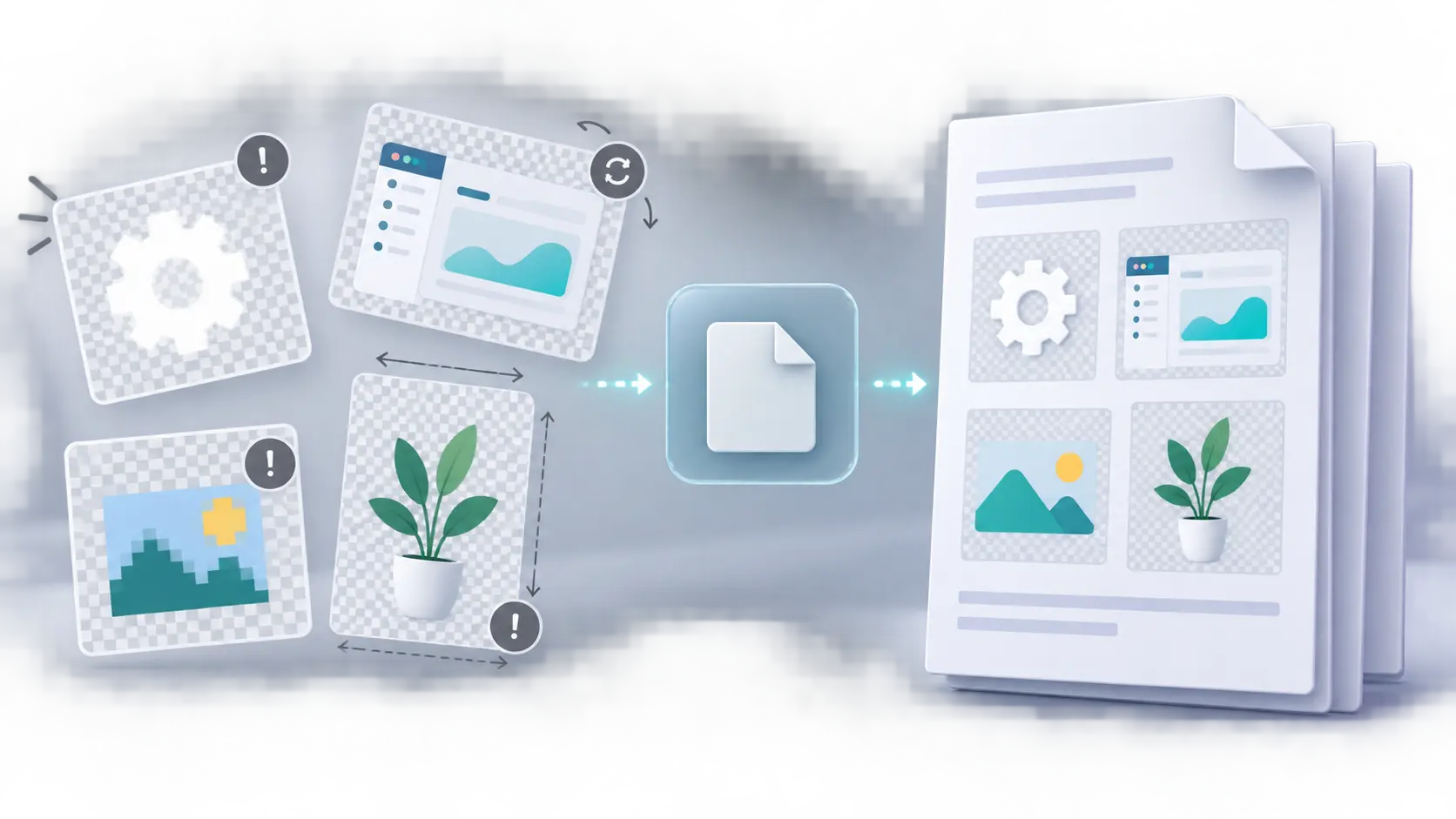
Por que a conversão de PNG para PDF tem seus próprios pontos de falha
PNG é um formato forte para capturas de tela, diagramas, mockups de interface, gráficos, logos e ilustrações com bordas nítidas. Usa compressão sem perdas, suporta vários tipos de cor e pode incluir um canal alfa para transparência. Essas qualidades são úteis, mas também criam expectativas que uma conversão para PDF pode não atender automaticamente.
Um PNG é uma imagem com uma grade de pixels. Um PDF é um contêiner de documento orientado a páginas. Converter um no outro requer decisões sobre o fundo da página, dimensões da página, orientação, escala e ordem. A conversão pode ser tecnicamente bem-sucedida enquanto o resultado é visualmente incorreto para o uso pretendido.
O Conversor PNG para PDF do Mr.Gena combina múltiplas imagens PNG em um PDF e permite escolher o tamanho e a orientação da página. Ele também converte áreas transparentes para um fundo branco limpo. Entender esses comportamentos antes de carregar ajuda você a preparar imagens que permanecerão claras, corretamente enquadradas e fáceis de compartilhar.
Os doze erros a seguir são organizados como pares de problema e solução. Você pode usá-los como um guia de solução de problemas após uma conversão incorreta ou como uma lista de verificação pré-voo antes de criar o PDF.
1. Erro: Usar PNG Quando o Documento Original Ainda Existe
Uma captura de tela em PNG de um relatório, slide, currículo ou página da web pode parecer o original, mas já achatou texto, formas vetoriais, hiperlinks e estrutura de documento em pixels. Converter esse PNG para PDF não restaura as informações perdidas. Simplesmente coloca a imagem de pixel em uma página PDF.
A melhor opção: Exporte diretamente do aplicativo original quando a fonte editável estiver disponível. Use a conversão de PNG para PDF quando PNG realmente for a melhor ou única fonte, por exemplo, um conjunto de capturas de tela, diagramas digitalizados, arte exportada ou mockups de interface.
Antes de transformar um design com muito texto em uma imagem, execute a cópia de origem no Verificador de Gramática do Mr.Gena. Um erro de ortografia dentro de um PNG achatado não pode ser corrigido no PDF final sem editar e exportar a imagem novamente.
Se você está montando trabalho de design selecionado, nosso guia para construir um portfólio online explica como escolher evidências em vez de preencher uma apresentação com todas as imagens disponíveis. O mesmo princípio se aplica aqui: um conjunto cuidadosamente selecionado produz um PDF mais forte que uma grande pasta convertida sem edição.
2. Erro: Esperar que a Transparência se Comporte como uma Página PDF
Um PNG transparente não contém uma folha invisível mágica. Contém informações de cor de pixel mais dados de transparência. A Especificação PNG, Terceira Edição do W3C explica que PNG pode armazenar um canal alfa opcional e que os valores alfa podem representar pixels totalmente transparentes, totalmente opacos ou parcialmente transparentes.
Uma página PDF, no entanto, ainda precisa de uma tela visível quando é visualizada ou impressa. Diferentes fluxos de trabalho de conversão e visualização podem achatar pixels transparentes contra branco, exibi-los contra a cor da página do visualizador ou lidar com bordas complexas de forma diferente. O conversor do Mr.Gena converte explicitamente áreas transparentes em um fundo branco.
A melhor opção: Decida sobre o fundo da página final antes de converter. Se o resultado pretendido for um documento branco, o comportamento do conversor é apropriado. Se a arte deve ficar sobre um fundo colorido ou texturizado, primeiro compõe o PNG nesse fundo exato em um editor de imagem ou design. Depois exporte um PNG terminado e opaco para o PDF.
3. Erro: Ignorar Como a Arte Fica com Fundo Branco
Designers frequentemente visualizam PNGs transparentes em um tabuleiro de xadrez escuro ou tela de aplicativo colorida. Ícones brancos, sombras pálidas, rótulos cinza claro e brilhos suaves podem parecer claros lá, mas quase desaparecem uma vez que a área transparente se torna branca no PDF. Um logo com letras brancas pode parecer uma página vazia.
A melhor opção: Coloque cada PNG transparente sobre uma camada branca simples antes da conversão e inspecione suas bordas, texto e contraste. Se detalhes importantes desaparecerem, adicione um fundo intencional, borda ou cor mais escura. Não espere que o PDF revele o problema.
O Gerador de Cores Aleatórias do Mr.Gena pode fornecer candidatos de fundo rápidos quando você estiver testando contraste. Se uma cor única e plana parecer muito severa, use o Misturador de Cores do Mr.Gena para criar tons intermediários controlados entre uma cor de marca e branco. O objetivo não é decorar todas as páginas; é dar à arte transparente uma superfície previsível.
Mantenha o fundo final consistente em todo o conjunto de imagens. Um logo em branco, outro em cinza e um terceiro em imagens de tabuleiro de xadrez transparente farão o PDF resultante parecer montado de fontes não relacionadas.
4. Erro: Converter Fotografias para PNG Primeiro
PNG é sem perdas, mas sem perdas não significa automaticamente melhor para todos os assuntos. As fotografias contêm tons contínuos, textura e ruído. Salvar uma foto de câmera como PNG pode criar um arquivo muito maior sem adicionar detalhes que estavam ausentes da captura JPEG original. Combinar muitos desses arquivos pode produzir um PDF desnecessariamente pesado.
A melhor opção: Mantenha capturas de tela genuínas, diagramas e gráficos com bordas nítidas como PNG. Mantenha originais fotográficos como JPG a menos que um fluxo de trabalho de edição específico exija outro formato. Se suas páginas são fotos de câmera ou recibos digitalizados armazenados como JPEG, siga nosso guia anterior sobre transformar imagens JPG em um PDF limpo em vez de convertê-las para PNG primeiro.
Isso evita uma cadeia desnecessária de JPG para PNG para PDF. Alterar um JPEG para PNG não reverte a compressão JPEG já presente; apenas armazena os pixels existentes em um arquivo diferente. Selecione o conversor que corresponde à fonte real.
5. Erro: Aumentar a Escala de um PNG Pequeno Antes da Conversão
Uma captura de tela de 600 pixels de largura não pode ganhar detalhes verdadeiros simplesmente porque é redimensionada para 2400 pixels. O aumento de escala inventa pixels adicionais da grade existente. Dependendo do método de interpolação, o texto pode ficar suave, as bordas podem desenvolver halos ou os pixels individuais podem se tornar mais óbvios.
A melhor opção: Re-exporte a imagem de sua origem nas dimensões necessárias. Para capturas de tela, capture a área correta do aplicativo com uma resolução de exibição nativa alta. Para gráficos e diagramas, exporte do aplicativo de design ou dados em vez de ampliar uma pequena visualização da web.
Se nenhuma fonte de maior resolução existir, mantenha o PNG próximo ao seu tamanho natural na página PDF. Uma imagem menor mas nítida é geralmente mais confiável que uma imagem de página inteira que expõe pixelação severa. Adicione uma margem clara em vez de esticar o ativo para preencher cada borda.
| Condição da fonte | Resposta fraca | Melhor resposta |
|---|---|---|
| Captura de tela pequena | Ampliar em 300% | Capturar ou exportar novamente em um tamanho nativo maior |
| Logo de baixa resolução | Afiar repetidamente | Solicitar o trabalho de arte vetorial ou de alta resolução original |
| Nenhuma fonte maior existe | Esticar pela página | Usar uma colocação menor com espaço em branco intencional |
6. Erro: Usar Imagens de Tamanho de Tela para Impressão
Uma imagem pode parecer excelente dentro de um navegador e ainda imprimir mal. As telas são visualizadas em um tamanho físico determinado pelo dispositivo, enquanto a impressão coloca a grade de pixels em uma área de papel fixa. Uma captura de tela estreita expandida em papel A4 ou Letter pode tornar o tipo fino e os elementos da interface visivelmente suaves.
A melhor opção: Trabalhe de trás para frente a partir do uso final. Para compartilhamento apenas de tela, teste no zoom normal de laptop e telefone. Para impressão, use dimensões de origem maiores e imprima uma página representativa antes de produzir um grande lote. Verifique linhas finas, pequenos rótulos, códigos QR e texto de interface cinza claro.
O guia oficial da Apple sobre conversão de tipos de arquivo de imagem com Preview mostra que PNG e PDF são formatos de exportação distintos e que opções específicas de formato podem aparecer durante a conversão. Qualquer que seja a plataforma usada, as configurações de exportação não podem compensar uma fonte capturada muito pequena.
Se uma página inclui um código vinculado a um recurso da web, crie o código com um tamanho adequado usando o Gerador de Código QR do Mr.Gena e teste o resultado impresso a partir da distância de digitalização esperada. Um código QR que funciona apenas quando ampliado no seu monitor não está pronto para um PDF impresso.
7. Erro: Misturar Tamanhos de Tela Inconsistentes
Um PNG pode ser um slide de apresentação amplo de 1920 × 1080, outro uma captura de tela de telefone alta e outro um diagrama quadrado bem cortado. Quando cada um se torna uma página, o conteúdo pode parecer pular de tamanho. Algumas imagens podem ter margens generosas enquanto outras tocam as bordas.
A melhor opção: Padronize as telas de imagem antes da conversão. Escolha uma proporção compartilhada ou modelo de página, coloque cada ativo dentro dele e aplique margens consistentes. Não corte conteúdo significativo apenas para forçar uniformidade; adicione espaço ao redor do ativo menor quando necessário.
Para um relatório visual, um modelo repetível pode incluir a mesma área de título, quadro de imagem e local de legenda em cada página. Para capturas de tela brutas, preenchimento consistente e um fundo neutro podem ser suficientes. O objetivo é um ritmo de leitura estável, não conteúdo idêntico.
Se as imagens foram coletadas de diferentes fontes, use a ferramenta Paleta da Imagem do Mr.Gena para inspecionar suas cores dominantes. Você não precisa recolorir todos os ativos, mas reconhecer diferenças de paleta importantes pode ajudá-lo a escolher um fundo de página neutro que não entre em conflito com o conjunto.
8. Erro: Escolher Orientação de Página Sem Verificar o Conteúdo
Retrato não é automaticamente correto porque o destino é chamado de "documento", e paisagem não é automaticamente correta porque a fonte é uma imagem. Um painel amplo colocado em uma página de retrato pode ficar muito pequeno para ler. Uma captura de telefone alta colocada em uma página de paisagem pode ficar dentro de espaço vazio excessivo.
A melhor opção: Classifique o conjunto antes da conversão. Se quase todas as imagens compartilham uma orientação, selecione a orientação de página correspondente. Quando o conjunto é misto, decida qual conteúdo é mais importante e se PDFs separados seriam mais claros.
Gire a origem apenas quando ela estiver genuinamente de lado. Não gire um gráfico amplo corretamente orientado apenas para que ele se encaixe em papel de retrato; os leitores não devem precisar virar o dispositivo para entender uma página. A orientação da página deve apoiar a direção de leitura natural do conteúdo.
9. Erro: Confiar Cegamente em Nomes de Arquivo ou Ordem de Upload
Um conjunto pode estar correto em uma visualização de pasta e incorreto após seleção ou upload. Nomes como page-1.png, page-2.png e page-10.png podem ser classificados inesperadamente. A interface PNG para PDF do Mr.Gena atual suporta vários arquivos, enquanto sua página observa que a funcionalidade de arrastar para reordenar está por vir. Isso torna a preparação da fonte especialmente importante.
A melhor opção: Use nomes de arquivo com preenchimento zero como 001-cover.png, 002-overview.png e 010-summary.png. Carregue primeiro um pequeno conjunto de teste e confirme como a ferramenta lida com a sequência. Se a ordem estiver errada e a reordenação manual não estiver disponível, retorne à pasta, corrija os nomes ou a ordem de seleção e carregue novamente.
Após a conversão, compare o PDF com uma lista de páginas escritas. Inspecione cada transição, não apenas a primeira e a última páginas. Capturas de tela semelhantes podem ocultar uma etapa perdida ou duplicada.
10. Erro: Esperar que o Texto da Imagem Se Torne Pesquisável
Uma captura de tela pode conter palavras que parecem perfeitamente legíveis para uma pessoa, mas essas palavras ainda são pixels. Colocar o PNG dentro de um PDF não cria automaticamente texto selecionável, títulos, hiperlinks, ordem de leitura ou tags de acessibilidade.
A melhor opção: Mantenha o texto como texto real sempre que você controlar o documento de origem. Se a pesquisabilidade ou acessibilidade for necessária, use um processo compatível com OCR e verifique o resultado do reconhecimento. OCR pode interpretar mal fontes pequenas, layouts incomuns, contraste baixo e vários idiomas, portanto precisa de revisão manual.
O guia Criar PDFs oficial do Adobe Reader lista PNG entre os tipos de imagem que podem ser convertidos para PDF. Isso confirma o suporte de formato, mas o suporte de conversão sozinho não promete que o texto dentro do bitmap se torne texto de documento estruturado.
Para tutoriais e relatórios, considere colocar capturas de tela dentro de um documento que também inclui títulos reais, legendas e descrições. Isso produz um resultado mais útil do que converter uma pasta de imagens não rotuladas.
11. Erro: Ignorar Diferenças de Cor e Gama
Um PNG pode armazenar informações de espaço de cor e gama. Aplicativos, navegadores, visualizadores de PDF, impressoras e sistemas operacionais podem interpretar ou exibir essas informações de forma diferente. Um cinza sutil pode parecer mais escuro em outra tela, e uma cor de marca saturada pode imprimir com menos vivacidade do que aparece em um monitor brilhante.
A melhor opção: Teste o PDF final em pelo menos dois visualizadores normais e, quando a impressão importa, faça uma prova. Evite confiar em diferenças de cor extremamente sutis para comunicar significado. Os gráficos devem usar rótulos, padrões ou separação de valor clara além da tonalidade.
Para conjuntos de imagens de marca, registre os valores de cor pretendidos antes da conversão. Se você deve criar tons de suporte, use o Misturador de Cores em vez de selecionar cores quase idênticas a olho nu. Depois inspecione o PDF como um documento terminado, porque valores de entrada corretos não garantem aparência idêntica em cada exibição não gerenciada.
12. Erro: Compactar Antes de Revisar o PDF Mestre
Grandes conjuntos de PNG podem produzir PDFs pesados, o que torna a compactação tentadora. Mas se você reduzir a qualidade antes de verificar a ordem da página, escala e legibilidade, pode criar um arquivo pequeno que deve ser reconstruído mesmo assim. A compressão repetida também pode tornar o texto e gráficos finos progressivamente piores.
A melhor opção: Primeiro crie e guarde um PDF mestre. Revise a contagem de páginas, orientação, margens, planos de fundo, cor e detalhe fino. Só então crie uma cópia de entrega menor se o serviço de email ou o portal de upload impuserem um limite.
Compare a cópia compactada com o mestre no mesmo nível de zoom. Inspecione os menores rótulos, linhas de diagrama fino, códigos QR e bordas semi-transparentes. Mantenha nomes de arquivo explícitos, por exemplo project-boards-master.pdf e project-boards-web.pdf, para que a cópia menor nunca substitua a melhor versão disponível por acidente.
Tabela de Decisão de PNG para PDF
| Sua fonte | Movimento recomendado | Risco principal a verificar |
|---|---|---|
| Capturas de tela de interface | Mantenha como PNG e converta na resolução nativa | Texto pequeno e tamanhos de tela inconsistentes |
| Logos transparentes ou ilustrações | Visualize ou componha-os no fundo final | Fundos brancos, pretos ou visualmente quebrados |
| Fotografias de câmera | Mantenha o fluxo de trabalho JPG original | Arquivos PNG desnecessariamente grandes |
| Documento editável com muito texto | Exporte diretamente do aplicativo de origem | Perda de texto selecionável e links |
| Imagens mistas de retrato e paisagem | Conjuntos separados ou selecionar orientação dominante | Conteúdo minúsculo e margens excessivas |
| Gráficos prontos para impressão ou códigos | Use fontes de alta resolução e faça uma prova | Rótulos desfocados, linhas ou códigos não digitalizáveis |
Lista de Verificação Final Antes de Baixar ou Compartilhar
- PNG é o formato de origem correto para o material.
- Imagens transparentes foram visualizadas em branco.
- Arte branca ou pálida permanece visível.
- Nenhuma imagem pequena foi esticada desnecessariamente.
- Páginas de impressão usam dimensões de origem adequadas.
- Tamanho da tela e margens são consistentes.
- Orientação da página corresponde ao conteúdo dominante.
- Nomes de arquivo usam uma sequência numerada inequívoca.
- O PDF baixado segue a ordem correta de páginas.
- Texto pesquisável não é assumido a menos que OCR tenha sido realizado.
- Cores e detalhes finos foram verificados em outro visualizador.
- O mestre descompactado foi salvo antes de criar uma cópia menor.
Perguntas Frequentes
Por que meu PNG transparente tem um fundo branco no PDF?
O Conversor PNG para PDF do Mr.Gena converte áreas transparentes em branco para que a imagem fique em uma página PDF limpa. Visualize arte transparente em branco antes da conversão e adicione seu próprio fundo primeiro quando outra cor for necessária.
A conversão de PNG para PDF reduz a qualidade da imagem?
O resultado depende das dimensões da origem, escala e compressão posterior. Comece com a exportação nativa correta, evite ampliar PNGs pequenos e inspecione o PDF concluído no zoom normal e próximo.
As capturas de tela devem ser PNG ou JPG antes da conversão para PDF?
PNG é geralmente uma escolha forte para capturas de tela porque preserva bordas nítidas sem artefatos JPEG. As imagens fotográficas geralmente são mais eficientes em tamanho como JPG.
Um conversor de PNG para PDF pode tornar o texto da captura de tela pesquisável?
Não apenas por conversão. As palavras visíveis permanecem pixels a menos que um processo OCR separado as reconheça ou o PDF seja criado a partir de uma origem contendo texto real.
Por que meu PDF baseado em PNG é tão grande?
As imagens de origem podem ter dimensões de pixel grandes, conteúdo fotográfico ou espaço de tela transparente não utilizado. Remova espaço desnecessário, evite converter fotografias em PNG e crie uma cópia de entrega compactada apenas após preservar o mestre.
Posso combinar várias imagens PNG em um PDF?
Sim. A ferramenta Mr.Gena aceita várias imagens PNG e as combina em um PDF. Prepare os nomes de arquivo e a sequência pretendida antes de carregar, depois verifique cada página após baixar.
Uma Conversão Bem-Sucedida É Mais Do Que um PDF Que Abre
O melhor fluxo de trabalho de PNG para PDF respeita o que PNG faz bem: armazenamento sem perdas para capturas de tela, diagramas, gráficos e arte transparente. Também reconhece o que a conversão não pode reparar. Uma imagem pequena permanece pequena, texto achatado permanece pixels e um fundo transparente indefinido ainda requer um tratamento de página visível.
Prepare o formato de origem deliberadamente, visualize a transparência no fundo real, padronize as telas de página, proteja a resolução nativa e verifique a ordem antes da entrega. Depois use o Conversor Gratuito de PNG para PDF para montar as imagens em um documento prático. Uma revisão final em outro visualizador detectará muito mais problemas do que simplesmente confiar na notificação de download.