

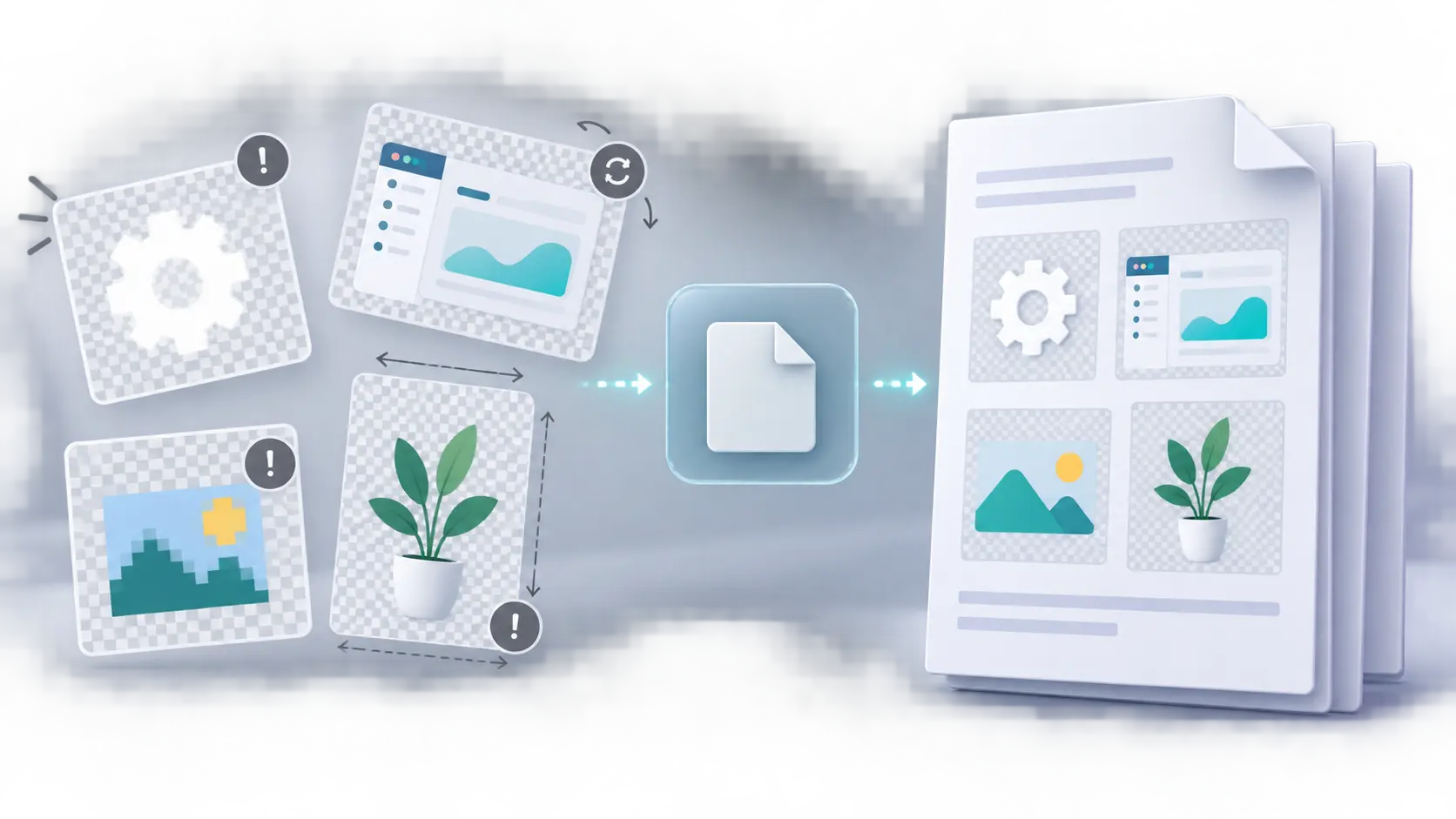
12 PNG-zu-PDF-Fehler, die die Qualität ruinieren (und deren Lösungen)
Vermeiden Sie weiße Transparenz, unscharfen Text, übergroße Dateien und falsche Seitenreihenfolge beim Konvertieren von PNG-Bildern in PDF. Beheben Sie 12 häufige Fehler.
Warum PNG-zu-PDF-Konvertierung ihre eigenen Fehlerpunkte hat
PNG ist ein starkes Format für Screenshots, Diagramme, Schnittstellenmockups, Diagramme, Logos und Illustrationen mit scharfen Kanten. Es verwendet verlustfreie Komprimierung, unterstützt mehrere Farbtypen und kann einen Alphakanal für Transparenz enthalten. Diese Stärken sind nützlich, aber sie schaffen auch Erwartungen, die eine PDF-Konvertierung möglicherweise nicht automatisch erfüllt.
Ein PNG ist ein Bild mit einem Pixelraster. Ein PDF ist ein seitenorientierter Dokumentcontainer. Die Konvertierung von einem zum anderen erfordert Entscheidungen über den Seitenhintergrund, die Seitendimensionen, die Ausrichtung, die Skalierung und die Reihenfolge. Die Konvertierung kann technisch erfolgreich sein, während das Ergebnis visuell falsch für die beabsichtigte Verwendung ist.
Der Mr.Gena PNG zu PDF Converter kombiniert mehrere PNG-Bilder zu einem PDF und ermöglicht es Ihnen, die Seitengröße und Ausrichtung zu wählen. Er konvertiert auch transparente Bereiche in einen sauberen weißen Hintergrund. Das Verständnis dieser Verhaltensweisen vor dem Upload hilft Ihnen, Bilder vorzubereiten, die klar, korrekt eingerahmt und einfach zu teilen bleiben.
Die folgenden zwölf Fehler sind als Problem-Lösungs-Paare organisiert. Sie können sie als Fehlerbehebungsleitfaden nach einer schlechten Konvertierung oder als Checkliste vor der Erstellung des PDF verwenden.
1. Fehler: PNG verwenden, wenn das Originaldokument noch vorhanden ist
Ein PNG-Screenshot eines Berichts, einer Folie, eines Lebenslaufs oder einer Webseite mag wie das Original aussehen, aber er hat bereits Text, Vektorformen, Hyperlinks und Dokumentstruktur in Pixel abgeflacht. Die Konvertierung dieses PNG in ein PDF stellt die verlorenen Informationen nicht wieder her. Es platziert das Pixelbild einfach auf einer PDF-Seite.
Der bessere Weg: Exportieren Sie direkt aus der ursprünglichen Anwendung, wenn die bearbeitbare Quelle verfügbar ist. Verwenden Sie PNG-zu-PDF-Konvertierung, wenn PNG wirklich die beste oder einzige Quelle ist, zum Beispiel eine Reihe von Screenshots, gescannte Diagramme, exportierte Grafiken oder Schnittstellenmockups.
Bevor Sie ein textlastiges Design in ein Bild umwandeln, führen Sie die Quellkopie durch den Mr.Gena Grammatik-Checker. Ein Rechtschreibfehler in einem abgeflachten PNG kann nicht im fertigen PDF behoben werden, ohne das Bild erneut zu bearbeiten und zu exportieren.
Wenn Sie ausgewählte Designarbeit zusammenstellen, erklärt unser Leitfaden zum Erstellen eines Online-Portfolios, wie Sie Inhalte auswählen, anstatt eine Präsentation mit jedem verfügbaren Bild zu füllen. Das gleiche Prinzip gilt hier: Ein sorgfältig ausgewählter Satz erzeugt ein stärkeres PDF als ein großer Ordner, der ohne Bearbeitung konvertiert wird.
2. Fehler: Erwarten, dass sich Transparenz wie eine PDF-Seite verhält
Ein transparentes PNG enthält kein magisches unsichtbares Blatt. Es enthält Pixelfarbinformationen plus Transparenzdaten. Die PNG-Spezifikation, dritte Ausgabe des W3C erklärt, dass PNG einen optionalen Alphakanal speichern kann und dass Alphawerte vollständig transparente, vollständig opake oder teilweise transparente Pixel darstellen können.
Eine PDF-Seite benötigt jedoch immer noch eine sichtbare Leinwand, wenn sie angezeigt oder gedruckt wird. Unterschiedliche Konvertierungs- und Anzeigeabläufe können transparente Pixel gegen Weiß glätten, sie gegen die Seitenfarbe des Betrachters anzeigen oder komplexe Kanten unterschiedlich handhaben. Der Converter von Mr.Gena wandelt transparente Bereiche ausdrücklich in einen weißen Hintergrund um.
Der bessere Weg: Entscheiden Sie sich vor der Konvertierung für den endgültigen Seitenhintergrund. Wenn das beabsichtigte Ergebnis ein weißes Dokument ist, ist das Verhalten des Converters angemessen. Wenn die Grafik über einen farbigen oder strukturierten Hintergrund liegen muss, stellen Sie das PNG zuerst auf diesem genauen Hintergrund in einem Bild- oder Design-Editor zusammen. Exportieren Sie dann ein fertiges, undurchsichtiges PNG für das PDF.
3. Fehler: Ignorieren, wie die Grafik auf Weiß aussieht
Designer sehen transparente PNGs häufig auf einem dunklen Schachbrett oder farbigen Anwendungscanvas in der Vorschau. Weiße Symbole, schwache Schatten, hellgraue Beschriftungen und weiches Leuchten können dort deutlich erscheinen, verschwinden aber fast vollständig, sobald der transparente Bereich im PDF zu Weiß wird. Ein Logo mit weißer Beschriftung kann wie eine leere Seite aussehen.
Der bessere Weg: Legen Sie jedes transparente PNG vor der Konvertierung über eine einfache weiße Schicht und überprüfen Sie dessen Kanten, Text und Kontrast. Wenn wichtige Details verschwinden, fügen Sie einen beabsichtigten Hintergrund, eine Grenze oder eine dunklere Farbe hinzu. Warten Sie nicht, bis das PDF das Problem offenbart.
Der Mr.Gena Zufallsfarbgenerator kann schnelle Hintergrundkandidaten bereitstellen, wenn Sie den Kontrast testen. Wenn eine einzelne flache Farbe zu harsch wirkt, verwenden Sie den Mr.Gena Farbmischer, um kontrollierte Zwischentöne zwischen einer Markenfarbe und Weiß zu erstellen. Der Zweck besteht nicht darin, jede Seite zu dekorieren, sondern transparenten Grafiken eine vorhersagbare Oberfläche zu geben.
Halten Sie den endgültigen Hintergrund über den Bildsatz hinweg konsistent. Ein Logo auf Weiß, ein anderes auf Grau und ein drittes auf transparentem Schachbrettbild machen das resultierende PDF wie aus unabhängigen Quellen zusammengesetzt aussehen.
4. Fehler: Fotografien zuerst in PNG konvertieren
PNG ist verlustfrei, aber verlustfrei bedeutet nicht automatisch besser für jedes Motiv. Fotografien enthalten kontinuierliche Töne, Texturen und Rauschen. Das Speichern eines Kamerabildes als PNG kann eine viel größere Datei erstellen, ohne Details hinzuzufügen, die in der ursprünglichen JPEG-Aufnahme nicht vorhanden waren. Die Kombination vieler solcher Dateien kann ein unerwartet großes PDF erzeugen.
Der bessere Weg: Halten Sie echte Screenshots, Diagramme und Grafiken mit scharfen Kanten als PNG. Halten Sie fotografische Originale als JPG, es sei denn, ein bestimmter Bearbeitungsablauf erfordert ein anderes Format. Wenn Ihre Seiten Kamerabilder oder eingescannte Quittungen sind, die als JPEG gespeichert sind, folgen Sie unserem vorherigen Leitfaden zum Konvertieren von JPG-Bildern in eine saubere PDF, anstatt sie zuerst in PNG zu konvertieren.
Dies verhindert eine verschwenderische JPG-zu-PNG-zu-PDF-Kette. Das Ändern eines JPEG in PNG hebt die bereits vorhandene JPEG-Komprimierung nicht auf, sondern speichert die vorhandenen Pixel einfach in einem anderen Dateiformat. Wählen Sie den Converter, der der echten Quelle entspricht.
5. Fehler: Ein kleines PNG vor der Konvertierung hochskalieren
Ein 600 Pixel breiter Screenshot kann nicht einfach darum echte Details gewinnen, weil er auf 2400 Pixel vergrößert wird. Das Hochskalieren erfindet zusätzliche Pixel aus dem vorhandenen Raster. Je nach Interpolationsmethode kann Text weich werden, Kanten können Halos entwickeln oder einzelne Pixel können offensichtlicher werden.
Der bessere Weg: Exportieren Sie das Bild aus seiner Quelle in den erforderlichen Dimensionen neu. Für Screenshots erfassen Sie den richtigen Anwendungsbereich in einer hohen nativen Bildschirmauflösung. Für Diagramme und Grafiken exportieren Sie aus der Design- oder Datenanwendung, anstatt eine kleine Webvorschau zu vergrößern.
Wenn keine höher auflösende Quelle vorhanden ist, halten Sie das PNG in der Nähe seiner natürlichen Größe auf der PDF-Seite. Ein kleineres, aber scharfes Bild ist normalerweise glaubwürdiger als ein ganzseitiges Bild, das schwere Pixelationen offenbart. Fügen Sie einen klaren Rand hinzu, anstatt das Asset über jeden Rand zu dehnen.
| Quellenzustand | Schwache Antwort | Bessere Antwort |
|---|---|---|
| Kleiner Screenshot | Um 300% vergrößern | Es erneut in einer größeren nativen Größe erfassen oder exportieren |
| Logo mit niedriger Auflösung | Wiederholt schärfen | Das ursprüngliche Vektor- oder hochauflösende Kunstwerk anfordern |
| Es gibt keine größere Quelle | Über die Seite dehnen | Eine kleinere Platzierung mit absichtlichem Whitespace verwenden |
6. Fehler: Bildschirmgroße Bilder für den Druck verwenden
Ein Bild kann in einem Browser hervorragend aussehen und dennoch schlecht drucken. Bildschirme werden in einer physischen Größe angezeigt, die von dem Gerät bestimmt wird, während beim Drucken das Pixelraster auf eine feste Papierfläche gelegt wird. Ein enger Screenshot, der über A4- oder Letter-Papier vergrößert wird, kann feinen Typ und Schnittstellenelemente sichtbar weich machen.
Der bessere Weg: Arbeiten Sie rückwärts von der endgültigen Verwendung. Für eine nur auf dem Bildschirm geteilte, testen Sie bei normalem Laptop- und Telefon-Zoom. Zum Drucken verwenden Sie größere Quelldimensionen und drucken eine repräsentative Seite, bevor Sie einen großen Satz produzieren. Überprüfen Sie feine Linien, kleine Beschriftungen, QR-Codes und hellgrauen Schnittstellentext.
Apples offizieller Leitfaden zum Konvertieren von Bilddateitypen mit Preview zeigt, dass PNG und PDF unterschiedliche Exportformate sind und dass formatspezifische Optionen während der Konvertierung erscheinen können. Unabhängig davon, welche Plattform Sie verwenden, können Exporteinstellungen eine Quelle, die zu klein erfasst wurde, nicht kompensieren.
Wenn eine Seite einen Code enthält, der auf eine Webressource verlinkt, erstellen Sie den Code mit dem Mr.Gena QR-Code-Generator in einer geeigneten Größe und testen Sie das gedruckte Ergebnis aus der erwarteten Scanentfernung. Ein QR-Code, der nur dann funktioniert, wenn er auf Ihrem Monitor vergrößert wird, ist nicht bereit für ein gedrucktes PDF.
7. Fehler: Inkonsistente Leinwandgrößen mischen
Ein PNG könnte eine breite 1920 × 1080-Präsentationsfolie sein, eine andere ein hohes Telefon-Screenshot und eine andere ein eng zugeschnittenes quadratisches Diagramm. Wenn jede zu einer Seite wird, kann der Inhalt in der Größe springen. Einige Bilder können großzügige Ränder haben, während andere die Kanten berühren.
Der bessere Weg: Standardisieren Sie die Bildzellen vor der Konvertierung. Wählen Sie ein gemeinsames Seitenverhältnis oder eine Seitenvorlage aus, platzieren Sie jedes Asset darin und wenden Sie konsistente Ränder an. Schneiden Sie nicht aussagekräftige Inhalte nur zu, um Einheitlichkeit zu erzwingen, fügen Sie Platz um das kleinere Asset hinzu, wenn nötig.
Für einen visuellen Bericht könnte eine wiederholbare Vorlage den gleichen Titelbereich, Bildrahmen und Beschriftungsort auf jeder Seite enthalten. Für rohe Screenshots können konsistente Polsterung und ein neutraler Hintergrund ausreichen. Das Ziel ist ein stabiler Lesefluss, nicht identische Inhalte.
Wenn die Bilder aus verschiedenen Quellen gesammelt wurden, verwenden Sie das Mr.Gena Palette aus Bild-Tool, um ihre dominanten Farben zu überprüfen. Sie müssen nicht jedes Asset umzufarben, aber das Erkennen großer Palettunterschiede kann Ihnen helfen, einen neutralen Seitenhintergrund zu wählen, der nicht mit der Gruppe kollidiert.
8. Fehler: Seitenausrichtung wählen, ohne den Inhalt zu überprüfen
Hochformat ist nicht automatisch richtig, weil das Ziel "Dokument" genannt wird, und Querformat ist nicht automatisch richtig, weil die Quelle ein Bild ist. Ein breites Dashboard auf einer hochformatigen Seite könnte zu klein zum Lesen werden. Ein hohes Telefon-Capture auf einer querformatigen Seite kann sich in übermäßig leerer Fläche befinden.
Der bessere Weg: Klassifizieren Sie die Menge vor der Konvertierung. Wenn fast jedes Bild eine Ausrichtung hat, wählen Sie die passende Seitenausrichtung. Wenn die Menge gemischt ist, entscheiden Sie, welcher Inhalt am wichtigsten ist und ob separate PDFs klarer wären.
Drehen Sie die Quelle nur dann, wenn sie wirklich seitlich ist. Drehen Sie nicht ein korrekt orientiertes breites Diagramm nur zu, um es auf hochformat Papier zu passen, Leser sollten nicht ihr Gerät drehen müssen, um eine Seite zu verstehen. Die Seitenausrichtung sollte die natürliche Leserichtung des Inhalts unterstützen.
9. Fehler: Dateinamen oder Upload-Reihenfolge blind vertrauen
Eine Sammlung kann in einer Ordneransicht richtig und nach Auswahl oder Upload falsch sein. Namen wie page-1.png, page-2.png und page-10.png können unerwartet sortiert werden. Die aktuelle Mr.Gena PNG-zu-PDF-Schnittstelle unterstützt mehrere Dateien, während ihre Seite notiert, dass Drag-to-Reorder-Funktionalität in Kürze verfügbar ist. Das macht die Quellenvorbereitung besonders wichtig.
Der bessere Weg: Verwenden Sie nullgefüllte Dateinamen wie 001-cover.png, 002-overview.png und 010-summary.png. Laden Sie zuerst ein kleines Test-Set hoch und bestätigen Sie, wie das Tool die Sequenz verarbeitet. Wenn die Reihenfolge falsch ist und manuelles Neusortieren nicht verfügbar ist, kehren Sie zum Ordner zurück, korrigieren Sie die Namen oder Auswahlreihenfolge und laden Sie erneut hoch.
Nach der Konvertierung vergleichen Sie das PDF mit einer geschriebenen Seitenliste. Überprüfen Sie jeden Übergang, nicht nur die erste und letzte Seite. Ähnliche Screenshots können einen fehlenden oder doppelten Schritt verbergen.
10. Fehler: Erwarten, dass Bildtext durchsuchbar wird
Ein Screenshot kann Wörter enthalten, die für eine Person perfekt lesbar aussehen, aber diese Wörter sind immer noch Pixel. Das Platzieren des PNG in einem PDF erstellt nicht automatisch selektierbaren Text, Überschriften, Hyperlinks, Leseordnung oder Barrierefreiheits-Tags.
Der bessere Weg: Halten Sie Text als echter Text, wenn Sie die Quelldokument steuern. Wenn Suchbarkeit oder Barrierefreiheit erforderlich ist, verwenden Sie einen OCR-fähigen Prozess und überprüfen Sie das Erkennungsergebnis. OCR kann kleine Schriftarten, ungewöhnliche Layouts, niedrigen Kontrast und mehrere Sprachen falsch lesen, daher benötigt es manuelle Überprüfung.
Adobes offizieller PDF-Erstellungsleitfaden für Acrobat Reader listet PNG unter den Bildtypen auf, die in PDF konvertiert werden können. Das bestätigt die Formatunterstützung, aber die Konvertierungsunterstützung allein verspricht nicht, dass Text in der Bitmap zu strukturiertem Dokumenttext wird.
Für Tutorials und Berichte sollten Sie erwägen, Screenshots in ein Dokument zu platzieren, das auch echte Überschriften, Beschriftungen und Beschreibungen enthält. Dies erzeugt ein nützlicheres Ergebnis als die Konvertierung eines Ordners von unbeschrifteten Bildern.
11. Fehler: Farb- und Gamma-Unterschiede ignorieren
Ein PNG kann Farbraum- und Gamma-Informationen speichern. Anwendungen, Browser, PDF-Viewer, Drucker und Betriebssysteme können diese Informationen unterschiedlich interpretieren oder anzeigen. Ein zartes Grau kann auf einem anderen Bildschirm dunkler aussehen, und eine gesättigte Markenfarbe kann weniger lebhaft drucken als auf einem hellen Monitor.
Der bessere Weg: Testen Sie das endgültige PDF in mindestens zwei normalen Viewern und, wenn der Druck zählt, machen Sie einen Proof. Vermeiden Sie es, sich auf extrem subtile Farbunterschiede zu verlassen, um Bedeutung zu vermitteln. Diagramme sollten Labels, Muster oder klare Werttrennung zusätzlich zu Farbton verwenden.
Für gebrandete Bildsätze zeichnen Sie die beabsichtigten Farbwerte vor der Konvertierung auf. Wenn Sie Unterstützungstöne erstellen müssen, verwenden Sie den Farbmischer, anstatt fast identische Farben per Auge auszuwählen. Überprüfen Sie dann das PDF als fertiges Dokument, da korrekte Eingabewerte keine identische Erscheinung auf jedem ungegammelten Display garantieren.
12. Fehler: Vor der Überprüfung der Master-PDF komprimieren
Große PNG-Sätze können schwere PDFs erzeugen, was Komprimierung verlockend macht. Aber wenn Sie die Qualität reduzieren, bevor Sie Seitenreihenfolge, Skalierung und Lesbarkeit überprüfen, erstellen Sie möglicherweise eine kleine Datei, die ohnehin neu erstellt werden muss. Wiederholte Komprimierung kann auch Text und Feingrafiken progressiv verschlechtern.
Der bessere Weg: Erstellen und behalten Sie zuerst ein Master-PDF. Überprüfen Sie dessen Seitenzahl, Ausrichtung, Ränder, Hintergründe, Farbe und Feinedetails. Erstellen Sie nur dann eine kleinere Lieferkopie, wenn der E-Mail-Dienst oder das Upload-Portal eine Limitierung vornimmt.
Vergleichen Sie die komprimierte Kopie mit dem Master auf der gleichen Zoomstufe. Überprüfen Sie die kleinsten Beschriftungen, dünne Diagrammlinien, QR-Codes und halbtransparente Kanten. Halten Sie Dateinamen explizit, zum Beispiel project-boards-master.pdf und project-boards-web.pdf, sodass die kleinere Kopie die beste verfügbare Version nie versehentlich ersetzt.
PNG-zu-PDF-Entscheidungstabelle
| Ihre Quelle | Empfohlener Schritt | Hauptrisiko zu überprüfen |
|---|---|---|
| Schnittstellenschreenshots | Als PNG behalten und mit nativer Auflösung konvertieren | Kleiner Text und inkonsistente Leinwandgrößen |
| Transparente Logos oder Illustrationen | Auf dem endgültigen Hintergrund in der Vorschau oder zusammensetzen | Weiße, schwarze oder visuell unterbrochene Hintergründe |
| Kamerafotografien | Den ursprünglichen JPG-Ablauf behalten | Unnötig große PNG-Dateien |
| Textlastiges bearbeitbares Dokument | Direkt aus der Quellanwendung exportieren | Verlust von selektierbarem Text und Links |
| Gemischte Hoch- und Querformat-Bilder | Separate Sätze oder die dominante Ausrichtung wählen | Winziger Inhalt und übermäßige Ränder |
| Druckfertige Diagramme oder Codes | Hochauflösende Quellen verwenden und einen Proof machen | Unscharfe Beschriftungen, Linien oder nicht scannbare Codes |
Abschließende Checkliste vor dem Download oder Teilen
- PNG ist das korrekte Quellenformat für das Material.
- Transparente Bilder wurden auf Weiß in der Vorschau angezeigt.
- Weiße oder hellere Grafiken bleiben sichtbar.
- Kein kleines Bild wurde unnötig gestreckt.
- Druckseiten verwenden angemessene Quelldimensionen.
- Leinwandgröße und Ränder sind konsistent.
- Die Seitenausrichtung passt zu dem dominanten Inhalt.
- Dateinamen verwenden eine eindeutige nummerierte Sequenz.
- Das heruntergeladene PDF folgt der korrekten Seitenreihenfolge.
- Durchsuchbarer Text wird nicht angenommen, es sei denn, OCR wurde durchgeführt.
- Farben und Feinedetails wurden in einem anderen Viewer überprüft.
- Das unkomprimierte Master wurde gespeichert, bevor eine kleinere Kopie erstellt wurde.
Häufig gestellte Fragen
Warum hat mein transparentes PNG im PDF einen weißen Hintergrund?
Der Mr.Gena PNG zu PDF Converter konvertiert transparente Bereiche zu Weiß, sodass das Bild auf einer sauberen PDF-Seite liegt. Sehen Sie sich transparente Grafiken auf Weiß vor der Konvertierung an und fügen Sie Ihren eigenen Hintergrund zuerst hinzu, wenn eine andere Farbe erforderlich ist.
Reduziert die Konvertierung von PNG zu PDF die Bildqualität?
Das Ergebnis hängt von den Quelldimensionen, der Skalierung und der späteren Komprimierung ab. Beginnen Sie mit dem korrekten nativen Export, vermeiden Sie die Vergrößerung kleiner PNGs und überprüfen Sie das fertige PDF mit normalem und nahezoomtem Zoom.
Sollten Screenshots vor der PDF-Konvertierung PNG oder JPG sein?
PNG ist im Allgemeinen eine starke Wahl für Screenshots, da es scharfe Kanten ohne JPEG-Artefakte beibehält. Fotografische Bilder sind oft größeneffizient als JPG.
Kann ein PNG-zu-PDF-Converter Screenshot-Text durchsuchbar machen?
Nicht allein durch Konvertierung. Die sichtbaren Wörter bleiben Pixel, es sei denn, ein separater OCR-Prozess erkennt sie, oder das PDF wird aus einer Quelle mit echtem Text erstellt.
Warum ist mein PNG-basiertes PDF so groß?
Die Quelleimages können große Pixeldimensionen haben, fotografische Inhalte oder ungenutzte transparente Leinwandfläche. Entfernen Sie unnötige Fläche, vermeiden Sie die Konvertierung von Fotografien in PNG und erstellen Sie eine komprimierte Lieferkopie nur nach dem Speichern des Masters.
Kann ich mehrere PNG-Bilder in einem PDF kombinieren?
Ja. Das Mr.Gena-Tool akzeptiert mehrere PNG-Bilder und kombiniert sie in einem PDF. Bereiten Sie die Dateinamen und die beabsichtigte Sequenz vor dem Upload vor, überprüfen Sie dann nach dem Download jede Seite.
Eine erfolgreiche Konvertierung ist mehr als ein PDF, das sich öffnet
Der beste PNG-zu-PDF-Ablauf respektiert das, was PNG gut macht: verlustfreie Speicherung für Screenshots, Diagramme, Grafiken und transparente Grafiken. Es erkennt auch, was Konvertierung nicht reparieren kann. Ein kleines Bild bleibt klein, abgeflachter Text bleibt Pixel und ein undefinierten transparenter Hintergrund benötigt immer noch eine sichtbare Seitenbehandlung.
Bereiten Sie das Quellenformat absichtlich vor, sehen Sie sich Transparenz auf dem tatsächlichen Hintergrund an, standardisieren Sie Seitenzellen, schützen Sie die native Auflösung und überprüfen Sie die Reihenfolge vor der Lieferung. Verwenden Sie dann den kostenlosen PNG zu PDF Converter, um die Bilder in ein praktisches Dokument zusammenzustellen. Eine abschließende Überprüfung in einem anderen Viewer wird viel mehr Probleme aufdecken, als einfach die Download-Benachrichtigung zu vertrauen.