

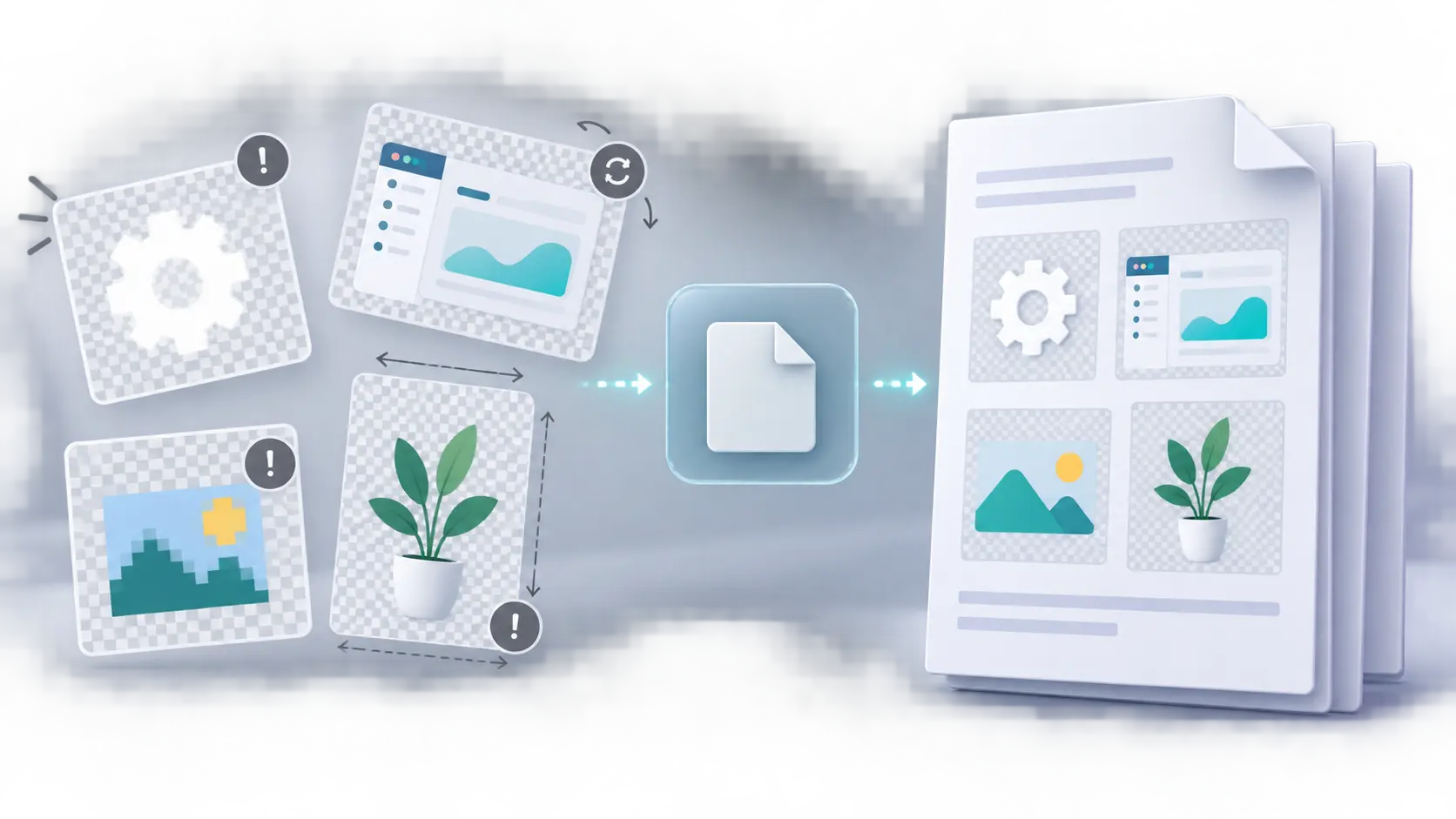
12 erreurs PNG vers PDF qui ruinent la qualité (et les solutions)
Évitez la transparence blanche, le texte flou, les fichiers surdimensionnés et l'ordre de page incorrect lors de la conversion d'images PNG en PDF. Corrigez 12 erreurs courantes.
Pourquoi la conversion PNG vers PDF a ses propres points de défaillance
PNG est un format solide pour les captures d'écran, les diagrammes, les maquettes d'interface, les graphiques, les logos et les illustrations aux bords nets. Il utilise une compression sans perte, supporte plusieurs types de couleurs et peut inclure un canal alpha pour la transparence. Ces points forts sont utiles, mais ils créent également des attentes qu'une conversion PDF peut ne pas satisfaire automatiquement.
Un PNG est une image avec une grille de pixels. Un PDF est un conteneur de document orienté page. La conversion de l'un à l'autre nécessite des décisions concernant le fond de page, les dimensions de la page, l'orientation, l'échelle et l'ordre. La conversion peut être techniquement réussie tandis que le résultat est visuellement incorrect pour l'utilisation prévue.
Le convertisseur PNG en PDF Mr.Gena combine plusieurs images PNG en un PDF et vous permet de choisir la taille et l'orientation de la page. Il convertit également les zones transparentes en un fond blanc propre. Comprendre ces comportements avant de télécharger vous aide à préparer des images qui resteront claires, correctement encadrées et faciles à partager.
Les douze erreurs suivantes sont organisées en paires problème-solution. Vous pouvez les utiliser comme guide de dépannage après une conversion insuffisante ou comme liste de vérification avant de créer le PDF.
1. Erreur : utiliser PNG quand le document original existe toujours
Une capture d'écran PNG d'un rapport, d'une diapositive, d'un CV ou d'une page web peut ressembler à l'original, mais elle a déjà aplati le texte, les formes vectorielles, les hyperliens et la structure du document en pixels. Convertir ce PNG en PDF ne restaure pas les informations perdues. Il place simplement l'image de pixel sur une page PDF.
La meilleure solution : Exporter directement depuis l'application d'origine quand la source modifiable est disponible. Utilisez la conversion PNG en PDF quand PNG est vraiment la meilleure source ou la seule, par exemple, un ensemble de captures d'écran, des diagrammes numérisés, des illustrations exportées ou des maquettes d'interface.
Avant de transformer un design riche en texte en image, passez la copie source par le vérificateur de grammaire Mr.Gena. Une erreur d'orthographe dans un PNG aplati ne peut pas être corrigée dans le PDF fini sans éditer et réexporter l'image.
Si vous assemblez des éléments de design sélectionnés, notre guide pour construire un portfolio en ligne explique comment choisir des preuves plutôt que de remplir une présentation avec chaque image disponible. Le même principe s'applique ici : un ensemble soigneusement sélectionné produit un PDF plus fort qu'un grand dossier converti sans édition.
2. Erreur : s'attendre à ce que la transparence se comporte comme une page PDF
Un PNG transparent ne contient pas une feuille invisible magique. Il contient des informations de couleur de pixel plus des données de transparence. La spécification PNG, troisième édition du W3C explique que PNG peut stocker un canal alpha optionnel et que les valeurs alpha peuvent représenter des pixels entièrement transparents, entièrement opaques ou partiellement transparents.
Une page PDF, cependant, a toujours besoin d'un canevas visible quand elle est consultée ou imprimée. Différents workflows de conversion et de visualisation peuvent aplatir les pixels transparents sur du blanc, les afficher sur la couleur de page de la visionneuse ou gérer différemment les bords complexes. Le convertisseur Mr.Gena transforme explicitement les zones transparentes en fond blanc.
La meilleure solution : Décidez du fond de page final avant la conversion. Si le résultat souhaité est un document blanc, le comportement du convertisseur est approprié. Si l'illustration doit reposer sur un fond coloré ou texturé, composez d'abord le PNG sur ce fond exact dans un éditeur d'image ou de design. Ensuite, exportez un PNG fini et opaque pour le PDF.
3. Erreur : ignorer l'apparence de l'illustration sur fond blanc
Les designers prévisualisent souvent les PNG transparents sur un damier sombre ou un canevas d'application coloré. Les icônes blanches, les ombres pâles, les étiquettes gris clair et les lueurs douces peuvent apparaître claires là, mais disparaissent presque dès que la zone transparente devient blanche dans le PDF. Un logo avec des lettres blanches peut ressembler à une page vide.
La meilleure solution : Placez chaque PNG transparent sur une couche blanche unie avant la conversion et inspectez ses bords, son texte et son contraste. Si les détails importants disparaissent, ajoutez un fond intentionnel, une bordure ou une couleur plus foncée. N'attendez pas le PDF pour révéler le problème.
Le générateur de couleur aléatoire Mr.Gena peut fournir rapidement des candidats de fond quand vous testez le contraste. Si une seule couleur plate semble trop dure, utilisez le mélangeur de couleurs Mr.Gena pour créer des tons intermédiaires contrôlés entre une couleur de marque et le blanc. L'objectif n'est pas de décorer chaque page, c'est de donner à l'illustration transparente une surface prévisible.
Gardez le fond final cohérent dans l'ensemble des images. Un logo sur blanc, un autre sur gris et un troisième sur une imagerie à damier transparent rendront le PDF résultant en apparence d'être assemblé à partir de sources non liées.
4. Erreur : convertir d'abord les photographies en PNG
PNG est sans perte, mais sans perte ne signifie pas automatiquement mieux pour chaque sujet. Les photographies contiennent des tons continus, de la texture et du bruit. Enregistrer une photo d'appareil photo en PNG peut créer un fichier beaucoup plus grand sans ajouter de détail absent de la capture JPEG d'origine. La combinaison de plusieurs fichiers de ce type peut produire un PDF inutilement lourd.
La meilleure solution : Conservez les captures d'écran authentiques, les diagrammes et les graphiques aux bords nets en PNG. Conservez les originaux photographiques en JPG sauf si un workflow d'édition spécifique en exige un autre. Si vos pages sont des photos d'appareil photo ou des reçus numérisés stockés en JPEG, suivez notre guide précédent sur la conversion d'images JPG en un PDF propre au lieu de les convertir d'abord en PNG.
Cela évite une chaîne JPG-vers-PNG-vers-PDF gaspilleuse. Changer un JPEG en PNG ne contrebalance pas la compression JPEG déjà présente, il stocke simplement les pixels existants dans un fichier différent. Sélectionnez le convertisseur qui correspond à la vraie source.
5. Erreur : agrandir un petit PNG avant la conversion
Une capture d'écran de 600 pixels de large ne peut pas gagner en détail vrai simplement parce qu'elle est redimensionnée à 2400 pixels. L'agrandissement invente des pixels supplémentaires à partir de la grille existante. Selon la méthode d'interpolation, le texte peut devenir doux, les bords peuvent développer des halos ou les pixels individuels peuvent devenir plus évidents.
La meilleure solution : Réexportez l'image à partir de sa source aux dimensions requises. Pour les captures d'écran, capturez la zone d'application correcte à une résolution d'affichage native élevée. Pour les graphiques et diagrammes, exportez depuis l'application de design ou de données plutôt que d'agrandir un petit aperçu web.
Si aucune source à résolution plus élevée n'existe, gardez le PNG près de sa taille naturelle sur la page PDF. Une image plus petite mais nette est généralement plus crédible qu'une image pleine page qui expose une pixellisation grave. Ajoutez une marge claire plutôt que d'étirer l'élément pour remplir chaque bord.
| État de la source | Réponse faible | Meilleure réponse |
|---|---|---|
| Petite capture d'écran | L'agrandir de 300% | La capturer ou l'exporter à nouveau à une taille native plus grande |
| Logo basse résolution | L'affûter à plusieurs reprises | Demander l'illustration originale vectorielle ou haute résolution |
| Aucune source plus grande n'existe | L'étirer sur la page | Utiliser un placement plus petit avec un espace blanc intentionnel |
6. Erreur : utiliser des images de taille écran pour l'impression
Une image peut avoir l'air excellente à l'intérieur d'un navigateur et imprimer mal. Les écrans sont affichés à une taille physique déterminée par l'appareil, tandis que l'impression place la grille de pixels sur une zone de papier fixe. Une capture d'écran étroite agrandie sur du papier A4 ou Lettre peut rendre le texte fin et les éléments d'interface visiblement doux.
La meilleure solution : Travaillez à rebours à partir de l'utilisation finale. Pour le partage sur écran uniquement, testez à un zoom d'ordinateur portable et de téléphone normal. Pour l'impression, utilisez des dimensions de source plus grandes et imprimez une page représentative avant de produire un grand lot. Vérifiez les lignes fines, les petites étiquettes, les codes QR et le texte d'interface gris clair.
Le guide officiel d'Apple sur la conversion de types de fichiers image avec Preview montre que PNG et PDF sont des formats d'exportation distincts et que les options spécifiques au format peuvent apparaître lors de la conversion. Quel que soit la plateforme que vous utilisez, les paramètres d'exportation ne peuvent pas compenser une source qui a été capturée trop petite.
Si une page inclut un code reliant à une ressource web, créez le code à une taille appropriée avec le générateur de code QR Mr.Gena et testez le résultat imprimé à la distance de numérisation attendue. Un code QR qui ne fonctionne que lorsqu'il est agrandi sur votre écran n'est pas prêt pour un PDF imprimé.
7. Erreur : mélanger des tailles de canevas inconsistantes
Un PNG pourrait être une diapositive de présentation large de 1920 × 1080, une autre une capture d'écran de téléphone haute et une autre un diagramme carré étroitement recadré. Quand chacun devient une page, le contenu peut apparaître sauter en taille. Certaines images peuvent avoir des marges généreuses tandis que d'autres touchent les bords.
La meilleure solution : Normalisez les canevas d'image avant la conversion. Choisissez un rapport d'aspect partagé ou un modèle de page, placez chaque élément dans celui-ci et appliquez des marges cohérentes. Ne recadrez pas le contenu significatif simplement pour forcer l'uniformité, ajoutez de l'espace autour de l'élément plus petit si nécessaire.
Pour un rapport visuel, un modèle reproductible pourrait inclure la même zone de titre, le cadre d'image et l'emplacement de la légende sur chaque page. Pour les captures d'écran brutes, un remplissage cohérent et un fond neutre peuvent suffire. L'objectif est un rythme de lecture stable, pas un contenu identique.
Si les images ont été collectées à partir de différentes sources, utilisez l'outil Palette From Image Mr.Gena pour inspecter leurs couleurs dominantes. Vous n'avez pas besoin de recolorer chaque élément, mais reconnaître les différences majeures de palette peut vous aider à choisir un fond de page neutre qui n'entre pas en conflit avec l'ensemble.
8. Erreur : choisir l'orientation de page sans vérifier le contenu
Le portrait n'est pas automatiquement correct parce que la destination s'appelle un « document », et le paysage n'est pas automatiquement correct parce que la source est une image. Un large tableau de bord placé sur une page portrait peut devenir trop petit pour être lu. Une capture d'écran de téléphone haute placée sur une page paysage peut s'asseoir à l'intérieur d'un espace vide excessif.
La meilleure solution : Classifiez l'ensemble avant la conversion. Si presque chaque image partage une orientation, sélectionnez l'orientation de page correspondante. Quand l'ensemble est mélangé, décidez quel contenu est le plus important et si des PDF séparés seraient plus clairs.
Faites pivoter la source uniquement quand elle est véritablement de côté. Ne faites pas pivoter un graphique correctement orienté large simplement pour le faire tenir sur du papier portrait, les lecteurs ne devraient pas avoir besoin de tourner leur appareil pour comprendre une page. L'orientation de la page devrait soutenir la direction de lecture naturelle du contenu.
9. Erreur : faire confiance aux noms de fichiers ou à l'ordre de téléchargement
Une collection peut être correcte dans un affichage de dossier et incorrecte après sélection ou téléchargement. Des noms tels que page-1.png, page-2.png et page-10.png peuvent trier de manière inattendue. L'interface actuelle Mr.Gena PNG-vers-PDF prend en charge plusieurs fichiers, tandis que sa page note que la fonctionnalité de glisser-déposer pour réorganiser est à venir. Cela rend la préparation de la source particulièrement importante.
La meilleure solution : Utilisez des noms de fichiers complétés par des zéros tels que 001-cover.png, 002-overview.png et 010-summary.png. Téléchargez d'abord un petit ensemble de test et confirmez comment l'outil gère la séquence. Si l'ordre est incorrect et la réorganisation manuelle est indisponible, retournez au dossier, corrigez les noms ou l'ordre de sélection et téléchargez à nouveau.
Après la conversion, comparez le PDF avec une liste de page écrite. Inspectez chaque transition, pas seulement les première et dernière pages. Des captures d'écran similaires peuvent cacher une étape manquante ou dupliquée.
10. Erreur : s'attendre à ce que le texte d'image devienne consultable
Une capture d'écran peut contenir des mots qui semblent parfaitement lisibles pour une personne, mais ces mots sont toujours des pixels. Placer le PNG à l'intérieur d'un PDF ne crée pas automatiquement du texte sélectionnable, des en-têtes, des hyperliens, un ordre de lecture ou des balises d'accessibilité.
La meilleure solution : Gardez le texte comme du vrai texte chaque fois que vous contrôlez le document source. Si la consultabilité ou l'accessibilité est requise, utilisez un processus capable d'OCR et vérifiez le résultat de la reconnaissance. L'OCR peut mal lire les petites polices, les mises en page inhabituelles, le faible contraste et les langues multiples, elle a donc besoin d'un examen manuel.
Le guide officiel de création de PDF pour Acrobat Reader d'Adobe énumère PNG parmi les types d'image qui peuvent être convertis en PDF. Cela confirme le support de format, mais le support de conversion seul ne promet pas que le texte à l'intérieur de la bitmap deviendra du texte de document structuré.
Pour les tutoriels et les rapports, envisagez de placer des captures d'écran à l'intérieur d'un document qui inclut également de vrais en-têtes, des légendes et des descriptions. Cela produit un résultat plus utile que la conversion d'un dossier d'images non étiquetées.
11. Erreur : ignorer les différences de couleur et de gamma
Un PNG peut stocker des informations d'espace de couleur et de gamma. Les applications, navigateurs, visionneuses PDF, imprimantes et systèmes d'exploitation peuvent interpréter ou afficher ces informations différemment. Un gris subtil peut sembler plus foncé sur un autre écran, et une couleur de marque saturée peut imprimer moins vivement qu'elle n'apparaît sur un écran lumineux.
La meilleure solution : Testez le PDF fini dans au moins deux visionneuses normales et, quand l'impression compte, faites une épreuve. Évitez de dépendre de différences de couleur extrêmement subtiles pour communiquer le sens. Les graphiques doivent utiliser des étiquettes, des motifs ou une séparation de valeur claire en plus de la teinte.
Pour les ensembles d'images de marque, enregistrez les valeurs de couleur prévues avant la conversion. Si vous devez créer des tons de support, utilisez le mélangeur de couleurs plutôt que de sélectionner des couleurs pratiquement identiques à l'œil. Ensuite, inspectez le PDF comme un document fini, car les valeurs d'entrée correctes ne garantissent pas une apparence identique sur chaque affichage non géré.
12. Erreur : compresser avant d'examiner le PDF principal
Les grands ensembles PNG peuvent produire des PDF lourds, ce qui rend la compression tentante. Mais si vous réduisez la qualité avant de vérifier l'ordre de page, l'échelle et la lisibilité, vous pouvez créer un petit fichier qui doit être reconstruit de toute façon. La compression répétée peut également rendre le texte et les fins graphiques progressivement pires.
La meilleure solution : Créez et conservez d'abord un PDF principal. Examinez son nombre de pages, son orientation, ses marges, ses arrière-plans, sa couleur et son détail fin. Ce n'est qu'alors que vous créez une copie de livraison plus petite si le service de messagerie ou le portail de téléchargement impose une limite.
Comparez la copie compressée avec le principal au même niveau de zoom. Inspectez les plus petites étiquettes, les fines lignes de diagramme, les codes QR et les bords semi-transparents. Gardez les noms de fichiers explicites, par exemple project-boards-master.pdf et project-boards-web.pdf, afin que la copie plus petite ne remplace jamais la meilleure version disponible par accident.
Tableau de décision PNG vers PDF
| Votre source | Déplacement recommandé | Principal risque à vérifier |
|---|---|---|
| Captures d'écran d'interface | Conserver en PNG et convertir à résolution native | Texte petit et tailles de canevas inconsistantes |
| Logos ou illustrations transparents | Les prévisualiser ou les composer sur le fond final | Fonds blancs, noirs ou visuellement cassés |
| Photographies d'appareil photo | Conserver le workflow JPG d'origine | Fichiers PNG inutilement grands |
| Document éditable riche en texte | Exporter directement depuis l'application source | Perte de texte sélectionnable et de liens |
| Images portrait et paysage mixtes | Ensemble séparé ou sélectionner l'orientation dominante | Contenu minuscule et marges excessives |
| Graphiques prêts pour l'impression ou codes | Utiliser des sources haute résolution et faire une épreuve | Étiquettes floues, lignes ou codes non scannables |
Liste de vérification finale avant téléchargement ou partage
- PNG est le bon format de source pour le matériel.
- Les images transparentes ont été prévisualisées sur blanc.
- L'illustration blanche ou pâle reste visible.
- Aucune petite image n'a été étirée inutilement.
- Les pages d'impression utilisent des dimensions de source adéquates.
- La taille du canevas et les marges sont cohérentes.
- L'orientation de la page correspond au contenu dominant.
- Les noms de fichiers utilisent une séquence numérotée sans ambiguïté.
- Le PDF téléchargé suit le bon ordre de page.
- Le texte consultable n'est pas supposé sauf si l'OCR a été effectué.
- Les couleurs et les détails fins ont été vérifiés dans une autre visionneuse.
- Le maître non compressé a été enregistré avant de créer une copie plus petite.
Questions fréquemment posées
Pourquoi mon PNG transparent a-t-il un fond blanc dans le PDF ?
Le convertisseur PNG en PDF Mr.Gena convertit les zones transparentes en blanc afin que l'image repose sur une page PDF propre. Prévisualisez l'illustration transparente sur blanc avant la conversion et ajoutez d'abord votre propre fond quand une autre couleur est requise.
La conversion PNG en PDF réduit-elle la qualité d'image ?
Le résultat dépend des dimensions de la source, de la mise à l'échelle et de la compression ultérieure. Commencez par l'exportation native correcte, évitez d'agrandir les petits PNG et inspectez le PDF complété à un zoom normal et rapproché.
Les captures d'écran doivent-elles être PNG ou JPG avant la conversion PDF ?
PNG est généralement un choix solide pour les captures d'écran car il préserve les bords nets sans artefacts JPEG. Les images photographiques sont souvent plus efficaces en termes de taille en JPG.
Un convertisseur PNG vers PDF peut-il rendre le texte de capture d'écran consultable ?
Pas par conversion seule. Les mots visibles restent des pixels sauf si un processus OCR séparé les reconnaît ou si le PDF est créé à partir d'une source contenant du vrai texte.
Pourquoi mon PDF basé sur PNG est-il si volumineux ?
Les images source peuvent avoir de grandes dimensions de pixel, du contenu photographique ou un espace de canevas transparent inutilisé. Supprimez l'espace inutile, évitez de convertir les photographies en PNG et créez une copie de livraison compressée uniquement après la préservation du maître.
Puis-je combiner plusieurs images PNG en un PDF ?
Oui. L'outil Mr.Gena accepte plusieurs images PNG et les combine en un PDF. Préparez les noms de fichiers et la séquence prévue avant le téléchargement, puis vérifiez chaque page après le téléchargement.
Une conversion réussie est plus qu'un PDF qui s'ouvre
Le meilleur workflow PNG vers PDF respecte ce que PNG fait bien : stockage sans perte pour les captures d'écran, les diagrammes, les graphiques et les illustrations transparentes. Il reconnaît également ce que la conversion ne peut pas réparer. Une petite image reste petite, le texte aplati reste pixels et un fond transparent indéfini a toujours besoin d'un traitement de page visible.
Préparez délibérément le format source, prévisualisez la transparence sur le fond réel, normalisez les canevas de page, protégez la résolution native et vérifiez l'ordre avant la livraison. Ensuite, utilisez le convertisseur PNG en PDF gratuit pour assembler les images dans un document pratique. Une revue finale dans une autre visionneuse captera bien plus de problèmes qu'on simplement faire confiance à la notification de téléchargement.