

12 ошибок при преобразовании PNG в PDF, которые портят качество (и их решения)
Избегайте белой прозрачности, размытого текста, чрезмерно больших файлов и неправильного порядка страниц при преобразовании PNG-изображений в PDF. Исправьте 12 распространённых ошибок.
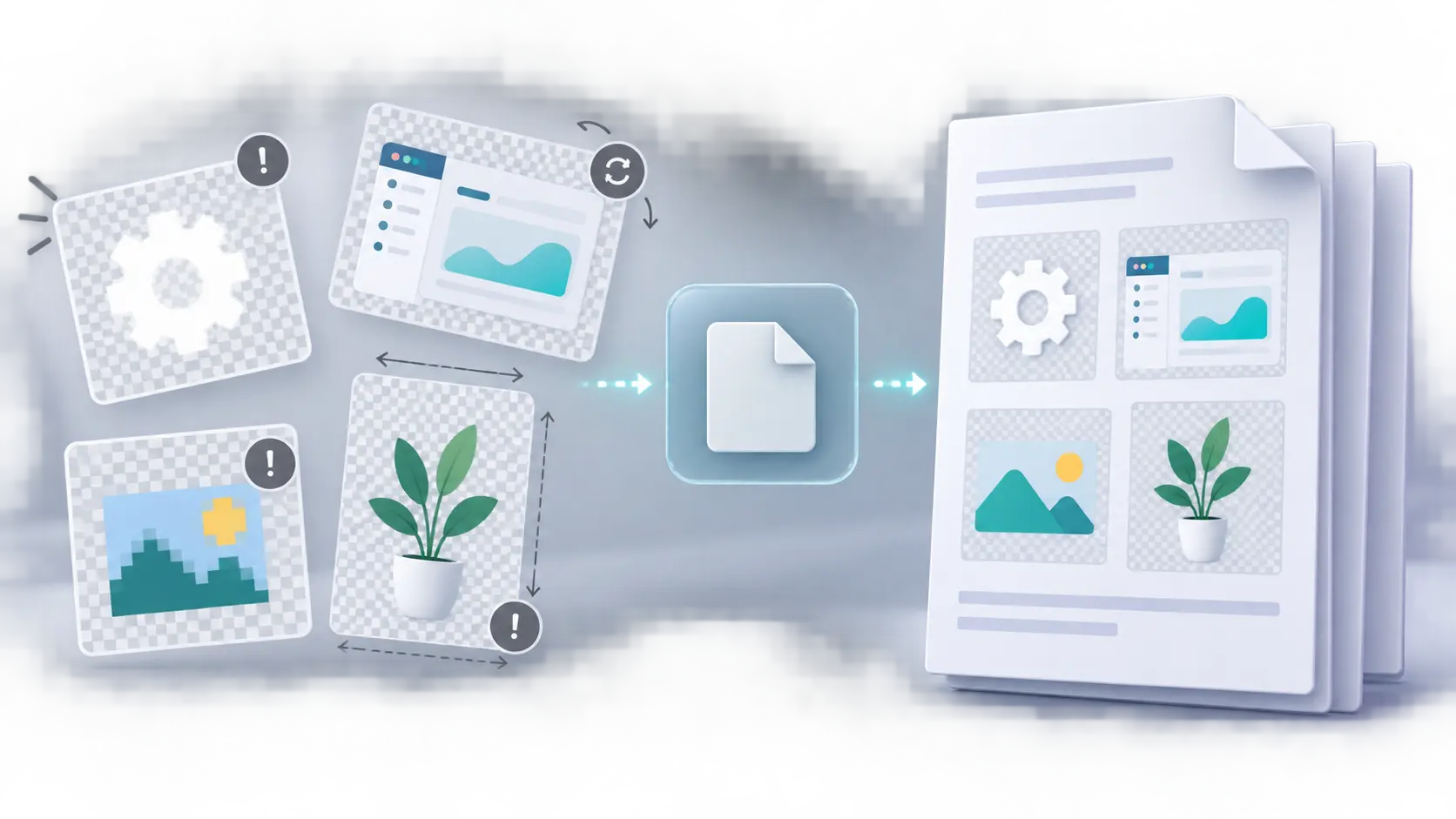
Почему преобразование PNG в PDF имеет собственные точки отказа
PNG — мощный формат для скриншотов, диаграмм, макетов интерфейса, графиков, логотипов и иллюстраций с острыми краями. Он использует сжатие без потерь, поддерживает несколько типов цвета и может включать альфа-канал для прозрачности. Эти сильные стороны полезны, но они также создают ожидания, которые преобразование в PDF может не оправдать автоматически.
PNG — это изображение с сеткой пикселей. PDF — это ориентированный на страницы контейнер документа. Преобразование одного в другое требует принятия решений о фоне страницы, размерах страницы, ориентации, масштабе и порядке. Преобразование может быть технически успешным, тогда как результат визуально неправилен для предполагаемого использования.
Конвертер Mr.Gena PNG to PDF Converter объединяет несколько PNG-изображений в один PDF и позволяет выбрать размер и ориентацию страницы. Он также преобразует прозрачные области в чистый белый фон. Понимание этих особенностей перед загрузкой помогает подготовить изображения, которые останутся чёткими, правильно обрамлены и легко передавать.
Следующие двенадцать ошибок организованы в виде пар проблема-решение. Вы можете использовать их как руководство по устранению неполадок после неудачного преобразования или как предварительный контрольный список перед созданием PDF.
1. Ошибка: использование PNG, когда исходный документ всё ещё существует
Скриншот PNG отчёта, слайда, резюме или веб-страницы может выглядеть как оригинал, но он уже преобразовал текст, векторные фигуры, гиперссылки и структуру документа в пиксели. Преобразование этого PNG в PDF не восстанавливает потерянную информацию. Оно просто размещает пиксельное изображение на странице PDF.
Лучший ход: Экспортируйте непосредственно из исходного приложения, когда доступен редактируемый источник. Используйте преобразование PNG в PDF, когда PNG действительно является лучшим или единственным источником, например, набор скриншотов, отсканированные диаграммы, экспортированная иллюстрация или макеты интерфейса.
Перед преобразованием текстовой иллюстрации в изображение проверьте копию исходного текста через Mr.Gena Grammar Checker. Ошибка орфографии в спрессованном PNG не может быть исправлена в готовом PDF без повторного редактирования и экспорта изображения.
Если вы собираете избранные работы дизайна, наше руководство по построению портфолио в Интернете объясняет, как выбирать доказательства, а не заполнять презентацию каждым доступным изображением. Тот же принцип применяется здесь: тщательно подобранный набор производит более сильный PDF, чем большая папка, преобразованная без редактирования.
2. Ошибка: ожидание того, что прозрачность будет вести себя как страница PDF
Прозрачный PNG не содержит волшебного невидимого листа. Он содержит информацию о цвете пикселя плюс данные прозрачности. Спецификация W3C PNG, третье издание объясняет, что PNG может хранить дополнительный альфа-канал и что значения альфа могут представлять полностью прозрачные, полностью непрозрачные или частично прозрачные пиксели.
Страница PDF, однако, всё ещё нуждается в видимом холсте при просмотре или печати. Различные рабочие процессы преобразования и просмотра могут сгладить прозрачные пиксели на белый цвет, отобразить их на фоне цвета страницы средства просмотра или обработать сложные края по-другому. Конвертер Mr.Gena явно превращает прозрачные области в белый фон.
Лучший ход: Решите на финальный фон страницы перед преобразованием. Если предполагаемый результат — белый документ, поведение конвертера уместно. Если иллюстрация должна располагаться над цветным или текстурированным фоном, сначала объедините PNG на этот точный фон в редакторе изображений или дизайна. Затем экспортируйте готовый непрозрачный PNG для PDF.
3. Ошибка: игнорирование того, как иллюстрация выглядит на белом фоне
Дизайнеры часто просматривают прозрачные PNG на тёмной шахматной доске или цветном холсте приложения. Белые значки, бледные тени, светло-серые метки и мягкие свечения могут выглядеть чёткими там, но почти исчезают, когда прозрачная область становится белой в PDF. Логотип с белым текстом может выглядеть как пустая страница.
Лучший ход: Поместите каждый прозрачный PNG над простым белым слоем перед преобразованием и проверьте его края, текст и контраст. Если важные детали исчезают, добавьте преднамеренный фон, границу или более тёмный цвет. Не ждите, пока PDF выявит проблему.
Генератор Mr.Gena Random Color Generator может предоставить быстрые кандидаты на фон, когда вы тестируете контраст. Если один плоский цвет кажется слишком резким, используйте Mr.Gena Color Mixer для создания контролируемых промежуточных тонов между цветом бренда и белым. Цель не украшать каждую страницу, а предоставить прозрачной иллюстрации предсказуемую поверхность.
Держите финальный фон согласованным во всём наборе изображений. Один логотип на белом, другой на сером и третий на прозрачной шахматной доске сделают результирующий PDF похожим на собранный из несвязанных источников.
4. Ошибка: сначала преобразование фотографий в PNG
PNG без потерь, но без потерь не означает автоматически лучше для каждого предмета. Фотографии содержат непрерывные тона, текстуру и шум. Сохранение фотографии камеры как PNG может создать гораздо больший файл без добавления деталей, отсутствующих в исходной съёмке JPEG. Объединение многих таких файлов может создать ненужно тяжёлый PDF.
Лучший ход: Храните подлинные скриншоты, диаграммы и графику с острыми краями как PNG. Храните фотографические оригиналы как JPG, если конкретный рабочий процесс редактирования не требует другого формата. Если ваши страницы — это фотографии камеры или отсканированные квитанции, сохранённые как JPEG, следуйте нашему предыдущему руководству по преобразованию JPG-изображений в один чистый PDF вместо преобразования их в PNG сначала.
Это предотвращает расточительную цепочку JPG-PNG-PDF. Изменение JPEG на PNG не отменяет уже присутствующее сжатие JPEG, оно только сохраняет существующие пиксели в другом файле. Выберите конвертер, который соответствует реальному источнику.
5. Ошибка: увеличение маленького PNG перед преобразованием
Скриншот шириной 600 пикселей не может получить настоящие детали просто потому, что он изменён в размер до 2400 пикселей. Увеличение создаёт дополнительные пиксели из существующей сетки. В зависимости от метода интерполяции текст может стать мягким, края могут развить ореолы или отдельные пиксели могут стать более очевидными.
Лучший ход: Переэкспортируйте изображение из его источника при требуемых размерах. Для скриншотов захватите правильную область приложения при высоком собственном разрешении отображения. Для графиков и диаграмм экспортируйте из приложения дизайна или данных, а не увеличивайте маленький веб-предпросмотр.
Если нет более высокого разрешения источника, держите PNG рядом с его естественным размером на странице PDF. Меньшее, но чёткое изображение обычно более достоверно, чем полностраничное изображение, раскрывающее серьёзную пикселизацию. Добавьте чёткий край вместо растягивания материала, чтобы заполнить каждый край.
| Условие источника | Слабый ответ | Лучший ответ |
|---|---|---|
| Маленький скриншот | Увеличьте его на 300% | Снова захватите или экспортируйте его при более крупном естественном размере |
| Логотип низкого разрешения | Повторно заострите | Запросите исходную векторную иллюстрацию или высокоразрешённую иллюстрацию |
| Более крупного источника не существует | Растяните его по всей странице | Используйте размещение меньшего размера с намеренным пробелом |
6. Ошибка: использование изображений размером с экран для печати
Изображение может отлично выглядеть внутри браузера и всё ещё плохо печататься. Экраны просматриваются при физическом размере, определяемом устройством, в то время как печать помещает сетку пикселей на фиксированную область бумаги. Узкий скриншот, расширенный на A4 или Letter, может сделать мелкий тип и элементы интерфейса видимо мягкими.
Лучший ход: Работайте в обратном направлении от финального использования. Для совместного использования только на экране тестируйте при нормальном масштабировании ноутбука и телефона. Для печати используйте большие размеры источника и распечатайте одну представительную страницу перед производством большого объёма. Проверьте мелкие линии, маленькие метки, QR-коды и светло-серый текст интерфейса.
Официальное руководство Apple по преобразованию типов файлов изображений с помощью Preview показывает, что PNG и PDF — это различные форматы экспорта и что опции, специфичные для формата, могут появиться во время преобразования. Какой бы платформы вы ни использовали, параметры экспорта не могут компенсировать источник, который был захвачен слишком маленьким.
Если страница включает код, связанный с веб-ресурсом, создайте код подходящего размера с помощью Mr.Gena QR Code Generator и протестируйте распечатанный результат с ожидаемого расстояния сканирования. QR-код, который работает только при увеличении на вашем мониторе, не готов для распечатанного PDF.
7. Ошибка: смешивание несовместимых размеров холста
Один PNG может быть широким слайдом презентации 1920 × 1080, другой высоким скриншотом телефона и третьим плотно обрезанной квадратной диаграммой. Когда каждый становится страницей, содержимое может выглядеть как прыжок в размере. Некоторые изображения могут иметь щедрые поля, а другие — касаться краёв.
Лучший ход: Стандартизируйте холсты изображений перед преобразованием. Выберите общее соотношение сторон или шаблон страницы, поместите каждый материал в него и примените согласованные поля. Не обрезайте значимое содержимое только для принудительной единообразия, добавьте пространство вокруг меньшего материала при необходимости.
Для визуального отчёта повторяемый шаблон может включать одну и ту же область заголовка, рамку изображения и расположение подписи на каждой странице. Для сырых скриншотов согласованные отступы и нейтральный фон могут быть достаточными. Цель — стабильный ритм чтения, а не идентичное содержимое.
Если изображения были собраны из разных источников, используйте инструмент Mr.Gena Palette From Image для проверки их доминирующих цветов. Вам не нужно перекрашивать каждый материал, но признание больших различий в палитре может помочь вам выбрать нейтральный фон страницы, который не конфликтует с набором.
8. Ошибка: выбор ориентации страницы без проверки содержимого
Портрет не является автоматически правильным, потому что направление называется «документом», а пейзаж не является автоматически правильным, потому что источник является изображением. Широкая приборная панель на портретной странице может стать слишком маленькой для чтения. Высокий захват телефона на ландшафтной странице может находиться внутри чрезмерного пустого пространства.
Лучший ход: Классифицируйте набор перед преобразованием. Если почти каждое изображение разделяет одну ориентацию, выберите подходящую ориентацию страницы. Когда набор смешанный, решите, какое содержимое наиболее важно и будут ли отдельные PDF более ясными.
Поворачивайте источник только, когда он действительно боком. Не поворачивайте правильно ориентированную широкую диаграмму просто для соответствия портретной бумаге, читатели не должны поворачивать своё устройство, чтобы понять страницу. Ориентация страницы должна поддерживать естественное направление чтения содержимого.
9. Ошибка: слепое доверие к именам файлов или порядку загрузки
Коллекция может быть правильной в одном представлении папки и неправильной после выбора или загрузки. Имена, такие как page-1.png, page-2.png и page-10.png, могут сортироваться неожиданно. Текущий интерфейс Mr.Gena PNG-to-PDF поддерживает несколько файлов, хотя на его странице указано, что функция перетаскивания для переупорядочивания появится в ближайшее время. Это делает подготовку источника особенно важной.
Лучший ход: Используйте имена файлов с нулевым заполнением, такие как 001-cover.png, 002-overview.png и 010-summary.png. Сначала загрузите небольшой тестовый набор и подтвердите, как инструмент обрабатывает последовательность. Если порядок неправильный и ручное переупорядочивание недоступно, вернитесь в папку, исправьте имена или порядок выбора и загрузите ещё раз.
После преобразования сравните PDF с письменным списком страниц. Проверьте каждый переход, а не только первую и последнюю страницы. Похожие скриншоты могут скрывать отсутствующий или дублированный шаг.
10. Ошибка: ожидание того, что текст изображения станет доступным для поиска
Скриншот может содержать слова, которые выглядят идеально читаемыми для человека, но эти слова всё ещё пиксели. Размещение PNG внутри PDF не автоматически создаёт выбираемый текст, заголовки, гиперссылки, порядок чтения или теги доступности.
Лучший ход: Сохраняйте текст как настоящий текст, когда вы контролируете исходный документ. Если требуется возможность поиска или доступность, используйте процесс, способный к OCR, и проверьте результат распознавания. OCR может неправильно прочитать небольшие шрифты, необычные макеты, низкий контраст и несколько языков, поэтому требуется ручная проверка.
Официальное руководство Adobe Create PDFs guide for Acrobat Reader перечисляет PNG среди типов изображений, которые можно преобразовать в PDF. Это подтверждает поддержку формата, но поддержка преобразования одна не обещает, что текст внутри растра станет структурированным текстом документа.
Для учебников и отчётов подумайте о размещении скриншотов в документе, который также включает реальные заголовки, подписи и описания. Это создаёт более полезный результат, чем преобразование папки немаркированных изображений.
11. Ошибка: игнорирование различий цвета и гаммы
PNG может хранить информацию о цветовом пространстве и гамме. Приложения, браузеры, средства просмотра PDF, принтеры и операционные системы могут интерпретировать или отображать эту информацию по-разному. Незначительный серый может выглядеть темнее на другом экране, а насыщенный цвет бренда может печатать менее ярко, чем выглядит на ярком мониторе.
Лучший ход: Протестируйте финальный PDF по крайней мере в двух нормальных средствах просмотра и, если печать важна, создайте пробный отпечаток. Избегайте использования чрезвычайно незначительных различий цвета для передачи смысла. Графики должны использовать метки, узоры или чёткое разделение значений в дополнение к оттенку.
Для наборов фирменных изображений запишите предполагаемые значения цветов перед преобразованием. Если вы должны создавать поддерживающие тона, используйте Color Mixer, а не выбирайте почти одинаковые цвета на глаз. Затем проверьте PDF как готовый документ, потому что правильные входные значения не гарантируют идентичный внешний вид на каждом неуправляемом дисплее.
12. Ошибка: сжатие перед проверкой основного PDF
Большие наборы PNG могут создавать тяжёлые PDF, что делает сжатие соблазнительным. Но если вы снижаете качество перед проверкой порядка страниц, масштаба и удобства чтения, вы можете создать небольшой файл, который всё равно должен быть перестроен. Повторное сжатие также может сделать текст и тонкую графику постепенно хуже.
Лучший ход: Сначала создайте и сохраняйте один основной PDF. Проверьте его количество страниц, ориентацию, поля, фоны, цвет и тонкие детали. Только потом создайте меньшую копию для доставки, если служба электронной почты или портал загрузки налагает ограничение.
Сравните сжатую копию с основной на одном и том же уровне масштабирования. Проверьте самые маленькие метки, тонкие линии диаграммы, QR-коды и полупрозрачные края. Сохраняйте имена файлов явными, например project-boards-master.pdf и project-boards-web.pdf, чтобы меньшая копия никогда не заменила случайно лучший доступный вариант.
Таблица решений PNG-to-PDF
| Ваш источник | Рекомендуемый ход | Основной риск для проверки |
|---|---|---|
| Скриншоты интерфейса | Сохраняйте как PNG и преобразовывайте при естественном разрешении | Мелкий текст и несовместимые размеры холста |
| Прозрачные логотипы или иллюстрации | Просмотрите или объедините их на финальный фон | Белые, чёрные или визуально нарушенные фоны |
| Фотографии камеры | Сохраняйте исходный рабочий процесс JPG | Ненужно большие PNG-файлы |
| Текстовый редактируемый документ | Экспортируйте непосредственно из исходного приложения | Потеря выбираемого текста и ссылок |
| Смешанные портретные и ландшафтные изображения | Отдельные наборы или выберите доминирующую ориентацию | Крошечное содержимое и чрезмерные поля |
| Готовые к печати графики или коды | Используйте высокоразрешённые источники и создайте пробный отпечаток | Размытые метки, линии или неотсканируемые коды |
Финальный контрольный список перед загрузкой или совместным использованием
- PNG — правильный формат источника для материала.
- Прозрачные изображения были просмотрены на белом.
- Белая или бледная иллюстрация остаётся видимой.
- Никакое маленькое изображение не было растянуто без необходимости.
- Печатные страницы используют адекватные размеры источника.
- Размер холста и поля согласованы.
- Ориентация страницы соответствует доминирующему содержимому.
- Имена файлов используют однозначную нумерованную последовательность.
- Загруженный PDF следует правильному порядку страниц.
- Выбираемый текст не предполагается, если не была выполнена OCR.
- Цвета и тонкие детали были проверены в другом средстве просмотра.
- Несжатый основной PDF был сохранён перед созданием меньшей копии.
Часто задаваемые вопросы
Почему мой прозрачный PNG имеет белый фон в PDF?
Конвертер PNG to PDF Converter преобразует прозрачные области в белый цвет, чтобы изображение располагалось на чистой странице PDF. Просмотрите прозрачную иллюстрацию на белом перед преобразованием и сначала добавьте свой собственный фон, когда требуется другой цвет.
Снижает ли преобразование PNG в PDF качество изображения?
Результат зависит от размеров источника, масштабирования и более позднего сжатия. Начните с правильного собственного экспорта, избегайте увеличения маленьких PNG и проверьте завершённый PDF при нормальном и близком масштабировании.
Должны ли скриншоты быть PNG или JPG перед преобразованием PDF?
PNG обычно является сильным выбором для скриншотов, потому что он сохраняет чёткие края без артефактов JPEG. Фотографические изображения часто более эффективны по размеру как JPG.
Может ли конвертер PNG-to-PDF сделать текст скриншота доступным для поиска?
Не только преобразованием. Видимые слова остаются пикселями, пока отдельный процесс OCR их не распознает или PDF не создан из источника, содержащего настоящий текст.
Почему мой PDF на основе PNG такой большой?
Исходные изображения могут иметь большие размеры пикселей, фотографическое содержимое или неиспользуемое прозрачное пространство холста. Удалите ненужное пространство, избегайте преобразования фотографий в PNG и создавайте сжатую копию для доставки только после сохранения основной.
Могу ли я объединить несколько PNG-изображений в один PDF?
Да. Инструмент Mr.Gena принимает несколько PNG-изображений и объединяет их в один PDF. Подготовьте имена файлов и предполагаемую последовательность перед загрузкой, затем проверьте каждую страницу после загрузки.
Успешное преобразование — это больше, чем просто открываемый PDF
Лучший рабочий процесс PNG-to-PDF уважает то, что PNG делает хорошо: сохранение без потерь для скриншотов, диаграмм, графики и прозрачной иллюстрации. Он также признает, что преобразование не может исправить. Маленькое изображение остаётся маленьким, спрессованный текст остаётся пикселями и неопределённый прозрачный фон всё ещё требует видимого лечения страницы.
Намеренно подготовьте исходный формат, просмотрите прозрачность на фактическом фоне, стандартизируйте холсты страницы, защитите естественное разрешение и проверьте порядок перед доставкой. Затем используйте бесплатный конвертер PNG to PDF Converter для объединения изображений в практический документ. Финальная проверка в другом средстве просмотра будет выявлять гораздо больше проблем, чем просто доверие уведомлению загрузки.