

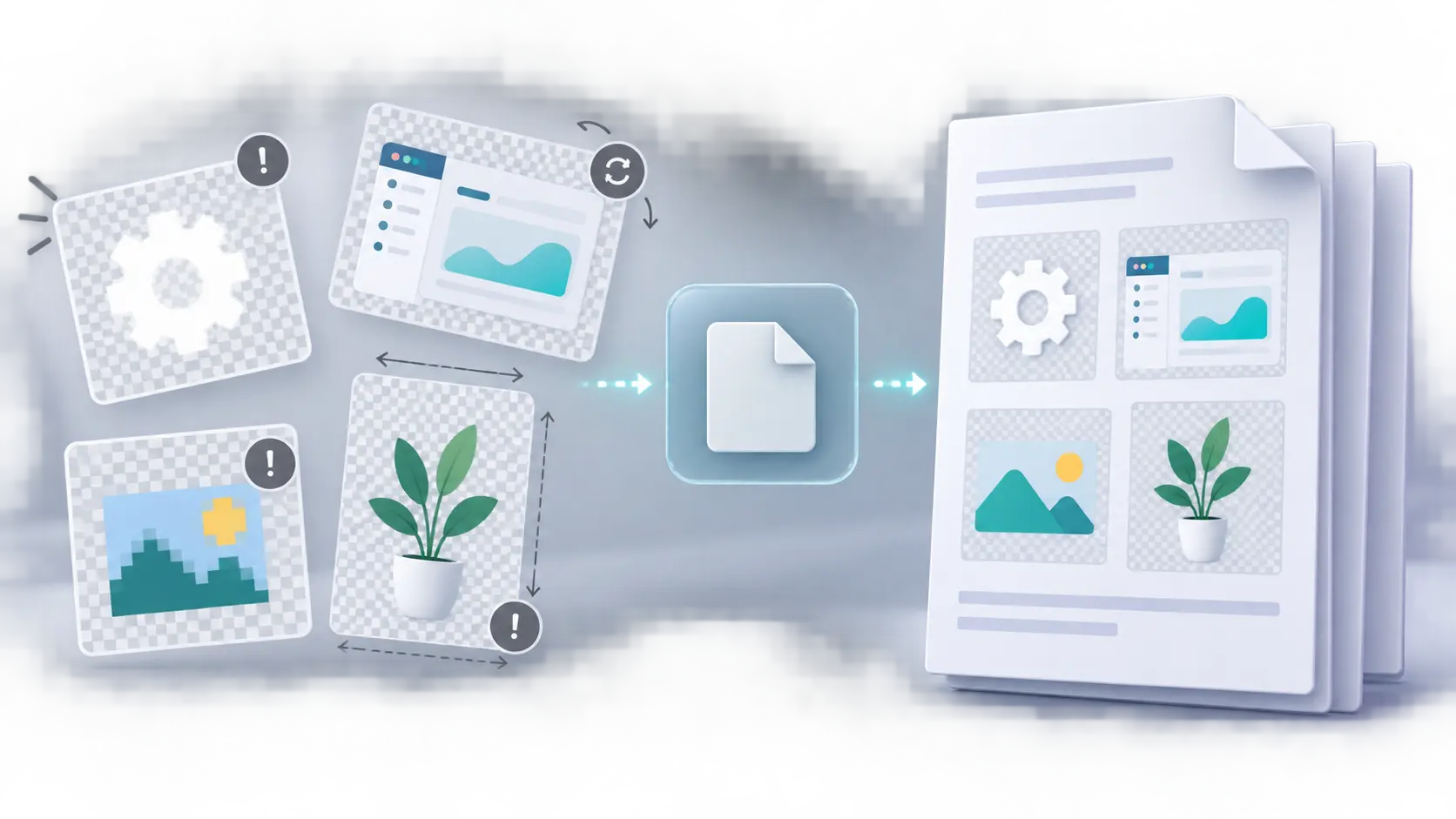
12 خطأ في تحويل PNG إلى PDF تفسد الجودة (والحلول)
تجنب الشفافية البيضاء والنصوص الضبابية والملفات الكبيرة والترتيب الخاطئ للصفحات عند تحويل صور PNG إلى PDF. أصلح 12 أخطاء شائعة.
لماذا لتحويل PNG إلى PDF نقاط فشل خاصة بها
PNG هو صيغة قوية للقطات الشاشة والمخططات ونماذج الواجهات والرسوم البيانية والشعارات والرسوم التوضيحية ذات الحواف الحادة. وهو يستخدم ضغط بدون فقدان البيانات، ويدعم عدة أنواع ألوان ويمكن أن يتضمن قناة ألفا للشفافية. هذه القوة مفيدة، لكنها تخلق أيضاً توقعات قد لا يفي بها تحويل PDF تلقائياً.
PNG هو صورة ذات شبكة بكسل. PDF هو حاوية وثيقة موجهة للصفحات. تحويل أحدهما إلى الآخر يتطلب قرارات بشأن خلفية الصفحة وأبعاد الصفحة والاتجاه والحجم والترتيب. قد يكون التحويل ناجحاً من الناحية التقنية بينما تكون النتيجة خاطئة بصرياً للاستخدام المقصود.
يجمع محول PNG إلى PDF من Mr.Gena عدة صور PNG في ملف PDF واحد ويتيح لك اختيار حجم الصفحة والاتجاه. كما يحول المناطق الشفافة إلى خلفية بيضاء نظيفة. إن فهم هذه السلوكيات قبل التحميل يساعدك في تحضير صور ستظل واضحة وذات إطار صحيح وسهلة المشاركة.
الأخطاء الاثنا عشر التالية منظمة كأزواج مشكلة وحل. يمكنك استخدامها كدليل استكشاف الأخطاء بعد تحويل سيء أو كقائمة تحقق مسبقة قبل إنشاء ملف PDF.
1. الخطأ: استخدام PNG عندما تكون الوثيقة الأصلية موجودة
قد تبدو لقطة شاشة PNG لتقرير أو شريحة أو سيرة ذاتية أو صفحة ويب مثل الأصل، لكنها قد أسطحت النص والأشكال المتجهة والارتباطات التشعبية وهيكل المستند في بكسلات. لا يؤدي تحويل هذا PNG إلى PDF إلى استعادة المعلومات المفقودة. إنه ببساطة يضع صورة البكسل على صفحة PDF.
الخطوة الأفضل: قم بالتصدير مباشرة من التطبيق الأصلي عندما يكون المصدر القابل للتحرير متاحاً. استخدم تحويل PNG إلى PDF عندما يكون PNG هو حقاً أفضل أو الوحيد، على سبيل المثال، مجموعة من لقطات الشاشة أو الرسوم البيانية الممسوحة ضوئياً أو الفن المُصدّر أو نماذج الواجهات.
قبل تحويل التصميم الثقيل بالنص إلى صورة، قم بتشغيل نسخة المصدر من خلال فاحص النحو من Mr.Gena. لا يمكن تصحيح أخطاء الإملاء داخل PNG مسطح في ملف PDF النهائي دون تحرير الصورة وتصديرها مرة أخرى.
إذا كنت تجمع عملاً تصميماً مختاراً، فإن دليلنا حول بناء محفظة عبر الإنترنت يشرح كيفية اختيار الأدلة بدلاً من ملء عرض تقديمي بكل صورة متاحة. ينطبق نفس المبدأ هنا: تُنتج مجموعة مختارة بعناية ملف PDF أقوى من مجلد كبير تم تحويله دون تحرير.
2. الخطأ: توقع تصرف الشفافية مثل صفحة PDF
لا يحتوي PNG الشفاف على ورقة غير مرئية سحرية. يحتوي على معلومات لون البكسل بالإضافة إلى بيانات الشفافية. تشرح مواصفات PNG، الإصدار الثالث من W3C أن PNG يمكن أن يخزن قناة ألفا اختيارية وأن قيم ألفا يمكن أن تمثل بكسلات شفافة تماماً أو معتمة تماماً أو شفافة جزئياً.
لكن صفحة PDF تحتاج إلى لوحة قماشية مرئية عندما يتم عرضها أو طباعتها. قد تسطح سير العمل المختلفة والعرض قد تسطح البكسلات الشفافة ضد الأبيض، أو تعرضها ضد لون صفحة العارض، أو تتعامل مع الحواف المعقدة بشكل مختلف. يحول محول Mr.Gena صراحة المناطق الشفافة إلى خلفية بيضاء.
الخطوة الأفضل: حدد خلفية الصفحة النهائية قبل التحويل. إذا كانت النتيجة المقصودة وثيقة بيضاء، فإن سلوك المحول مناسب. إذا كان يجب أن يجلس الفن على خلفية ملونة أو نسيج، فقم بتركيب PNG على تلك الخلفية المحددة بالضبط في محرر صور أو تصميم أولاً. ثم قم بتصدير ملف PNG معتم مكتمل لملف PDF.
3. الخطأ: تجاهل كيفية ظهور الفن على الأبيض
غالباً ما يعاين المصممون صور PNG الشفافة على لوحة رقعة شطرنج سوداء أو لوحة قماشية تطبيق ملونة. قد تبدو الرموز البيضاء والظلال الفاتحة والتسميات الرمادية الفاتحة والتوهجات الناعمة واضحة هناك لكنها تختفي تقريباً بمجرد أن تصبح المنطقة الشفافة بيضاء في ملف PDF. قد يبدو الشعار الذي يحتوي على أحرف بيضاء وكأنه صفحة فارغة.
الخطوة الأفضل: ضع كل PNG شفاف على طبقة بيضاء عادية قبل التحويل وافحص حوافها ونصوصها وتباينها. إذا اختفت التفاصيل المهمة، أضف خلفية مقصودة أو حد أو لون أغمق. لا تنتظر حتى يكشف ملف PDF عن المشكلة.
يمكن لـ مولد الألوان العشوائية من Mr.Gena أن يوفر مرشحين خلفية سريعة عندما تختبر التباين. إذا كان لون مسطح واحد قاسياً جداً، استخدم خلاط الألوان من Mr.Gena لإنشاء نبرات وسيطة محكومة بين لون العلامة التجارية والأبيض. الغرض ليس تزيين كل صفحة، بل إعطاء الفن الشفاف سطحاً متوقعاً.
حافظ على الخلفية النهائية متسقة عبر مجموعة الصور. شعار واحد على الأبيض، وآخر على الرمادي وثالث على صور رقعة الشطرنج الشفافة سيجعل ملف PDF الناتج يبدو مجمعاً من مصادر غير ذات صلة.
4. الخطأ: تحويل الصور الفوتوغرافية إلى PNG أولاً
PNG بدون فقدان، لكن بدون فقدان لا يعني تلقائياً أفضل لكل موضوع. تحتوي الصور الفوتوغرافية على نبرات مستمرة والنسيج والضوضاء. قد يؤدي حفظ صورة كاميرا كـ PNG إلى إنشاء ملف أكبر بكثير دون إضافة تفاصيل كانت غائبة عن التقاط JPEG الأصلي. يمكن أن يؤدي الجمع بين عدة ملفات من هذا القبيل إلى ملف PDF ثقيل بلا داع.
الخطوة الأفضل: احتفظ بلقطات شاشة حقيقية ورسوم بيانية وفنون برية كـ PNG. احتفظ بالأصول الفوتوغرافية كـ JPG ما لم يتطلب سير عمل معين تنسيقاً آخر. إذا كانت صفحاتك عبارة عن صور كاميرا أو إيصالات ممسوحة ضوئياً مخزنة كـ JPEG، فاتبع دليلنا السابق حول تحويل صور JPG إلى ملف PDF واحد نظيف بدلاً من تحويلها إلى PNG أولاً.
يمنع هذا سلسلة JPG-to-PNG-to-PDF المهدرة. تغيير JPEG إلى PNG لا يعكس ضغط JPEG الموجود مسبقاً؛ إنه ببساطة يخزن البكسلات الموجودة في ملف مختلف. حدد المحول الذي يطابق المصدر الفعلي.
5. الخطأ: توسيع حجم ملف PNG صغير قبل التحويل
لا يمكن لقطة شاشة بعرض 600 بكسل أن تكتسب تفاصيل حقيقية لمجرد أنها تم تغيير حجمها إلى 2400 بكسل. يخترع توسيع الحجم بكسلات إضافية من الشبكة الموجودة. اعتماداً على طريقة الاستيفاء، قد يصبح النص ناعماً، قد تطور الحواف هالات أو قد تصبح البكسلات الفردية أكثر وضوحاً.
الخطوة الأفضل: أعد تصدير الصورة من مصدرها بالأبعاد المطلوبة. بالنسبة لقطات الشاشة، التقط منطقة التطبيق الصحيحة بدقة دقة عالية أصلية. بالنسبة للمخططات والرسوم البيانية، قم بالتصدير من التطبيق التصميم أو البيانات بدلاً من تكبير معاينة ويب صغيرة.
إذا لم يكن هناك مصدر بدقة أعلى، احتفظ بـ PNG بالقرب من حجمه الطبيعي على صفحة PDF. صورة أصغر لكن حادة عادة ما تكون أكثر مصداقية من صورة بحجم كامل الصفحة التي تعرض بكسل شديد. أضف هامش واضح بدلاً من شد الأصل ليملأ كل حافة.
| حالة المصدر | الاستجابة الضعيفة | الاستجابة الأفضل |
|---|---|---|
| لقطة شاشة صغيرة | قم بتكبيرها بنسبة 300٪ | التقط أو صدّر بحجم أصلي أكبر |
| شعار منخفض الدقة | شحذ بشكل متكرر | طلب العمل الفني الأصلي المتجه أو الدقة العالية |
| لا يوجد مصدر أكبر | شدها عبر الصفحة | استخدم وضع أصغر مع مسافة بيضاء مقصودة |
6. الخطأ: استخدام صور بحجم الشاشة للطباعة
قد تبدو الصورة ممتازة داخل متصفح وتطبع بشكل سيء. يتم عرض الشاشات بحجم مادي يحدده الجهاز، بينما الطباعة تضع شبكة البكسل على منطقة ورق ثابتة. قد تجعل لقطة شاشة ضيقة موسعة على ورق A4 أو Letter نوع دقيق وعناصر واجهة مرئية ناعمة.
الخطوة الأفضل: عمل للخلف من الاستخدام النهائي. لمشاركة الشاشة فقط، اختبر بمستوى تكبير/تصغير الكمبيوتر المحمول والهاتف الذكي الطبيعي. للطباعة، استخدم أبعاد مصدر أكبر وطباعة صفحة واحدة تمثيلية قبل إنتاج دفعة كبيرة. تحقق من الخطوط الدقيقة والتسميات الصغيرة ورموز QR والنصوص السراجة الرمادية الفاتحة.
يوضح دليل Apple الرسمي حول تحويل أنواع ملفات الصور باستخدام المعاينة أن PNG و PDF تنسيقات تصدير مختلفة وأن خيارات التنسيق المحددة قد تظهر أثناء التحويل. مهما كانت المنصة التي تستخدمها، لا يمكن لإعدادات التصدير تعويض المصدر الذي تم التقاطه صغيراً جداً.
إذا كانت الصفحة تتضمن رمز يرتبط بمورد ويب، فقم بإنشاء الرمز بحجم مناسب باستخدام مولد رموز QR من Mr.Gena واختبر النتيجة المطبوعة من مسافة المسح المتوقعة. رمز QR يعمل فقط عند تكبيره على شاشة الشاشة الخاصة بك ليس جاهزاً لملف PDF مطبوع.
7. الخطأ: مزج أحجام لوحات فنية غير متسقة
قد يكون أحد ملفات PNG عبارة عن شريحة عرض تقديمي واسعة 1920 × 1080، وآخر لقطة شاشة هاتف طويلة وآخر رسم بياني مربع مقصوص بإحكام. عندما تصبح كل صفحة، قد يبدو أن المحتوى يقفز في الحجم. قد تحتوي بعض الصور على هوامش سخية بينما تلمس أخرى الحواف.
الخطوة الأفضل: قياس لوحات الصور قبل التحويل. اختر نسبة عرض محتوى مشتركة أو قالب صفحة، وضع كل أصل بداخله وطبق هوامش متسقة. لا تقص المحتوى المعنوي لمجرد فرض التوحيد؛ أضف مساحة حول الأصل الأصغر عند الضرورة.
بالنسبة للتقرير المرئي، قد تتضمن القالب القابل للتكرار نفس منطقة العنوان وإطار الصورة وموقع التسمية على كل صفحة. بالنسبة لقطات الشاشة الخام، قد يكون الحشو المتسق والخلفية المحايدة كافية. الهدف هو إيقاع قراءة مستقر، وليس محتوى متطابق.
إذا تم جمع الصور من مصادر مختلفة، استخدم أداة لوحة من الصورة من Mr.Gena لفحص ألوانها السائدة. لا تحتاج إلى إعادة تلوين كل أصل، لكن التعرف على الفروقات الكبيرة في اللوحة يمكن أن يساعدك في اختيار خلفية صفحة محايدة لا تتضارب مع المجموعة.
8. الخطأ: اختيار اتجاه الصفحة دون التحقق من المحتوى
العمودي ليس صحيحاً تلقائياً لأن الوجهة تسمى "وثيقة"، والأفقي ليس صحيحاً تلقائياً لأن المصدر صورة. قد يصبح لوحة القيادة الواسعة الموضوعة على صفحة عمودية صغيرة جداً للقراءة. قد تجلس لقطة شاشة هاتف طويلة على صفحة أفقية داخل مساحة فارغة مفرطة.
الخطوة الأفضل: صنف المجموعة قبل التحويل. إذا شاركت تقريباً كل صورة اتجاهاً واحداً، فحدد اتجاه الصفحة المطابق. عندما تكون المجموعة مختلطة، قرر أي محتوى هو الأكثر أهمية وما إذا كانت ملفات PDF منفصلة ستكون أوضح.
قم بتدوير المصدر فقط عندما يكون مائلاً حقاً. لا تقم بتدوير مخطط عريض موجه بشكل صحيح لمجرد جعله يناسب الورق الرأسي؛ لا يجب على القراء تحويل جهازهم لفهم صفحة. يجب أن يدعم اتجاه الصفحة اتجاه القراءة الطبيعي للمحتوى.
9. الخطأ: الوثوق بأسماء الملفات أو ترتيب التحميل بشكل عمياني
قد تكون المجموعة صحيحة في عرض مجلد واحد وخاطئة بعد التحديد أو التحميل. قد تقوم الأسماء مثل page-1.png و page-2.png و page-10.png بالفرز بشكل غير متوقع. الواجهة الحالية من Mr.Gena PNG-to-PDF تدعم عدة ملفات، بينما تشير صفحتها إلى أن وظيفة السحب لإعادة الترتيب قادمة. هذا يجعل إعداد المصدر مهماً بشكل خاص.
الخطوة الأفضل: استخدم أسماء ملفات مملوءة بأصفار مثل 001-cover.png و 002-overview.png و 010-summary.png. قم بتحميل مجموعة اختبار صغيرة أولاً وتأكد من كيفية تعامل الأداة مع التسلسل. إذا كان الترتيب خاطئاً وعدم توفر إعادة الترتيب اليدوي، عد إلى المجلد وصحح الأسماء أو ترتيب التحديد وقم بالتحميل مرة أخرى.
بعد التحويل، قارن ملف PDF مقابل قائمة صفحات مكتوبة. افحص كل انتقال، وليس فقط الصفحات الأولى والأخيرة. يمكن أن تخفي لقطات الشاشة المماثلة خطوة مفقودة أو مكررة.
10. الخطأ: توقع أن يصبح نص الصورة قابلاً للبحث
قد تحتوي لقطة شاشة على كلمات تبدو قابلة للقراءة تماماً لشخص، لكن تلك الكلمات لا تزال بكسلات. وضع PNG داخل PDF لا ينشئ تلقائياً نصاً قابلاً للتحديد أو عناوين أو ارتباطات تشعبية أو ترتيب قراءة أو علامات الوصول.
الخطوة الأفضل: احتفظ بالنص كنص حقيقي عندما تتحكم في وثيقة المصدر. إذا كان البحث أو الوصول مطلوباً، فاستخدم عملية قادرة على OCR وتحقق من نتيجة الاعتراف. يمكن لـ OCR أن تسيء قراءة الخطوط الصغيرة والتخطيطات غير العادية والتباين المنخفض واللغات المتعددة، لذا فهي تحتاج إلى مراجعة يدوية.
يسرد دليل إنشاء ملفات PDF الرسمي من Adobe Reader PNG من بين أنواع الصور التي يمكن تحويلها إلى PDF. يؤكد هذا دعم التنسيق، لكن دعم التحويل وحده لا يعد بأن النص داخل الخريطة النقطية سيصبح نص مستند منظم.
بالنسبة للبرامج التعليمية والتقارير، فكر في وضع لقطات شاشة داخل وثيقة تتضمن أيضاً عناوين حقيقية وتسميات وأوصاف. هذا ينتج نتيجة أكثر فائدة من تحويل مجلد من الصور غير المسماة.
11. الخطأ: تجاهل الاختلافات اللونية وفروقات جاما
يمكن لـ PNG تخزين معلومات مساحة اللون وجاما. قد تفسر التطبيقات والمتصفحات وعارضات PDF والطابعات وأنظمة التشغيل أو تعرض تلك المعلومات بشكل مختلف. قد يبدو الرمادي الدقيق أغمق على شاشة أخرى، وقد تطبع لون العلامة التجارية المشبعة بشكل أقل حيوية مما تظهر على شاشة مشرقة.
الخطوة الأفضل: اختبر ملف PDF النهائي في عارضين عاديين على الأقل وعند طباعة مهمة، قم بعمل إثبات. تجنب الاعتماد على الفروقات اللونية الدقيقة جداً للتواصل. يجب أن تستخدم المخططات التسميات والأنماط أو فصل القيمة الواضح بالإضافة إلى الصبغة.
بالنسبة لمجموعات الصور ذات العلامات التجارية، سجل قيم الألوان المقصودة قبل التحويل. إذا كان يجب عليك إنشاء نبرات داعمة، فاستخدم Color Mixer بدلاً من تحديد ألوان متطابقة تقريباً بالعين. ثم افحص ملف PDF كوثيقة منتهية، لأن قيم الإدخال الصحيحة لا تضمن مظهر متطابق على كل عرض غير مدار.
12. الخطأ: الضغط قبل مراجعة ملف PDF الرئيسي
يمكن لمجموعات PNG الكبيرة أن تنتج ملفات PDF ثقيلة، مما يجعل الضغط مغرياً. لكن إذا قللت الجودة قبل التحقق من ترتيب الصفحات والحجم والقراءة، فقد تنشئ ملف صغير يجب إعادة بنائه على أي حال. قد يجعل الضغط المتكرر النص والرسوم البيانية الدقيقة تدريجياً أسوأ.
الخطوة الأفضل: أنشئ واحفظ ملف PDF رئيسي واحد أولاً. مراجعة عدد الصفحات والاتجاه والهوامش والخلفيات والألوان والتفاصيل الدقيقة. فقط بعد ذلك أنشئ نسخة تسليم أصغر إذا كانت خدمة البريد الإلكتروني أو بوابة التحميل تفرض حداً.
قارن النسخة المضغوطة مع النسخة الرئيسية في نفس مستوى التكبير. افحص أصغر التسميات وخطوط الرسم البياني الرقيقة ورموز QR والحواف الشفافة الجزئية. احتفظ بأسماء الملفات واضحة، على سبيل المثال project-boards-master.pdf و project-boards-web.pdf، حتى لا تستبدل النسخة الأصغر أبداً أفضل نسخة متاحة بالخطأ.
جدول قرار PNG إلى PDF
| المصدر الخاص بك | الخطوة الموصى بها | المخاطر الرئيسية للتحقق |
|---|---|---|
| لقطات شاشة الواجهة | احتفظ بـ PNG وحول بالدقة الأصلية | النصوص الصغيرة وأحجام اللوحة غير المتسقة |
| الشعارات أو الرسوم التوضيحية الشفافة | معاينة أو تركيب على الخلفية النهائية | الخلفيات البيضاء أو السوداء أو البصرية المكسورة |
| صور الكاميرا الفوتوغرافية | احتفظ بسير عمل JPG الأصلي | ملفات PNG كبيرة بلا داع |
| وثيقة قابلة للتحرير ثقيلة النص | التصدير مباشرة من تطبيق المصدر | فقدان النص القابل للتحديد والروابط |
| صور عمودية وأفقية مختلطة | مجموعات منفصلة أو اختر الاتجاه السائد | محتوى صغير جداً وهوامش مفرطة |
| مخططات جاهزة للطباعة أو أكواد | استخدم مصادر بدقة عالية واصنع إثباتاً | النصوص والخطوط الضبابية أو الأكواد غير القابلة للفحص |
قائمة التحقق النهائية قبل التحميل أو المشاركة
- PNG هو صيغة المصدر الصحيحة للمادة.
- تمت معاينة الصور الشفافة على الأبيض.
- يبقى الفن الأبيض أو الفاتح مرئياً.
- لم يتم شد أي صورة صغيرة بلا داع.
- تستخدم صفحات الطباعة أبعاد مصدر كافية.
- حجم اللوحة والهوامش متسقة.
- يتطابق اتجاه الصفحة مع المحتوى السائد.
- تستخدم أسماء الملفات تسلسل مرقم لا لبس فيه.
- يتابع ملف PDF المُنزل ترتيب الصفحات الصحيح.
- لا يتم افتراض النص القابل للبحث ما لم يتم تنفيذ OCR.
- تم التحقق من الألوان والتفاصيل الدقيقة في عارض آخر.
- تم حفظ النسخة الرئيسية غير المضغوطة قبل إنشاء نسخة أصغر.
الأسئلة الشائعة
لماذا يحتوي ملف PNG الشفاف الخاص بي على خلفية بيضاء في PDF؟
يحول محول PNG إلى PDF من Mr.Gena المناطق الشفافة إلى اللون الأبيض حتى تجلس الصورة على صفحة PDF نظيفة. قم بمعاينة الفن الشفاف على الأبيض قبل التحويل وأضف خلفية خاصة بك أولاً عند الحاجة إلى لون آخر.
هل يقلل تحويل PNG إلى PDF من جودة الصورة؟
تعتمد النتيجة على أبعاد المصدر والتحجيم والضغط اللاحق. ابدأ بالتصدير الأصلي الصحيح، تجنب تكبير ملفات PNG الصغيرة وافحص ملف PDF المكتمل بمستويات تكبير عادية وقريبة.
هل يجب أن تكون لقطات الشاشة PNG أو JPG قبل تحويل PDF؟
PNG هو اختيار قوي عموماً للقطات الشاشة لأنه يحافظ على الحواف الحادة دون تنقيع JPEG. عادة ما تكون الصور الفوتوغرافية أكثر كفاءة في الحجم كـ JPG.
هل يمكن لمحول PNG إلى PDF جعل نص لقطة الشاشة قابلاً للبحث؟
ليس بالتحويل وحده. الكلمات المرئية تبقى بكسلات ما لم تتعرف عملية OCR منفصلة عليها أو يتم إنشاء ملف PDF من مصدر يحتوي على نص حقيقي.
لماذا ملف PDF المستند إلى PNG الخاص بي كبير جداً؟
قد تحتوي الصور المصدر على أبعاد بكسل كبيرة أو محتوى فوتوغرافي أو مساحة لوحة شفافة غير مستخدمة. أزل المساحة غير الضرورية، تجنب تحويل الصور الفوتوغرافية إلى PNG وأنشئ نسخة تسليم مضغوطة فقط بعد الحفاظ على النسخة الرئيسية.
هل يمكنني دمج عدة صور PNG في ملف PDF واحد؟
نعم. تقبل أداة Mr.Gena صور PNG متعددة وتجمعها في ملف PDF واحد. قم بإعداد أسماء الملفات والتسلسل المقصود قبل التحميل، ثم تحقق من كل صفحة بعد التحميل.
التحويل الناجح هو أكثر من PDF الذي يفتح
يحترم أفضل سير عمل PNG إلى PDF ما يفعله PNG بشكل جيد: تخزين بدون فقدان للقطات الشاشة والرسوم البيانية والرسومات والفن الشفاف. كما أنه يعترف بما لا يمكن للتحويل إصلاحه. صورة صغيرة تبقى صغيرة، والنص المسطح يبقى بكسل وخلفية شفافة غير محددة تحتاج إلى تعامل صفحة مرئية.
قم بإعداد صيغة المصدر بعناية، معاينة الشفافية على الخلفية الفعلية، توحيد لوحات الصفحة، حماية الدقة الأصلية والتحقق من الترتيب قبل التسليم. ثم استخدم محول PNG إلى PDF المجاني لتجميع الصور في وثيقة عملية. ستمسك المراجعة النهائية في عارض آخر بمشاكل أكثر بكثير من مجرد الوثوق بإشعار التحميل.