

品質を落とすPNG to PDF変換の12の間違いと修正方法
PNG画像をPDFに変換する際に、白い背景での透明性、ぼやけたテキスト、ファイルサイズの膨大化、ページ順序の誤りを避けてください。よくある12の間違いと修正方法を確認します。
PNG to PDF変換が独自の失敗ポイントを持つ理由
PNGはスクリーンショット、ダイアグラム、インターフェースモックアップ、チャート、ロゴ、シャープなエッジを持つイラストに適した強力な形式です。可逆圧縮を使用し、複数のカラータイプをサポートし、透明性のためのアルファチャネルを含めることができます。これらの強みは有用ですが、PDF変換が自動的に満たさない可能性のある期待も生み出しています。
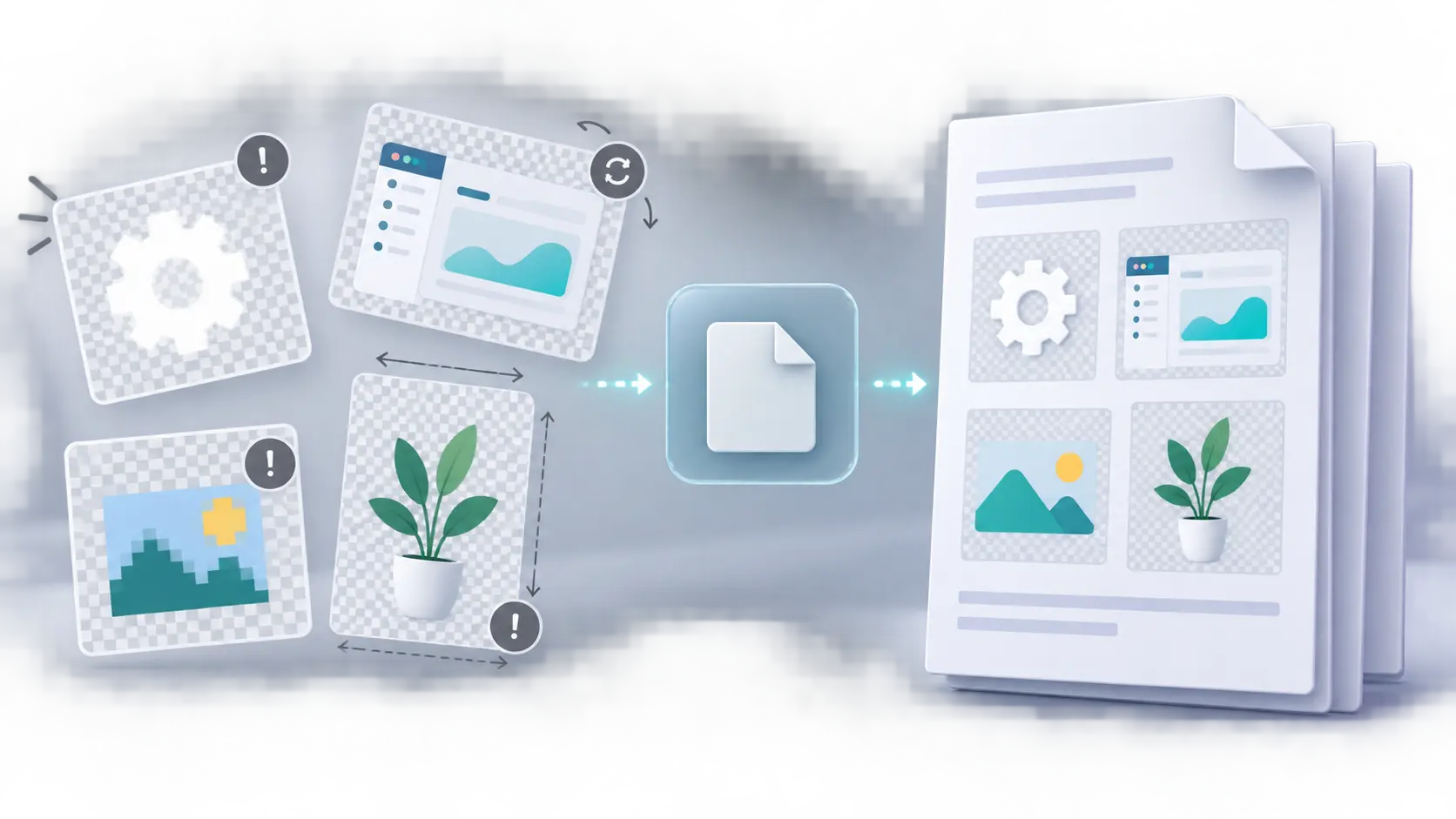
PNGはピクセルグリッドを持つ画像です。PDFはページ指向のドキュメントコンテナです。一方を他方に変換するには、ページの背景、ページサイズ、向き、スケール、順序に関する決定が必要です。変換は技術的には成功する可能性がありますが、結果は意図された用途に対して視覚的に間違っている可能性があります。
Mr.Gena PNG to PDFコンバーターは、複数のPNG画像を1つのPDFに組み合わせ、ページサイズと向きを選択できます。また、透明な領域をクリーンな白い背景に変換します。アップロード前にこれらの動作を理解すると、明確で正しくフレームされた、共有しやすい画像を準備するのに役立ちます。
以下の12の間違いは、問題と解決策のペアとして整理されています。PDFの変換が不十分だった後のトラブルシューティングガイドとして、またはPDFを作成する前のプリフライトチェックリストとして使用できます。
1. 間違い:元の文書がまだ存在する場合にPNGを使用する
レポート、スライド、履歴書、またはウェブページのPNGスクリーンショットは元のように見えるかもしれませんが、既にテキスト、ベクター図形、ハイパーリンク、ドキュメント構造がピクセルに平坦化されています。そのPNGをPDFに変換しても、失われた情報は復元されません。単にピクセル画像をPDFページに配置するだけです。
より良い方法:編集可能なソースが利用可能な場合は、元のアプリケーションから直接エクスポートします。PNGが本当に最高のまたは唯一のソースである場合、PNG to PDF変換を使用してください。例えば、スクリーンショットのセット、スキャンされたダイアグラム、エクスポートされたアートワーク、またはインターフェースモックアップなど。
テキストが多い設計をイメージに変える前に、ソースコピーをMr.Gena文法チェッカーを通します。平坦化されたPNG内のスペルミスは、画像を編集してもう一度エクスポートせずに、完成したPDFで修正することはできません。
選択したデザイン作品を組み立てている場合、オンラインポートフォリオの構築方法に関する私たちのガイドは、利用可能なすべての画像でプレゼンテーションを埋めるのではなく、証拠を選択する方法を説明しています。ここでも同じ原理が適用されます。慎重に選択されたセットは、編集なしで変換された大きなフォルダーよりも強力なPDFを生成します。
2. 間違い:透明性がPDFページのように機能することを期待する
透明なPNGには魔法の見えないシートは含まれていません。ピクセルカラー情報に透明度データが含まれています。W3CのPNG仕様、第3版では、PNGがオプションのアルファチャネルを保存できること、およびアルファ値が完全透明、完全不透明、または部分透明なピクセルを表すことができることを説明しています。
ただし、PDFページは表示または印刷されるときに見える標準が必要です。異なる変換と表示ワークフローは、透明なピクセルを白に対してフラット化し、ビューアのページ色に対して表示し、または複雑なエッジを異なる方法で処理する場合があります。Mr.Genaのコンバーターは透明な領域を明示的に白い背景に変換します。
より良い方法:変換前に最終ページの背景を決定してください。意図した結果が白いドキュメントの場合、コンバーターの動作は適切です。アートワークが色付きまたはテクスチャー背景の上に座る必要がある場合は、イメージまたはデザインエディターでPNGをその正確な背景に合成します。その後、完成した、不透明なPNGをPDFのためにエクスポートしてください。
3. 間違い:白い背景でのアートワークの見え方を無視する
デザイナーはしばしば透明なPNGを暗いチェッカーボード上またはカラー付きアプリケーションキャンバスで表示します。白いアイコン、淡い影、薄いグレーのラベル、柔らかいグロウは、そこでは明確に見えるかもしれませんが、透明な領域がPDFで白になったら、ほぼ消えてしまいます。白い文字のロゴは空白のページのように見えます。
より良い方法:変換前に、すべての透明なPNGをプレーンな白いレイヤーの上に配置し、そのエッジ、テキスト、コントラストを検査してください。重要な詳細が消えた場合は、意図的な背景、枠線、またはより暗い色を追加してください。PDFが問題を明らかにするまで待たないでください。
Mr.Gena Random Color Generatorは、コントラストをテストするときに、すばやい背景候補を提供できます。単一のフラットカラーが厳しすぎる場合は、Mr.Gena Color Mixerを使用して、ブランドカラーと白の間で制御された中間トーンを作成してください。目的はすべてのページを装飾することではなく、透明なアートワークに予測可能なサーフェスを与えることです。
画像セット全体で最終背景を一貫性を保ってください。1つのロゴが白、別のロゴがグレー、3番目が透明なチェッカーボード画像の場合、結果のPDFは無関係なソースから組み立てられたように見えます。
4. 間違い:写真を最初にPNGに変換する
PNGは可逆ですが、可逆であることはすべての被写体にとって自動的により良いことを意味しません。写真には連続的なトーン、テクスチャ、ノイズが含まれています。カメラ写真をPNGとして保存すると、元のJPEGキャプチャに存在しなかった詳細を追加せずに、はるかに大きなファイルが作成される可能性があります。多くのそのようなファイルを組み合わせることで、不必要に重いPDFが生成される可能性があります。
より良い方法:本物のスクリーンショット、ダイアグラム、シャープなエッジのグラフィックスはPNGとして保ちます。写真的原本は、別の形式を必要とする特定の編集ワークフローがない限り、JPGとして保ちます。ページがカメラ写真またはスキャンされたレシートでJPEGとして保存されている場合は、最初にそれらをPNGに変換する代わりに、JPG画像を1つのクリーンなPDFに変える方法に関する以前のガイドに従ってください。
これは無駄なJPG to PNG to PDFのチェーンを防ぎます。JPEGをPNGに変更しても、既に存在するJPEG圧縮は逆転しません。既存のピクセルを別のファイルに保存するだけです。実際のソースに一致するコンバーターを選択してください。
5. 間違い:変換前に小さなPNGをアップスケーリングする
600ピクセル幅のスクリーンショットは、2400ピクセルにサイズ変更されただけでは、真の詳細を得ることはできません。アップスケーリングは既存のグリッドから追加のピクセルを発明します。補間方法に応じて、テキストが柔らかくなる可能性があり、エッジにハロー効果が発生したり、個々のピクセルがより明白になったりする可能性があります。
より良い方法:必要な寸法でソースから画像を再度エクスポートしてください。スクリーンショットの場合は、高いネイティブディスプレイ解像度で正しいアプリケーション領域をキャプチャしてください。チャートとダイアグラムの場合は、小さなウェブプレビューを拡大するのではなく、デザインまたはデータアプリケーションからエクスポートしてください。
より高い解像度のソースが存在しない場合は、PNGをPDFページの自然なサイズに近い状態で保ちます。小さいがシャープな画像は、通常、ひどいピクセル化を露出する全ページ画像よりも信頼性があります。すべてのエッジを塞ぐために資産を引き伸ばすのではなく、明確なマージンを追加してください。
| ソースの状態 | 弱い対応 | より良い対応 |
|---|---|---|
| 小さなスクリーンショット | 300%拡大する | より大きなネイティブサイズで再度キャプチャまたはエクスポートする |
| 低解像度のロゴ | 繰り返しシャープニングする | 元のベクターまたは高解像度のアートワークをリクエストする |
| より大きなソースが存在しない | ページ全体に引き伸ばす | 意図的な空白を伴うより小さなプレースメントを使用する |
6. 間違い:印刷用にスクリーンサイズの画像を使用する
画像はブラウザ内で優れて見え、印刷が不十分である可能性があります。スクリーンはデバイスで決定される物理的なサイズで表示されますが、印刷は固定用紙領域にピクセルグリッドを配置します。狭いスクリーンショットがA4またはLetterサイズのペーパーに拡大されると、細いタイプとインターフェース要素が見えるように柔らかくなる可能性があります。
より良い方法:最終的な用途から逆行して作業してください。スクリーンのみの共有の場合は、通常のラップトップとスマートフォンのズームでテストしてください。印刷の場合は、より大きなソース寸法を使用し、大規模なバッチを作成する前に代表的なページを印刷してください。細い線、小さなラベル、QRコード、および薄いグレーのインターフェーステキストをチェックしてください。
AppleのPreviewでイメージファイルタイプをConvertするための公式ガイドは、PNGとPDFは異なるエクスポート形式であり、形式固有のオプションが変換中に表示される可能性があることを示しています。どのプラットフォームを使用しても、エクスポート設定は、キャプチャするには小さすぎるソースを補うことはできません。
ページにウェブリソースにリンクするコードが含まれている場合は、Mr.Gena QRコード生成器で適切なサイズのコードを作成し、予想されるスキャン距離から印刷結果をテストしてください。モニターで拡大した場合にのみ機能するQRコードは、印刷されたPDFの準備ができていません。
7. 間違い:一貫性のないキャンバスサイズを混ぜる
1つのPNGは広い1920 × 1080プレゼンテーションスライド、別は背の高いスマートフォンスクリーンショット、別は厳密にトリミングされた正方形ダイアグラムであるかもしれません。それぞれがページになると、コンテンツはサイズでジャンプすることができます。一部の画像には余分なマージンがあり、他の画像はエッジに接触します。
より良い方法:変換前に画像キャンバスを標準化してください。共有のアスペクト比またはページテンプレートを選択し、それぞれのアセットをその中に配置し、一貫性のあるマージンを適用してください。均一性を強制するためだけにのために意味のあるコンテンツをトリミングしないでください。必要に応じて小さいアセットの周りにスペースを追加してください。
ビジュアルレポートでは、繰り返し可能なテンプレートには、すべてのページで同じタイトル領域、画像フレーム、キャプション位置が含まれる可能性があります。生のスクリーンショットでは、一貫性のあるパディングとニュートラルな背景で十分かもしれません。目的は安定した読書リズムであり、同じコンテンツではありません。
画像がさまざまなソースから収集された場合は、Mr.Gena Palette From Imageツールを使用して、支配的な色を検査してください。すべてのアセットを再度色付けする必要はありませんが、重要なパレットの違いを認識することで、セットとの競合しないニュートラルページ背景を選択するのに役立ちます。
8. 間違い:コンテンツをチェックしないでページの向きを選択する
ポートレートは宛先が「ドキュメント」と呼ばれるため自動的に正しいわけではなく、ランドスケープはソースが画像であるため自動的に正しいわけではありません。ポートレートページに配置された広いダッシュボードは読みやすくなるには小さすぎる場合があります。ランドスケープページに配置された背の高いスマートフォンキャプチャは、過度な空の空間内に座っているかもしれません。
より良い方法:変換前にセットを分類してください。ほぼすべての画像が1つの向きを共有している場合は、一致するページの向きを選択してください。セットが混合されている場合は、どのコンテンツが最も重要であるか、そして個別のPDFがより明確であるかどうかを決定してください。
それが本当に横向きの場合にのみソースを回転させてください。ポートレートペーパーに合わせるためだけに、正しく向いている広いチャートを回転させないでください。読者がページを理解するためにデバイスを回す必要はないはずです。ページの向きはコンテンツの自然な読書方向をサポートすべきです。
9. 間違い:ファイル名またはアップロード順序を盲目的に信頼する
コレクションは1つのフォルダビューでは正しく、選択またはアップロード後は間違っている可能性があります。page-1.png、page-2.png、page-10.pngなどの名前は予期しない方法で並べ替えられる可能性があります。現在のMr.Gena PNG to PDFインターフェースは複数のファイルをサポートしており、そのページは、ドラッグして並べ替え機能が近づいていることを述べています。これはソースの準備を特に重要にします。
より良い方法:001-cover.png、002-overview.png、010-summary.pngなどのゼロパッド名を使用してください。最初に小さなテストセットをアップロードし、ツールがシーケンスをどのように処理するかを確認してください。順序が間違っていて、手動の並べ替えが利用できない場合は、フォルダーに戻り、名前または選択順序を修正して、もう一度アップロードしてください。
変換後、ダウンロードされたPDFをページリストと比較してください。最初と最後のページだけでなく、あらゆる遷移を検査してください。同様のスクリーンショットは、欠落しているまたは複製されたステップを隠すことができます。
10. 間違い:画像テキストが検索可能になることを期待する
スクリーンショットには、人間にとって完全に読みやすく見える単語が含まれる可能性がありますが、それらの単語はまだピクセルです。PNGをPDFに配置しても、自動的に選択可能なテキスト、見出し、ハイパーリンク、読書順序、またはアクセシビリティタグが作成されません。
より良い方法:ソースドキュメントを制御する場合は、テキストを実際のテキストとして保ちます。検索可能性またはアクセシビリティが必要な場合は、OCR対応のプロセスを使用し、認識結果を確認してください。OCRは小さなフォント、異常なレイアウト、低いコントラスト、複数の言語を誤読する可能性があるため、手動でのレビューが必要です。
Adobeの公式Acrobat ReaderのPDFガイドを作成は、PNG を変換できるイメージタイプの中に挙げています。これは形式のサポートを確認していますが、変換サポートだけでは、ビットマップ内のテキストが構造化ドキュメントテキストになることを約束しません。
チュートリアルとレポートについては、スクリーンショットを実際の見出し、キャプション、説明も含むドキュメント内に配置することを検討してください。これは、ラベルなしで画像のフォルダーを変換するよりも、より有用な結果を生成します。
11. 間違い:色とガンマの違いを無視する
PNGはカラースペースとガンマ情報を保存できます。アプリケーション、ブラウザ、PDFビューアー、プリンター、オペレーティングシステムは、その情報を異なる方法で解釈または表示する場合があります。微妙なグレーは別のスクリーンではより暗く見え、飽和したブランドカラーは明るいモニターに表示されるほど鮮やかに印刷されない場合があります。
より良い方法:最後のPDFを少なくとも2つの通常のビューアで試し、印刷が重要な場合は、証明を作成します。極度に微妙な色の違いに頼って意味を伝えないでください。チャートは、色相に加えて、ラベル、パターン、または明確な値の分離を使用する必要があります。
ブランド化されたイメージセットの場合は、変換前に意図された色値を記録してください。サポートするトーンを作成する必要がある場合は、目で選択するのではなく、Color Mixerを使用してください。その後、完成したドキュメントとしてPDFを検査してください。正しい入力値は、管理されていないすべてのディスプレイで同じ外観を保証しません。
12. 間違い:マスターPDFをレビューする前に圧縮する
大きなPNGセットは重いPDFを生成することができます。これにより、圧縮が魅力的になります。ただし、ページの順序、スケール、読みやすさをチェックする前に品質を低下させた場合、とにかく再構築する必要がある小さなファイルを作成する可能性があります。繰り返される圧縮もテキストと細かいグラフィックスを段階的に悪くする可能性があります。
より良い方法:最初に1つのマスターPDFを作成してください。ページ数、向き、マージン、背景、色、細部を確認します。その後、メールサービスまたはアップロードポータルが制限を課している場合にのみ、より小さい配信コピーを作成してください。
圧縮されたコピーをマスターと同じズームレベルで比較します。最小のラベル、細いダイアグラム線、QRコード、半透明のエッジを検査します。ファイル名を明示的に保ちます。例えばproject-boards-master.pdfとproject-boards-web.pdfのように、より小さいコピーが誤って最善の利用可能なバージョンを置き換えることはありません。
PNG to PDF判定表
| ソース | 推奨される措置 | チェックする主なリスク |
|---|---|---|
| インターフェーススクリーンショット | PNGとして保ち、ネイティブ解像度で変換する | 小さなテキストと一貫性のないキャンバスサイズ |
| 透明なロゴまたはイラスト | 最終背景でプレビューまたは合成する | 白、黒、または視覚的に壊れた背景 |
| カメラ写真 | 元のJPGワークフローを保つ | 不必要に大きなPNGファイル |
| テキストが多い編集可能なドキュメント | ソースアプリケーションから直接エクスポートする | 選択可能なテキストとリンクの損失 |
| 混在するポートレートとランドスケープ画像 | セットを分離するか、支配的な向きを選択する | 小さなコンテンツと過度な余白 |
| 印刷準備完了のチャートまたはコード | 高解像度のソースを使用し、証明を作成する | ぼやけたラベル、線、またはスキャン不可能なコード |
ダウンロードまたは共有する前の最終チェックリスト
- PNGは資料の正しいソース形式です。
- 透明な画像は白でプレビューされています。
- 白または淡いアートワークは表示されたままです。
- 小さな画像は不必要に引き伸ばされていません。
- 印刷ページは適切なソースサイズを使用します。
- キャンバスサイズとマージンが一貫しています。
- ページの向きは支配的なコンテンツと一致しています。
- ファイル名は明確な番号シーケンスを使用します。
- ダウンロードされたPDFは正しいページ順序に従っています。
- 検索可能なテキストはOCRが実行されない限り想定されません。
- 色と細部は別のビューアーでチェックされました。
- より小さいコピーを作成する前に、圧縮されていないマスターが保存されました。
よくある質問
透明なPNGがPDFで白い背景を持っているのはなぜですか?
Mr.Gena PNG to PDFコンバーターは透明な領域を白に変換して、画像がクリーンなPDFページに座るようにします。変換前に白で透明なアートワークをプレビューし、別の色が必要な場合は最初に独自の背景を追加してください。
PNG to PDFへの変換により画質が低下しますか?
結果はソースの寸法、スケーリング、および後の圧縮に依存します。正しいネイティブエクスポートで開始し、小さなPNGの拡大を避け、通常とクローズアップズームで完成したPDFを検査します。
スクリーンショットはPDF変換前にPNGまたはJPGである必要がありますか?
PNGは、JPEGアーティファクトなしで鋭いエッジを保持するため、一般的にスクリーンショットの強力な選択です。写真的画像は、JPGとしてより効率的なサイズである場合が多いです。
PNG to PDFコンバーターがスクリーンショットテキストを検索可能にすることはできますか?
変換だけではありません。表示されている単語は、個別のOCRプロセスがそれらを認識するか、PDFが実際のテキストを含むソースから作成されない限り、ピクセルのままです。
PNG ベースのPDFが非常に大きいのはなぜですか?
ソースイメージの画像の寸法が大きい可能性があり、写真のコンテンツまたは未使用の透明キャンバススペースがあります。不必要なスペースを削除し、写真をPNGに変換することを避け、マスターを保護した後にのみ圧縮配信コピーを作成します。
複数のPNG画像を1つのPDFに組み合わせることはできますか?
はい。Mr.Genaツールは複数のPNG画像を受け入れ、それらを1つのPDFに組み合わせます。アップロード前にファイル名と意図されたシーケンスを準備してから、ダウンロード後にすべてのページを確認します。
成功した変換はPDFを開く以上のことです
最高のPNG to PDFワークフローは、PNGが得意なことを尊重しています。スクリーンショット、ダイアグラム、グラフィックス、透明なアートワークの可逆保存。また、変換が修復できないことも認識しています。小さい画像は小さいままで、フラット化されたテキストはピクセルのままで、未定義の透明な背景にはまだ見える処理が必要です。
ソース形式を意図的に準備し、実際の背景で透明性をプレビューし、ページキャンバスを標準化し、ネイティブ解像度を保護し、配信前に順序を確認します。その後、無料のPNG to PDFコンバーターを使用して、画像を実用的なドキュメントに組み立てます。別のビューアーでの最終レビューは、ダウンロード通知を単に信頼するよりもはるかに多くの問題をキャッチします。