

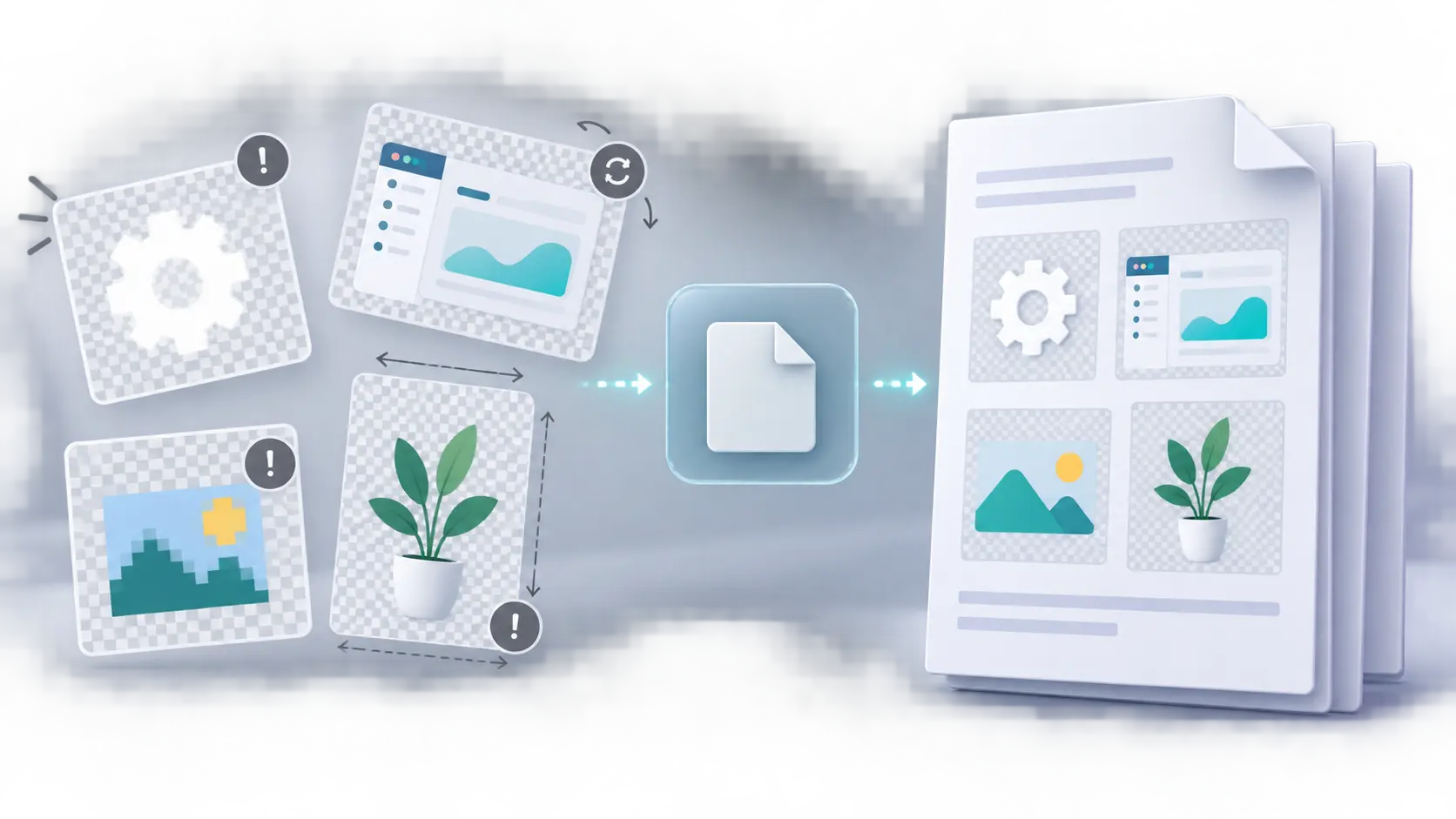
12 Errores de PNG a PDF que Arruinan la Calidad (y Soluciones)
Evita transparencias blancas, texto borroso, archivos demasiado grandes y orden de página incorrecta al convertir imágenes PNG a PDF. Corrige 12 errores comunes.
Por Qué la Conversión de PNG a PDF Tiene Sus Propios Puntos de Fallo
PNG es un formato sólido para capturas de pantalla, diagramas, maquetas de interfaz, gráficos, logotipos e ilustraciones con bordes nítidos. Utiliza compresión sin pérdida, admite varios tipos de color y puede incluir un canal alfa para transparencia. Estas fortalezas son útiles, pero también crean expectativas que una conversión de PDF puede no cumplir automáticamente.
Un PNG es una imagen con una cuadrícula de píxeles. Un PDF es un contenedor de documento orientado a páginas. La conversión de uno a otro requiere decisiones sobre el fondo de la página, las dimensiones de la página, la orientación, la escala y el ordenamiento. La conversión puede ser técnicamente exitosa mientras el resultado es visualmente incorrecto para el uso previsto.
El Convertidor de PNG a PDF de Mr.Gena combina múltiples imágenes PNG en un PDF y te permite elegir el tamaño y la orientación de la página. También convierte áreas transparentes a un fondo blanco limpio. Comprender estos comportamientos antes de cargar ayuda a preparar imágenes que permanecerán claras, correctamente enmarcadas y fáciles de compartir.
Los siguientes doce errores están organizados como pares de problema y solución. Puedes usarlos como una guía de solución de problemas después de una conversión deficiente o como una lista de verificación previa antes de crear el PDF.
1. Error: Usar PNG Cuando el Documento Original Aún Existe
Una captura de pantalla PNG de un informe, diapositiva, currículum o página web puede parecer el original, pero ya ha aplanado texto, formas vectoriales, hipervínculos y estructura del documento en píxeles. La conversión de ese PNG a PDF no restaura la información perdida. Simplemente coloca la imagen de píxeles en una página PDF.
Lo mejor es: Exporta directamente desde la aplicación original cuando la fuente editable está disponible. Usa la conversión de PNG a PDF cuando PNG sea realmente la mejor fuente o la única, por ejemplo, un conjunto de capturas de pantalla, diagramas escaneados, arte exportado o maquetas de interfaz.
Antes de convertir un diseño de mucho texto en una imagen, ejecuta la copia de origen a través del Verificador de Gramática de Mr.Gena. Un error ortográfico dentro de un PNG aplanado no se puede corregir en el PDF terminado sin editar y exportar la imagen nuevamente.
Si estás armando trabajo de diseño seleccionado, nuestra guía para construir un portafolio en línea explica cómo elegir evidencia en lugar de llenar una presentación con cada imagen disponible. El mismo principio se aplica aquí: un conjunto cuidadosamente seleccionado produce un PDF más fuerte que una carpeta grande convertida sin edición.
2. Error: Esperar que la Transparencia se Comporte como una Página PDF
Un PNG transparente no contiene una hoja invisible mágica. Contiene información de color de píxel más datos de transparencia. La Especificación PNG, Tercera Edición de W3C explica que PNG puede almacenar un canal alfa opcional y que los valores alfa pueden representar píxeles completamente transparentes, completamente opacos o parcialmente transparentes.
Una página PDF, sin embargo, aún necesita un lienzo visible cuando se ve o se imprime. Diferentes flujos de conversión y visualización pueden aplanar píxeles transparentes contra blanco, mostrarlos contra el color de página del visor o manejar bordes complejos de manera diferente. El convertidor de Mr.Gena convierte explícitamente áreas transparentes en un fondo blanco.
Lo mejor es: Decide sobre el fondo final de la página antes de convertir. Si el resultado previsto es un documento blanco, el comportamiento del convertidor es apropiado. Si la obra de arte debe sentarse sobre un fondo coloreado o texturizado, compón el PNG en ese fondo exacto en un editor de imagen o diseño primero. Luego exporta un PNG terminado y opaco para el PDF.
3. Error: Ignorar Cómo se Ve la Obra de Arte en Blanco
Los diseñadores a menudo ven previamente PNGs transparentes en un tablero de ajedrez oscuro o lienzo de aplicación de color. Los iconos blancos, las sombras pálidas, las etiquetas gris claro y los resplandores suaves pueden parecer claros allí pero casi desaparecen una vez que el área transparente se convierte en blanco en el PDF. Un logotipo con letras blancas puede parecer una página vacía.
Lo mejor es: Coloca cada PNG transparente sobre una capa blanca sólida antes de la conversión e inspecciona sus bordes, texto y contraste. Si detalles importantes desaparecen, añade un fondo intencional, borde o color más oscuro. No esperes a que el PDF revele el problema.
El Generador de Color Aleatorio de Mr.Gena puede proporcionar candidatos de fondo rápido cuando estés probando contraste. Si un color plano único se siente demasiado duro, usa el Mezclador de Color de Mr.Gena para crear tonos intermedios controlados entre un color de marca y blanco. El propósito no es decorar cada página, sino dar a la obra de arte transparente una superficie predecible.
Mantén el fondo final consistente en el conjunto de imágenes. Un logotipo en blanco, otro en gris y otro en imágenes de tablero de ajedrez transparente hará que el PDF resultante parezca montado a partir de fuentes no relacionadas.
4. Error: Convertir Fotografías a PNG Primero
PNG es sin pérdida, pero sin pérdida no significa automáticamente mejor para cada tema. Las fotografías contienen tonos continuos, textura y ruido. Guardar una foto de cámara como PNG puede crear un archivo mucho más grande sin agregar detalle que estuviera ausente de la captura JPEG original. Combinar muchos archivos de este tipo puede producir un PDF innecesariamente pesado.
Lo mejor es: Mantén capturas de pantalla genuinas, diagramas y gráficos con bordes nítidos como PNG. Mantén originales fotográficos como JPG a menos que un flujo de trabajo de edición específico requiera otro formato. Si tus páginas son fotos de cámara o recibos escaneados almacenados como JPEG, sigue nuestra guía anterior sobre convertir imágenes JPG en un PDF limpio en lugar de convertirlas a PNG primero.
Esto evita una cadena de conversión JPG-PNG-PDF desperdiciadora. Cambiar un JPEG a PNG no invierte la compresión JPEG ya presente, solo almacena los píxeles existentes en un archivo diferente. Selecciona el convertidor que coincida con la fuente real.
5. Error: Ampliar un PNG Pequeño Antes de la Conversión
Una captura de pantalla de 600 píxeles de ancho no puede ganar detalle verdadero simplemente porque se cambia el tamaño a 2400 píxeles. Ampliar inventa píxeles adicionales a partir de la cuadrícula existente. Dependiendo del método de interpolación, el texto puede volverse suave, los bordes pueden desarrollar halos o los píxeles individuales pueden volverse más obvios.
Lo mejor es: Reexporta la imagen desde su fuente en las dimensiones requeridas. Para capturas de pantalla, captura el área de aplicación correcta en una resolución de pantalla de visualización alta nativa. Para gráficos y diagramas, exporta desde la aplicación de diseño o datos en lugar de ampliar una pequeña vista previa web.
Si no existe una fuente de mayor resolución, mantén el PNG cerca de su tamaño natural en la página PDF. Una imagen más pequeña pero nítida suele ser más creíble que una imagen de página completa que expone pixelación severa. Añade un margen claro en lugar de estirar el activo para llenar cada borde.
| Condición de fuente | Respuesta débil | Mejor respuesta |
|---|---|---|
| Captura de pantalla pequeña | Ampliarla al 300% | Capturar o exportarla nuevamente en un tamaño nativo más grande |
| Logotipo de baja resolución | Enfocar repetidamente | Solicitar la obra de arte vectorial original o de alta resolución |
| No existe una fuente más grande | Estirarla en toda la página | Usar una ubicación más pequeña con espacio en blanco intencional |
6. Error: Usar Imágenes de Tamaño de Pantalla para Imprimir
Una imagen puede verse excelente dentro de un navegador e imprimir mal. Las pantallas se ven en un tamaño físico determinado por el dispositivo, mientras que la impresión coloca la cuadrícula de píxeles en un área de papel fija. Una captura de pantalla estrecha expandida en papel A4 o Letter puede hacer que el tipo fino y los elementos de interfaz se vean visiblemente suaves.
Lo mejor es: Trabaja hacia atrás desde el uso final. Para compartir solo en pantalla, prueba con zoom normal de portátil y teléfono. Para imprimir, usa dimensiones de fuente más grandes e imprime una página representativa antes de producir un lote grande. Verifica líneas finas, etiquetas pequeñas, códigos QR y texto de interfaz gris claro.
La guía oficial de Apple para convertir tipos de archivo de imagen con Preview muestra que PNG y PDF son formatos de exportación distintos y que las opciones específicas del formato pueden aparecer durante la conversión. Sea cual sea la plataforma que uses, la configuración de exportación no puede compensar una fuente que se capturó demasiado pequeña.
Si una página incluye un código vinculado a un recurso web, crea el código en un tamaño adecuado con el Generador de Códigos QR de Mr.Gena y prueba el resultado impreso desde la distancia de escaneo esperada. Un código QR que funciona solo cuando se agranda en tu monitor no está listo para un PDF impreso.
7. Error: Mezclar Tamaños de Lienzo Inconsistentes
Un PNG podría ser una diapositiva de presentación ancha de 1920 × 1080, otra una captura de pantalla de teléfono alta y otra un diagrama cuadrado recortado. Cuando cada una se convierte en una página, el contenido puede parecer que salta de tamaño. Algunas imágenes pueden tener márgenes generosos mientras que otras tocan los bordes.
Lo mejor es: Estandariza los lienzos de imagen antes de la conversión. Elige una relación de aspecto compartida o una plantilla de página, coloca cada activo dentro de ella y aplica márgenes consistentes. No recortes contenido significativo simplemente para forzar uniformidad, añade espacio alrededor del activo más pequeño cuando sea necesario.
Para un informe visual, una plantilla repetible podría incluir la misma área de título, marco de imagen y ubicación de leyenda en cada página. Para capturas de pantalla sin procesar, el relleno consistente y un fondo neutro pueden ser suficientes. El objetivo es un ritmo de lectura estable, no contenido idéntico.
Si las imágenes se recopilaron de diferentes fuentes, usa la herramienta Paleta de Imagen de Mr.Gena para inspeccionar sus colores dominantes. No necesitas recolorear cada activo, pero reconocer diferencias de paleta importantes puede ayudarte a elegir un fondo de página neutro que no entre en conflicto con el conjunto.
8. Error: Elegir Orientación de Página Sin Verificar el Contenido
Retrato no es automáticamente correcto porque el destino se llama "documento", y paisaje no es automáticamente correcto porque la fuente es una imagen. Un panel amplio colocado en una página de retrato puede volverse demasiado pequeño para leer. Una captura de pantalla de teléfono alta colocada en una página de paisaje puede sentarse dentro de espacio excesivo vacío.
Lo mejor es: Clasifica el conjunto antes de la conversión. Si casi todas las imágenes comparten una orientación, selecciona la orientación de página coincidente. Cuando el conjunto es mixto, decide qué contenido es más importante y si PDFs separados serían más claros.
Rota la fuente solo cuando esté genuinamente de lado. No rotes un gráfico amplio correctamente orientado simplemente para hacerlo caber en papel de retrato, los lectores no deberían necesitar girar su dispositivo para entender una página. La orientación de la página debe apoyar la dirección de lectura natural del contenido.
9. Error: Confiar Ciegamente en Nombres de Archivo u Orden de Carga
Una colección puede ser correcta en una vista de carpeta e incorrecta después de la selección o carga. Nombres como page-1.png, page-2.png y page-10.png pueden ordenarse de manera inesperada. La interfaz actual de PNG a PDF de Mr.Gena admite múltiples archivos, mientras que su página indica que la funcionalidad de arrastrar para reordenar viene pronto. Eso hace que la preparación de fuentes sea especialmente importante.
Lo mejor es: Usa nombres de archivo con relleno de ceros como 001-cover.png, 002-overview.png y 010-summary.png. Carga un pequeño conjunto de prueba primero y confirma cómo maneja la herramienta la secuencia. Si el orden es incorrecto y la reordenación manual no está disponible, vuelve a la carpeta, corrige los nombres o el orden de selección y carga nuevamente.
Después de la conversión, compara el PDF contra una lista de página escrita. Inspecciona cada transición, no solo las primeras y últimas páginas. Las capturas de pantalla similares pueden ocultar un paso faltante o duplicado.
10. Error: Esperar que el Texto de la Imagen se Vuelva Buscable
Una captura de pantalla puede contener palabras que lucen perfectamente legibles para una persona, pero esas palabras siguen siendo píxeles. Colocar el PNG dentro de un PDF no crea automáticamente texto seleccionable, encabezados, hipervínculos, orden de lectura o etiquetas de accesibilidad.
Lo mejor es: Mantén el texto como texto real siempre que controles el documento de origen. Si se requiere capacidad de búsqueda o accesibilidad, usa un proceso capaz de OCR y verifica el resultado del reconocimiento. OCR puede malinterpretar fuentes pequeñas, diseños inusuales, bajo contraste e idiomas múltiples, por lo que necesita revisión manual.
La guía oficial Crear PDFs de Adobe Acrobat Reader enumera PNG entre los tipos de imagen que se pueden convertir a PDF. Eso confirma soporte de formato, pero el soporte de conversión solo no promete que el texto dentro del mapa de bits se convierta en texto de documento estructurado.
Para tutoriales e informes, considera colocar capturas de pantalla dentro de un documento que también incluye encabezados reales, leyendas y descripciones. Esto produce un resultado más útil que convertir una carpeta de imágenes sin etiqueta.
11. Error: Ignorar las Diferencias de Color y Gamma
Un PNG puede almacenar información de espacio de color y gamma. Las aplicaciones, navegadores, visores de PDF, impresoras y sistemas operativos pueden interpretar o mostrar esa información de manera diferente. Un gris sutil puede parecer más oscuro en otra pantalla, y un color de marca saturado puede imprimir menos vivamente de lo que parece en un monitor brillante.
Lo mejor es: Prueba el PDF final en al menos dos visores normales y, cuando la impresión importa, haz una prueba. Evita confiar en diferencias de color extremadamente sutiles para comunicar significado. Los gráficos deben usar etiquetas, patrones o separación de valor clara además del tono.
Para conjuntos de imágenes de marca, registra los valores de color previstos antes de la conversión. Si debes crear tonos de apoyo, usa el Mezclador de Color en lugar de seleccionar colores casi idénticos a ojo. Luego inspecciona el PDF como un documento terminado, porque los valores de entrada correctos no garantizan apariencia idéntica en cada pantalla no administrada.
12. Error: Comprimir Antes de Revisar el PDF Maestro
Los conjuntos de PNG grandes pueden producir PDFs pesados, lo que hace que la compresión sea tentadora. Pero si reduces la calidad antes de verificar el orden de página, la escala y la legibilidad, puedes crear un archivo pequeño que debe ser reconstruido de todas formas. La compresión repetida también puede hacer que el texto y los gráficos finos empeoren progresivamente.
Lo mejor es: Crea y mantén un PDF maestro primero. Revisa su conteo de página, orientación, márgenes, fondos, color y detalle fino. Solo entonces crea una copia de entrega más pequeña si el servicio de correo electrónico o el portal de carga impone un límite.
Compara la copia comprimida con la maestra al mismo nivel de zoom. Inspecciona las etiquetas más pequeñas, líneas de diagrama delgadas, códigos QR y bordes semi-transparentes. Mantén nombres de archivo explícitos, por ejemplo project-boards-master.pdf y project-boards-web.pdf, para que la copia más pequeña nunca reemplace la mejor versión disponible por accidente.
Tabla de Decisión PNG a PDF
| Tu fuente | Movimiento recomendado | Riesgo principal a verificar |
|---|---|---|
| Capturas de pantalla de interfaz | Mantener como PNG y convertir en resolución nativa | Texto pequeño y tamaños de lienzo inconsistentes |
| Logotipos o ilustraciones transparentes | Previsualizar o componer sobre el fondo final | Fondos blancos, negros o visualmente rotos |
| Fotografías de cámara | Mantener el flujo de trabajo JPG original | Archivos PNG innecesariamente grandes |
| Documento editable con mucho texto | Exportar directamente desde la aplicación de origen | Pérdida de texto seleccionable y enlaces |
| Imágenes mixtas de retrato y paisaje | Conjuntos separados u orientación dominante seleccionada | Contenido diminuto y márgenes excesivos |
| Gráficos o códigos listos para imprimir | Usar fuentes de alta resolución y hacer una prueba | Etiquetas borrosas, líneas o códigos ilegibles |
Lista de Verificación Final Antes de Descargar o Compartir
- PNG es el formato de fuente correcto para el material.
- Las imágenes transparentes se han visualizado en blanco.
- El arte blanco o pálido permanece visible.
- Ninguna imagen pequeña ha sido estirada innecesariamente.
- Las páginas de impresión usan dimensiones de fuente adecuadas.
- El tamaño del lienzo y los márgenes son consistentes.
- La orientación de la página coincide con el contenido dominante.
- Los nombres de archivo utilizan una secuencia numerada inequívoca.
- El PDF descargado sigue el orden de página correcto.
- El texto buscable no se asume a menos que se realizó OCR.
- Los colores y detalles finos se verificaron en otro visor.
- El maestro sin comprimir se guardó antes de crear una copia más pequeña.
Preguntas Frecuentes
¿Por qué mi PNG transparente tiene un fondo blanco en el PDF?
El Convertidor de PNG a PDF de Mr.Gena convierte áreas transparentes a blanco para que la imagen se asiente en una página PDF limpia. Visualiza el arte transparente en blanco antes de la conversión y añade tu propio fondo primero cuando se requiera otro color.
¿La conversión de PNG a PDF reduce la calidad de la imagen?
El resultado depende de las dimensiones de la fuente, el escalado y la compresión posterior. Comienza con la exportación nativa correcta, evita ampliar PNGs pequeños e inspecciona el PDF completado con zoom normal y cercano.
¿Las capturas de pantalla deben ser PNG o JPG antes de la conversión a PDF?
PNG generalmente es una opción sólida para capturas de pantalla porque preserva bordes nítidos sin artefactos JPEG. Las imágenes fotográficas a menudo son más eficientes en tamaño como JPG.
¿Puede un convertidor de PNG a PDF hacer que el texto de captura de pantalla sea buscable?
No por conversión sola. Las palabras visibles permanecen píxeles a menos que un proceso OCR separado las reconozca o el PDF se cree a partir de una fuente que contiene texto real.
¿Por qué mi PDF basado en PNG es tan grande?
Las imágenes de origen pueden tener grandes dimensiones de píxeles, contenido fotográfico o espacio de lienzo transparente sin usar. Elimina espacio innecesario, evita convertir fotografías a PNG y crea una copia de entrega comprimida solo después de preservar el maestro.
¿Puedo combinar varias imágenes PNG en un PDF?
Sí. La herramienta Mr.Gena acepta múltiples imágenes PNG y las combina en un PDF. Prepara los nombres de archivo y la secuencia prevista antes de cargar, luego verifica cada página después de descargar.
Un Flujo de Trabajo de Conversión Exitoso Es Más Que un PDF que Se Abre
El mejor flujo de trabajo de PNG a PDF respeta lo que PNG hace bien: almacenamiento sin pérdida para capturas de pantalla, diagramas, gráficos y obras de arte transparentes. También reconoce lo que la conversión no puede reparar. Una imagen pequeña sigue siendo pequeña, el texto aplanado sigue siendo píxeles y un fondo transparente indefinido aún requiere un tratamiento de página visible.
Prepara el formato de fuente deliberadamente, visualiza la transparencia en el fondo real, estandariza lienzos de página, protege la resolución nativa y verifica el orden antes de la entrega. Luego usa el Convertidor Gratuito de PNG a PDF para ensamblar las imágenes en un documento práctico. Una revisión final en otro visor detectará muchos más problemas que simplemente confiar en la notificación de descarga.