

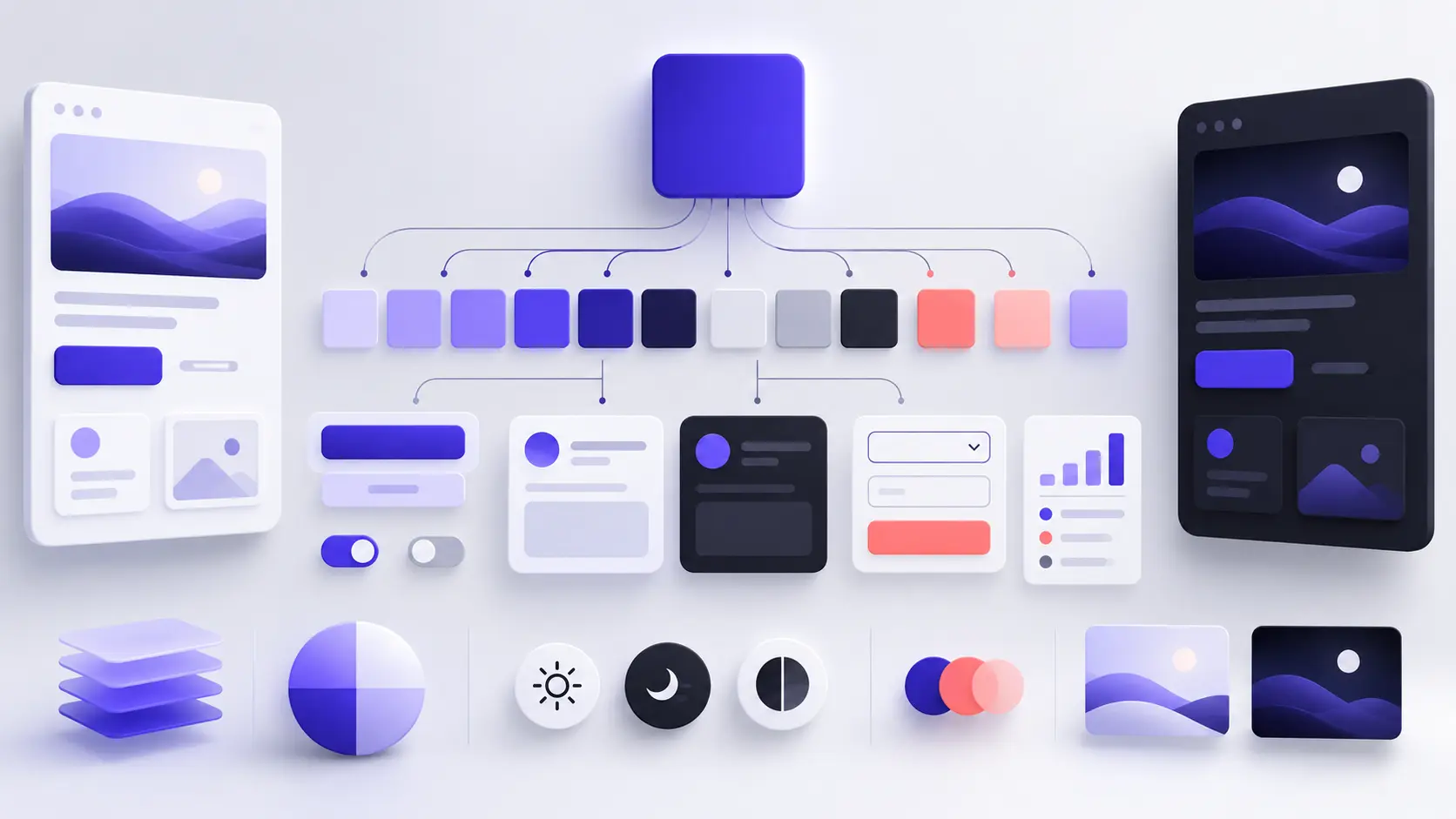
ایک رنگ کو مکمل UI پیلیٹ میں تبدیل کریں
اپنے پسندیدہ رنگ سے شروع کریں اور 12 مراحل میں ایک عملی انٹرفیس پیلیٹ بنائیں، جس میں کردار، غیر جانبدار رنگ، کنٹراسٹ، حالات، ڈارک موڈ اور ٹیسٹنگ شامل ہے۔
پسندیدہ رنگ کسی ڈیزائن کا آغاز تو کر سکتا ہے، لیکن خود بخود اسے مکمل نہیں کر سکتا۔ استعمال میں آنے والے انٹرفیس کو پس منظر، سطحیں، قابلِ فہم متن، سرحدیں، تعاملات کی حالتیں، فیڈ بیک رنگ اور قابلِ رسائی کنٹراسٹ کی ضرورت ہے۔ یہ عملی طریقہ کار آپ کو دکھاتا ہے کہ رنگ پیلیٹ جنریٹر کی مدد سے ایک سنگل رنگ کو مکمل UI سسٹم میں کیسے تبدیل کریں۔
ایک خوبصورت پیلیٹ خودکار طور پر ایک اچھا UI پیلیٹ کیوں نہیں ہے
پیلیٹ جنریٹر تلاش کے لیے بہترین ہیں۔ وہ ایسی ترکیبیں جلدی دیکھا سکتے ہیں جو دستی طور پر معلوم کرنے میں کہیں زیادہ وقت لگے۔ تاہم، پانچ خوبصورت رنگ خودکار طور پر پانچ استعمال میں آنے والے انٹرفیس رنگ نہیں بن جاتے۔ ایک ڈیزائن سسٹم کو درجہ بندی اور مقصد کی ضرورت ہے۔ آپ کو یہ جاننا ہوگا کہ کون سا رنگ صفحہ کی پس منظر ہے، کون سا ایک عمل کی نمائندگی کرتا ہے، کون سا متن رکھتا ہے اور کون سا انتباہ کا اظہار کرتا ہے۔
مفت Mr.Gena رنگ پیلیٹ جنریٹر پانچ رنگوں کی ترکیبیں بناتا ہے، آپ کو ان رنگوں کو لاک کرنے کی اجازت دیتا ہے جو آپ رکھنا چاہتے ہیں اور چمک، سنترپتا اور دفء کو ایڈجسٹ کرنے کی اجازت دیتا ہے۔ یہ خصوصیات تلاش کے لیے مفید ہیں، لیکن ڈیزائنر کو پھر بھی جنریٹ شدہ رنگوں کو ایک منظم نظام میں تبدیل کرنا ہوگا۔
اگر آپ کا فوری مقصد انٹرفیس ڈیزائن کی بجائے برانڈ کی شناخت ہے، تو براہ کرم ہماری پہلی گائیڈ برانڈ کے لیے رنگ پیلیٹ کیسے بنائیں پڑھیں۔ آپ یہ بھی دیکھنا چاہہ سکتے ہیں کہ آن لائن ذاتی برانڈ کو کیسے مضبوط بنائیں یہ فیصلہ کرنے سے پہلے کہ آپ کے رنگوں کو کیا بات کرنی چاہیے۔
اس گائیڈ میں، ہم ایک پسندیدہ رنگ سے شروع کریں گے اور اسے ویب سائٹس، ڈیش بورڈز، موبائل ایپلیکیشنز اور ڈیجیٹل مصنوعات کے لیے ایک عملی پیلیٹ میں تیار کریں گے۔ مقصد اتنے سے زیادہ خوبصورت رنگ اکٹھا کرنا نہیں ہے۔ مقصد ایک چھوٹا، قابلِ توقع نظام بنانا ہے جو لوگوں کو انٹرفیس کو سمجھنے اور استعمال کرنے میں مدد دے۔
1. رنگ منتخب کرنے سے پہلے انٹرفیس کو متعرّف کرائیں
رنگ کے پہیے سے نہیں، مصنوعات سے شروع کریں۔ ایک پورٹ فولیو، بینکنگ ڈیش بورڈ، ریسیپی ایپلیکیشن اور بچوں کے سیکھنے کے پلیٹ فارم کو مکمل طور پر مختلف توانائی، اعتماد، سنجیدگی اور بصری کنٹراسٹ کی ضرورت ہو سکتی ہے۔ لکھیں کہ آپ کیا ڈیزائن کر رہے ہیں، اسے کون استعمال کرے گا اور صارفین کو کیا حاصل کرنے کی ضرورت ہے۔
اگلا، انٹرفیس میں بڑے اجزاء کی فہرست بنائیں۔ ان میں ایک نیویگیشن بار، کارڈز، فارمز، بٹن، اطلاعات، قیمت کی میز اور فوٹر شامل ہو سکتے ہیں۔ یہ انوینٹری ظاہر کرتی ہے کہ آپ کو کتنے عملی رنگ کے کردار کی ضرورت ہے۔ زیادہ تر انٹرفیسز کو غیر تجربہ کار ڈیزائنرز کی توقع سے کم کردار کی ضرورت ہے۔
مصنوع کے بصری کردار کے لیے تین تفصیلی مقاصد بنائیں۔ مثالوں میں "پرسرار، قابلِ اعتماد اور براہ راست" یا "تخلیقی، توانائی بخش اور دوست انہ" شامل ہیں۔ یہ الفاظ جنریٹ شدہ پیلیٹس کا جائزہ لینے کے لیے ایک فلٹر بن جاتے ہیں۔ ایک رنگ اپنے آپ میں خوبصورت ہو سکتا ہے لیکن پھر بھی آپ جو تجربہ بنا رہے ہیں اس کے لیے غلط ہو سکتا ہے۔
اس مرحلے پر، یہ فیصلہ نہ کریں کہ نیلا ہمیشہ اعتماد کا مطلب ہے یا سرخ ہمیشہ فوری ہے۔ رنگ کے تعلقات سیاق، ثقافت، ارد گرد کے رنگوں اور پچھلے صارف کے تجربے پر منحصر ہیں۔ پہلے مصنوع کی عملی ضروریات کو متعریف کرائیں، پھر جائزہ لیں کہ رنگ انہیں کیسے سمبھالتا ہے۔
2. اپنے پسندیدہ رنگ کو ایک مستحکم بنیاد میں تبدیل کریں
آپ کا آغاز کا نقطہ لوگو، تصویر، جسمانی مصنوع یا ذاتی ترجیح سے کوئی رنگ ہو سکتا ہے۔
اس رنگ کو HEX، RGB یا HSL جیسی درست ڈیجیٹل قدر میں تبدیل کریں۔ "گہرا جامنی"
تشریح کے لیے کھلا ہے؛ #4F46E5 جیسی قدر کو مسلسل دوبارہ پیدا کیا جا سکتا ہے۔
اگر آپ کے پاس آغاز کا رنگ نہیں ہے، تو بے ترتیب رنگ جنریٹر استعمال کریں امکانات کی تلاش کے لیے۔ بے ترتیب طور پر تیار کردہ رنگوں کو حتمی فیصلوں کی بجائے نمائندے کے طور پر سمجھیں۔ کچھ آپشنز تیار کریں، دعویدار والے محفوظ کریں اور انہیں تین مصنوع کی خصوصیات سے موازنہ کریں جو آپ نے پہلے مرحلے میں متعریف کیے۔
اگر آپ کی تھیاتری لوگو، تصویر یا موڈ بورڈ سے آتی ہے، تو تصویر سے پیلیٹ ٹول پر اپ لوڈ کریں۔ یہ آپ کو غالب رنگوں کی نشاندہی کرنے اور ان کے کوڈز کو کاپی کرنے میں مدد کر سکتا ہے۔ ایسا رنگ منتخب کریں جو پروجیکٹ کی نمائندگی کرے، لیکن چیک کریں کہ یہ ابھی بھی اصل تصویر سے باہر کام کرے۔
سفید فوٹوگرافی سے گھرا ہوا رنگ اس سے مختلف محسوس کر سکتا ہے جب سادہ سفید انٹرفیس پر رکھا جائے۔ اپنے امیدوار کو روشن اور سیاہ دونوں پس منظر پر ٹیسٹ کریں۔ اگر یہ کیچڑ بن جاتا ہے، بہت روشن ہے یا فرق کرنا مشکل ہے، تو اسے بنیادی رنگ قرار دینے سے پہلے اس کی روشنی یا سنترپتا کو ایڈجسٹ کریں۔
3. بنیادی رنگ کو ایک واضح معنوی کردار دیں
ایک بنیادی رنگ کو کام کرنا پڑتا ہے۔ بہت سی مصنوعات میں، بنیادی رنگ اہم اعمال کی نمائندگی کرتا ہے جیسے فارم جمع کرنا، ٹرائل شروع کرنا یا تبدیلی محفوظ کرنا۔ دوسری انٹرفیسز میں، یہی رنگ بنیادی طور پر لنکس، منتخب نیویگیشن آئٹمز یا سجاوٹی برانڈنگ کے لیے استعمال ہو سکتا ہے۔
فیصلہ کریں کہ صارفین کو رنگ کہاں دیکھنے کی توقع ہے۔ اگر یہ "متحرک" کا مطلب ہے، تو اسے عام سرخی اور سجاوٹی شکلوں پر لاگو کرنے سے بچیں۔ صارفین بصری نمونے جلدی سیکھتے ہیں۔ جب یہی رنگ کبھی "یہاں کلک کریں" کا مطلب ہے اور کبھی کچھ نہیں، تو انٹرفیس کم قابلِ توقع ہو جاتا ہے۔
برانڈ کی شناخت کو انٹرفیس کے رویے سے الگ کریں۔ ایک مضبوط برانڈ کا رنگ پورے صفحہ کو ڈھانپنے کی ضرورت نہیں ہے۔ یہ بنیادی بٹن، لوگو کی تفصیل، فعال ٹیب اور فوکس اشارے پر منتخب طریقے سے استعمال کرتے ہوئے یادگار رہ سکتا ہے۔ حکمت عملی اکثر رنگ کو زیادہ قابلِ شناخت بناتی ہے کیونکہ ہر نظر معنی رکھتا ہے۔
4. مفید رنگوں کی درجہ بندی اور سائے بنائیں
ایک رنگ کی قدر شاذ و نادر ہی کافی ہے۔ بٹن کو ہوور اور دبائے ہوئے حالات کی ضرورت ہے، منتخب علاقوں کو ہلکی پس منظر کی ضرورت ہو سکتی ہے، اور ڈارک موڈ کو اسی رنگ کا ہلکا ورژن ہو سکتا ہے۔ بہت ہلکی درجہ بندی سے گہری سائے تک ایک پیمانہ بنائیں۔
رنگ پیلیٹ جنریٹر استعمال کریں یکرنگ ترکیبوں کی تلاش کے لیے اور روشنی اور سنترپتا کو ایڈجسٹ کریں۔ بنیادی رنگ کو لاک کریں تاکہ یہ مستحکم رہے جب آپ ارد گرد کے رنگوں کو دوبارہ تیار کریں۔ صرف اس لیے جنریٹ شدہ قدر کو نہ رکھیں کہ یہ پیلیٹ میں ظاہر ہو۔ اسے صرف اسی صورت میں رکھیں اگر یہ ایک خاص کردار ادا کرتا ہے۔
آپ رنگ میکسر استعمال کر سکتے ہیں دو HEX رنگوں کے درمیان درمیانی قدریں بنانے کے لیے۔ بنیادی رنگ کو ہلکی سطح کے رنگ کے ساتھ ملانا سطحی منتخب شدہ پس منظر کی تجویز دے سکتا ہے۔ اسے گہرے نقطے کے ساتھ ملانا ہوور اور دبائے ہوئے حالات کی تلاش میں مدد دے سکتا ہے۔
ایسے پیمانہ سے بچیں جہاں پڑوسی رنگ تقریباً ناقابل شناخت ہوں۔ ہر برقرار مرحلے کو سیاق میں نمایاں فرق پیدا کرنا چاہیے۔ ایک جامع، مفید پیمانہ ایک دس رنگ کے پیمانے سے بہتر ہے جس کی قدریں کوئی الگ کردار ادا نہ کریں۔
5. غیر جانبدار بنیاد بنائیں
زیادہ تر عملی انٹرفیس عام طور پر غیر جانبدار ہے۔ صفحہ کی پس منظریں، سطحیں، سرحدیں، باڈی ٹیکسٹ، خاموش لیبل اور غیر فعال کنٹرول کو ایسے رنگوں کی ضرورت ہے جو بنیادی عمل سے مقابلہ نہ کریں۔ یہی وجہ ہے کہ ایک UI پیلیٹ صرف روشن برانڈ رنگوں پر مشتمل نہیں ہو سکتا۔
صفحہ کی پس منظر اور سطح کے رنگ سے شروع کریں۔ سطح پس منظر سے ممتاز ہونی چاہیے بغیر ایک پیچی دا اثر پیدا کیے۔ اگلا، ایک مضبوط متن کا رنگ، ایک نرم ثانوی متن کا رنگ اور ایک سطحی سرحد کا رنگ شامل کریں۔
غیر جانبدار رنگوں کو بالکل سرمئی ہونے کی ضرورت نہیں ہے۔ برانڈ رنگ کی ایک چھوٹی سی مقدار نظام کو زیادہ متحد محسوس کرا سکتی ہے۔ مثال کے طور پر، ایک ٹھنڈا بنیادی رنگ تھوڑی ٹھنڈی سرمئی کے ساتھ اچھی طرح کام کر سکتا ہے۔ رنگ کو اس قدر نازک رکھیں کہ مواد پڑھنے میں آرام دہ رہے۔
خاموش متن یا سرحدوں بنانے کے لیے کم شفافیت کو واحد طریقے کے طور پر استعمال نہ کریں۔ شفاف رنگ مختلف پس منظر پر رکھے جانے پر تبدیل ہو جاتے ہیں۔ جب مسلسلیت اہم ہو، تو واضح قدریں متعریف کریں اور انہیں ہر سطح پر ٹیسٹ کریں جہاں وہ ظاہر ہوں گے۔
6. کنٹرول شدہ ثانوی رنگ منتخب کریں
ایک ثانوی رنگ چارٹس، مصور کاری، پروموشنل علاقوں یا منتخب شدہ زمرہ جات کی حمایت کر سکتا ہے۔ اسے بصری زبان کو بڑھانا چاہیے بغیر بنیادی عمل سے مقابلہ کیے۔ اگر بنیادی اور ثانوی دونوں رنگ یکساں طور پر مضبوط ہوں اور یکساں طور پر اکثر ظاہر ہوں، تو صارفین یہ سمجھنے میں مشکل پا سکتے ہیں کہ کون سے عنصر کو توجہ کی ضرورت ہے۔
جب آپ ایک پرسرار تعلق چاہتے ہیں تو مماثل ترکیبوں کی تلاش کریں۔ مخالفانہ یا الگ مخالفانہ ترکیبیں مضبوط علیحدگی بنا سکتی ہیں، لیکن انہیں زیادہ حکمت عملی کی ضرورت ہے۔ Adobe کی رنگ نظریہ گائیڈ رنگ کے پہیے اور عام ہم آہنگی کے نمونوں کا ایک مفید جائزہ فراہم کرتا ہے۔
الگ تھلگ نمونوں کا موازنہ کرنے کی بجائے اجزاء میں ثانوی رنگ کو ٹیسٹ کر کے منتخب کریں۔ اسے ایک چھوٹے چارٹ، ٹیگ، مصور کاری یا معلوماتی کارڈ میں رکھیں۔ پھر بنیادی بٹن کے پاس اسے دیکھیں۔ اگر ثانوی عنصر پہلے توجہ اپنی طرف کھینچتا ہے، تو اس کی سنترپتا کم کریں، اسے ہلکا کریں یا یہ محدود کریں کہ یہ کتنی بار ظاہر ہو۔
7. انٹرفیس کے کرداروں کو رنگ تفویض کریں
یہ وہ نقطہ ہے جہاں رنگوں کا مجموعہ ڈیزائن نظام بن جاتا ہے۔ "نیلا،" "جامنی" اور "سرمئی دو" جیسے رنگ پر مبنی ناموں کو کردار پر مبنی ناموں سے بدلیں۔ معنوی ناموں سے آپ قدروں کو بعد میں تبدیل کر سکتے ہیں بغیر ہر اجزاء کا نام تبدیل کیے۔
| رنگ کردار | مقصد | عام استعمال |
|---|---|---|
background |
سب سے نچلی صفحہ کی سطح | باڈی اور ایپلیکیشن کینوس |
surface |
اٹھائی ہوئی مواد کی جگہ | کارڈز، مینوز اور ڈائلاگز |
text-primary |
قابلِ فہم بنیادی مواد | سرخیاں اور باڈی ٹیکسٹ |
text-muted |
کم اہمیت کی معلومات | اشارے، میٹا ڈیٹا اور ٹائم سٹیمپ |
primary |
بنیادی متحرک اہمیت | بٹن، لنکس اور فعال کنٹرول |
on-primary |
بنیادی کے اوپر رکھی ہوئی مواد | بٹن لیبل اور آئیکن |
border |
متعلقہ علاقوں کو الگ کرتا ہے | ان پٹ، کارڈز اور تقسیمات |
success |
مثبت نتیجہ | تصدیق اور تکمیل |
warning |
ممکنہ خطرہ | انتباہات اور زیرِ التوا حالات |
error |
ناکامی یا درکار اصلاح | غلط فیلڈز اور ناکام اعمال |
ابتدائی طور پر کردار کی فہرست کو مختصر رکھیں۔ صرف اس وقت ایک اور ٹوکن شامل کریں جب ایک بار بار آنے والے ڈیزائن کے مسئلے کو موجودہ کردار سے حل نہیں کیا جا سکے۔ یہ درجنوں تقریباً یکساں قدروں کو انٹرفیس میں داخل ہونے سے روکتا ہے۔
8. ہوور، فوکس اور غیر فعال حالتیں بنائیں
انٹرفیسز لوگوں کے لیے جواب دیتے ہیں۔ ایک بٹن بیکار، ہور شدہ، مرکوز، دبایا ہوا، لوڈنگ یا غیر فعال ہو سکتا ہے۔ اگر یہ تمام حالتیں یکساں نظر آتی ہیں، تو صارفین کو بہت کم تصدیق ملتی ہے کہ انٹرفیس نے ان کے عمل کو دیکھا ہے۔
جزو کے ڈیفالٹ رنگ کے کنٹرول شدہ متغیرات کے طور پر حالت کے رنگ بنائیں۔ ایک ہوور حالت تھوڑی سی گہری یا ہلکی ہو سکتی ہے، جب کہ ایک دبایا ہوا حالت زیادہ مضبوط بصری تبدیلی بنا سکتا ہے۔ فوکس اشارہ جزو اور اس کی ارد گرد کی پس منظر دونوں کے خلاف نظر آنا چاہیے۔
حالت کو صرف رنگ کے ذریعے بیان نہ کریں۔ رنگ کو ایک دوسری علامت کے ساتھ ملائیں، جیسے آئیکن، زیرِ لکیر، آؤٹ لائن، پیغام یا شکل میں تبدیلی۔ مثال کے طور پر، ایک غلط فارم فیلڈ خرابی کے رنگ والی سرحد کے ساتھ خرابی کے آئیکن اور وضاحتی متن استعمال کر سکتا ہے۔
غیر فعال کنٹرول کو خاص توجہ کی ضرورت ہے۔ انہیں دستیاب نہیں لگنا چاہیے بغیر ناقابلِ فہم بنے۔ بہت سے سفید متن سے رسائی کا مسئلہ پیدا ہو سکتا ہے، جب کہ ایک غیر فعال بٹن جو فعال نظر آتا ہے الجھن پیدا کر سکتا ہے۔ صرف اس کے بھر کے رنگ کا فیصلہ کرنے کی بجائے مکمل اجزاء کو ٹیسٹ کریں۔
9. رنگ کنٹراسٹ اور رسائی کی جانچ کریں
بصری ہم آہنگی قابلِ فہم مواد کی ضمانت نہیں دیتی۔ ہر اہم پس منظر اور پس منظر کے جوڑے کو کنٹراسٹ کے لیے ٹیسٹ کیا جانا چاہیے۔ W3C ویب مواد رسائی رہنمائی 2.2 عام متن کے لیے کم از کم 4.5:1 کا کنٹراسٹ تناسب اور کامیابی کی معیار 1.4.3 کے تحت بڑے متن کے لیے 3:1 متعین کرتے ہیں۔
| ٹیسٹ کرنے کے لیے ملاپ | یہ اہم کیوں ہے |
|---|---|
| صفحہ کی پس منظر پر باڈی ٹیکسٹ | تقریباً ہر پڑھنے کے کام کو متاثر کرتا ہے |
| سطح پر خاموش ٹیکسٹ | اکثر بہت سفید بنائے جانے پر ناکام ہو جاتا ہے |
| بنیادی رنگ پر بٹن لیبل | ہر حالت میں قابلِ فہم رہنا چاہیے |
| باڈی مواد کے اندر لنکس | قابلِ شناخت اور قابلِ فہم ہونے کی ضرورت ہے |
| فارم کی سرحدیں اور فوکس کے اشارے | صارفین کو متحرک کنٹرول کا پتہ لگانے میں مدد کریں |
| خرابی کا ٹیکسٹ اور تصدیق کے آئیکن | کام مکمل کرنے کے لیے ضروری معلومات رکھتے ہیں |
رسائی کی جانچ پیلیٹ بنانے کے دوران ہونی چاہیے، پورے انٹرفیس کی تعمیر کے بعد نہیں۔ جب ایک جوڑا ناکام ہو، تو رنگ میں بے ترتیب تبدیلیاں کرنے سے پہلے روشنی کو ایڈجسٹ کریں۔ ہوور، دبایا ہوا، منتخب اور غیر فعال ورژنوں کو الگ الگ دوبارہ ٹیسٹ کریں کیونکہ ہر حالت ایک مختلف پس منظر سے پس منظر کا تعلق بناتی ہے۔
10. روشن اور ڈارک موڈ پیلیٹ تیار کریں
ڈارک موڈ سیاہ اور سفید کو الٹا کر کے نہیں بنایا جاتا۔ رنگ سیاہ سطحوں پر مختلف طریقے سے سلوک کرتے ہیں: روشن اشباع شدہ رنگ کانپ سکتے ہیں، سائے کم مفید ہو جاتے ہیں اور خالص سفید ٹیکسٹ سخت لگ سکتا ہے۔ ہر معنوی کردار کے معنی کو برقرار رکھتے ہوئے درجہ بندی کو دوبارہ بنائیں۔
تھیمز میں ٹوکن کے نام مسلسل رکھیں۔ background کو تفویض کی گئی قدر تبدیل
ہو سکتی ہے، لیکن اس کا مقصد یکساں رہتا ہے۔ یہی اصول سطحوں، ٹیکسٹ، سرحدوں اور
بنیادی اعمال پر لاگو ہوتا ہے۔ یہ اجزاء کو تھیم سے متعلقہ منطق کے بغیر تھیم تبدیل کرنے دیتا ہے۔
Apple کی رنگ کے لیے انسانی انٹرفیس رہنمائی مختلف ظاہری شکلوں پر غور کرنے اور بات چیت کے لیے رنگ کو مسلسل استعمال کرنے کی سفارش کرتی ہے۔ سیاق میں دونوں تھیمز کو ٹیسٹ کریں اور اہم معلومات کو صرف رنگ سے بیان نہ کیا جائے۔
روشن اور مدھم ماحول میں اسکرین کو دیکھیں جب ممکن ہو۔ ڈارک پیلیٹ جو تاریک کمرے میں شاندار لگتا ہے دن کے روز الگ ہو سکتا ہے۔ تصویریں، چارٹس، مصور کاری اور لوگو کی بھی جانچ کریں؛ یہ اثاثے تھیم سے متعلقہ ورژن کی ضرورت ہو سکتے ہیں بجائے سادہ پس منظر کی تبدیلی کے۔
11. حقیقی اجزاء کے اندر پیلیٹ کی جانچ کریں
پیلیٹ کو نمونوں کی قطار کے طور پر منظور نہیں کیا جانا چاہیے۔ ایک عنوان، پیرا گراف، لنک، بنیادی بٹن، ثانوی بٹن، فارم فیلڈ، کارڈ، نیویگیشن آئٹم اور الرٹ پر مشتمل ایک چھوٹا ٹیسٹ صفحہ بنائیں۔ یہ ان مسائل کو ظاہر کرتا ہے جو پیلیٹ پریویو میں نظر آتے رہتے ہیں۔
مختلف لمبائی کے مواد کو ٹیسٹ کریں۔ ایک مختصر انگریزی لیبل آرام سے فٹ ہو سکتا ہے جب کہ ترجمہ شدہ ورژن دو لائنوں پر لپٹ جاتا ہے۔ موبائل اور ڈیسک ٹاپ سائز پر پیلیٹ کو دیکھیں، کی بورڈ فوکس نظر آتے ہوئے اور حقیقی خرابی کے پیغامات دکھائے جاتے ہوئے۔
مواد سے بھرے تھے خاص طور پر حکمت عملی کو ٹیسٹ کرنے کے لیے مفید ہیں۔ مثال کے طور پر، مفت رزیومے بلڈر اس قسم کے انٹرفیس کی نمائندگی کرتا ہے جہاں درجہ بندی اور قابلِ فہمیت سجاوٹ سے زیادہ اہم ہے۔ یہ پوچھیں کہ آیا آپ کے پیلیٹ نے صارفین کو حصوں کو اسکین کرنے میں مدد دی یا معلومات سے توجہ ہٹائی۔
رنگوں کو ہٹائیں جو کوئی حقیقی مسئلہ حل نہیں کرتے۔ اگر دو قدریں بصری طور پر قابلِ تبدیلی ہیں، تو ایک رکھیں۔ اگر ثانوی رنگ بار بار بنیادی عمل سے مقابلہ کرتا ہے، تو اسے مصور کاری کے لیے محفوظ کریں یا انٹرفیس پیلیٹ سے مکمل طور پر ہٹائیں۔
12. نظام کو دستاویز کریں، نکالیں اور برقرار رکھیں
ایک بار جب پیلیٹ حقیقی اجزاء میں کام کرتا ہے، تو اسے دستاویز کریں۔ ہر رنگ کی قدر، معنوی نام، اجازت شدہ استعمال اور اہم پابندیوں کو ریکارڈ کریں۔ ٹیسٹ شدہ ٹیکسٹ ملاپ اور مثالیں شامل کریں کہ رنگوں کو کیسے استعمال نہ کریں۔
رنگ پیلیٹ جنریٹر آپ کو CSS کاپی کرنے کی اجازت دیتا ہے، جو ایک مفید نقطہ آغاز فراہم کرتا ہے۔ صادر شدہ متغیرات کو ان کے کرداروں کے مطابق نام دیں تاکہ ڈویلپرز کو یہ یاد نہ رکھنا پڑے کہ ہر HEX قدر کا مطلب کیا ہے۔
:root {
  --color-background: #ffffff;
  --color-surface: #f7f7fa;
  --color-text-primary: #17171c;
  --color-text-muted: #5f606b;
  --color-primary: #4f46e5;
  --color-on-primary: #ffffff;
  --color-border: #d9dae2;
  --color-success: #16794b;
  --color-warning: #9a6700;
  --color-error: #b42318;
}
اگر آپ PNG کے طور پر ایک بصری پیلیٹ بورڈ بناتے ہیں، تو PNG سے PDF تبدیل کنندہ اسے شیئرنگ یا محفوظ کرنے کے لیے آسان PDF میں تبدیل کر سکتا ہے۔ تاہم، صرف بصری دستاویز پر منحصر نہ رہیں۔ حتمی ٹوکنز کو پروجیکٹ کے ڈیزائن سسٹم یا کوڈ بیس میں محفوظ کریں تاکہ قدریں مسلسل رہیں۔
پیلیٹ کو برقرار نظام کے طور پر سلوک کریں۔ جب کوئی قدر تبدیل ہو، تو ہر کردار اور حالت کو ٹیسٹ کریں جو اسے استعمال کرتا ہے۔ ریکارڈ کریں کہ تبدیلی کیوں کی گئی اور لگ بھگ یکساں متبادل کو جمع ہونے سے روکنے کے بجائے پرانی قدریں ہٹائیں۔
حتمی UI پیلیٹ چیک لسٹ
- مصنوع اور سامعین کو رنگ منتخب کرنے سے پہلے متعریف کیا گیا۔
- بنیادی رنگ کا ایک واضح معنوی کردار ہے۔
- ہر برقرار درجہ بندی یا سائے ایک خاص کردار ادا کرتا ہے۔
- پس منظر، سطح، ٹیکسٹ اور سرحد کے غیر جانبدار شامل ہیں۔
- ثانوی رنگ بنیادی عمل سے مقابلہ نہیں کرتا۔
- رنگ ظاہری طور پر مبنی ناموں کی بجائے معنوی ناموں کا استعمال کرتے ہیں۔
- ہوور، فوکس، دبایا ہوا، منتخب اور غیر فعال حالتوں کو ٹیسٹ کیا گیا۔
- اہم معلومات کو کبھی صرف رنگ سے نہیں دی جاتی۔
- ٹیکسٹ اور پس منظر کے ملاپ موثر کنٹراسٹ ہدفوں کو پورا کرتے ہیں۔
- روشن اور ڈارک موڈ ایک جیسے معنوی درجہ بندی کو برقرار رکھتے ہیں۔
- پیلیٹ کو حقیقی اجزاء اور ترجمہ شدہ تھے میں ٹیسٹ کیا گیا۔
- ٹوکنز، استعمال کے اصول اور پابندیوں کو دستاویز کیا گیا۔
حتمی سوچ: جب ہر رنگ کے پاس کردار ہو تو پیلیٹ قیمتی بن جاتا ہے
ایک پسندیدہ رنگ سے شروع کرنا مکمل طور پر معقول ہے۔ غلطی یہ ہے کہ اس سے توقع ہے، یا خودکار طور پر تیار شدہ نمونوں کا گروپ، ہر انٹرفیس کے مسئلے کو حل کرے۔ ایک کامیاب UI پیلیٹ تخلیقی تلاش کو ارادی تفویض کے ساتھ ملاتا ہے، کنٹراسٹ کی جانچ اور اجزاء کی سطح کی تصدیق۔
امکانات کی دریافت کے لیے جنریٹر استعمال کریں، دعویدار والے رنگوں کو لاک کریں اور مفید متغیرات بنائیں۔ پھر نتائج کو ایک چھوٹے معنوی نظام میں کم کریں۔ جب ہر رنگ کے پاس متعریف شدہ کردار ہو، تو آپ کا انٹرفیس سمجھنے میں آسان ہو جاتا ہے، برقرار رکھنا آسان ہو جاتا ہے اور صفحات، تھیمز اور ڈیوائسز میں زیادہ مسلسل ہو جاتا ہے۔
رنگ پیلیٹ جنریٹر کھولیں، اپنا آغاز کا رنگ داخل کریں اور اپنی پہلی پانچ رنگ کی ترکیب بنائیں۔ صرف یہ پوچھنے کی بجائے کہ کیا رنگ اچھی طرح اکٹھے لگتے ہیں، زیادہ قیمتی سوال پوچھیں: ہر رنگ کے لیے کون سا خاص کردار ہے؟