

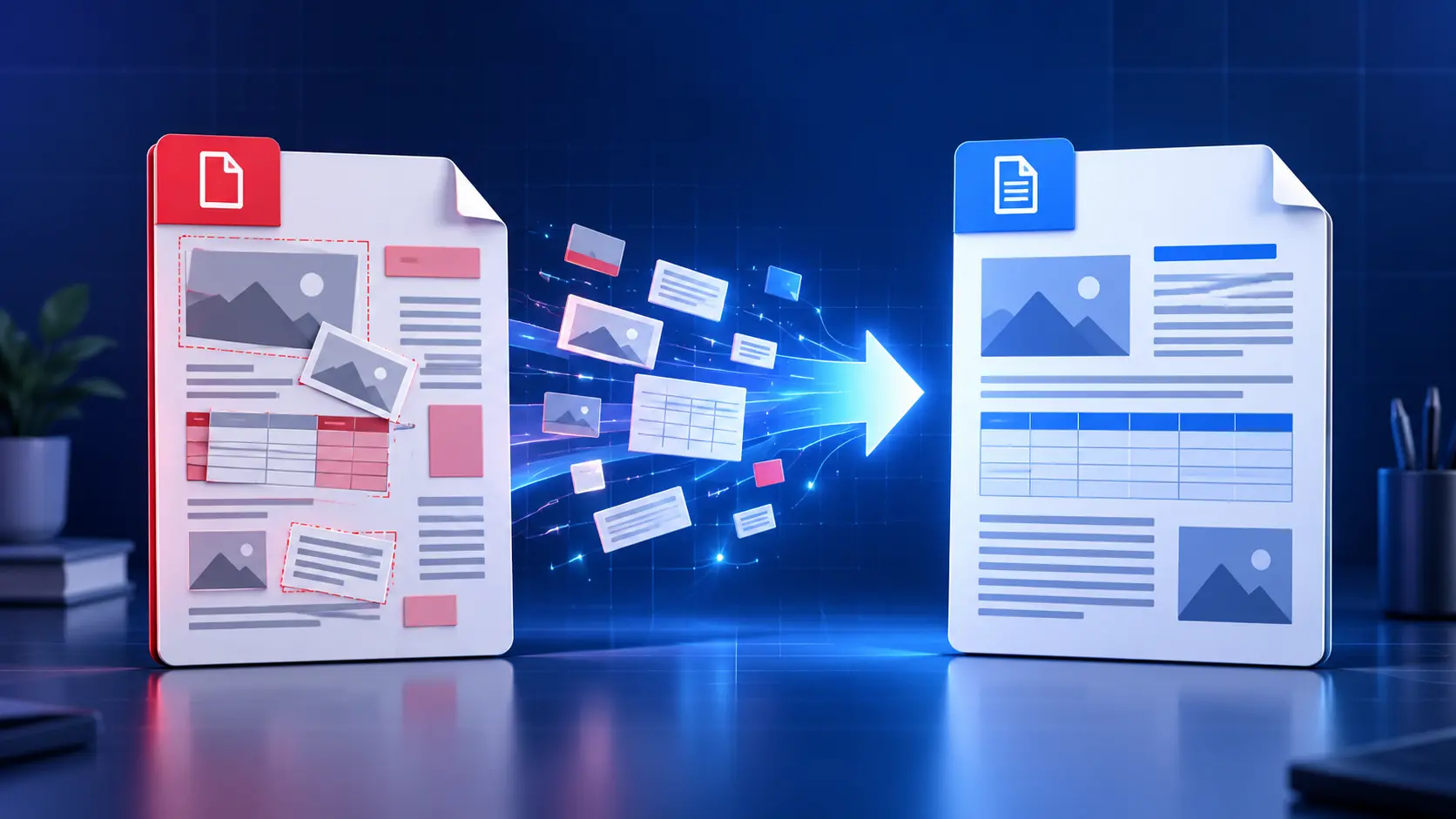
PDF سے Word میں تبدیلی کے مسائل: 12 کام کرنے والے حل
PDF کو Word میں تبدیل کیا اور فارمیٹنگ کھو دی؟ 12 عملی حل کے ساتھ ٹوٹی ہوئی ٹیبلز، اسکین شدہ صفحات، فونٹس، اسپیسنگ اور ہیڈرز کی تشخیص کریں۔
ڈاؤن لوڈ شدہ DOCX خودکار طور پر استعمال کے لائق Word دستاویز نہیں ہے۔ ترمیم شروع کرنے سے پہلے اسکین شدہ صفحات، ٹوٹی ہوئی ٹیبلز، عجیب ٹیکسٹ باکسز، متبادل فونٹس، گمشدہ نوٹس اور غیر مستحکم اسپیسنگ کی تشخیص کریں۔
PDF کو Word میں دوبارہ بنانا سادہ لیکن مشکل کیوں ہو سکتا ہے
PDF صفحے کو مستحکم رکھنے کے لیے ڈیزائن کیا گیا ہے۔ Word مواد کو دوبارہ بہنے دینے کے لیے ڈیزائن کیا گیا ہے جیسے ٹیکسٹ میں ترمیم کی جائے، حاشیے بدلیں یا نئے پیراگراف شامل کیے جائیں۔ یہ مختلف کام ہیں۔ PDF حروف، لائنوں، تصویروں اور شکلوں کی پوزیشن کو محفوظ کر سکتا ہے لیکن ان کے تعلقات کو نہیں جو اصل میں انہیں ہیڈنگ، پیراگراف، ٹیبل یا دو کالم والے حصے میں بناتے ہیں۔
اس لیے PDF-سے-Word کنورٹر کو PDF کے اندر دستیاب معلومات سے قابلِ تدوین دستاویز کی تعمیر نو کرنی ہے۔ اسے یہ فیصلہ کرنے کی ضرورت ہو سکتی ہے کہ پیراگراف کہاں شروع ہوں، آیا سمتھی ٹیکسٹ ٹیبل ہے، کون سی لائنیں ہیڈرز ہیں، تصویریں کیسے لپٹنی چاہیں اور آیا صفحے میں حقیقی ٹیکسٹ ہے یا صرف اسکین۔
Mr.Gena PDF سے Word میں تبدیل کرنے والا ٹیکسٹ اور بنیادی ترتیب کو قابلِ تدوین DOCX فائل میں نکالتا ہے۔ یہ ٹول 20 MB تک کی PDF فائلوں کو قبول کرتا ہے اور تبدیلی کے بعد فائلوں کو حذف کر دیتا ہے۔ یہ قابلِ قدر ٹائپنگ کا وقت بچا سکتا ہے، لیکن ڈاؤن لوڈ شدہ Word دستاویز کو دوبارہ تیار کی گئی کام کی فائل سمجھی جائے، اس کے طور پر نہیں کہ ہر عنصر بالکل طریقے سے دوبارہ تیار ہوا ہے۔
یہ رہنما تبدیلی کو تشخیصی عمل کے طور پر سمجھتا ہے۔ ہر حصہ نمایاں علامت سے شروع ہوتا ہے، ممکنہ وجہ کی وضاحت کرتا ہے اور آپ کو مرمت کا منصوبہ دیتا ہے۔ مقصد محض DOCX فائل بنانا نہیں ہے بلکہ قابلِ اعتماد قابلِ تدوین دستاویز تیار کرنا ہے۔
1. مسئلہ: ترمیم کے مقصد کی تعریف سے پہلے تبدیل کرنا
نمایاں علامت: آپ Word فائل کو صاف کرنے میں مطلوبہ تبدیلی سے زیادہ وقت صرف کرتے ہیں۔
ممکنہ وجہ: تبدیلی ڈیفالٹ حرکت بن گئی حالانکہ حقیقی کام صرف ایک پیراگراف کا حوالہ دینا، ایک تاریخ درست کرنا، دستاویز کا جائزہ لینا یا چھوٹی ٹیبل کا دوبارہ استعمال کرنا تھا۔ مکمل PDF-سے-DOCX تبدیلی غیر ضروری صفائی بناتی ہے جب ترمیم کا مقصد تنگ ہو۔
مرمت کا منصوبہ: اپ لوڈ کرنے سے پہلے مطلوبہ آؤٹ پٹ کی وضاحت کرتے ہوئے ایک جملہ لکھیں۔ مثالیں شامل ہیں "تین قیمتیں بدلیں اور نیا PDF تیار کریں،" "نیے مضمون کے لیے رپورٹ ٹیکسٹ نکالیں" یا "یہ پرانا ریزیومے جدید قابلِ تدوین دستاویز میں بدلیں۔" تشخیص کریں کہ آپ کو مکمل ترتیب کی ضرورت ہے یا صرف معلومات۔
اگر آپ کو نکالے گئے نقل کی لمبائی کا جائزہ لینے کی ضرورت ہے تو اسے Mr.Gena لفظوں کا شمار کنندہ میں ڈالیں۔ ہماری پہلے کی رہنما لفظوں اور حروف کو درست طریقے سے شمار کرنے کے بارے میں اس آڈٹ کو زیادہ معنی خیز بناتا ہے۔ اگر آپ کو پرانی ڈیزائن کو دوبارہ بنانے کی بجائے بالکل نیا ریزیومے چاہیے تو Mr.Gena ریزیومے بنانے والا کے ساتھ اسے دوبارہ بنانا درجنوں تبدیلی کی نشانیوں کو ٹھیک کرنے سے صاف ستھرا نتیجہ تیار کر سکتا ہے۔ اس صورتحال میں، پروفیشنل ریزیومے بنانے کی ہماری رہنما میں ڈھانچے کو نئے آغاز کے نقطے کے طور پر استعمال کریں بجائے پرانی ترتیب میں ہر خرابی کو نقل کرنے کے۔
2. مسئلہ: ہر PDF کو ایک جیسی فائل کے طور پر سمجھنا
نمایاں علامت: ایک PDF قابلِ تدوین پیراگراف میں تبدیل ہو جاتا ہے جبکہ دوسرا صفحے کی تصویروں کا مجموعہ بن جاتا ہے۔
ممکنہ وجہ: پہلا PDF حقیقی ٹیکسٹ رکھتا ہے اور دوسرا تصویر پر مبنی ہے۔ ڈیجیٹل طور پر تیار شدہ PDF قابلِ انتخاب حروف، روابط اور کچھ ساختی معلومات محفوظ رکھ سکتا ہے۔ اسکین شدہ PDF میں صرف ہر صفحے کی تصویر ہو سکتی ہے۔ کچھ فائلیں دونوں کو ملاتی ہیں: کئی صفحوں پر قابلِ انتخاب ٹیکسٹ اور دوسروں پر اسکین۔
مرمت کا منصوبہ: PDF کھولیں اور انفرادی الفاظ منتخب کرنے کی کوشش کریں۔ کوئی خصوصی جملہ تلاش کریں۔ قریب سے زوم کریں اور دیکھیں کہ حروف ہموار رہتے ہیں یا تصویری پکسلز ظاہر کرتے ہیں۔ یہ چیکیں ہر تکنیکی تفصیل کی شناخت نہیں کرتیں لیکن بہت سی ٹیکسٹ پر مبنی اور تصویر پر مبنی فائلوں کے درمیان جلدی فرق کرتے ہیں۔
Microsoft کی سرکاری رہنما Word میں PDFs کھولنے سے وضاحت ملتی ہے کہ تبدیلی ایسی دستاویزوں کے ساتھ بہتری سے کام کرتی ہے جو زیادہ تر ٹیکسٹ ہوں۔ یہ یہ بھی نوٹ کرتا ہے کہ گرافکس سے بھرے صفحے تصویریں ظاہر ہو سکتے ہیں، ان کی ٹیکسٹ کو غیر قابلِ تدوین چھوڑ سکتے ہیں۔ اگر آپ کا PDF اسکین ہے تو OCR کی ضرورت یا مزید دستی تعمیر کی توقع کریں۔
3. مسئلہ: اسکین اور ماخذ کی معیار کو نظر انداز کرنا
نمایاں علامت: DOCX میں غلط حروف، گمشدہ الفاظ، بے ترتیب علامات یا پیراگراف غلط جگہ پر ختم ہوتے ہیں۔
ممکنہ وجہ: ماخذ صفحہ دھندلا، ترچھا، سائے میں، سکوڑا ہوا یا ایسی زبان میں لکھا ہے جسے recognition عمل خراب سنبھالتا ہے۔ تبدیلی ایسی معلومات کو قابلِ اعتماد طریقے سے بحال نہیں کر سکتی جو ماخذ میں غیر واضح ہو۔
مرمت کا منصوبہ: تبدیلی سے پہلے اصل PDF کو زیادہ زوم کے ساتھ دیکھیں۔ کٹے ہوئے کناروں، خمیدہ کتاب صفحات، ہاتھ سے لکھے ہوئے متن، ہلکے فوٹو کاپیز، ملی جلی زبانیں اور سجاوٹ والی پس منظر پر ٹیکسٹ کو دیکھیں۔ اگر آپ اسکین کو کنٹرول کرتے ہیں تو صفحے کو دوبارہ نیا روشن روشنی، سیدھی ترتیب اور کافی resolution کے ساتھ لیں۔
تبدیلی کے بعد، نام، تکنیکی اصطلاحات یا اعداد کو کسی تخمینے سے درست کبھی نہ کریں۔ انہیں اصل صفحے سے حرف در حرف موازنہ کریں۔ تاریخیں، اعشاریہ الگ کار، کرنسی نشانیاں، حوالہ نمبر اور قانونی الفاظ خصوصی توجہ کے مستحق ہیں کیونکہ ایک غلط علامت معنی بدل سکتی ہے۔
4. مسئلہ: بالکل درست قابلِ تدوین نقل کی توقع کرنا
نمایاں علامت: Word فائل میں صحیح مواد ہے لیکن لائن بریکس، صفحے کے اختتام اور اسپیسنگ PDF سے مختلف ہے۔
ممکنہ وجہ: PDF مقررہ ترتیب ہے جبکہ Word دوبارہ بہنے والا ہے۔ Microsoft وضاحت دیتا ہے کہ PDF ٹیکسٹ اور گرافکس کو مقام کے لحاظ سے محفوظ کر سکتا ہے لیکن ان کے تعلقات کو پیراگراف، ٹیبل یا کالم کے طور پر محفوظ نہیں کرتا۔ Word کو یہ نتیجہ نکالنا ہوگا کہ کون سی قابلِ تدوین اشیاء اصل صفحے کو بہتری سے نمائندگی کرتی ہیں۔
مرمت کا منصوبہ: فیصلہ کریں کہ مواد کی درستگی یا بصری ملانے کو ترجیح ہے۔ ایسی دستاویز کے لیے جو بہت حد تک دوبارہ لکھی جائے گی، صاف Word طریقے بنائیں اور معقول دوبارہ بہاؤ قبول کریں۔ فارم یا ڈیزائن شدہ بروشر کے لیے جو بصری طور پر یکساں رہنا چاہیے، تبدیلی صحیح production طریقہ نہیں ہو سکتا۔
ہر لائن کو بالکل اسی جگہ ختم کرنے کے لیے manual spaces اور line breaks شامل کرنے کی کوشش نہ کریں جہاں یہ PDF میں تھی۔ یہ ایک نازک دستاویز بناتا ہے جو جیسے ہی کوئی لفظ، فونٹ یا حاشیہ بدلے خراب ہو جاتا ہے۔ پہلے منطقی ڈھانچے کو دوبارہ بنائیں: ہیڈنگز، پیراگراف، فہرستیں، ٹیبلز اور حصے۔
5. مسئلہ: تبدیل شدہ ٹیبلز پر ٹیسٹ کے بغیر اعتماد کرنا
نمایاں علامت: کالم تبدیل ہو جاتے ہیں، cell کا مواد غلط قطار میں ظاہر ہوتا ہے یا بصری ٹیبل tabs، spaces اور الگ ٹیکسٹ باکسز بن جاتی ہے۔
ممکنہ وجہ: PDF ٹیبل کو positioned ٹیکسٹ اور drawn لائنوں کے طور پر محفوظ کیا جا سکتا ہے بجائے صحیح grid کے جس میں semantic row اور column کے تعلقات ہوں۔ merged cells، missing borders، multi-line headers اور بے ترتیب اسپیسنگ تعمیر نو کو مشکل بناتے ہیں۔
مرمت کا منصوبہ: ڈھانچے پر ٹیسٹ کریں نہ کہ صرف شکل پر سوچیں۔ تبدیل شدہ ٹیبل کے اندر کلک کریں، cells کے درمیان حرکت کریں اور مختصر ٹیکسٹ شامل کریں۔ تصدیق کریں کہ rows صحیح طریقے سے پھیلتے ہیں اور totals صحیح labels سے منسلک رہتے ہیں۔ اہم ڈیٹا کے لیے، ہر cell کو PDF سے موازنہ کریں۔
اگر تبدیل شدہ فہرست نکالنے کے بعد دوبارہ تنظیم کی ضرورت ہے تو Mr.Gena حروفی ترتیب دینے والا ٹول صاف اندراجات کو ترتیب دے سکتا ہے۔ اسے صرف اس کے بعد استعمال کریں جب تصدیق ہو کہ ہر item مکمل ہے، خودکار ترتیب دینے سے نام کی خرابی نہیں ہو سکتی جو rows میں تقسیم شدہ ہو یا غلط طریقے سے recognize ہو۔
| ٹیبل علامت | تشخیصی ٹیسٹ | بہترین مرمت |
|---|---|---|
| ٹیکسٹ سمتھا ہوا لگتا ہے لیکن cells منتخب نہیں کیے جا سکتے | فارمیٹنگ علامات کو آن کریں اور tabs یا spaces کی جانچ کریں | حقیقی Word ٹیبل کے طور پر دوبارہ بنائیں |
| Row صفحوں میں ٹوٹتا ہے | ٹیکسٹ شامل کریں اور row کی توسیع کی جانچ کریں | Row properties اور paragraph spacing کو ایڈجسٹ کریں |
| Totals غلط heading کے نیچے ظاہر ہوتے ہیں | Cells کو اصل PDF سے موازنہ کریں | بصری styling سے پہلے ڈیٹا درست کریں |
| ٹیبل ایک صفحے کی تصویر ہے | انفرادی cell منتخب کرنے کی کوشش کریں | OCR استعمال کریں یا مطلوبہ ڈیٹا دستی طور پر دوبارہ بنائیں |
6. مسئلہ: فونٹ کی متبادلی کو خراب ٹیکسٹ سے غلط سمجھنا
نمایاں علامت: الفاظ موجود ہیں لیکن حروف چوڑے، لائنیں جلدی لپٹتی ہیں اور صفحے کی تعداد بڑھتی ہے۔
ممکنہ وجہ: اصل فونٹ شاید installed نہیں ہے یا قابلِ تدوین دوبارہ استعمال کے لیے دستیاب نہیں ہے۔ Word دوسری typeface سے متبادل کرتا ہے جس کی character widths اور vertical metrics مختلف ہیں۔ مواد درست ہو سکتا ہے حالانکہ layout ڈراماٹک طور پر بدلتا ہے۔
مرمت کا منصوبہ: متاثر شدہ پیراگراف کے لیے منتخب شدہ فونٹ کو چیک کریں۔ اگر اصل typeface قانونی طور پر دستیاب اور مناسب ہے تو اسے install یا منتخب کریں۔ ورنہ عام متبادل منتخب کریں اور پوری دستاویز کو ہمسازی سے دوبارہ طریقہ دیں بجائے individual لائنوں کو manual spacing سے ٹھیک کرنے کے۔
bold، italic، superscript، small caps اور symbol حروف کو علیحدہ سے جانچیں۔ Substituted فونٹ میں ایک جیسے glyphs نہیں ہو سکتے۔ جب ٹیکسٹ عام spacing کے بجائے عجیب حروف کے طور پر ظاہر ہوتا ہے تو PDF پر واپس آئیں اور تصدیق کریں کہ آیا encoding یا OCR نے مسئلہ پیدا کیا۔
7. مسئلہ: کالمز، ٹیکسٹ باکسز اور پڑھنے کی ترتیب کو نظر انداز کرنا
نمایاں علامت: دو کالم والا صفحہ دونوں کالموں میں پڑھتا ہے، sidebars پیراگراف میں مداخلت کرتے ہیں یا ہر لائن الگ floating box کے اندر بیٹھی ہے۔
ممکنہ وجہ: مواد کی بصری پوزیشن ہمیشہ اس کی منطقی sequence کو ظاہر نہیں کرتی۔ PDF Association رہنمائی بتاتی ہے کہ Tagged PDF ٹیکسٹ، گرافکس اور تصویروں کو extraction، reflow اور تبدیلی کے لیے خصوصی بنا سکتا ہے۔ جب قابلِ اعتماد ڈھانچہ گمشدہ ہو تو تبدیلی software کو page geometry سے پڑھنے کی ترتیب کا اندازہ لگانا ہوگا۔
مرمت کا منصوبہ: اصل ڈیزائن کو دیکھے بغیر DOCX کو شروع سے آخر تک پڑھیں۔ اگر narrative کود جاتا ہے تو مواد کو عام پیراگراف کے طور پر دوبارہ بنائیں اور Word کے حقیقی column یا section features صرف ضرورت کے ہجوم میں لاگو کریں۔ غیر ضروری floating boxes ہٹائیں ان کا ٹیکسٹ صحیح sequence میں کاپی کرنے کے بعد۔
PDF Association کا جائزہ منطقی ڈھانچے اور Tagged PDF یہ سمجھنے کے لیے کہ بصری طور پر مماثل PDFs extraction اور دوبارہ استعمال کے دوران مختلف طریقے سے کیوں برتاؤ کر سکتے ہیں، مفید تکنیکی حوالہ ہے۔
8. مسئلہ: ہر PDF عنصر کو منتقل کرنے کی فرض کرنا
نمایاں علامت: تبصرے غائب ہوں، footnotes منتقل ہوں، bookmarks absent ہوں یا form elements عام ٹیکسٹ بن جائیں۔
ممکنہ وجہ: PDF دیکھنے والے صفحے کے مواد سے زیادہ شامل کر سکتا ہے۔ Microsoft cell spacing والی ٹیبلز، page borders، tracked changes، multi-page footnotes، bookmarks، tags، comments اور active elements کو ان خصوصیات میں شناخت دیتا ہے جو شاید صاف طریقے سے تبدیل نہیں ہوں۔
مرمت کا منصوبہ: تبدیلی سے پہلے خصوصی عناصر کی فہرست بنائیں۔ Footnotes اور endnotes گنیں، comments کو جانچیں، links کو ٹیسٹ کریں، form fields شناخت دیں اور bookmark ڈھانچے کو ریکارڈ کریں۔ تبدیلی کے بعد، ہر ضروری feature کو الگ سے تصدیق کریں بجائے اس کے کہ ایک واقف نظر آنے والا پہلا صفحہ مکمل ہونے کو ثابت کرتا ہے۔
Adobe کی سرکاری رہنمائی PDFs کو Word اور دیگر formats میں export کرنے کے بارے میں بھی قائل ہے جب آپ کو دستیاب output اختیارات جیسے DOCX، DOC یا RTF کا موازنہ کرنے کی ضرورت ہو۔ استعمال شدہ راستے سے قطع نظر، نتیجے میں آنے والی دستاویز کی تصدیق کریں بجائے selected format کو مکمل منتقلی کی ضمانت کے طور پر سمجھنے کے۔
اگر annotations فیصلیں یا منظوریاں نمائندگی کرتے ہیں تو اصل PDF کو record کے طور پر محفوظ رکھیں۔ تدوین کے لیے دوبارہ تیار شدہ DOCX خاموشی سے signed، commented یا reviewed ماخذ دستاویز کو replace نہیں کرنا چاہیے۔
9. مسئلہ: تصویروں اور چارٹس کو مستحکم کرنے سے پہلے ترمیم کرنا
نمایاں علامت: ایک جملہ ٹائپ کرنا چارٹ کو دوسرے صفحے میں ڈھکیل دیتا ہے، قریبی ٹیکسٹ کو ڈھانپتا ہے یا بڑی خالی جگہ چھوڑتا ہے۔
ممکنہ وجہ: تبدیل شدہ graphics floating positions اور text-wrapping rules استعمال کر سکتے ہیں جو fixed PDF صفحے کی نقل کرنے کے لیے منتخب کیے گئے ہوں۔ وہ صحیح دکھائی دے سکتے ہیں جب تک کہ گرد کا ٹیکسٹ تبدیل نہ ہو۔
مرمت کا منصوبہ: Word کے object anchors کو آن کریں اور جانچیں کہ ہر تصویر کیسے منسلک ہے۔ عام رپورٹس کے لیے "Text کے ساتھ In Line" اکثر absolute floating position سے زیادہ stable ہوتا ہے۔ Intentional tables یا layout containers صرف استعمال کریں جب ان کی ڈھانچہ ضروری ہو۔
Image captions، chart legends اور callouts کو چیک کریں۔ تشخیص کریں کہ آیا یہ image کا حصہ ہیں یا الگ قابلِ تدوین ٹیکسٹ ہیں۔ انہیں page changes کے دوران ایک ساتھ رکھیں اور جب نئی Word دستاویز قابلِ رسائی ہونے کی ضرورت ہو تو alternative text شامل کریں۔
10. مسئلہ: DOCX کو PDF کے ساتھ موازنہ کرنے میں ناکامی
نمایاں علامت: خرابیاں صرف اس کے بعد دریافت ہوتی ہیں جب ترمیم شدہ دستاویز بھیجی جائے یا دوبارہ PDF میں export کی جائے۔
ممکنہ وجہ: فائل کامیابی سے کھل گئی تو تبدیلی کو تصدیق کا غلط فہمی تھی۔ سب سے سنگین مسائل اکثر چھوٹے ہوتے ہیں: منفی علامت کی کمی، تبدیل شدہ اعشاریہ نقطہ، duplicate پیراگراف، گمشدہ footnote یا reordered فہرست۔
مرمت کا منصوبہ: PDF اور Word دستاویز کو side by side رکھیں۔ پہلے page-level ڈھانچے کا موازنہ کریں: headings، sections، tables، images اور notes۔ پھر high-risk تفصیلات کو audit کریں جیسے names، dates، totals، units، citations اور contact معلومات۔
اہم دستاویزات کے لیے مختصر تصدیق لاگ بنائیں۔ اصل صفحے کی تعداد، تبدیل شدہ حصہ اور کی گئی correction کو ریکارڈ کریں۔ یہ صرف نئے DOCX کو پڑھنے اور قابلِ قبول جملوں کو درست سمجھنے سے زیادہ قابلِ اعتماد ہے۔
11. مسئلہ: تبدیلی کے ملبے پر نیا فارمیٹنگ بنانا
نمایاں علامت: معمولی ترمیمیں inconsistent headings، ضدی indentation اور paragraphs بناتی ہیں جو align ہونے سے انکار کرتے ہیں۔
ممکنہ وجہ: Converter نے appearance کو بہت سی local formatting decisions کے ساتھ دوبارہ بنایا۔ ہر پیراگراف میں مختلف spacing، tabs، fonts یا text-box settings ہو سکتی ہے۔ نیا مواد شامل کرنا یہ ملبہ وراثت میں لیتا ہے۔
مرمت کا منصوبہ: Untouched تبدیل شدہ copy محفوظ کریں، پھر بڑی دوبارہ لکھنے سے پہلے working دستاویز کو صاف کریں۔ Formatting marks کو آن کریں، repeated خالی paragraphs کو ہٹائیں، manual spaces کو proper alignment سے بدلیں اور چھوٹے Word styles کے set کو apply کریں۔ Page breaks اور section breaks کو intentionally استعمال کریں۔
اگر extracted جملے structural cleanup کے بعد fragmented یا awkward ہوں تو Mr.Gena Paraphrasing ٹول متبادل wording تجویز کر سکتا ہے۔ ہر rewrite کو PDF سے موازنہ کریں تاکہ تکنیکی یا قانونی معنی نہ بدلے۔ Automated rewriting کبھی uncertainty کو چھپانے کے لیے استعمال نہ کریں کہ source اصل میں کیا کہتا ہے۔
12. مسئلہ: حتمی منظوری سے پہلے اصل کو بدلنا
نمایاں علامت: آپ اب ثابت نہیں کر سکتے کہ وہ wording، comments یا page layout موصول شدہ دستاویز سے تعلق رکھتی ہے۔
ممکنہ وجہ: تبدیل شدہ DOCX کو replacement کے طور پر سمجھا گیا بجائے قابلِ تدوین مشتق کے۔ اہم PDFs میں signatures، annotations، stable pagination یا formatting ہو سکتی ہے جس کی evidentiary value ہو۔
مرمت کا منصوبہ: تین واضح طور پر named فائلوں کو رکھیں: موصول شدہ PDF، untouched تبدیل شدہ DOCX اور ترمیم شدہ working version۔ Filenames استعمال کریں جیسے contract-received.pdf، contract-converted.docx اور contract-revision-2026-09-11.docx۔
اگر آپ رپورٹ، assignment یا مضمون میں ماخذ زبان کو بہت حد تک دوبارہ استعمال کریں تو ترمیم کے بعد Mr.Gena Plagiarism چیکر کے ساتھ attribution کی تصدیق کریں۔ Format تبدیلی فائل کی قسم کو بدلتی ہے نہ کہ مواد کی ownership یا citation ضروریات۔
تیز تشخیصی ٹیبل: علامت سے شروع کریں
| آپ Word میں کیا دیکھتے ہیں | سب سے ممکنہ وضاحت | پہلی کارروائی |
|---|---|---|
| پورا صفحہ ایک تصویر ہے | PDF اسکین شدہ یا graphics سے بھرا ہے | چیک کریں کہ آیا OCR ضروری ہے |
| لائنیں مختلف طریقے سے لپٹتی ہیں | Font substitution یا reflow | فونٹس اور paragraph styles کو standardize کریں |
| کالمز غلط ترتیب میں پڑھتے ہیں | گمشدہ یا غلط document structure | منطقی پڑھنے کی ترتیب دوبارہ بنائیں |
| ٹیبلز صحیح لگتی ہیں لیکن edit نہیں کیے جا سکتے | وہ تصویریں یا positioned ٹیکسٹ ہیں | Cells کو ٹیسٹ کریں اور اہم ٹیبلز دوبارہ بنائیں |
| تصویریں ٹائپ کرتے ہوئے منتقل ہوتی ہیں | Floating anchors اور wrapping rules | Object positioning کو پہلے مستحکم کریں |
| Footnotes یا comments غائب ہیں | عنصر منتقل نہیں ہوا | ضروری عناصر کو Inventory اور recreate کریں |
قابلِ اعتماد PDF-سے-Word Workflow
- تشخیص کریں کہ کیا قابلِ تدوین ہونا چاہیے اور کیا بصری طور پر یکساں رہنا چاہیے۔
- تصدیق کریں کہ PDF ٹول کی 20 MB حد سے کم ہے۔
- تشخیص کریں کہ آیا صفحات میں حقیقی ٹیکسٹ، scans یا mixture ہے۔
- اصل PDF کو واضح filename کے ساتھ محفوظ رکھیں۔
- PDF سے Word Converter کے ساتھ فائل تبدیل کریں۔
- ڈاؤن لوڈ شدہ DOCX کی untouched copy محفوظ کریں۔
- Page ڈھانچے، ٹیبلز، تصویریں اور notes کو PDF سے موازنہ کریں۔
- Names، dates، values، citations اور تکنیکی terminology کو audit کریں۔
- Paragraph styles، fonts، tabs اور section breaks کو صاف کریں۔
- نیا ٹیکسٹ شامل کرنے سے پہلے تصویروں اور چارٹس کو مستحکم کریں۔
- الگ نام والی working copy میں مطلوبہ ترمیمات انجام دیں۔
- حتمی delivery فائل کو دوسرے device پر export اور معائنہ کریں۔
اکثر پوچھے جانے والے سوالات
میری تبدیل شدہ Word دستاویز مکمل طور پر قابلِ تدوین کیوں نہیں ہے؟
PDF میں scanned صفحات یا تصویریں بجائے حقیقی ٹیکسٹ کے ہو سکتی ہیں۔ اس صورت میں، تبدیلی Word کے اندر page تصویریں رکھ سکتی ہے۔ قابلِ تدوین مواد تیار کرنے کے لیے OCR یا manual reconstruction ضروری ہو سکتا ہے۔
کیا PDF-سے-Word converter فارمیٹنگ کو بالکل محفوظ رکھ سکتا ہے؟
سادہ، ٹیکسٹ سے بھرے دستاویزات عام طور پر پیچیدہ layouts سے زیادہ قابلِ پیش گوئی تبدیل ہوتے ہیں۔ ٹیبلز، کالمز، floating graphics، غیر معمول فونٹس، footnotes اور form elements کو manual مرمت کی ضرورت ہو سکتی ہے کیونکہ Word کو fixed PDF صفحے سے قابلِ تدوین ڈھانچے کی تعمیر نو کرنی ہے۔
تبدیلی کے بعد فونٹ کیوں تبدیل ہوا؟
اصل فونٹ unavailable ہو سکتا ہے یا قابلِ تدوین دوبارہ استعمال کے لیے موزوں نہیں۔ Word دوسرے فونٹ سے متبادل کرتا ہے، character widths، line breaks اور pagination کو تبدیل کرتا ہے۔ ہر لائن کو spaces سے ٹھیک کرنے کے بجائے قابلِ دستیاب replacement کو ہمسازی سے apply کریں۔
کیا PDF کو Word میں تبدیل کرنے سے plagiarism ختم ہو جاتی ہے؟
نہیں۔ تبدیلی فائل format کو بدلتی ہے، authorship نہیں۔ دوبارہ استعمال شدہ ideas اور wording کو ابھی بھی مناسب quotation، permission یا citation کی ضرورت ہے۔
کیا میں 20 MB سے بڑی PDF تبدیل کر سکتا ہوں؟
موجودہ Mr.Gena PDF سے Word tool 20 MB تک کی فائلوں کو قبول کرتا ہے۔ چھوٹی working copy تیار کریں یا دستاویز کو احتیاط سے تقسیم کریں، مکمل اصل اور کوئی ضروری صفحات کھوئے نہ ہوں۔
کیا میں تبدیلی کے بعد اصل PDF حذف کر سکتا ہوں؟
نہیں۔ اسے بصری اور factual حوالے کے طور پر رکھیں۔ تبدیل شدہ DOCX ایک قابلِ تدوین تعمیر نو ہے اور اصل PDF میں مرئی عناصر کو حذف یا دوبارہ ترتیب دے سکتا ہے۔
DOCX کو تعمیر نو سمجھیں، پھر اسے قابلِ اعتماد بنائیں
مفید PDF-سے-Word تبدیلی کو ہر pixel کی نقل نہیں کرنی ہے۔ اسے معلومات محفوظ رکھنی ہے جس کی آپ کو ضرورت ہے، اسے منطقی ترتیب میں رکھنا ہے اور ترمیم کے لیے مستحکم بنیاد فراہم کرنی ہے۔ اس کے لیے واضح مقصد، موزوں source PDF اور deliberate quality-control pass ضروری ہے۔
شروع کریں کہ یہ identify کر کے کہ فائل میں حقیقی ٹیکسٹ ہے یا scanned صفحات۔ اسے free Mr.Gena PDF سے Word Converter کے ساتھ تبدیل کریں، untouched copy محفوظ رکھیں اور نتیجے کو اصل سے موازنہ کریں۔ Styling سے پہلے ڈھانچے کو مرمت کریں، high-risk تفصیلات کی تصدیق کریں اور ماخذ کو کبھی overwrite نہ کریں۔ وہ اقدامات خودکار طور پر generated DOCX کو دستاویز میں بدل دیتے ہیں جسے آپ اعتماد کے ساتھ edit اور deliver کر سکتے ہیں۔