

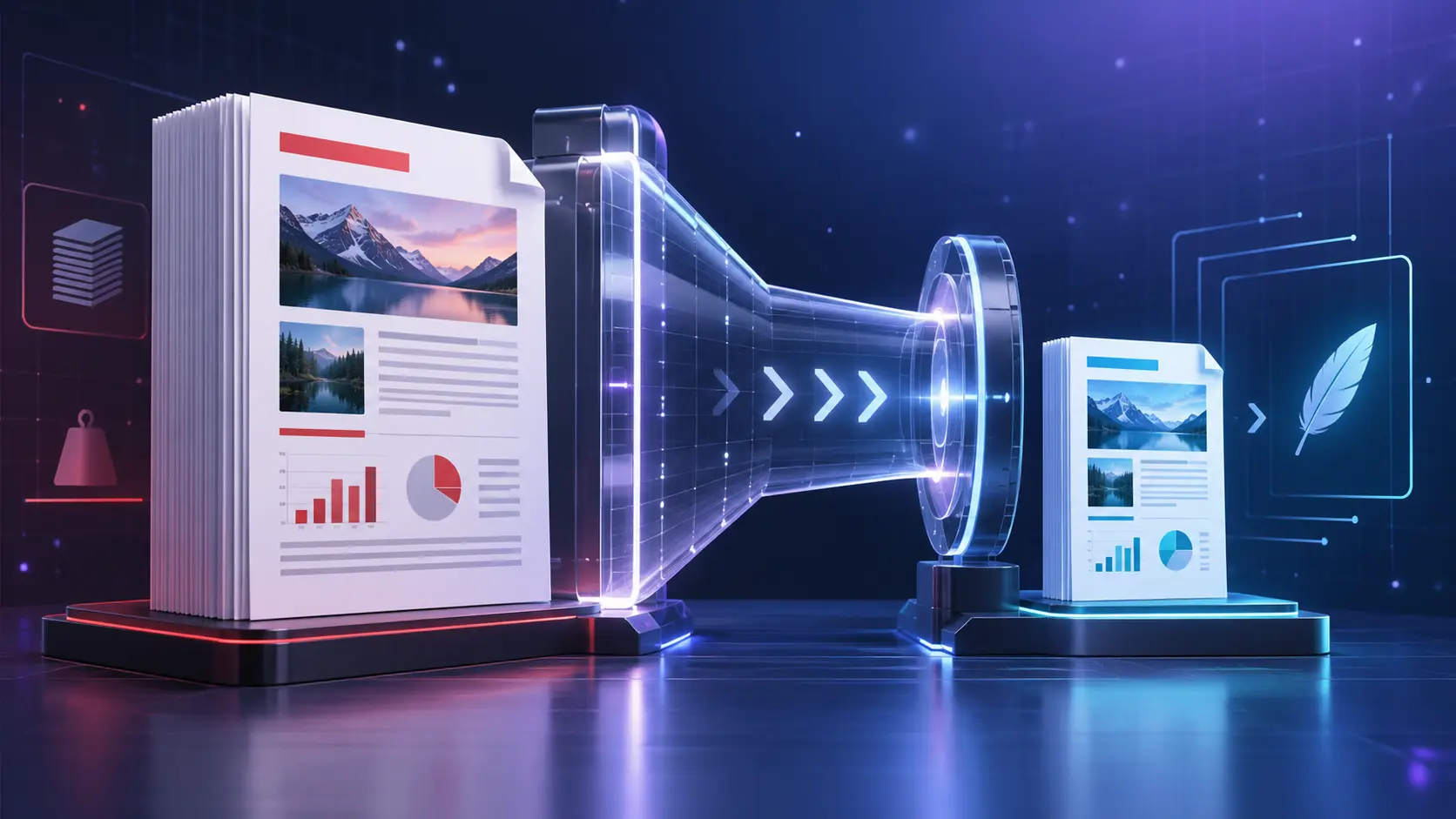
Bir PDF'i Kalitesini Bozmadan Nasıl Sıkıştırılır: 12 Çözüm
Bir PDF'i bulanık metin, bozuk bağlantılar veya zayıf görseller olmadan nasıl sıkıştıracağınızı öğrenin. 12 yaygın hatayı önleyin ve dosya boyutu ile okunabilir kalite arasında denge kurun.
Başarılı bir PDF, sadece üretebileceğiniz en küçük dosya değildir. Metni okunabilir, görselleri faydalı, bağlantıları işlevsel ve sayfaları amaçlanan kitle için güvenilir tutan en küçük sürümdür.
PDF Sıkıştırma Gerçekten Ne Değiştirir
PDF sıkıştırması bir uzlaşma, bir sihirli küçültme işlemi değildir. Bir PDF, seçilebilir metin, raster fotoğraflar, vektör grafikleri, gömülü yazı tipları, renk profilleri, açıklamalar, form alanları, küçük resimler ve meta veriler içerebilir. Farklı dosyalar farklı nedenlerden dolayı büyür, bu nedenle aynı sıkıştırma seviyesi her zaman aynı sonucu üretmez.
Mr.Gena Compress PDF aracı 20 MB'a kadar PDF dosyalarını kabul eder ve seçilebilir sıkıştırma seviyeleri sunar. Görselleri yeniden kodlayabilir ve gereksiz verileri kaldırarak daha küçük bir kopya oluşturabilir. Bir belge zaten pratik minimuma yakınsa, araç anlamlı bir indirim gerçekleştiğini iddia etmek yerine değiştirilmemiş olarak döndürebilir.
Son nokta önemlidir. 40 MB'lık taranan bir katalog ve 400 KB'lık yalnızca metinden oluşan bir anlaşma, optimizasyon için aynı fırsatları içermez. Katalog, düşürülebilecek düzinelerce yüksek çözünürlüklü görüntü içerebilir. Anlaşma zaten kompakt metin akışları, alt küme yazı tiplerini ve az ek veriyi kullanabilir. Her iki belgeyi de en agresif ayarla sıkıştırmak akılcı bir kalite stratejisi değildir.
Aşağıdaki on iki hata basit bir ilke etrafında organize edilmiştir: teslimat gereksinimiyle başlayın, bunu karşılayan en az yıkıcı ayarı seçin ve sonucu yeni bir dosya olarak inceleyin. Bu, sıkıştırmayı kör bir tek tıklamalı işlemden kontrollü bir yayınlama adımına dönüştürür.
1. Hata: Açık Bir Boyut Hedefi Olmadan Sıkıştırma
Yaygın yaklaşım, bir PDF'i yüklemek ve sayı etkileyici görünene kadar küçültmeye devam etmektir. Sorun, "daha küçük" olan hiçbir bitiş çizgisine sahip değildir. 7,8 MB'lık bir belge, 10 MB sınırı olan bir portal için zaten kabul edilebilir olabilirken, bunu 900 KB'ye indirmek pratik bir fayda olmadan görünür hasara neden olabilir.
Daha iyi çözüm: Önce gerçek kısıtlamayı belirleyin. Bir e-posta eki sınırı, bir web sitesi yükleme sınırı, bir öğrenme yönetim sistemi gereksinimi veya bir mobil indirme hedefi var mı? İzin verilen maksimum boyutu yazın ve makul bir güvenlik marjı bırakın. Sınır 5 MB ise, yaklaşık 4,5 MB'ı hedeflemek mümkün olan en küçük sayıyı takip etmekten daha faydalıdır.
Ayrıca, platformun megabaytları ondalık veya ikili birimler kullanarak ölçüp ölçmediğini ve aynı gönderiye başka ekler ekleyip eklemediğini onaylayın. Sınırın tam olarak üzerinde görünen bir dosya reddedilebilir. Sıkıştırma hedefi bu nedenle bir rekabet değil, bir teslimat gereksinimi olmalıdır.
2. Hata: Otomatik Olarak Maksimum Sıkıştırma Seçme
En güçlü ayar, özellikle fotoğraflar ve diğer raster içeriğe daha agresif seçimler yaparak genellikle en küçük çıktıyı arar. Bu, hızlı bir ekran referansı için faydalı olabilir, ancak diyagramları yumuşatabilir, bloklu gradyanlar oluşturabilir ve ekran görüntülerini yorumlaması zor hale getirebilir.
Daha iyi çözüm: Dengeli veya orta seviye ile başlayın. Sonucu orijinal ile karşılaştırın, sonra dosya hala gerekli sınırın üzerindeyse daha güçlü sıkıştırmaya geçin. Bu aşamalı yaklaşım, kaybın ne zaman kabul edilemez hale geldiğini gösterir.
Adobe'nin PDF'leri çevrimiçi sıkıştırma rehberi yüksek, orta ve düşük sıkıştırma seçenekleri sunar. İsimler kafa karıştırıcı olabilir: yüksek sıkıştırma genellikle daha küçük bir dosya ve daha büyük kalite kaybı riski anlamına gelirken, düşük sıkıştırma genellikle daha fazla kaliteyi korur ve daha büyük bir çıktı üretir.
Sadece etikete göre seçmeyin. report-medium.pdf ve report-high.pdf gibi açıklayıcı dosya adlarıyla test kopyaları oluşturun ve ikisini gerçekçi koşullar altında inceleyin.
3. Hata: Her PDF'i Aynı Belge Türü Olarak Ele Alma
Metne dayalı bir fatura, taranan bir kitap, bir fotoğrafçılık portföyü ve bir slayt sunuşu tümü PDF uzantısını kullanabilir, ancak iç bileşimi farklıdır. Görüntü yoğun dosyalar genellikle en büyük boyut azaltmalarını sunar çünkü yüksek çözünürlüklü raster veriler yeniden örneklenebilir. Metin ve vektör grafikleri zaten genellikle kompakttır.
Daha iyi çözüm: Seviye seçmeden önce belgeyi sınıflandırın:
| PDF türü | Ana kalite riski | Makul başlangıç noktası |
|---|---|---|
| Metne dayalı rapor | Küçük yazı tipleri, diyagramlar ve gömülü yazı tipleri | Dengeli sıkıştırma ve metin seçimi testi |
| Taranan belge | Bulanık karakterler ve zayıf OCR okunabilirliği | Yüksek yakınlaştırma incelemesiyle orta sıkıştırma |
| Fotoğraf portföyü | Artefaktlar, bantlar ve kayıp detaylar | Düşük sıkıştırma veya web özel görüntü hazırlığı |
| Sunum veya broşür | Gradyanlar, saydamlık, grafikler ve küçük etiketler | Orta seviye ardından sayfa sayfa inceleme |
| Baskıya hazır sanat eseri | Çözünürlük ve renk değişiklikleri | Yazıcı onaylı ayarlar veya çevrimiçi sıkıştırma yok |
Doğru ayar, belgenin amacı ve baskın içeriğe bağlıdır. Bir e-posta ön izlemesi için mükemmel olan bir yöntem, profesyonel baskı veya uzun süreli koruma için uygun olmayabilir.
4. Hata: Küçük Bir İndirim Aracın Başarısız Olduğu Anlamına Geldiğini Varsayma
Kullanıcılar genellikle her PDF'in yüzde 70 veya 90 oranında küçülmesini beklerler. 600 KB'lık bir dosya 560 KB olduğunda, dönüştürücünün hiçbir şey yapmadığını varsayarlar. Gerçekte, orijinal uygulama zaten görüntülerini sıkıştırmış, yazı tiplerini alt kümelere ayırmış ve gereksiz kaynakları kaldırmış olabilir.
Daha iyi çözüm: Hem mutlak indirim hem de kaynağın bileşimini karşılaştırın. Kompakt bir metin belgesinde 40 KB tasarrufu, mevcut optimizasyona yakın olabilir. Yeniden işleme, gereksiz olmayan bilgileri kaldıramaz ve yararlı veriler atmaya başlamadığı sürece.
PDF Derneğinin kayıpsız ve kayıplı PDF optimizasyonu açıklaması, orijinal verileri koruyan teknikler ile görüntü alt örneklemesi veya renk alanı dönüşümü gibi bazı bilgileri daha küçük bir sonuç için feda eden teknikler arasında ayrım yapar. Bu ayrım, dramatik tasarruflara neden zaman görünür sonuçlar olmadan mümkün olmadığını açıklar.
Mr.Gena, dosyanın zaten optimale yakın olduğunu rapor ederse ve değiştirilmemiş olarak döndürürse, bunu yararlı bilgi olarak değerlendirin. Hedefi yeniden değerlendirin veya giderek daha yıkıcı geçişler uygulamak yerine kaynak belgeye geri dönün.
5. Hata: Sıkıştırılmış Kopyayı Tekrar Tekrar Sıkıştırma
Tekrarlanan sıkıştırma mantıklı görünür: bir geçiş dosyayı azaltırsa, başka bir geçiş tekrar azaltmalıdır. Bu bazen sayısal olarak doğrudur, ancak kayıplı görüntü sıkıştırması hasarı biriktirebilir. İnce kenarlar daha yumuşak hale gelir, ekran görüntülerindeki metin gürültülü hale gelir ve renk geçişleri görünür bloklar geliştirirken her yeni geçiş daha küçük bir fayda sunar.
Daha iyi çözüm: Her denemeye dokunulmamış orijinalinden başlayın. Orta ve yüksek sıkıştırma için ayrı çıktılar oluşturun, sonra en iyisini seçin. Yüksek sıkıştırma testi için orta çıktıyı kaynak olarak kullanmayın.
Bu yöntem karşılaştırmaları adil hale getirir ve bir geri dönüş yolu korur. Ayrıca compressed-compressed-final2.pdf olarak adlandırılan dosyaların kafa karıştırıcı bir zincirini engeller. Amaç veya ayarı kaydeden dosya adlarını kullanın ve onaylanan sürüm güvenli bir şekilde teslim edildikten sonra reddedilen çalışma kopyalarını silin.
Orijinal PDF önce düzenlenebilir hale gelirse, bu adımı optimizasyondan önce yapın. Rehberimiz PDF'den Word dönüşüm sorunlarını onarma bize neden dönüştürülen bir DOCX kaynakla karşılaştırılması gerektiğini açıklıyor, düzenlenip yeniden dışa aktarılmadan önce.
6. Hata: Sayfaları Küçük Detaylara Yakınlaştırmadan Kontrol Etme
Tam bir sayfa, bir dizüstü ekranında uyacak şekilde mükemmel görünebilirken, küçük dipnotlar, tablo etiketleri ve diyagram açıklamaları okunması zor hale gelmiştir. Sıkıştırma hasarı genellikle yüksek kontrast kenarlarında en görünür olur: küçük siyah metin beyaz zemin, ince çizgiler, barkodlar, ekran görüntüleri ve başlıklar.
Daha iyi çözüm: Yüksek riskli inceleme listesi oluşturun. Temsilci sayfaları yüzde 100 ve 200'de görüntüleyin. En küçük metne sahip sayfayı, en ayrıntılı fotoğrafı, en büyük tabloyu, en meşgul diyagramı ve imza veya kod içeren herhangi bir sayfayı dahil edin.
Sadece açılış sayfasını yargılamayın. Kapaklar genellikle sıkıştırmayı iyi karşılayan büyük metin ve basit grafikler içerirken, sonraki sayfalar başarısız olma olasılığı en yüksek detayları içerir. Seçilebilir metni normal davranışını onaylamak için birkaç bilinen cümleyi arayın ve ayıklama önemliyse bir cümleyi düz metin editörüne kopyalayın.
Uzun belgeler için başlangıç, orta ve sonda artı her olağandışı sayfadaki bir örneği inceleyin. Kasıtlı bir örnek, küçük resimleri hızla kaydırmaktan daha hızlı ve daha güvenilirdir.
7. Hata: Basılı Bir Belge İçin Ekran Ayarlarını Kullanma
Telefon ekranı için optimize edilen bir PDF normal yakınlaştırmada kabul edilebilir görünebilir, ancak yumuşak fotoğraflar, keskin diyagramlar veya okunamayan ince metinle basılı olabilir. Baskı iş akışları, temel bir e-posta kopyası için alakasız renk profilleri, kenar payları, kesme işaretleri, saydamlık ve görüntü çözünürlüğüne de bağlı olabilir.
Daha iyi çözüm: Gerektiğinde farklı teslimat versiyonları oluşturun. Kompakt bir web kopyası hızlı görüntüleme için optimize edilebilir, yazıcı onaylı üretim dosyasını alırken. Onları açıkça adlandırın, böylece küçük ön izleme asla bir ana belge ile karıştırılmaz.
Apple'nin resmi Önizleme belgeleri PDF boyutunu azaltmanın kaliteyi düşürebileceği ve sonuçların seçilen seçeneklerle değiştiğini uyarır. Ayrıca ekran görüntüsü optimizasyonunu ve JPEG dönüştürmesini genel dosya azaltmadan ayırt eder. Aynı pratik ders tüm araçlara uygulanır: çıktı ayarları hedefle eşleşmelidir.
Bir baskı sağlayıcısı ön ayar, maksimum boyut, çözünürlük gereksinimi veya PDF standardı sağlarsa, bu spesifikasyonu izleyin. Genel çevrimiçi sıkıştırma profesyonel bir preflight işleminin yerini almamalıdır.
8. Hata: Bağlantıları, Formları, İmzaları ve QR Kodlarını Unutma
Görsel benzerlik, bir PDF'in hala çalıştığını kanıtlamaz. Sıkıştırılmış bir belge işlevsel köprü bağlantıları, doldurulabilir alanlar, seçilebilir metin, yer işaretleri, açıklamalar, imzalar veya makine tarafından okunabilir kodlar gerektirebilir. Bu öğeler doğrudan etkileşim testleri gerektirir.
Daha iyi çözüm: Sıkıştırmadan önce bir envanter yapın ve sonrasında tekrarlayın. İç ve harici bağlantıları tıklatın, form alanlarında ilerleyin, yer işaretlerini test edin, belgeyi arayın ve imza doğrulaması hala beklendiği gibi görünüp görünmediğini doğrulayın. İmzalı veya düzenlemeye tabi bir belge için, orijinal koruyun ve değiştirmeden önce sorumlu iş akışı sahibine danışın.
PDF bir QR kod içeriyorsa, sıkıştırılmış sürümü Mr.Gena QR Kodu Okuyucu ile tam boyutlu sayfa ve gerçekçi basılı örnek olarak tarayın. Bir kod göz için tanınabilir kalabilir, ancak sıkıştırma artefaktları modüllerini kamera için güvenilmez hale getirebilir.
Kaynak kod zaten çok küçük veya hasarlıysa, Mr.Gena QR Kodu Oluşturucu kullanarak doğrulanan hedeflenden yeniden oluşturun, sonra düzenlenebilir kaynakta değiştirin ve yeni bir PDF dışa aktarın. Asla kısmen okunabilir bir koddan hedefi tahmin etmeyin.
9. Hata: Zayıf Hazırlanmış Bir Kaynağı Sonunda Onarma
Sıkıştırma, PDF oluşturulmadan önce kaybedilen kaliteyi geri yükleyemez. Bir ekran görüntüsü orijinal boyutunun ötesine büyütüldüyse, bir tarama odak dışı yakalandıysa veya bir JPEG zaten ağır artefaktlar içeriyorsa, daha küçük bir PDF bu zayıflıkları koruyacak veya genişletecektir.
Daha iyi çözüm: Kaynak varlıkları önce iyileştirin. Kullanılmayan alanları kırpın, aşırı boyutlu fotoğrafları makul boyutlara yeniden boyutlandırın, yinelenen sayfaları kaldırın ve mümkün olduğunda orijinal uygulamadan dışa aktarın. Sonra yeni bir PDF oluşturun ve bir kontrollü sıkıştırma geçişi uygulayın.
Fotoğraflar gerçek kaynak olduğunda, Mr.Gena JPG to PDF Dönüştürücü ile temiz ve doğru yönlendirilmiş dosyaları düzenleyin. Ekran görüntüleri, diyagramlar ve arayüz yakalamaları için Mr.Gena PNG to PDF Dönüştürücü kullanın ve kaliteyi bozabilecek PNG'den PDF'ye hatalara ilişkin daha önceki makalemizi gözden geçirin.
Kaynak düzeyinde hazırlık, düzenlenebilir sunum, belge veya tasarım dosyasına sahip olduğunuzda özellikle değerlidir. Gizli slaytları, kullanılmayan görüntüleri ve dışa aktarımdan önce aşırı boyutlu varlıkları kaldırmak genellikle bunları bitmiş bir PDF'den çıkarmaya çalışmaktan daha temiz bir sonuç üretir.
10. Hata: Dosya Boyutunu Ölçme Ancak Pratik Kullanılabilirliği Değil
Bir dosya yüzde 85 daha küçük olabilir ve alıcı bunu okuyamıyorsa başarısızlık olabilir. Tersine, görünür hasar olmadan belgeyi bir yükleme sınırının altına taşıdığında modest yüzde 20 indirim tamamen başarılı olabilir.
Daha iyi çözüm: Dört sonuç kaydedin: orijinal boyut, sıkıştırılmış boyut, yüzde indirim ve kalite durumu. İndirim hesaplamak için Mr.Gena Yüzde Hesaplayıcı kullanın:
((orijinal boyut, sıkıştırılmış boyut) / orijinal boyut) × 100
Örneğin, bir dosyayı 12 MB'dan 4,5 MB'a azaltmak 7,5 MB kaydeder. 7,5'i 12'ye bölüp 100 ile çarpmak yüzde 62,5 indirim verir. Bu sayı, başarılı görsel ve işlevsel inceleme ile eşleştirildiğinde anlamlı olur.
| Metrik | Yanıtladığı soru | Geçme koşulu |
|---|---|---|
| Son dosya boyutu | Hedef bunu kabul edecek mi? | Güvenlik marjı ile sınırın altında |
| İndirim yüzdesı | Ne kadar alan kaydedildi? | Raporlama için faydalı, kalite puanı değil |
| Görsel kalite | İnsanlar her sayfayı okuyup yorumlayabilir mi? | Küçük metin, görseller ve diyagramlar hala amaç için uygun kalır |
| İşlevsel kalite | Bağlantılar ve etkileşimli öğeler hala çalışıyor mu? | Gerekli özellikleri doğrudan testleri geçirir |
11. Hata: Orijinal PDF'in Üzerine Yazma
Kaynağı değiştirmek biraz depolama alanı kaydeder ancak en güvenli karşılaştırma ve kurtarma dosyanızı kaldırır. Daha sonra bulanık metin, bozuk form veya eksik öğe keşfederseniz, daha iyi bir çıktı üretmek için temiz bir sürüm olmayabilir.
Daha iyi çözüm: Orijinali alınan veya dışa aktarılan tam olarak koruyun. Sıkıştırılmış sonucu catalog-web.pdf, proposal-email.pdf veya manual-under-5mb.pdf gibi anlamlı bir son ek ile yeni bir dosya olarak kaydedin.
Takım iş akışları için bir tarih veya sürüm numarası ekleyin ve hangi kopyanın onaylandığını belgeyin. "final," "final-new" ve "final-final" gibi etiketlerden kaçının, çünkü dosyanın amacını açıklamazlar. Kısa bir adlandırma kuralı, optimize edilen bir ön izlemenin ana belgeyi değiştirmesini önler.
Orijinali tutmak, imzalı sözleşmeler, arşiv kayıtları, erişilebilirlik etiketli belgeler ve profesyonel baskı dosyaları için özellikle önemlidir. Sıkıştırma, yetkili kaynağı sessizce yeniden tanımlamak değil, bir teslimat türevi oluşturmalıdır.
12. Hata: Dosyayı Son Teslimat Testi Olmadan Gönderme
PDF, oluşturulduğu bilgisayarda açılır, bu nedenle hemen eklenir veya yüklenir. Alıcı daha sonra yavaş indirme, okunamayan grafik, reddedilen dosya, eksik yazı tipi veya bozuk kod bildirir. Bu sorunlar teslimat öncesi bulmak daha kolaydır.
Daha iyi çözüm: Tam son dosyayı, önceki yerel bir kopyayı değil, amaçlanan rota aracılığıyla test edin. Mümkünse taslak olarak portala yükleyin, test e-postasına ekleyin veya başka bir cihazdan bulut depolamadan açın. Dosya adını, boyutunu, sayfa sayısını ve yönelimi onaylayın.
Mobil görüntüleme olası olduğunda belgeyi hem masaüstü ekranında hem de telefonda gözden geçirin. Fiziksel çıktı önemliyse temsilci bir sayfayı yazdırın. Kaynak iş akışı onları desteklediğinde seçilebilir metin, okuma sırası ve alternatif metin gibi erişilebilirlik temellerini kontrol edin.
Son olarak, kuruluşunuz yüksek riskli transferler için dosya bütünlüğü doğrulaması gerektiriyorsa bir sağlama toplamı hesaplayın veya sürüm kontrollü depolama kullanın. Sıkıştırma, teslim edilen kopya gerçek hedefinde kullanılabilir kalırken tamamlanır.
Güvenilir 12 Adımlı PDF Sıkıştırma İş Akışı
- Hedefin dosya boyutu sınırını ve amaçlanan kullanımını kaydedin.
- Dokunulmamış orijinal PDF'i koruyun.
- Belgenin metin, tarama, görüntü veya baskı odaklı olup olmadığını belirleyin.
- Mevcut olduğunda düzenlenebilir kaynaktan gereksiz içeriği kaldırın.
- 20 MB'tan fazla olmayan bir PDF'i Compress PDF aracına yükleyin.
- Dengeli bir sıkıştırma seviyesiyle başlayın.
- Sonucu yeni, açıklayıcı bir dosya adı altında kaydedin.
- Orijinal ve sıkıştırılmış boyutları karşılaştırın.
- Yüzde 100 ve 200 yakınlaştırmada yüksek riskli sayfaları inceleyin.
- Arama, bağlantılar, formlar, yer işaretleri ve QR kodlarını test edin.
- Gerekirse orijinalden farklı bir seviyeyle tekrarlayın.
- Son kopyayı gerçek teslimat kanalı aracılığıyla test edin.
Sık Sorulan Sorular
PDF'm neden sadece biraz küçüldü?
Dosya zaten sıkıştırılmış görüntüler, kompakt metin ve sınırlı meta veriler içerebilir. Metne dayalı PDF'ler de taranan kataloglar veya foto ağır sunuşlardan dramatik indirim için daha az fırsat sunar. Küçük bir indirim otomatik olarak başarısız bir işlem göstermez.
PDF sıkıştırması görüntü kalitesini azaltır mı?
Yapabilir. Kayıpsız yöntemler yinelemeyi kaldırır veya orijinal bilgileri atmadan verileri daha verimli kodlar. Kayıplı yöntemler görüntüleri alt örnekleyebilir veya renk verilerini basitleştirebilir, daha büyük tasarruflara daha yüksek kalite riski ile sonuç verir. Her zaman çıktıyı kaynakla karşılaştırın.
Hangi sıkıştırma seviyesini seçmeliyim?
Hedef son derece küçük bir dosya gerektirmiyorsa veya belge düşük öncelikli ekran başvurusu olmadığı sürece dengeli bir seviye ile başlayın. Portföyler, ayrıntılı diyagramlar ve baskı belgeleri için daha hafif sıkıştırma kullanın. Gerçek kullanım durumunun karar vermesine izin verin.
Aynı PDF'i birden çok kez sıkıştırabilir miyim?
Yapabilirsin, ama tekrarlanan kayıplı geçişler azalan boyut tasarruflarda görsel hasarı biriktirebilir. Önceki geçiş sonucunu kullanmak yerine her testi dokunulmamış orijinalden oluşturun.
Sıkıştırma seçilebilir metni değiştirecek mi?
İyi optimize edilmiş metne dayalı bir PDF seçilebilir metni koruyabilir, ancak sıkıştırmadan sonra arama ve kopyalamayı test etmelisiniz. Taramalar ve görüntülere gömülü metin gerçek PDF metinden farklı davranır.
Bir web sitesi için en küçük PDF her zaman en iyi midir?
Hayır. Daha hızlı indirmeler faydalıdır, ancak ziyaretçiler yine de okunabilir metin, açık diyagramlar ve işlevsel bağlantılara ihtiyaç duyar. En iyi web PDF'i iletişim ve erişilebilirlik hedeflerini karşılayan en küçük versiyondur.
Mr.Gena Compress PDF'i mobil cihazda kullanabilir miyim?
Evet. Araç, 20 MB yükleme sınırıyla aynı mobil cihazlarda bir web tarayıcısı aracılığıyla çalışır. İndirdikten sonra sonucu yerel olarak açın ve yalnızca başarı mesajına güvenmek yerine temsilci sayfaları inceleyin.
Sıfıra Doğru Değil, Gereksinime Doğru Sıkıştırın
Iyi PDF sıkıştırması uygunluk ölçüsü ile ölçülür. Dosya, hedefi için yeterince küçük olmalıdır, ancak izleyicisinin ihtiyaç duyduğu bilgileri ve işlevleri de korumalıdır. Bu denge, bir e-posta eki, mobil başvuru, ortak indirme, arşiv kaydı ve baskıya hazır tasarım arasında değişir.
Dokunulmamış orijinalden başlayın, bir hedef tanımlayın, orta düzey seçin ve sonucu inceleyin. Daha küçük bir çalışma kopyası oluşturmak için ücretsiz Mr.Gena Compress PDF aracını kullanın, sonra teslimat öncesinde metin, görseller, bağlantılar, kodlar ve sayfa yapısını doğrulayın. Belge sınırını amaç kaybetmeden karşıladığında, sıkıştırmayı durdurun, bu başarılı sürümdür.