

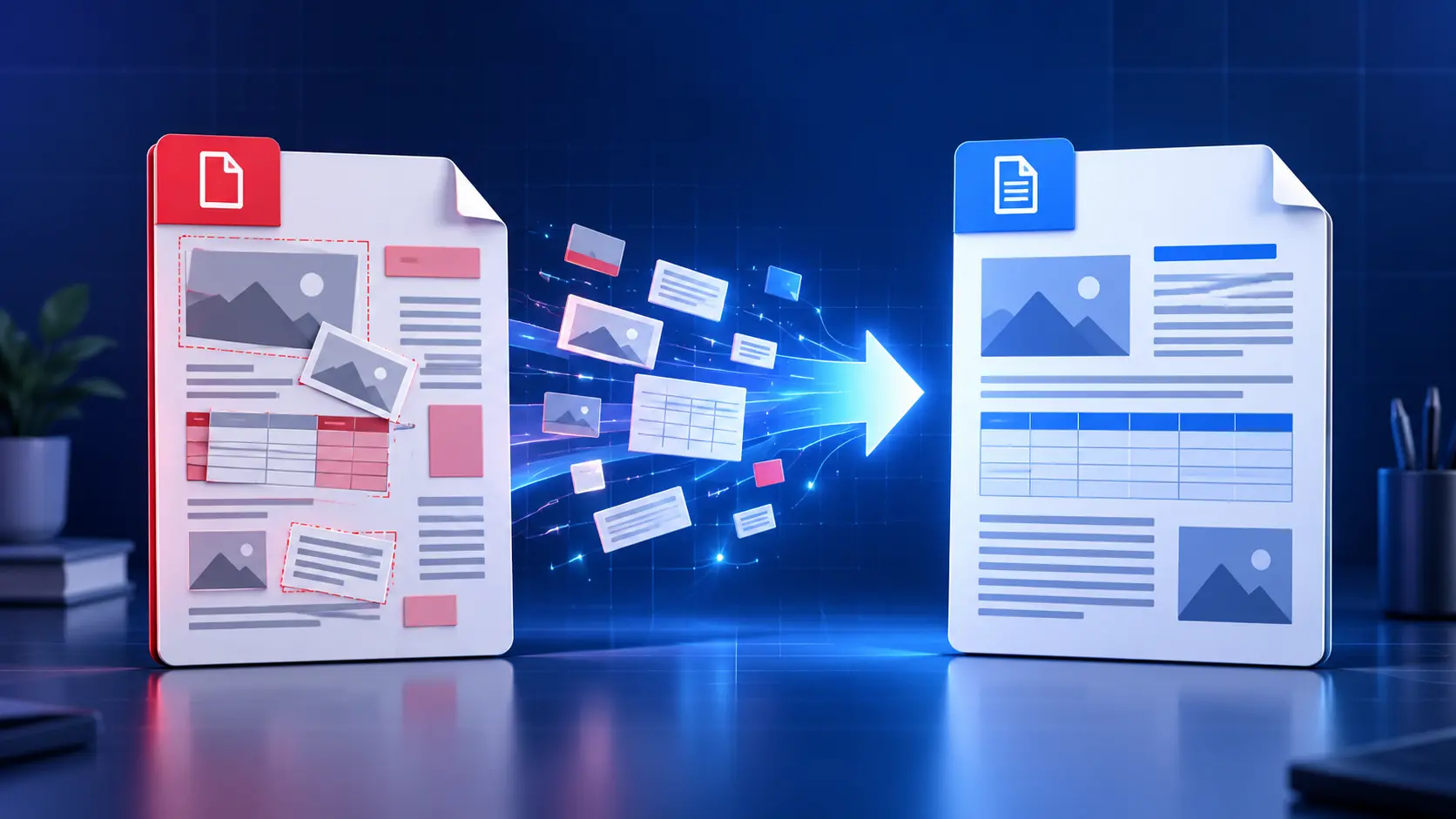
PDF'den Word'e Dönüştürme Sorunları: İşe Yarayan 12 Çözüm
PDF'yi Word'e dönüştürdüğünüzde biçimlendirme kayboldu mu? 12 pratik çözümle bozuk tabloları, taranmış sayfaları, yazı tiplerini, boşlukları ve başlıkları tanıyın.
İndirilen bir DOCX, otomatik olarak kullanılabilir bir Word belgesi değildir. Düzenlemeye başlamadan önce taranmış sayfaları, bozuk tabloları, garip metin kutularını, değiştirilen yazı tiplerini, eksik notları ve kararsız boşlukları tanıyın.
Neden PDF Basit Görünüp Word'de Yeniden Oluşturulması Zor Olabilir
PDF, bir sayfanın stabil kalmasını sağlamak üzere tasarlanmıştır. Word, metin düzenlendiğinde, kenar boşlukları değiştiğinde veya yeni paragraflar eklendiğinde içeriğin yeniden akmasını sağlamak için tasarlanmıştır. Bunlar farklı görevlerdir. Bir PDF, harflerin, satırların, görüntülerin ve şekillerin konumunu saklayabilir, ancak bunları orijinal olarak bir başlık, paragraf, tablo veya iki sütunlu bölüm haline getiren ilişkileri korumayabilir.
Bu nedenle PDF'den Word'e dönüştürücü, PDF içinde bulunan bilgilerden düzenlenebilir bir belgeyi yeniden oluşturmak zorundadır. Paragraflara nerede başlanacağına, hizalanmış metnin bir tablo olup olmadığına, hangi satırların başlık olduğuna, görüntülerin nasıl sarılacağına ve bir sayfanın gerçek metni mi yoksa yalnızca tarama mı içerdiğine karar vermesi gerekebilir.
Mr.Gena PDF to Word Converter, metni ve temel düzeni düzenlenebilir bir DOCX dosyasına ayıklar. Araç, 20 MB'a kadar PDF dosyalarını kabul eder ve dönüştürülen dosyaları sonrasında siler. Önemli ölçüde yeniden yazma zamanından tasarruf sağlayabilir, ancak indirilen Word belgesi, yeniden oluşturulan bir çalışma dosyası olarak ele alınmalı, her öğenin mükemmel şekilde yeniden üretildiğinin sorgulanmaz kanıtı olarak değil.
Bu rehber, dönüştürmeyi tanı koyma süreci gibi ele alır. Her bölüm görünen bir belirtiyle başlar, muhtemel nedeni açıklar ve size bir onarım planı verir. Amaç yalnızca bir DOCX dosyası oluşturmak değil, güvenebileceğiniz düzenlenebilir bir belge üretmektir.
1. Sorun: Düzenleme Hedefini Tanımlamadan Dönüştürme Yapmak
Görünen belirti: Word dosyasını temizlemek, hedeflenen değişiklikten daha fazla zaman harcıyor.
Muhtemel neden: Dönüştürme, gerçek görev yalnızca bir paragrafı alıntılamak, bir tarihi düzeltmek, belgeyi incelemek veya küçük bir tabloyu yeniden kullanmak olsa bile varsayılan eylem haline geldi. Tam PDF'den DOCX'e dönüştürme, düzenleme hedefi dar olduğunda gereksiz temizliğe neden olabilir.
Onarım planı: Yüklemeden önce istenen çıktıyı açıklayan bir cümle yazın. Örnekler arasında "üç fiyatı değiştir ve yeni PDF oluştur", "rapor metnini revize edilen bir makale için ayıkla" veya "bu eski özgeçişi modern düzenlenebilir bir belgeye çevir" yer alır. Tüm düzeni mi yoksa yalnızca bilgileri mi ihtiyacınız olup olmadığını tahmin edin.
Yalnızca ayıklanan metnin uzunluğunu değerlendirmeniz gerekiyorsa, ilgili metni Mr.Gena Word Counter'da yerlestirin. Sözcük ve karakterleri doğru bir şekilde sayma hakkında daha önceki rehberimiz, bu denetimi daha anlamlı hale getirmeyi açıklar. Eski bir tasarımın tam bir yeniden yapısına ihtiyacınız varsa, Mr.Gena Resume Builder ile yeniden oluşturmak, dönüştürme yapıtlarından düzinelercesini onarmaktan daha temiz bir sonuç üretebilir. O durumda, eski düzendeki her kusurun kopyasını yaparak yeni başlangıç noktası olarak profesyonel özgeçmiş yapma rehberimizde bulunan yapıyı kullanın.
2. Sorun: Her PDF'yi Aynı Tür Dosya Olarak Ele Almak
Görünen belirti: Bir PDF düzenlenebilir paragraflara dönüşürken, bir diğeri sayfa görüntülerinin topluluğu olur.
Muhtemel neden: İlk PDF gerçek metin içerir, ikincisi görüntü tabanlıdır. Dijital olarak oluşturulan bir PDF, seçilebilir karakterleri, bağlantıları ve bazı yapısal bilgileri koruyabilir. Taranmış bir PDF yalnızca her sayfanın fotoğrafını içerebilir. Bazı dosyalar her ikisini de birleştirir: birkaç sayfada seçilebilir metin ve diğerlerinde taramalar.
Onarım planı: PDF'yi açın ve bireysel sözcükleri seçmeyi deneyin. Ayırt edici bir ifade arayın. Yakından yakınlaştırın ve harflerin düzgün kalıp kalmaması veya görüntü pikselleri ortaya çıkması gerekip gerekmediğini görün. Bu kontroller her teknik ayrıntıyı tanımlamaz, ancak hızlı bir şekilde birçok metin tabanlı ve görüntü tabanlı dosyayı ayırır.
Microsoft'un Word'de PDF'leri açma hakkındaki resmi rehberi, dönüştürmenin çoğunlukla metin olan belgelerle en iyi şekilde çalıştığını açıklar. Ayrıca grafik yoğun sayfaların görüntü olarak görünebileceğini ve metinlerinin düzenlenebilir olmayacağını belirtir. PDF'niz bir tarama ise, OCR gereksinimini veya daha fazla manuel yeniden yapılandırmayı bekleyin.
3. Sorun: Tarama ve Kaynak Kalitesini Göz Ardı Etmek
Görünen belirti: DOCX yanlış karakterler, eksik sözcükler, rastgele semboller veya yanlış yerde biten paragraflar içerir.
Muhtemel neden: Kaynak sayfa bulanık, eğri, gölgeli, sıkıştırılmış veya tanıma işleminin zayıf işlediği bir dilde yazılmıştır. Dönüştürme, kaynakta net olmayan bilgileri güvenilir bir şekilde kurtaramaz.
Onarım planı: Dönüştürmeden önce orijinal PDF'yi yüksek yakınlaştırmada inceleyin. Kırpılmış kenarlar, eğri kitap sayfaları, el yazısı, soluk fotokopiler, karışık diller ve desenli arka planlardaki metni arayın. Taramayı kontrol ederseniz, sayfayı eşit aydınlatma, düz hizalama ve yeterli çözünürlükle tekrar yakalayin.
Dönüştürmeden sonra, tanımayan adları, teknik terimleri veya rakamları tahminden düzeltmeyin. Bunları orijinal sayfa ile karakter karakter karşılaştırın. Tarihler, ondalık ayırıcılar, para birimi sembolleri, referans numaraları ve yasal ifadeler özel dikkat hak ediyor çünkü bir yanlış sembol anlamı değiştirebilir.
4. Sorun: Piksel Mükemmel Düzenlenebilir Bir Kopya Beklemek
Görünen belirti: Word dosyası doğru içeriği içerir ancak satır sonları, sayfa bitiş noktaları ve boşluk PDF'den farklıdır.
Muhtemel neden: PDF sabit düzeni, Word ise akabilir. Microsoft, bir PDF'nin paragraf, tablo veya sütun olarak ilişkilerini saklamadan metin ve grafikleri konuma göre saklayabileceğini açıklar. Word, orijinal sayfayı en iyi şekilde temsil eden düzenlenebilir nesneleri çıkarsamız gerekir.
Onarım planı: İçerik doğruluğunun mu yoksa görsel eşleştirmenin mi öncelikli olduğuna karar verin. Önemli ölçüde yeniden yazılacak bir belge için temiz Word stilleri oluşturun ve makul yeniden akışı kabul edin. Görsel olarak özdeş kalması gereken form veya tasarlanmış broşür için, dönüştürme doğru üretim yöntemi olmayabilir.
Her satırı PDF'de tam olarak nerede bittiğine göre zorlamayın, elle boşluk ve satır sonu ekleyerek. Bu, birisi bir sözcük, yazı tipi veya kenar boşluğu değiştir değiştirmez çöken kırılgan bir belge üretir. Önce mantıksal yapıyı yeniden oluşturun: başlıklar, paragraflar, listeler, tablolar ve bölümler.
5. Sorun: Dönüştürülen Tabloları Test Etmeden Güvenmek
Görünen belirti: Sütunlar kayıyor, hücre içeriği yanlış satırda görünüyor veya görsel tablo sekmelere, boşluklara ve ayrı metin kutularına dönüşüyor.
Muhtemel neden: PDF tablosu, semantik satır ve sütun ilişkilerinin bulunduğu gerçek bir ızgara yerine, konumlandırılmış metin artı çizilmiş çizgiler olarak saklanabilir. Birleştirilmiş hücreler, eksik sınırlar, çok satırlı başlıklar ve düzensiz boşluk, yeniden yapılandırmayı daha zor hale getirir.
Onarım planı: Yalnızca görünüme göre değil, yapıyı test edin. Dönüştürülen tablonun içine tıklayın, hücreler arasında hareket edin ve kısa bir metin parçası ekleyin. Satırların doğru genişlediğini ve toplamların doğru etiketlere bağlı kaldığını doğrulayın. Önemli veriler için PDF ile her hücreyi karşılaştırın.
Dönüştürüldükten sonra yeniden organize edilmesi gereken bir liste, Mr.Gena Alphabetize Tool temiz girdileri sıralayabilir. Bunu yalnızca her öğenin tamamlandığını doğruladıktan sonra kullanın; otomatik sıralama, satırlar arasında bölünen veya yanlış tanınan bir adı onaramaz.
| Tablo belirtisi | Tanı testi | En iyi onarım |
|---|---|---|
| Metin hizalanmış görünüyor ancak hücreler seçilemiyor | Biçimlendirme işaretlerini açın ve sekmeler veya boşlukları inceleyin | Gerçek Word tablosu olarak yeniden oluşturun |
| Bir satır sayfalar arasında bölünüyor | Metin ekleyin ve satır genişlemesini kontrol edin | Satır özelliklerini ve paragraf boşluğunu ayarlayın |
| Toplamlar yanlış başlığın altında görünüyor | Hücreleri orijinal PDF ile karşılaştırın | Görsel stillendirmeden önce verileri düzeltin |
| Tablo bir sayfa görüntüsü | Tek bir hücreyi seçmeyi deneyin | OCR kullanın veya gerekli verileri el ile yeniden oluşturun |
6. Sorun: Yazı Tipi Değişimini Bozuk Metin Olarak Yanlış Almak
Görünen belirti: Sözcükler mevcut ancak karakterler daha geniş, satırlar erken sarılıyor ve sayfa sayısı artıyor.
Muhtemel neden: Orijinal yazı tipi yüklenmiş olmayabilir veya düzenlenebilir yeniden kullanım için uygun olmayabilir. Word, farklı karakter genişlikleri ve dikey ölçümleri olan başka bir yazı tipini değiştirir. Düzen dramatik şekilde değişse bile içerik doğru olabilir.
Onarım planı: Etkilenen paragraflara atanan yazı tipini kontrol edin. Orijinal yazı tipi yasal olarak kullanılabilir ve uygun ise, bunu yükleyin veya seçin. Aksi takdirde, ortak bir değiştirme seçin ve tüm belgeyi tutarlı bir şekilde yeniden stillendirin, elle boşluk ile tek satırları düzeltmek yerine.
Kalın, italik, üst simge, küçük büyük harfler ve sembol karakterlerini ayrı olarak inceleyin. Değiştirilen yazı tipi aynı glifleri içermeyebilir. Metin yalnızca farklı boşluk yerine garip karakterler olarak görünüyorsa, PDF'ye dönün ve kodlamanın veya OCR'ın soruna neden olup olmadığını doğrulayın.
7. Sorun: Sütunları, Metin Kutularını ve Okuma Sırasını Göz Ardı Etmek
Görünen belirti: İki sütunlu bir sayfa her iki sütunda okuyor, kenar çubukları paragrafları kesintiye uğratıyor veya her satır ayrı bir kayan kutunun içinde oturuyor.
Muhtemel neden: İçeriğin görsel konumu, her zaman mantıksal sırasını ortaya koymaz. PDF Association rehberi, etiketli PDF'in çıkarma, yeniden akış ve dönüştürme için metni, grafikleri ve görüntüleri karakterize edip sıralayabileceğini açıklar. Güvenilir yapı eksik olduğunda, dönüştürme yazılımı sayfa geometrisinden okuma sırasını çıkarsamı gerekir.
Onarım planı: Orijinal tasarıma bakmadan DOCX'ı başından sonuna kadar okuyun. Anlatı atlarsa, içeriği normal paragraf olarak yeniden oluşturun ve Word'ün gerçek sütun veya bölüm özelliklerini yalnızca gerekli yerlerde uygulayın. Metnini doğru sıraya kopyaladıktan sonra gereksiz kayan kutuları kaldırın.
PDF Association'ın mantıksal yapı ve Etiketli PDF'e genel bakışı, çıkarma ve yeniden kullanım sırasında görsel olarak benzer PDF'lerin neden farklı davranabileceğini anlamak için faydalı bir teknik referanstır.
8. Sorun: Her PDF Öğesinin Aktarılacağını Varsaymak
Görünen belirti: Açıklamalar kaybolur, dipnotlar hareket eder, yer imleri yoktur veya form öğeleri adi metin olur.
Muhtemel neden: PDF, görülebilir sayfa içeriğinden daha fazlasını içerebilir. Microsoft, hücre boşluğuna sahip tablolar, sayfa sınırları, izlenen değişiklikler, çok sayfalı dipnotlar, yer imleri, etiketler, açıklamalar ve etkin öğeler arasında temiz bir şekilde dönüştürülmeyebilecek özellikleri tanımlar.
Onarım planı: Dönüştürmeden önce özel öğeleri envanter haline getirin. Dipnot ve son notu sayın, açıklamaları inceleyin, bağlantıları test edin, form alanlarını tanımlayın ve yer imi yapısını kaydedin. Dönüştürmeden sonra, tanıdık görünen ilk sayfa tamlığı kanıtladığını varsaymak yerine, her gerekli özelliği ayrı ayrı doğrulayın.
Adobe'nin PDF'leri Word ve diğer biçimlere aktarma hakkındaki resmi talimatları, DOCX, DOC veya RTF gibi mevcut çıktı seçeneklerini karşılaştırmanız gerektiğinde gözden geçirmeye değer. Kullanılan rotaya bakılmaksızın, seçilen biçimi tam aktarım garantisi olarak değil, elde edilen belgeyi doğrulayın.
Açıklamalar kararları veya onayları temsil ediyorsa, orijinal PDF'yi kayıt olarak koruyun. Düzenleme için yeniden yapılandırılmış bir DOCX, imzalı, yorumlanmış veya incelenmiş kaynak belgeyi sessizce değiştirmemelidir.
9. Sorun: Görüntüleri ve Grafikleri Sabitleştirmeden Düzenlemek
Görünen belirti: Bir cümle yazımı bir grafiği başka bir sayfaya iterse, yakındaki metni kaplarsa veya büyük boş alan bırakarsa.
Muhtemel neden: Dönüştürülen grafikler, sabit PDF sayfasını taklit etmek için seçilen kayan konumlar ve metin sarma kuralları kullanabilir. Çevredeki metin değişene kadar doğru görünebilirler.
Onarım planı: Word'ün nesne çapaları açın ve her görüntünün nasıl bağlı olduğunu inceleyin. Sıradan raporlar için "Metinle Satırda" genellikle mutlak bir kayan konumdan daha kararlı olur. Yapısı gerekli olduğunda yalnızca kasıtlı tabloları veya düzen kapsayıcılarını kullanın.
Görüntü başlıklarını, grafik açıklamalarını ve belirtileri kontrol edin. Bunların görüntünün parçası mı yoksa ayrı düzenlenebilir metin mi olduğunu belirleyin. Sayfa değişiklikleri sırasında bunları bir arada tutun ve yeni Word belgesinin erişilebilir olması gerektiğinde alternatif metin ekleyin.
10. Sorun: DOCX'ı PDF ile Karşılaştırmamak
Görünen belirti: Hatalar yalnızca düzenlenen belge gönderildikten veya PDF'ye geri aktarıldıktan sonra keşfedilir.
Muhtemel neden: Dosya başarıyla açıldı, bu yüzden dönüştürme doğrulama ile yanlış yapıldı. En ciddi sorunlar genellikle küçüktür: eksik eksi işareti, değiştirilmiş ondalık nokta, yinelenen paragraf, kayıp dipnot veya yeniden sıralanan liste.
Onarım planı: PDF ve Word belgesini yan yana yerleştirin. İlk olarak sayfa düzeyindeki yapıyı karşılaştırın: başlıklar, bölümler, tablolar, görüntüler ve notlar. Ardından adlar, tarihler, toplamlar, birimler, alıntılar ve iletişim bilgileri gibi yüksek riskli ayrıntıları denetleyin.
Önemli belgeler için kısa bir doğrulama günlüğü oluşturun. Orijinal sayfa numarasını, dönüştürülen bölümü ve yapılan düzeltmeyi kaydedin. Bu, yalnızca yeni DOCX okumaktan ve doğal görünen cümlelerin doğru olduğunu varsaymaktan daha güvenilirdir.
11. Sorun: Dönüştürme Kalıntılarının Üzerine Yeni Biçimlendirme Oluşturmak
Görünen belirti: Küçük düzenlemeler tutarsız başlıklar, inatçı girinti ve hizalanmayı reddeden paragraflar oluşturur.
Muhtemel neden: Dönüştürücü, birçok yerel biçimlendirme kararıyla görünümü yeniden oluşturdu. Her paragraf farklı boşluk, sekmeler, yazı tipi veya metin kutusu ayarları içerebilir. Yeni içerik bu kalıntıları devralır.
Onarım planı: Dokunmamış bir dönüştürülen kopya kaydedin, ardından büyük yeniden yazma işleminden önce çalışma belgesini temizleyin. Biçimlendirme işaretlerini açın, yinelenen boş paragrafları kaldırın, manuel boşlukları uygun hizalama ile değiştirin ve az sayıda Word stilini uygulayın. Sayfa sonlarını ve bölüm sonlarını kasıtlı olarak kullanın.
Ayıklanan cümleler yapısal temizlikten sonra parçalanmış veya garip görünüyorsa, Mr.Gena Paraphrasing Tool alternatif ifadeleri önerebilir. Her yeniden yazımı PDF ile karşılaştırın, böylece teknik veya yasal anlam değişmesin. Otomatik yeniden yazma, kaynağın aslında ne söylediğine dair belirsizliği gizlemek için asla kullanılmamalıdır.
12. Sorun: Orijinal Dosyayı Son Onaydan Önce Değiştirmek
Görünen belirti: Hangi ifadelerin, açıklamaların veya sayfa düzeninin alınan belgeye ait olduğunu artık kanıtlayamazsınız.
Muhtemel neden: Dönüştürülen DOCX, değiştirme yerine düzenlenebilir bir türev olarak ele alındı. Önemli PDF'ler, kanıt değeri olan imzalar, açıklamalar, stabil sayfalandırma veya biçimlendirme içerebilir.
Onarım planı: Üç açıkça adlandırılmış dosyayı tutun: alınan PDF, dokunmamış dönüştürülen DOCX ve düzenlenen çalışma sürümü. contract-received.pdf, contract-converted.docx ve contract-revision-2026-09-11.docx gibi dosya adlarını kullanın.
Bir raporda, ödevde veya makalede kaynak dili önemli ölçüde yeniden kullanıyorsanız, Mr.Gena Plagiarism Checker ile düzenlendikten sonra atfı doğrulayın. Biçim dönüştürme dosya türünü değiştirir, ancak içeriğin sahipliğini veya alıntı gereksinimlerini değiştirmez.
Hızlı Tanı Tablosu: Belirtiyle Başlayın
| Word'de görülen şey | En muhtemel açıklama | İlk eylem |
|---|---|---|
| Tüm sayfa tek bir görüntü | PDF taranmış veya grafik açısından ağır | OCR'ın gerekli olup olmadığını kontrol edin |
| Satırlar farklı şekilde sarılıyor | Yazı tipi değişimi veya yeniden akış | Yazı tiplerini ve paragraf stillerini standartlaştırın |
| Sütunlar yanlış sırada okunuyor | Eksik veya yanlış belge yapısı | Mantıksal okuma sırasını yeniden oluşturun |
| Tablolar doğru görünüyor ancak düzenlenemez | Görüntü veya konumlandırılmış metin | Hücreleri test edin ve kritik tabloları yeniden oluşturun |
| Görüntüler yazarken hareket ediyor | Kayan çapalar ve sarma kuralları | İlk olarak nesne konumunu sabitleştirin |
| Dipnotlar veya açıklamalar eksik | Öğe aktarılmadı | Gerekli öğeleri envanter haline getirin ve yeniden oluşturun |
Güvenilir PDF'den Word'e İş Akışı
- Neyin düzenlenebilir olması gerektiğini ve neyin görsel olarak özdeş kalması gerektiğini tanımlayın.
- PDF'nin aracın 20 MB sınırının altında olduğunu doğrulayın.
- Sayfaların gerçek metin, tarama veya karışım içerip içermediğini belirleyin.
- Orijinal PDF'yi açık bir dosya adıyla koruyun.
- PDF to Word Converter ile dosyayı dönüştürün.
- İndirilen DOCX'ın dokunmamış bir kopyasını kaydedin.
- Sayfa yapısını, tabloları, görüntüleri ve notları PDF ile karşılaştırın.
- Adları, tarihleri, değerleri, alıntıları ve teknik terminolojiyi denetleyin.
- Paragraf stillerini, yazı tiplerini, sekmeleri ve bölüm sonlarını temizleyin.
- Yeni metin eklemeden önce görüntüleri ve grafikleri sabitleştirin.
- Gerekli düzenlemeleri ayrı olarak adlandırılmış bir çalışma kopyasında gerçekleştirin.
- Son teslimat dosyasını başka bir cihazda dışa aktarın ve inceleyin.
Sıkça Sorulan Sorular
Neden dönüştürülen Word belgem tam olarak düzenlenemez?
PDF, gerçek metin yerine taranmış sayfalar veya grafikler içerebilir. Bu durumda, dönüştürme sayfa görüntülerini Word'ün içine yerleştirebilir. Düzenlenebilir içerik oluşturmak için OCR veya manuel yeniden yapılandırma gerekebilir.
PDF'den Word'e dönüştürücü biçimlendirmeyi mükemmel bir şekilde koruyabilir mi?
Basit, metin yoğun belgeler genellikle karmaşık düzenlerden daha tahmin edilebilir şekilde dönüşür. Tablolar, sütunlar, kayan grafikler, alışılmadık yazı tipi, dipnotlar ve form öğeleri manuel onarım gerektirebilir çünkü Word, sabit PDF sayfasından düzenlenebilir yapıyı yeniden yapılandırmalıdır.
Neden dönüştürmeden sonra yazı tipi değişti?
Orijinal yazı tipi kullanılamıyor veya düzenlenebilir yeniden kullanım için uygun olmayabilir. Word başka bir yazı tipini değiştirir, karakter genişlikleri, satır sonları ve sayfalandırmayı değiştirir. Her satırı boşlukla düzeltmek yerine kullanılabilir bir değişimi tutarlı bir şekilde uygulayın.
PDF'yi Word'e dönüştürmek intihal kaldırır mı?
Hayır. Dönüştürme dosya biçimini değiştirir, sahipliği değiştirmez. Yeniden kullanılan fikirler ve ifadeler yine de uygun alıntı, izin veya atıf gerektirir.
20 MB'tan büyük bir PDF'yi dönüştürebilir miyim?
Mevcut Mr.Gena PDF to Word aracı 20 MB'a kadar dosyaları kabul eder. Daha küçük bir çalışma kopyası hazırlayın veya belgeyi dikkatli bir şekilde bölün, tam orijinal ve gerekli sayfaların kaybolmadığını kontrol ederken.
Dönüştürmeden sonra orijinal PDF'yi silebilir miyim?
Hayır. Bunu görsel ve gerçek referans olarak tutun. Dönüştürülen DOCX, düzenlenebilir bir yeniden yapılandırmadır ve orijinal PDF'de görünen öğeleri atlayabilir veya yeniden düzenleyebilir.
DOCX'ı Yeniden Yapılandırma Olarak Ele Alın, Ardından Onu Güvenilir Hale Getirin
Kullanışlı bir PDF'den Word'e dönüştürme, her pikseli taklit etmek zorunda değil. İhtiyacınız olan bilgileri korumak, mantıksal bir sıraya koymak ve düzenleme için kararlı bir temel sağlamak zorundadır. Bu, açık bir hedef, uygun bir kaynak PDF ve kasıtlı bir kalite kontrol geçişi gerektirir.
Dosyanın gerçek metin mi yoksa taranmış sayfalar mı içerdiğini belirleyerek başlayın. Ücretsiz Mr.Gena PDF to Word Converter ile dönüştürün, dokunmamış bir kopya koruyun ve sonucu orijinal ile karşılaştırın. Yapıyı stillendirmeden önce onarın, yüksek riskli ayrıntıları doğrulayın ve kaynağı asla üstün olmayın. Bu adımlar otomatik olarak oluşturulan DOCX'ı güvenle düzenleyip teslim edebileceğiniz bir belgeye dönüştürür.