

PDFの品質を損なわずに圧縮する方法:12の解決策
ぼやけたテキスト、壊れたリンク、または品質の低い画像なしでPDFを圧縮する方法を学びます。12の一般的な間違いを避け、ファイルサイズと読みやすさのバランスを取ります。
成功したPDFは、単に最小のファイルではありません。これは、テキストが読み取り可能で、画像が有用で、リンクが機能的で、ページが対象となる読者にとって信頼できる、最小のバージョンです。
PDF圧縮が本当に変えること
PDF圧縮はトレードオフであり、魔法の縮小プロセスではありません。PDFには、選択可能なテキスト、ラスター写真、ベクトルグラフィックス、埋め込みフォント、カラープロファイル、注釈、フォームフィールド、サムネイル、メタデータが含まれることがあります。異なるファイルが異なる理由で大きくなるため、同じ圧縮レベルでも毎回同じ結果が得られるわけではありません。
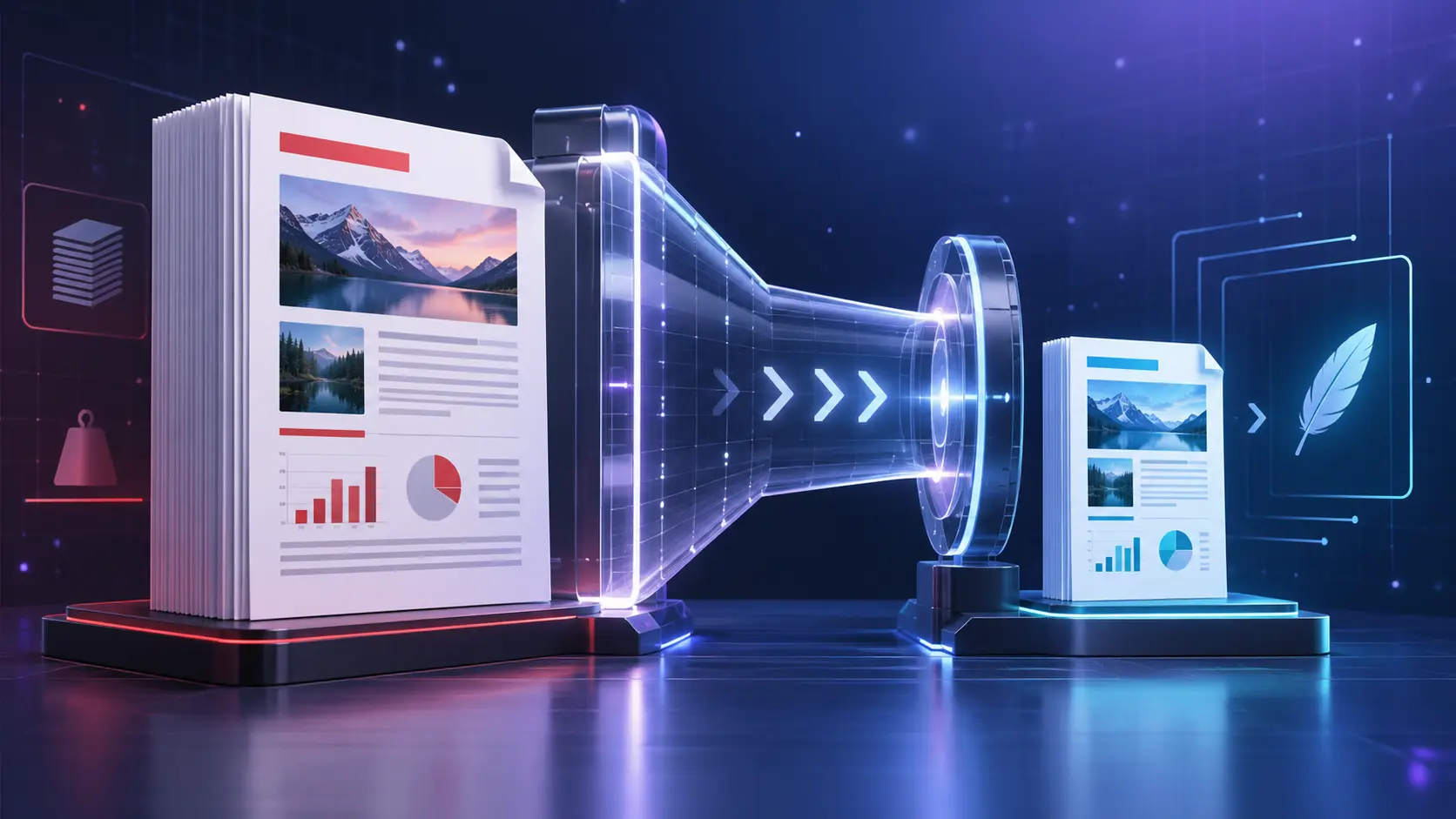
Mr.Gena PDF圧縮ツールは、最大20MBのPDFファイルを受け入れ、選択可能な圧縮レベルを提供します。画像を再エンコードし、不要なデータを削除して、より小さいコピーを作成できます。ドキュメントがすでにその実用的最小に近い場合、ツールは有意な削減が発生したふりをする代わりに、変更されていない状態で返すことができます。
その最後のポイントが重要です。40MBのスキャンされたカタログと400KBのテキストのみの契約には、同じ最適化の機会が含まれていません。カタログには、ダウンサンプリングできる多くの高解像度画像が含まれる場合があります。契約にはすでにコンパクトなテキストストリーム、フォントサブセット、そしてほとんど追加データがない場合があります。最も積極的な設定で両方を圧縮することは、理にかなった品質戦略ではありません。
以下の12の間違いは、単純な原則の周りに整理されています。配信要件から始めて、それを満たす最も破壊的でない設定を選択し、新しいファイルとして結果を検査します。これにより、圧縮はブラインドワンクリックアクションから制御された公開ステップへと変わります。
1. 間違い:明確なサイズターゲットなしで圧縮する
一般的なアプローチは、PDFをアップロードし、その数が印象的に見えるまで縮小し続けることです。問題は、「より小さい」には終了線がないということです。7.8MBのドキュメントは、10MBの制限があるポータルに対してすでに許容可能である場合がありますが、それを900KBに削減すると、実用的な利点なしで目に見える損傷が生じる可能性があります。
より良いアプローチ:最初に実際の制約を特定します。メール添付ファイルの制限、ウェブサイトのアップロード制限、学習管理システムの要件、またはモバイルダウンロードの目標がありますか?許可された最大サイズを書き留めて、合理的なセーフティマージンを残します。制限が5MBの場合、最小の数を追求するよりも、約4.5MBをターゲットにする方がより有用です。
また、プラットフォームが10進法またはバイナリユニットを使用してメガバイトを測定するかどうか、および同じ提出に他の添付ファイルを追加するかどうかを確認します。正確に制限に見える可能性のあるファイルでも、拒否される可能性があります。したがって、圧縮の目標は競争ではなく、配信要件である必要があります。
2. 間違い:自動的に最大圧縮を選択する
最も強い設定は通常、特に写真やその他のラスターコンテンツに対して、より積極的な選択を行うことにより、最小の出力を求めます。これは、クイック参照に役立つことができますが、図を柔らかくし、縞模様のグラデーションを作成し、スクリーンショットを解釈しづらくすることもできます。
より良いアプローチ:バランスの取れたまたは中程度のレベルから始めます。結果を元のものと比較して、ファイルがまだ必要な制限を超えている場合にのみ、より強い圧縮に移動します。このステージアプローチは、損失が許容できなくなったときを正確に示しています。
AdobeのPDFをオンラインで圧縮するための公式ガイドは、高、中、低の圧縮選択肢を示しています。名前は混乱する可能性があります。高圧縮は一般的に品質損失がより大きい可能性が高い、より小さいファイルを意味しますが、低圧縮は一般的により多くの品質を保持し、より大きな出力を生成します。
ラベルだけに基づいて選択しないでください。report-medium.pdfやreport-high.pdfなどの説明的なファイル名を持つテストコピーを作成し、実際の条件下で両方を検査します。
3. 間違い:すべてのPDFを同じ種類のドキュメントとして扱う
テキストベースの請求書、スキャンされた本、写真ポートフォリオ、プレゼンテーションはすべてPDF拡張子を使用する場合がありますが、それらの内部組成は異なります。画像が多いファイルは、通常、最大のサイズ削減を提供します。高解像度ラスターデータをリサンプリングできるためです。テキストとベクトルグラフィックスは通常、既にコンパクトです。
より良いアプローチ:レベルを選択する前にドキュメントを分類します。
| PDF型 | 主な品質リスク | 適切な出発点 |
|---|---|---|
| テキストメインレポート | 小さいフォント、図、および埋め込まれたタイプフェース | バランスの取れた圧縮とテキスト選択テスト |
| スキャンされたドキュメント | ぼやけた文字と弱いOCRの読み取り可能性 | 高ズーム確認で適度な圧縮 |
| 写真ポートフォリオ | アーティファクト、バンディング、および失われた詳細 | 低圧縮またはウェブ固有の画像準備 |
| プレゼンテーションまたはブロシュア | グラデーション、透明度、チャート、および小さいラベル | 中レベルに続きページごとの検査 |
| 印刷対応のアートワーク | 解像度と色の変更 | プリンター承認の設定またはオンライン圧縮なし |
正しい設定は、ドキュメントの目的と主要なコンテンツによって異なります。メールプレビューに優れた方法は、専門的な印刷や長期保存には不適切である可能性があります。
4. 間違い:小さな削減がツールの失敗を意味すると想定する
ユーザーはしばしば、すべてのPDFが70または90パーセント縮小することを期待しています。600KBのファイルが560KBになると、コンバーターが何もしなかったと想定します。実際には、元のアプリケーションは既に画像を圧縮し、フォントをサブセットし、不要なリソースを削除している場合があります。
より良いアプローチ:絶対削減とソースの構成の両方を比較します。コンパクトなテキストドキュメントの40KB節約は、利用可能な最適化に近い可能性があります。再処理は、情報が冗長でない限り、有用なデータの削除を開始しない限り、情報を削除することはできません。
PDFアソシエーションのロスレスおよびロッシーPDF最適化の説明は、元のデータを保持する技術と画像ダウンサンプリングまたはカラースペース変換などの技術を区別し、より小さい結果のために情報の一部を犠牲にします。その区別は、目に見える結果なしで劇的な節約が常に可能とは限らない理由を説明しています。
Mr.Genaがファイルが既に最適に近いと報告し、変更されていない状態で返す場合は、それを有用な情報として扱います。ターゲットを再評価するか、ますます破壊的なパスを適用する代わりにソースドキュメントに戻ります。
5. 間違い:圧縮されたコピーを繰り返し圧縮する
繰り返し圧縮は論理的に感じられます。1つのパスがファイルを削減する場合、別のパスは再度それを削減する必要があります。それは数値的には時々真実ですが、ロッシー画像圧縮は損傷を蓄積することができます。微細なエッジがより柔らかくなり、スクリーンショット内のテキストがノイズになり、色遷移が各新しいパスが小さな利益を提供している間に目に見えるブロックを発展させます。
より良いアプローチ:常に触れられていないオリジナルから各実験を開始します。中程度と高圧縮用に個別の出力を作成してから、最適なものを選択します。中程度の出力を高圧縮テスト用のソースとして使用しないでください。
このメソッドは比較を公正にし、回復パスを保持します。また、compressed-compressed-final2.pdfという混乱したファイルチェーンも防ぎます。目的または設定を記録するファイル名を使用し、承認されたバージョンが安全に配信された後にのみ拒否された作業コピーを削除します。
元のPDFが最初に編集可能になる必要がある場合は、最適化の前にそのステップを実行します。PDF-to-Word変換の問題を修復するためのガイドは、変換されたDOCXが編集される前に、なぜソースに対して確認される必要があるかを説明しています。
6. 間違い:小さな詳細にズームインせずにページを確認する
ノートパソコンの画面に適合しているときはフルページが完璧に見えることがありますが、小さな脚注、表ラベル、図注釈は読みにくくなっています。圧縮ダメージは、高コントラストエッジで最も目に見えることが多いです。小さな黒いテキストから白、薄い線、バーコード、スクリーンショット、キャプション。
より良いアプローチ:高リスク検査リストを作成します。100および200パーセントで代表的なページを表示します。最小のテキストを持つページ、最も詳細な写真、最大のテーブル、最も忙しい図、および署名またはコードを含むページを含めます。
オープニングページだけを判断しないでください。カバーは、多くの場合、圧縮に良く耐える大きなテキストとシンプルなグラフィックスを含んでいますが、後のページには失敗する可能性が最も高い詳細が含まれています。いくつかの既知のフレーズを検索して、選択可能なテキストが通常に機能することを確認し、抽出が重要な場合はプレーンテキストエディタに文を コピーします。
長いドキュメントの場合、最初、中間、終了からサンプルを検査し、例外的なページごとに。意図的なサンプルはより高速で、サムネイルをすばやくスクロールするよりも信頼性があります。
7. 間違い:印刷ドキュメント用にスクリーン設定を使用する
携帯電話画面用に最適化されたPDFは、通常のズームで許容可能に見える場合がありますが、柔らかい写真、ギザギザした図、または読めない細いテキストで印刷されます。印刷ワークフローは、基本的なメールコピーに無関係なカラープロファイル、裁ち落とし、トリムマーク、透明性、および画像解像度に依存することもできます。
より良いアプローチ:必要に応じて異なる配信バージョンを作成します。コンパクトなウェブコピーは高速表示に対して最適化できますが、プリンターは承認された本番ファイルを受け取ります。それらを明確に名前を付けるため、小さなプレビューがプリントマスターと誤解されることはありません。
Appleの公式プレビュードキュメントは、PDFサイズの削減により品質が低下する可能性があること、および結果が選択されたオプションに応じて異なることを警告しています。また、スクリーン画像最適化とJPEG変換を一般的なファイル削減から区別しています。同じ実用的なレッスンは、ツール全体に適用されます。出力設定は目的地と一致する必要があります。
印刷プロバイダがプリセット、最大サイズ、解像度要件、またはPDF標準を提供する場合は、その仕様に従ってください。汎用オンライン圧縮は、専門的なプリフライトプロセスを置き換えるべきではありません。
8. 間違い:リンク、フォーム、署名、QRコードを忘れる
視覚的な類似性は、PDFが依然として機能することを証明しません。圧縮されたドキュメントは、機能するハイパーリンク、入力可能なフィールド、選択可能なテキスト、ブックマーク、注釈、署名、または機械可読コードを必要とする場合があります。これらの要素には直接的なインタラクションテストが必要です。
より良いアプローチ:圧縮前にインベントリを作成し、その後繰り返します。内部および外部リンクをクリックし、フォームフィールドを移動し、ブックマークをテストし、ドキュメントを検索し、署名の検証がまだ期待どおりに表示されるかどうかを確認します。署名済みまたは規制されたドキュメント用には、元のものを保持し、変更する前に責任のあるワークフロー所有者に相談してください。
PDFにQRコードが含まれている場合は、Mr.Gena QRコードリーダーを使用して、フルサイズページと現実的な印刷サンプルの両方から圧縮バージョンをスキャンします。コードは目に見えるのは認識可能なままである可能性がありますが、圧縮アーティファクトはそのモジュールをカメラに対して信頼できなくします。
ソースコードがすでに小さすぎるか損傷している場合は、Mr.Gena QRコードジェネレータを使用して、確認された目的地から再作成し、編集可能なソースに置き換えて、新しいPDFをエクスポートします。部分的に読み取り可能なコードから目的地を推測しないでください。
9. 間違い:不十分に準備されたソースを最後に修復しようとする
圧縮は、PDFが作成される前に失われた品質を復元することはできません。スクリーンショットが元の寸法を超えて拡大された場合、スキャンがフォーカスの外で取得された場合、またはJPEGが既に重いアーティファクトを含んでいる場合、より小さいPDFはそれらの弱点を保持または増幅します。
より良いアプローチ:最初にソースアセットを改善します。不要な領域をトリミングし、サイズが大きすぎる写真を適切な寸法にサイズ変更し、重複するページを削除し、可能な限り元のアプリケーションからエクスポートします。その後、新しいPDFを作成し、1つの制御された圧縮パスを適用します。
写真が真のソースの場合は、Mr.Gena JPGからPDFへのコンバーターを使用して、きれいで正しく向きのファイルを配置します。スクリーンショット、図、インターフェースキャプチャの場合は、Mr.Gena PNGからPDFへのコンバーターを使用し、品質を台無しにするPNGからPDFへのコンバーターの間違いに関する以前の記事を確認します。
ソースレベルの準備は、編集可能なプレゼンテーション、ドキュメント、またはデザインファイルを所有している場合に特に価値があります。完成したPDFからそれらを削除しようとするよりも、エクスポート前に非表示のスライド、未使用の画像、サイズが大きすぎるアセットを削除することは、多くの場合、より良い結果を生成します。
10. 間違い:ファイルサイズを測定するが、実用的な使いやすさは測定しない
ファイルが85パーセント小さくなる可能性があり、受信者がそれを読むことができない場合、まだ失敗しています。逆に、わずか20パーセントの削減は、見える損傷なしにドキュメントをアップロード制限の下に移動する場合、完全な成功である可能性があります。
より良いアプローチ:4つの結果を記録します。元のサイズ、圧縮されたサイズ、パーセンテージ削減、および品質ステータス。Mr.Genaパーセンテージ計算機を使用して削減を計算します。
((元のサイズ - 圧縮されたサイズ) / 元のサイズ) × 100
例えば、ファイルを12MBから4.5MBに削減すると、7.5MBを節約できます。7.5を12で割り、100を掛けると、62.5パーセントの削減が得られます。その数は、成功した視覚的および機能的なレビューと組み合わせた場合にのみ意味があります。
| メトリック | それが答える質問 | 合格条件 |
|---|---|---|
| 最終ファイルサイズ | 目的地がそれを受け入れますか? | セーフティマージン付きの制限以下 |
| 削減率 | どのくらいのスペースが保存されましたか? | 報告には有用であり、品質スコアではない |
| 視覚的品質 | 人々はすべてのページを読んで解釈できますか? | 小さなテキスト、画像、図は目的に適したままです |
| 機能的品質 | リンクおよびインタラクティブ要素は依然として機能しますか? | 必要な機能は直接テストに合格します |
11. 間違い:元のPDFを上書きする
ソースを置き換えるとストレージスペースを少し節約できますが、最も安全な比較と回復ファイルが削除されます。後でぼやけたテキスト、壊れたフォーム、または不足している要素を発見した場合、より良い出力を生成するクリーンなバージョンがない場合があります。
より良いアプローチ:元のものを受け取った場合またはエクスポートされた場合とまったく同じまま保持します。圧縮結果を、catalog-web.pdf、proposal-email.pdf、manual-under-5mb.pdfなどの意味のあるサフィックス付きの新しいファイルとして保存します。
チームワークフローの場合、日付またはバージョン番号を含めて、どのコピーが承認されたかを文書化します。「最終」、「最終新規」、「最終最終」などのラベルを避けてください。これらはファイルの目的を説明しないためです。短い命名規則により、最適化されたプレビューがマスタードキュメントを置き換えることはありません。
元のものを保持することは、署名付きの契約、アーカイブレコード、アクセシビリティタグ付きドキュメント、専門的な印刷ファイルに特に重要です。圧縮は、配信デリバティブを作成し、権限のあるソースを静かに再定義する必要があります。
12. 間違い:最終配信テストなしでファイルを送信する
PDFは作成されたコンピュータで開くため、すぐに添付またはアップロードされます。受信者は、低速ダウンロード、読めないチャート、拒否されたファイル、不足しているフォント、または壊れたコードを報告します。これらの問題は配信前に見つけやすいです。
より良いアプローチ:正確な最終ファイル(以前のローカルコピーではなく)を意図したルートでテストします。可能な場合はドラフトとしてポータルにアップロードし、テストメールに添付するか、別のデバイスのクラウドストレージから開きます。ファイル名、サイズ、ページ数、向きを確認します。
モバイルビューが可能である場合、デスクトップスクリーンと携帯電話の両方でドキュメントを確認します。物理出力が重要な場合は、代表的なページを1つ印刷します。編集元のワークフローがそれをサポートする場合、選択可能なテキスト、読み取り順序、代替テキストなどのアクセシビリティの必須事項を確認します。
最後に、組織がファイル完全性の検証を必要とする場合、高い賭けの転送用のチェックサムを計算するか、バージョン管理されたストレージを使用します。圧縮は、配信されたコピーが実際の目的地で使用可能なままの場合にのみ完了します。
信頼できる12ステップのPDF圧縮ワークフロー
- 目的地のファイルサイズ制限と意図した使用を記録します。
- 触れられていないオリジナルPDFを保持します。
- ドキュメントがテキスト、スキャン、画像、印刷重点かを特定します。
- 利用可能な場合、編集元ソースから不要なコンテンツを削除します。
- 最大20MBのPDF圧縮ツールにPDFをアップロードします。
- バランスの取れた圧縮レベルから始めます。
- 結果を新しい、説明的なファイル名の下で保存します。
- 元のサイズと圧縮されたサイズを比較します。
- 100および200パーセントズームで高リスクページを検査します。
- 検索、リンク、フォーム、ブックマーク、QRコードをテストします。
- 必要な場合にのみ、元のものから別のレベルで繰り返します。
- 実際の配信チャネルを通じて最終コピーをテストします。
よくある質問
PDFがほんの少ししか小さくならなかったのはなぜですか?
ファイルは既に圧縮された画像、コンパクトなテキスト、および限定されたメタデータを含む場合があります。テキスト優先PDFは、スキャンされたカタログや写真が多いプレゼンテーションよりも劇的な削減のためのより少ない機会を提供します。小さな削減は、自動的に失敗したプロセスを示しません。
PDF圧縮は画像品質を低下させますか?
できます。ロスレス方法は重複を削除するか、元の情報を破棄することなくデータをより効率的にエンコードします。ロッシー方法は画像をダウンサンプリングしたり、カラーデータを単純化したりできます。より大きな節約とより高い品質リスクを生成します。常に出力とソースを比較してください。
どの圧縮レベルを選択する必要がありますか?
目的地が非常に小さいファイルを要求する場合またはドキュメントが低優先度のスクリーン参照でない限り、バランスの取れたレベルから始めてください。ポートフォリオ、詳細な図、印刷ドキュメント用にはより軽い圧縮を使用してください。実際の使用例を決定させます。
同じPDFを複数回圧縮できますか?
できますが、繰り返されたロッシーパスは、縮小した必要な節約を提供する間に視覚的ダメージを蓄積する可能性があります。以前のパスの結果を使用する代わりに、触れられていないオリジナルから各テストを作成します。
圧縮により選択可能なテキストが変更されますか?
よく最適化されたテキストベースPDFは選択可能なテキストを保持できる場合があります。ただし、圧縮後に検索とコピーをテストする必要があります。スキャンと画像内に埋め込まれたテキストは、本物のPDFテキストとは異なります。
最小のPDFは常にウェブサイトに最適ですか?
いいえ。より高速なダウンロードは有用ですが、訪問者はまだ読み取り可能なテキスト、明確な図、機能するリンクが必要です。最高のウェブPDFは、その通信とアクセシビリティ目標を満たす最小のバージョンです。
モバイルでMr.Gena PDF圧縮を使用できますか?
はい。ツールはモバイルデバイスのウェブブラウザーで機能し、同じ20MBアップロード制限の対象です。ダウンロード後、成功メッセージのみに依存するのではなく、ローカルで結果を開き、代表的なページを検査します。
必要に応じて圧縮し、ゼロには向かない
良いPDF圧縮は目的の適合性によって測定されます。ファイルはその目的地に対して十分に小さくなければなりませんが、視聴者が必要とする情報と機能を保持する必要があります。そのバランスは、メール添付ファイル、モバイルリファレンス、公開ダウンロード、アーカイブレコード、印刷対応設計の間で変わります。
触れられていないオリジナルから始め、ターゲットを定義し、適度なレベルを選択し、結果を検査します。無料のMr.Gena PDF圧縮ツールを使用して、より小さい作業コピーを作成してから、配信前のテキスト、画像、リンク、コード、ページ構造を確認します。ドキュメントが目的を失わずに制限を満たす場合は、圧縮を停止します。これが成功したバージョンです。