

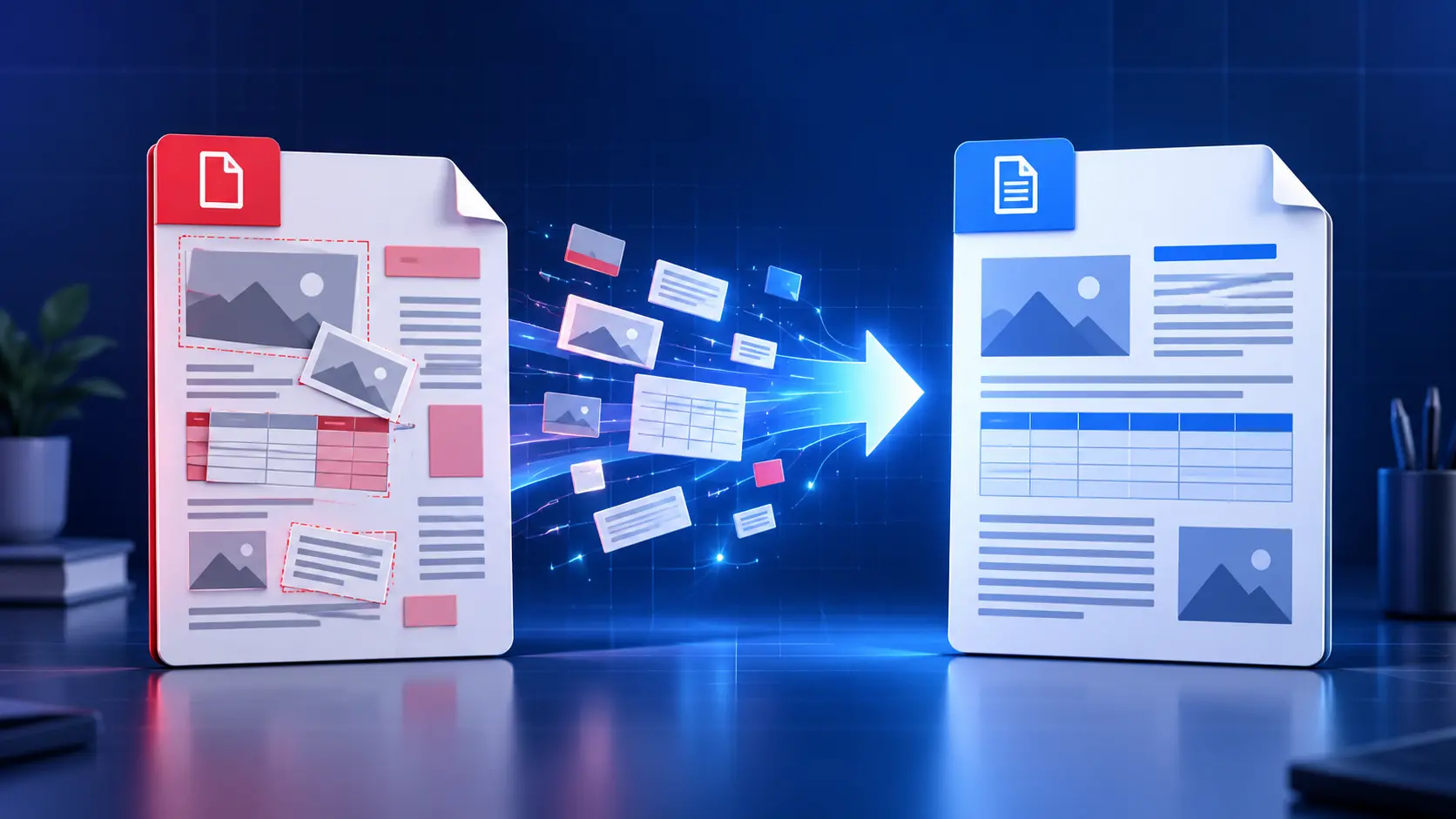
PDFからWord への変換トラブル:12の実用的な解決法
PDFをWord に変換してフォーマットが失われた?破損したテーブル、スキャン済みページ、フォント、間隔、ヘッダーを12の実用的な解決法で診断します。
ダウンロードしたDOCXは自動的に使用可能なWord ドキュメントではありません。編集を開始する前に、スキャン済みページ、破損したテーブル、奇妙なテキストボックス、置き換えられたフォント、欠落したメモ、不安定な間隔を診断します。
PDFが単純に見えてもWord で再構築しにくい理由
PDFはページの外観を安定させるように設計されています。Word はテキストの編集、マージンの変更、新しい段落の追加に応じてコンテンツがリフローするように設計されています。これらは異なる目的です。PDFは文字、線、画像、図形の位置を保存する可能性がありますが、元々は見出し、段落、テーブル、または2列セクションにしていた関係を保存しません。
したがって、PDFからWord への変換ツールは、PDF内で利用可能な情報から編集可能なドキュメントを再構築する必要があります。段落がどこで始まるかを決定し、整列されたテキストがテーブルであるかどうか、どの行がヘッダーであるか、画像がどのようにラップするべきか、ページに実際のテキストまたは単なるスキャンが含まれているかを決定する必要があります。
Mr.Gena PDFからWord へ変換ツールは、テキストと基本的なレイアウトを編集可能なDOCXファイルに抽出します。このツールは20 MB までのPDFファイルを受け入れ、変換後に処理済みファイルを削除します。大量の再入力を節約できますが、ダウンロードしたWord ドキュメントは、すべての要素が完全に再現されたことを証明できない再構築された作業ファイルとして扱う必要があります。
このガイドは変換を診断プロセスのように扱います。各セクションは目に見える症状で始まり、可能性の高い原因を説明し、修復計画を示します。目的は単にDOCXファイルを作成することではなく、信頼できる編集可能なドキュメントを作成することです。
1. トラブル:編集目的を定義する前に変換する
目に見える症状: Word ファイルのクリーンアップに、意図された変更の価値以上の時間を費やしてしまいます。
原因の可能性: 実際のタスクが1つの段落を引用する、1つの日付を修正する、ドキュメントをレビューする、または小さなテーブルを再利用することだけであっても、変換はデフォルトのアクションになってしまいました。完全なPDFからDOCXへの変換は、編集目的が限定的なときに不要なクリーンアップを作成することができます。
修復計画: アップロード前に、必要な出力を記述した1文を書きます。例には「3つの価格を変更して新しいPDFを作成する」、「記事の改訂版用にレポートテキストを抽出する」、「この古い履歴書を最新の編集可能なドキュメントに変換する」が含まれます。レイアウト全体が必要であるか、情報のみが必要であるかを推定します。
抽出されたコピーの長さを評価する必要がある場合は、関連するテキストをMr.Gena 単語カウントツールに配置します。単語と文字を正確にカウントする方法に関する以前のガイドでは、その監査をより意味のあるものにする方法について説明しています。古いデザインの正確な再構築ではなく、完全に新しい履歴書が必要な場合は、Mr.Gena 履歴書ビルダーで再構築すると、数十の変換アーティファクトを修復するよりもクリーンな結果が得られます。その場合、古いレイアウトのすべての欠陥をコピーする代わりに、プロフェッショナルな履歴書を作成する方法に関するガイドの構造を新しい開始点として使用します。
2. トラブル:すべてのPDFを同じ種類のファイルとして扱う
目に見える症状: 1つのPDFは編集可能な段落に変換され、別のPDFはページ画像のコレクションになります。
原因の可能性: 最初のPDFには実際のテキストが含まれ、2番目は画像ベースです。デジタルで生成されたPDFは選択可能な文字、リンク、および構造情報を保持する場合があります。スキャンされたPDFは各ページの写真のみを含む場合があります。一部のファイルは両方を結合します:複数のページで選択可能なテキスト、他のページでスキャンします。
修復計画: PDFを開き、個別の単語を選択してみます。独特のフレーズを検索します。密接にズームインして、文字が滑らかに見えるか、画像ピクセルを明らかにするかを確認します。これらのチェックは、すべての技術的な詳細を識別するわけではありませんが、多くのテキストベースとイメージベースのファイルを迅速に区別します。
Microsoft のWord でPDFを開くための公式ガイドでは、変換はほとんどテキストであるドキュメントで最適に機能することが説明されています。また、グラフィックスが多いページは画像として表示される可能性があり、テキストが編集不可になる可能性があることに注意しています。PDFがスキャンの場合、OCR 要件またはより手動の再構築を期待します。
3. トラブル:スキャンとソースの品質を無視する
目に見える症状: DOCXには不正な文字、欠落した単語、ランダムな記号、または不正な場所で終わる段落が含まれています。
原因の可能性: ソースページがぼやけている、傾いている、影がある、圧縮されている、または認識プロセスが対応するのが難しい言語で書かれています。変換は、ソースで不明な情報を確実に復元することができません。
修復計画: 変換前に、高いズームで元のPDFを確認します。クリップされたエッジ、曲がった本ページ、手書き、薄い写真コピー、混合言語、パターン付きの背景上のテキストを探します。スキャンを管理する場合は、均等な照明、まっすぐなアライメント、十分な解像度でページを再度キャプチャします。
変換後、推測から不慣れな名前、技術用語、または図を修正することはありません。それらを元のページと文字ごとに比較します。日付、小数点区切り文字、通貨記号、参照番号、および法的な言葉は、1つの不正確な記号が意味を変える可能性があるため、特別な注意に値します。
4. トラブル:ピクセルパーフェクトな編集可能なコピーを期待する
目に見える症状: Word ファイルに正しいコンテンツが含まれていますが、行の改行、ページの終了、間隔がPDFと異なります。
原因の可能性: PDFは固定レイアウト、Word はリフロー可能です。Microsoftは、PDFがテキストとグラフィックスを段落、テーブル、列としての関係を保存せずに位置によって保存する可能性があることを説明しています。Word は、元のページを最もよく表す編集可能なオブジェクトを推測する必要があります。
修復計画: コンテンツの正確性または視覚的な一致のどちらが優先されるかを決定します。大幅に書き直されるドキュメントの場合、クリーンなWord スタイルを作成して、合理的なリフローを受け入れます。視覚的に同じままである必要があるフォームまたは設計されたブロシュアルの場合、変換は正しい作成方法ではない場合があります。
PDFの行がちょうど終わるように、手動スペースと改行を追加してすべての行を強制しないでください。これは、誰かが単語、フォント、またはマージンを変更するとすぐに崩れる脆いドキュメントを作成します。論理的な構造を最初に再構築します:見出し、段落、リスト、テーブル、セクション。
5. トラブル:変換されたテーブルをテストせずに信頼する
目に見える症状: 列がシフトする、セルの内容が間違った行に表示される、または視覚的なテーブルがタブ、スペース、および個別のテキストボックスになります。
原因の可能性: PDFテーブルは、セマンティック行と列の関係を持つ真のグリッドではなく、配置されたテキストと描かれた線として保存される場合があります。統合されたセル、欠落したボーダー、複数行ヘッダー、不規則な間隔により、再構築が難しくなります。
修復計画: 外観だけでなく構造をテストします。変換されたテーブル内をクリックし、セル間を移動して、短いテキストを追加します。行が正しく拡張され、合計が正しいラベルに付いたままであることを確認します。重要なデータの場合は、すべてのセルをPDFと比較します。
変換されたリストを抽出後に再編成する必要がある場合、Mr.Gena アルファベット化ツールはクリーンされたエントリを並べ替えることができます。各項目が完全であることを確認した後にのみ使用してください。自動ソートは、行に分割された名前または不正に認識された名前を修復することはできません。
| テーブルの症状 | 診断テスト | 最適な修復 |
|---|---|---|
| テキストは整列しているように見えますが、セルは選択できません | フォーマット記号をオンにしてタブまたはスペースを検査します | 実際のWord テーブルとして再構築します |
| 行がページを超えて分割されます | テキストを追加して行の拡張を確認します | 行プロパティと段落間隔を調整します |
| 合計が間違った見出しの下に表示されます | セルを元のPDFと比較します | 視覚的なスタイリングの前にデータを修正します |
| テーブルは1ページの画像です | 個別のセルを選択してみます | OCRを使用するか、必要なデータを手動で再構築します |
6. トラブル:フォント置き換えを破損したテキストと誤認する
目に見える症状: 単語は存在しますが、文字が広く、行が早くラップし、ページ数が増加します。
原因の可能性: 元のフォントがインストールされていないか、編集可能な再利用に利用できない可能性があります。Word は異なる文字の幅と垂直メトリクスを持つ別のタイプフェイスで置き換えます。コンテンツは正確でも、レイアウトは大幅に変わる可能性があります。
修復計画: 影響を受ける段落に割り当てられたフォントを確認します。元のタイプフェイスが法的に利用可能で適切な場合は、インストールまたは選択してください。それ以外の場合は共通の置き換えを選択し、手動間隔で個別の行を修正するのではなく、ドキュメント全体を一貫して再スタイルしてください。
太字、斜体、上付き、小文字、記号文字を個別に検査します。置き換えられたフォントには同じグリフが含まれていない場合があります。テキストが単なる異なる間隔ではなく奇妙な文字として表示される場合は、PDFに戻って、エンコードまたはOCRが問題を引き起こしたかどうかを確認します。
7. トラブル:列、テキストボックス、読み順を無視する
目に見える症状: 2列ページは両方の列を横切って読み取られ、サイドバーが段落を中断するか、すべての行が個別のフローティングボックス内にあります。
原因の可能性: コンテンツの視覚的な位置は常にその論理的な順序を明らかにするわけではありません。PDF Associationのガイダンスでは、Tagged PDFは抽出、リフロー、変換のためにテキスト、グラフィックス、画像を特徴づけおよび順序付けることができることが説明されています。信頼できる構造がない場合、変換ソフトウェアは、ページジオメトリから読み順を推測する必要があります。
修復計画: 元のデザインを見ずにDOCXを最初から最後まで読んでください。叙述が飛ぶ場合は、コンテンツを通常の段落として再構築し、必要な場所にのみWord の実際の列またはセクション機能を適用します。不要なフローティングボックスを削除した後、テキストを正しい順序にコピーします。
PDF Associationの論理的構造とTagged PDFの概要は、抽出と再利用中に視覚的に類似したPDFがなぜ異なる動作をするのかを理解するための有用な技術的参考資料です。
8. トラブル:すべてのPDF要素が転送されると仮定する
目に見える症状: コメントが消える、脚注が移動する、ブックマークが不在であるか、フォーム要素が通常のテキストになります。
原因の可能性: PDFには、目に見えるページコンテンツ以上のものが含まれる可能性があります。Microsoftは、セル間隔のあるテーブル、ページボーダー、追跡された変更、複数ページの脚注、ブックマーク、タグ、コメント、およびアクティブな要素を、きれいに変換されない可能性のある機能の中で識別しています。
修復計画: 変換前に特殊な要素をインベントリします。脚注と後注をカウントし、コメントを検査し、リンクをテストし、フォームフィールドを識別し、ブックマーク構造を記録します。変換後、最初のページに見覚えのあるものが完全性を証明していると仮定するのではなく、必要な機能を個別に確認してください。
Word およびその他の形式へのPDFのエクスポートに関するAdobeの公式の指示は、DOCX、DOC、RTFなどの利用可能な出力オプションを比較する必要がある場合にも価値があります。使用されたルートに関係なく、選択されたフォーマットが完全な転送の保証としてではなく、結果のドキュメントを検証してください。
注釈が決定または承認を表す場合は、記録として元のPDFを保持します。編集用に再構築されたDOCXは、署名された、コメント付きの、またはレビューされたソースドキュメントを静かに置き換えるべきではありません。
9. トラブル:画像とチャートを安定させる前に編集する
目に見える症状: 1つの文を入力するとチャートが別のページにプッシュされたり、近くのテキストをカバーしたり、大きな空きスペースを残したりします。
原因の可能性: 変換されたグラフィックスは、固定PDFページを模倣するために選択されたフローティング位置とテキストラッピングルールを使用する可能性があります。周囲のテキストが変更されるまで正しく表示できます。
修復計画: Word のオブジェクトアンカーをオンにして、各画像の添付方法を検査します。通常のレポートの場合、「テキストに統合」は絶対フローティング位置よりも安定していることがよくあります。意図的なテーブルまたはレイアウトコンテナーは、その構造が必要な場合にのみ使用します。
画像のキャプション、チャートの凡例、およびコールアウトを確認します。それらが画像の一部であるか、個別の編集可能なテキストであるかを決定します。ページの変更中にそれらを一緒に保ち、新しいWord ドキュメントがアクセス可能にする必要がある場合に代替テキストを追加します。
10. トラブル:DOCXをPDFと比較することに失敗する
目に見える症状: エラーは、編集されたドキュメントが送信されるか、Word から再度PDFにエクスポートされた後にのみ発見されます。
原因の可能性: ファイルは正常に開き、変換は検証と誤解されました。最も深刻な問題は、小さいことが多いです:マイナス記号の欠落、小数点の変更、段落の重複、欠落した脚注、または並べ替えられたリスト。
修復計画: PDFとWord ドキュメントを並べて配置します。まずページレベルの構造を比較します:見出し、セクション、テーブル、画像、注釈。次に、名前、日付、合計、単位、引用、連絡先情報などの高リスク詳細を監査します。
重要なドキュメントの短い検証ログを作成します。元のページ番号、変換されたセクション、および行われた修正を記録します。これは新しいDOCXのみを読み取り、自然な見た目の文が正確であると仮定するよりも信頼性があります。
11. トラブル:変換デブリの上に新しいフォーマットを構築する
目に見える症状: 小さな編集により、見出しが不一致になり、インデントが頑固になり、段落がアラインするのを拒否します。
原因の可能性: コンバーターは多くのローカルフォーマット決定で外観を再作成しました。各段落には、異なる間隔、タブ、フォント、またはテキストボックス設定が含まれている可能性があります。新しいコンテンツを追加すると、そのデブリが継承されます。
修復計画: タッチされていない変換コピーを保存してから、大幅な書き直しの前に作業ドキュメントをクリーンします。フォーマット記号をオンにし、繰り返される空の段落を削除し、手動スペースを適切なアライメントで置き換え、Word スタイルの小さなセットを適用します。ページ休憩とセクション休止を意図的に使用します。
抽出された文が構造的なクリーンアップ後に断片化または不快な場合、Mr.Gena 言い換えツールは代替の言葉遣いを提案できます。すべての書き直しをPDFと比較して、技術的または法的な意味が変更されないようにします。自動書き直しは、ソースが実際に何を言っているかについての不確実性を隠すために使用してはいけません。
12. トラブル:最終承認前に元のファイルを置き換える
目に見える症状: 受け取ったドキュメントに属していた単語、コメント、またはページレイアウトがもう証明できません。
原因の可能性: 変換されたDOCXは置き換えではなく編集派生物として扱われました。重要なPDFには、署名、注釈、安定したページネーション、または証拠価値がある書式が含まれる場合があります。
修復計画: 3つの明確に名前が付けられたファイルを保持します:受け取ったPDF、タッチされていない変換されたDOCX、および編集作業版。contract-received.pdf、contract-converted.docx、contract-revision-2026-09-11.docxなどのファイル名を使用します。
レポート、割り当て、または記事でソース言語を実質的に再利用する場合は、Mr.Gena 盗用チェッカーで編集後に属性を確認します。形式の変換はファイルタイプを変更しますが、コンテンツの所有権や引用要件は変更されません。
高速診断テーブル:症状から始める
| Word で見ているもの | 最も可能性の高い説明 | 最初のアクション |
|---|---|---|
| ページ全体が1つの画像です | PDFはスキャンされるか、グラフィックスが多いです | OCRが必要かどうかを確認します |
| 行は異なる方法でラップしています | フォント置き換えまたはリフロー | フォントと段落スタイルを標準化します |
| 列は間違った順序で読み取られます | 欠落または誤読されたドキュメント構造 | 論理的な読み順序を再構築します |
| テーブルは正しく見えますが、編集できません | それらは画像または配置されたテキストです | セルをテストして重要なテーブルを再構築します |
| 画像は入力中に移動します | フローティングアンカーとラップルール | オブジェクトの配置を最初に安定させます |
| 脚注またはコメントが不足しています | 要素は転送されません | 必要な要素をインベントリして再作成します |
信頼できるPDFからWord へのワークフロー
- 編集可能にする必要があるものと視覚的に同じままである必要があるものを定義します。
- PDFがツールの20 MB制限の下にあることを確認します。
- ページに実際のテキスト、スキャン、または混合物が含まれているかどうかを判断します。
- 明確なファイル名を持つ元のPDFを保存します。
- PDFからWord コンバーターでファイルを変換します。
- ダウンロードしたDOCXの未接触コピーを保存します。
- ページ構造、テーブル、画像、メモをPDFと比較します。
- 名前、日付、値、引用、技術用語を監査します。
- 段落スタイル、フォント、タブ、セクション休止をクリーンします。
- 新しいテキストを追加する前に画像とチャートを安定させます。
- 別の名前の作業コピーで必要な編集を実行します。
- 別のデバイスで最終配信ファイルをエクスポートして検査します。
よくある質問
変換されたWord ドキュメントが完全に編集可能でないのはなぜですか?
PDFには実際のテキストの代わりにスキャンされたページまたはグラフィックスが含まれている可能性があります。その場合、変換はWord 内にページ画像を配置できます。編集可能なコンテンツを作成するには、OCRまたは手動の再構築が必要な場合があります。
PDFからWord コンバーターはフォーマットを完全に保持できますか?
シンプルなテキストが多いドキュメントは、通常、複雑なレイアウトよりも予測可能に変換されます。テーブル、列、フローティンググラフィックス、異常なフォント、脚注、フォーム要素は、Word が固定PDFページから編集可能な構造を再構築する必要があるため、手動修復が必要な場合があります。
変換後にフォントが変更されたのはなぜですか?
元のフォントが利用できないか、編集可能な再利用に適さない可能性があります。Word は別のフォントで置き換え、文字の幅、改行、ページネーションを変更します。スペースで各行を修正するのではなく、利用可能な置き換えを一貫して適用します。
PDFをWord に変換すると剽窃が削除されますか?
いいえ。変換はファイル形式を変更しますが、著作権は変更されません。再利用されたアイデアと言葉は、依然として適切な引用、許可、または引用を必要とします。
20 MB より大きいPDFを変換できますか?
現在のMr.Gena PDFからWord へツールは、最大20 MBのファイルを受け入れます。より小さな作業コピーを準備するか、ドキュメントを注意深く分割してから、完全な元の保持と必要なページが失われていないことを確認します。
変換後に元のPDFを削除すべきですか?
いいえ。視覚的および事実的な参考資料として保持します。変換されたDOCXは編集可能な再構築であり、元のPDFに見える要素を省略または並べ替える可能性があります。
DOCXを再構築として扱い、信頼できるようにします
有用なPDFからWord への変換は、すべてのピクセルを模倣する必要はありません。必要な情報を保存し、論理的な順序に配置し、編集のための安定した基盤を提供する必要があります。これには、明確な目的、適切なソースPDF、および意図的な品質管理パスが必要です。
ファイルが実際のテキストまたはスキャンされたページを含むかどうかを識別することから始めます。無料のMr.Gena PDFからWord へコンバーターで変換し、タッチされていないコピーを保持し、元のとの結果を比較します。スタイリングの前に構造を修復し、高リスク詳細を検証し、ソースを上書きしないでください。これらのステップにより、自動的に生成されたDOCXが、自信を持って編集して配信できるドキュメントに変わります。