

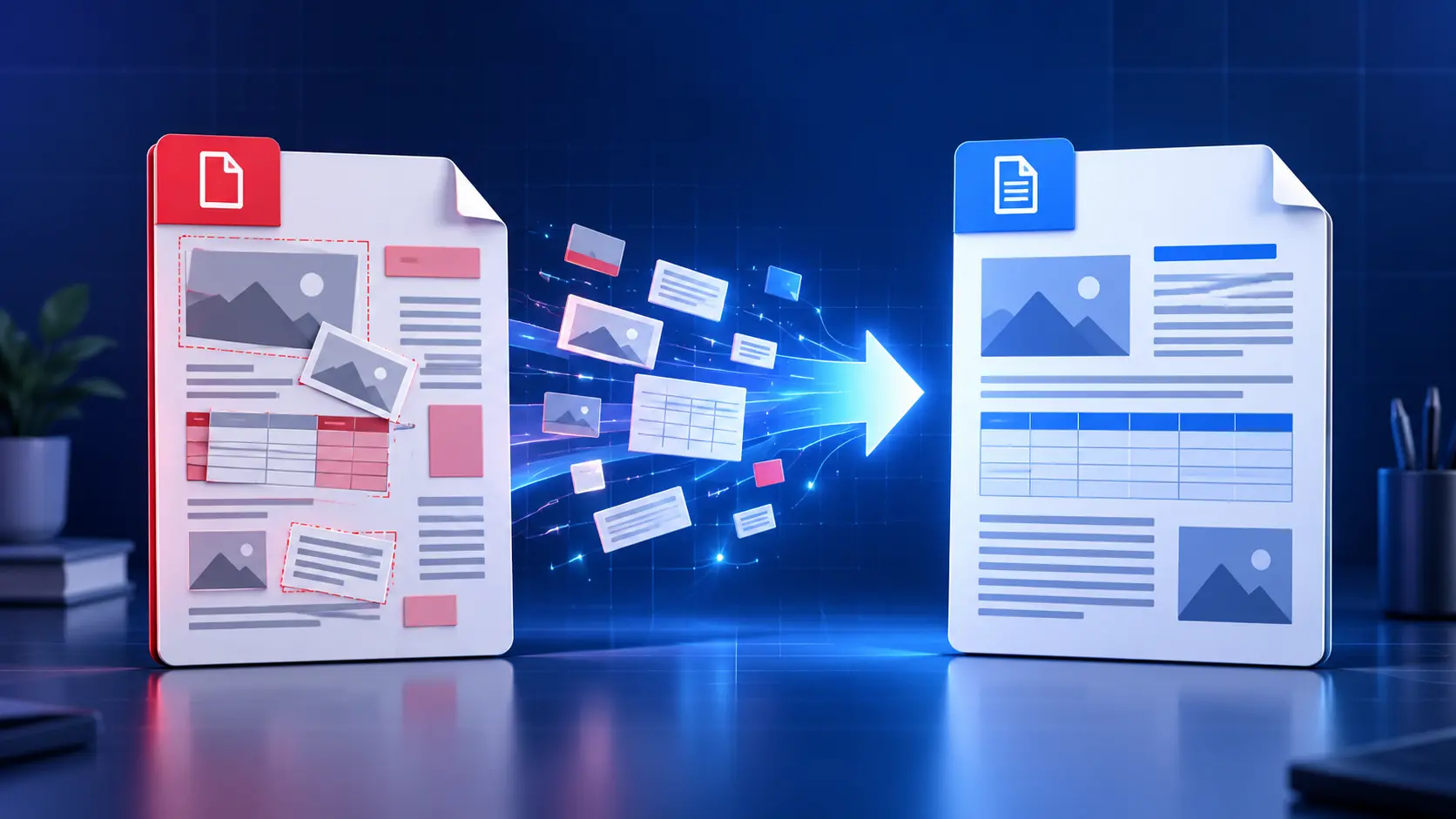
Problemas de Conversión de PDF a Word: 12 Soluciones Que Funcionan
¿Convertiste un PDF a Word y perdiste el formato? Diagnostica tablas rotas, páginas escaneadas, fuentes, espaciado y encabezados con 12 soluciones prácticas.
Un DOCX descargado no es automáticamente un documento de Word utilizable. Diagnostica páginas escaneadas, tablas rotas, cuadros de texto extraños, fuentes sustituidas, notas faltantes y espaciado inestable antes de comenzar a editar.
Por Qué un PDF Puede Parecer Simple pero Ser Difícil de Reconstruir en Word
Un PDF está diseñado para mantener una página estable. Word está diseñado para permitir que el contenido se refleje cuando se edita el texto, los márgenes cambian o se agregan párrafos nuevos. Estos son trabajos diferentes. Un PDF puede almacenar la posición de letras, líneas, imágenes y formas sin preservar las relaciones que originalmente las hacían un encabezado, párrafo, tabla o sección de dos columnas.
Un convertidor de PDF a Word debe reconstruir un documento editable a partir de la información disponible en el PDF. Puede ser necesario decidir dónde comienzan los párrafos, si el texto alineado es una tabla, qué líneas son encabezados, cómo deben envolverse las imágenes y si una página contiene texto real o solo un escaneo.
El Convertidor de PDF a Word de Mr.Gena extrae texto y diseño básico en un archivo DOCX editable. La herramienta acepta archivos PDF de hasta 20 MB y elimina los archivos procesados después de la conversión. Puede ahorrar un tiempo sustancial de mecanografía, pero el documento de Word descargado debe tratarse como un archivo de trabajo reconstruido, no como una prueba incuestionable de que cada elemento se reprodujo perfectamente.
Esta guía aborda la conversión como un proceso de diagnóstico. Cada sección comienza con un síntoma visible, explica la causa probable y te proporciona un plan de reparación. El objetivo no es simplemente crear un archivo DOCX, sino producir un documento editable en el que puedas confiar.
1. Problema: Convertir Antes de Definir el Objetivo de Edición
Síntoma visible: Pasas más tiempo limpiando el archivo de Word que lo que valía el cambio previsto.
Causa probable: La conversión se convirtió en la acción predeterminada aunque la tarea real fuera solo citar un párrafo, corregir una fecha, revisar el documento o reutilizar una tabla pequeña. Una conversión completa de PDF a DOCX puede crear una limpieza innecesaria cuando el objetivo de edición es estrecho.
Plan de reparación: Escribe una oración describiendo el resultado deseado antes de cargar. Los ejemplos incluyen "cambiar tres precios y producir un nuevo PDF", "extraer el texto del informe para un artículo revisado" o "convertir este curriculum antiguo en un documento editable moderno". Estima si necesitas todo el diseño o solo la información.
Si solo necesitas evaluar la longitud de la copia extraída, coloca el texto relevante en el Contador de Palabras de Mr.Gena. Nuestra guía anterior sobre contar palabras y caracteres con precisión explica cómo hacer esa auditoría más significativa. Si necesitas un curriculum completamente nuevo en lugar de una reconstrucción exacta de un diseño antiguo, reconstruirlo con el Constructor de Curriculum de Mr.Gena puede producir un resultado más limpio que reparar docenas de artefactos de conversión. En esa situación, usa la estructura en nuestra guía para hacer un curriculum profesional como punto de partida nuevo en lugar de copiar cada defecto en el diseño antiguo.
2. Problema: Tratar Todo PDF Como el Mismo Tipo de Archivo
Síntoma visible: Un PDF se convierte en párrafos editables mientras que otro se convierte en una colección de imágenes de página.
Causa probable: El primer PDF contiene texto real y el segundo es basado en imagen. Un PDF generado digitalmente puede retener caracteres seleccionables, enlaces y alguna información estructural. Un PDF escaneado puede contener solo una fotografía de cada página. Algunos archivos combinan ambos: texto seleccionable en varias páginas y escaneos en otras.
Plan de reparación: Abre el PDF e intenta seleccionar palabras individuales. Busca una frase distintiva. Amplía mucho y observa si las letras permanecen suaves o revelan píxeles de imagen. Estas verificaciones no identifican cada detalle técnico, pero distinguen rápidamente muchos archivos basados en texto e imagen.
La guía oficial de Microsoft sobre abrir PDFs en Word explica que la conversión funciona mejor con documentos que son principalmente texto. También señala que las páginas con muchos gráficos pueden aparecer como imágenes, dejando su texto no editable. Si tu PDF es un escaneo, espera un requisito de OCR o más reconstrucción manual.
3. Problema: Ignorar la Calidad del Escaneo y la Fuente
Síntoma visible: El DOCX contiene caracteres incorrectos, palabras faltantes, símbolos aleatorios o párrafos que terminan en el lugar incorrecto.
Causa probable: La página de origen está borrosa, sesgada, con sombras, comprimida o escrita en un idioma que el proceso de reconocimiento maneja mal. La conversión no puede recuperar de manera confiable la información que es poco clara en la fuente.
Plan de reparación: Revisa el PDF original con ampliación alta antes de la conversión. Busca bordes cortados, páginas de libros curvadas, escritura a mano, fotocopias descoloridas, idiomas mixtos y texto sobre fondos patterned. Si controlas el escaneo, captura la página nuevamente con iluminación uniforme, alineación recta y resolución suficiente.
Después de la conversión, nunca corrijas nombres desconocidos, términos técnicos o figuras por conjetura. Compáralos carácter por carácter con la página original. Las fechas, separadores decimales, símbolos de moneda, números de referencia y redacción legal merecen especial atención porque un símbolo incorrecto puede cambiar el significado.
4. Problema: Esperar una Copia Editable Perfecta en Píxeles
Síntoma visible: El archivo de Word contiene el contenido correcto pero los saltos de línea, finales de página y espaciado difieren del PDF.
Causa probable: El PDF tiene diseño fijo, mientras que Word es fluido. Microsoft explica que un PDF puede almacenar texto y gráficos por ubicación sin almacenar sus relaciones como párrafos, tablas o columnas. Word debe inferir qué objetos editables representan mejor la página original.
Plan de reparación: Decide si la precisión del contenido o la coincidencia visual tiene prioridad. Para un documento que será sustancialmente reescrito, crea estilos limpios de Word y acepta reflejo razonable. Para un formulario o folleto diseñado que debe permanecer visualmente idéntico, una conversión puede no ser el método de producción correcto.
No obligues que cada línea termine exactamente donde lo hizo en el PDF agregando espacios manuales y saltos de línea. Eso produce un documento frágil que colapsa tan pronto como alguien cambia una palabra, fuente o margen. Reconstruye la estructura lógica primero: encabezados, párrafos, listas, tablas y secciones.
5. Problema: Confiar en Tablas Convertidas Sin Probarlas
Síntoma visible: Las columnas se desplazan, el contenido de la celda aparece en la fila incorrecta o una tabla visual se convierte en tabulaciones, espacios y cuadros de texto separados.
Causa probable: Una tabla de PDF puede almacenarse como texto posicionado más líneas dibujadas en lugar de una cuadrícula verdadera con relaciones semánticas de fila y columna. Las celdas fusionadas, bordes faltantes, encabezados de varias líneas y espaciado irregular hacen que la reconstrucción sea más difícil.
Plan de reparación: Prueba la estructura en lugar de juzgar solo la apariencia. Haz clic dentro de la tabla convertida, muévete entre celdas y agrega un texto corto. Confirma que las filas se expanden correctamente y los totales permanecen adjuntos a las etiquetas correctas. Para datos importantes, compara cada celda con el PDF.
Si una lista convertida necesita ser reorganizada después de la extracción, la Herramienta de Alfabetización de Mr.Gena puede ordenar entradas limpias. Úsala solo después de confirmar que cada elemento está completo, la clasificación automatizada no puede reparar un nombre que fue dividido entre filas o reconocido incorrectamente.
| Síntoma de tabla | Prueba de diagnóstico | Mejor reparación |
|---|---|---|
| El texto parece alineado pero las celdas no pueden seleccionarse | Activa marcas de formato e inspecciona tabulaciones o espacios | Reconstruye como una tabla de Word real |
| Una fila se divide entre páginas | Agrega texto y verifica la expansión de filas | Ajusta propiedades de filas y espaciado de párrafos |
| Los totales aparecen bajo el encabezado incorrecto | Compara celdas contra el PDF original | Corrige datos antes del estilo visual |
| La tabla es una imagen de página | Intenta seleccionar una celda individual | Usa OCR o reconstruye los datos requeridos manualmente |
6. Problema: Confundir la Sustitución de Fuentes con Texto Corrupto
Síntoma visible: Las palabras están presentes, pero los caracteres son más anchos, las líneas se envuelven temprano y el número de páginas aumenta.
Causa probable: La fuente original puede no estar instalada o disponible para reutilización editable. Word sustituye otra tipografía con diferentes anchos de carácter y métricas verticales. El contenido puede ser preciso aunque el diseño cambia dramáticamente.
Plan de reparación: Verifica la fuente asignada a los párrafos afectados. Si la tipografía original está legalmente disponible y es apropiada, instálala o selecciónala. De lo contrario, elige un reemplazo común y rediseña todo el documento consistentemente en lugar de arreglar líneas individuales con espaciado manual.
Inspecciona caracteres en negrita, cursiva, superíndice, mayúsculas pequeñas y símbolos por separado. Una fuente sustituida puede no contener los mismos glifos. Cuando el texto aparece como caracteres extraños en lugar de simplemente espaciado diferente, regresa al PDF y confirma si la codificación o OCR causaron el problema.
7. Problema: Ignorar Columnas, Cuadros de Texto y Orden de Lectura
Síntoma visible: Una página de dos columnas se lee en ambas columnas, las barras laterales interrumpen párrafos o cada línea está dentro de un cuadro flotante separado.
Causa probable: La posición visual del contenido no siempre revela su secuencia lógica. La guía de PDF Association explica que el PDF etiquetado puede caracterizar y ordenar texto, gráficos e imágenes para extracción, reflejo y conversión. Cuando falta una estructura confiable, el software de conversión debe inferir el orden de lectura de la geometría de la página.
Plan de reparación: Lee el DOCX de principio a fin sin mirar el diseño original. Si la narrativa salta, reconstruye el contenido como párrafos normales y aplica características de columnas o secciones reales de Word solo donde sea necesario. Elimina cuadros flotantes innecesarios después de copiar su texto en la secuencia correcta.
La descripción general de estructura lógica y PDF etiquetado de PDF Association es una referencia técnica útil para entender por qué los PDFs visualmente similares pueden comportarse diferente durante la extracción y reutilización.
8. Problema: Asumir que Cada Elemento de PDF se Transferirá
Síntoma visible: Los comentarios desaparecen, las notas al pie se mueven, faltan marcadores o los elementos de formulario se convierten en texto ordinario.
Causa probable: Un PDF puede contener más que contenido de página visible. Microsoft identifica tablas con espaciado de celda, bordes de página, cambios rastreados, notas al pie de varias páginas, marcadores, etiquetas, comentarios y elementos activos entre características que pueden no convertirse limpiamente.
Plan de reparación: Inventaría elementos especiales antes de la conversión. Cuenta notas al pie y notas finales, inspecciona comentarios, prueba enlaces, identifica campos de formulario y registra la estructura de marcadores. Después de la conversión, confirma cada característica requerida individualmente en lugar de asumir que una primera página familiar se parece a la completud.
Las instrucciones oficiales de Adobe para exportar PDFs a Word y otros formatos también vale la pena revisar cuando necesitas comparar opciones de salida disponibles como DOCX, DOC o RTF. Independientemente de la ruta utilizada, verifica el documento resultante en lugar de tratar el formato seleccionado como una garantía de transferencia completa.
Si las anotaciones representan decisiones o aprobaciones, conserva el PDF original como registro. Un DOCX reconstruido para edición no debe reemplazar silenciosamente un documento de origen firmado, comentado o revisado.
9. Problema: Editar Antes de Estabilizar Imágenes y Gráficos
Síntoma visible: Escribir una oración empuja un gráfico a otra página, cubre texto cercano o deja un vacío grande.
Causa probable: Los gráficos convertidos pueden usar posiciones flotantes y reglas de envoltura de texto elegidas para imitar la página PDF fija. Pueden parecer correctos hasta que el texto circundante cambia.
Plan de reparación: Activa los anclajes de objetos de Word e inspecciona cómo se adjunta cada imagen. Para informes ordinarios, "En línea con texto" a menudo es más estable que una posición flotante absoluta. Usa tablas intencionales o contenedores de diseño solo cuando su estructura sea necesaria.
Verifica títulos de imagen, leyendas de gráficos y llamadas. Determina si son parte de la imagen o texto editable separado. Mantenlos juntos durante cambios de página y agrega texto alternativo cuando el nuevo documento de Word necesita ser accesible.
10. Problema: No Comparar el DOCX con el PDF
Síntoma visible: Los errores se descubren solo después de que el documento editado se envía o se exporta de nuevo a PDF.
Causa probable: El archivo se abrió correctamente, por lo que la conversión se confundió con verificación. Los problemas más graves a menudo son pequeños: un signo menos faltante, punto decimal cambiado, párrafo duplicado, nota al pie perdida o lista reordenada.
Plan de reparación: Coloca el documento PDF y Word lado a lado. Primero compara la estructura a nivel de página: encabezados, secciones, tablas, imágenes y notas. Luego audita detalles de alto riesgo como nombres, fechas, totales, unidades, citas e información de contacto.
Crea un registro de verificación corto para documentos importantes. Registra el número de página original, sección convertida y corrección realizada. Esto es más confiable que solo leer el nuevo DOCX y asumir que frases con apariencia natural son precisas.
11. Problema: Construir Nuevo Formato sobre Restos de Conversión
Síntoma visible: Las ediciones menores crean encabezados inconsistentes, indentación obstinada y párrafos que se niegan a alinearse.
Causa probable: El convertidor recreó la apariencia con muchas decisiones de formato local. Cada párrafo puede contener espaciado, tabulaciones, fuentes o configuraciones de cuadro de texto diferentes. Agregar contenido nuevo hereda esos restos.
Plan de reparación: Guarda una copia convertida sin tocar, luego limpia el documento de trabajo antes de reescribir importantes. Activa marcas de formato, elimina párrafos vacíos repetidos, reemplaza espacios manuales con alineación apropiada y aplica un pequeño conjunto de estilos de Word. Usa saltos de página y saltos de sección intencionalmente.
Si las oraciones extraídas están fragmentadas o incómodas después de la limpieza estructural, la Herramienta de Parafraseador de Mr.Gena puede sugerir redacción alternativa. Compara cada reescritura con el PDF para que el significado técnico o legal no se cambie. La reescritura automatizada nunca debe usarse para ocultar incertidumbre sobre qué dice realmente la fuente.
12. Problema: Reemplazar el Original Antes de la Aprobación Final
Síntoma visible: Ya no puedes probar qué redacción, comentarios o diseño de página pertenecía al documento recibido.
Causa probable: El DOCX convertido fue tratado como un reemplazo en lugar de un derivado editable. Los PDFs importantes pueden contener firmas, anotaciones, paginación estable o formato que tiene valor de evidencia.
Plan de reparación: Mantén tres archivos claramente nombrados: el PDF recibido, el DOCX convertido sin tocar y la versión de trabajo editada. Usa nombres de archivo como contract-received.pdf, contract-converted.docx y contract-revision-2026-09-11.docx.
Si reutilizas sustancialmente el lenguaje de fuente en un informe, tarea o artículo, verifica la atribución después de editar con el Verificador de Plagio de Mr.Gena. Una conversión de formato cambia el tipo de archivo, no la propiedad o requisitos de cita del contenido.
Tabla de Diagnóstico Rápido: Comienza con el Síntoma
| Lo que ves en Word | Explicación más probable | Primera acción |
|---|---|---|
| Toda la página es una imagen | El PDF es escaneado o rico en gráficos | Verifica si se requiere OCR |
| Las líneas se envuelven diferente | Sustitución de fuentes o reflejo | Estandariza fuentes y estilos de párrafos |
| Las columnas se leen en el orden incorrecto | Estructura de documento faltante o mal interpretada | Reconstruye la secuencia lógica de lectura |
| Las tablas se ven bien pero no pueden editarse | Son imágenes o texto posicionado | Prueba celdas y reconstruye tablas críticas |
| Las imágenes se mueven mientras escribes | Anclajes flotantes y reglas de envoltura | Estabiliza el posicionamiento de objetos primero |
| Faltan notas al pie o comentarios | El elemento no se transfirió | Inventaría y recrea elementos requeridos |
Un Flujo de Trabajo Confiable de PDF a Word
- Define qué debe ser editable y qué debe permanecer visualmente idéntico.
- Confirma que el PDF está bajo el límite de 20 MB de la herramienta.
- Determina si las páginas contienen texto real, escaneos o una mezcla.
- Preserva el PDF original con un nombre de archivo claro.
- Convierte el archivo con el Convertidor de PDF a Word.
- Guarda una copia sin tocar del DOCX descargado.
- Compara la estructura de página, tablas, imágenes y notas con el PDF.
- Audita nombres, fechas, valores, citas y terminología técnica.
- Limpia estilos de párrafos, fuentes, tabulaciones y saltos de sección.
- Estabiliza imágenes y gráficos antes de agregar texto nuevo.
- Realiza las ediciones requeridas en una copia de trabajo nombrada separadamente.
- Exporta e inspecciona el archivo de entrega final en otro dispositivo.
Preguntas Frecuentes
¿Por qué mi documento de Word convertido no es completamente editable?
El PDF puede contener páginas escaneadas o gráficos en lugar de texto real. En ese caso, la conversión puede colocar imágenes de página dentro de Word. OCR o reconstrucción manual pueden ser necesarios para producir contenido editable.
¿Puede un convertidor de PDF a Word preservar el formato perfectamente?
Los documentos simples y ricos en texto generalmente se convierten más predeciblemente que los diseños complejos. Las tablas, columnas, gráficos flotantes, fuentes inusuales, notas al pie y elementos de formulario pueden requerir reparación manual porque Word debe reconstruir la estructura editable de una página PDF fija.
¿Por qué cambió la fuente después de la conversión?
La fuente original puede no estar disponible o no ser adecuada para reutilización editable. Word sustituye otra fuente, cambiando los anchos de carácter, saltos de línea y paginación. Aplica un reemplazo disponible consistentemente en lugar de corregir cada línea con espacios.
¿Convierte un PDF a Word elimina el plagio?
No. La conversión cambia el formato de archivo, no la autoría. Las ideas y redacción reutilizadas aún requieren cita, permiso o atribución apropiados.
¿Puedo convertir un PDF más grande que 20 MB?
La herramienta actual de PDF a Word de Mr.Gena acepta archivos de hasta 20 MB. Prepara una copia de trabajo más pequeña o divide el documento cuidadosamente, mientras retienes el original completo y verificas que no se pierdan páginas requeridas.
¿Debo eliminar el PDF original después de la conversión?
No. Consérvalo como referencia visual y factual. El DOCX convertido es una reconstrucción editable y puede omitir o reorganizar elementos que permanecen visibles en el PDF original.
Trata el DOCX como una Reconstrucción, Luego Hazlo Confiable
Una conversión útil de PDF a Word no tiene que imitar cada píxel. Tiene que preservar la información que necesitas, colocarla en un orden lógico y proporcionar una base estable para la edición. Eso requiere un objetivo claro, un PDF de fuente adecuada y un paso deliberado de control de calidad.
Comienza identificando si el archivo contiene texto real o páginas escaneadas. Conviértelo con el Convertidor gratuito de PDF a Word de Mr.Gena, preserva una copia sin tocar y compara el resultado con el original. Repara la estructura antes del estilo, verifica detalles de alto riesgo y nunca sobrescriba la fuente. Esos pasos convierten un DOCX generado automáticamente en un documento que puedes editar y entregar con confianza.