

Cómo Comprimir un PDF sin Arruinar la Calidad: 12 Soluciones
Aprende a comprimir un PDF sin texto borroso, enlaces rotos o imágenes débiles. Evita 12 errores comunes y equilibra el tamaño del archivo con la calidad legible.
Un PDF exitoso no es simplemente el archivo más pequeño que puedes producir. Es la versión más pequeña que mantiene el texto legible, las imágenes útiles, los enlaces funcionales y las páginas confiables para la audiencia prevista.
Lo Que la Compresión de PDF Realmente Cambia
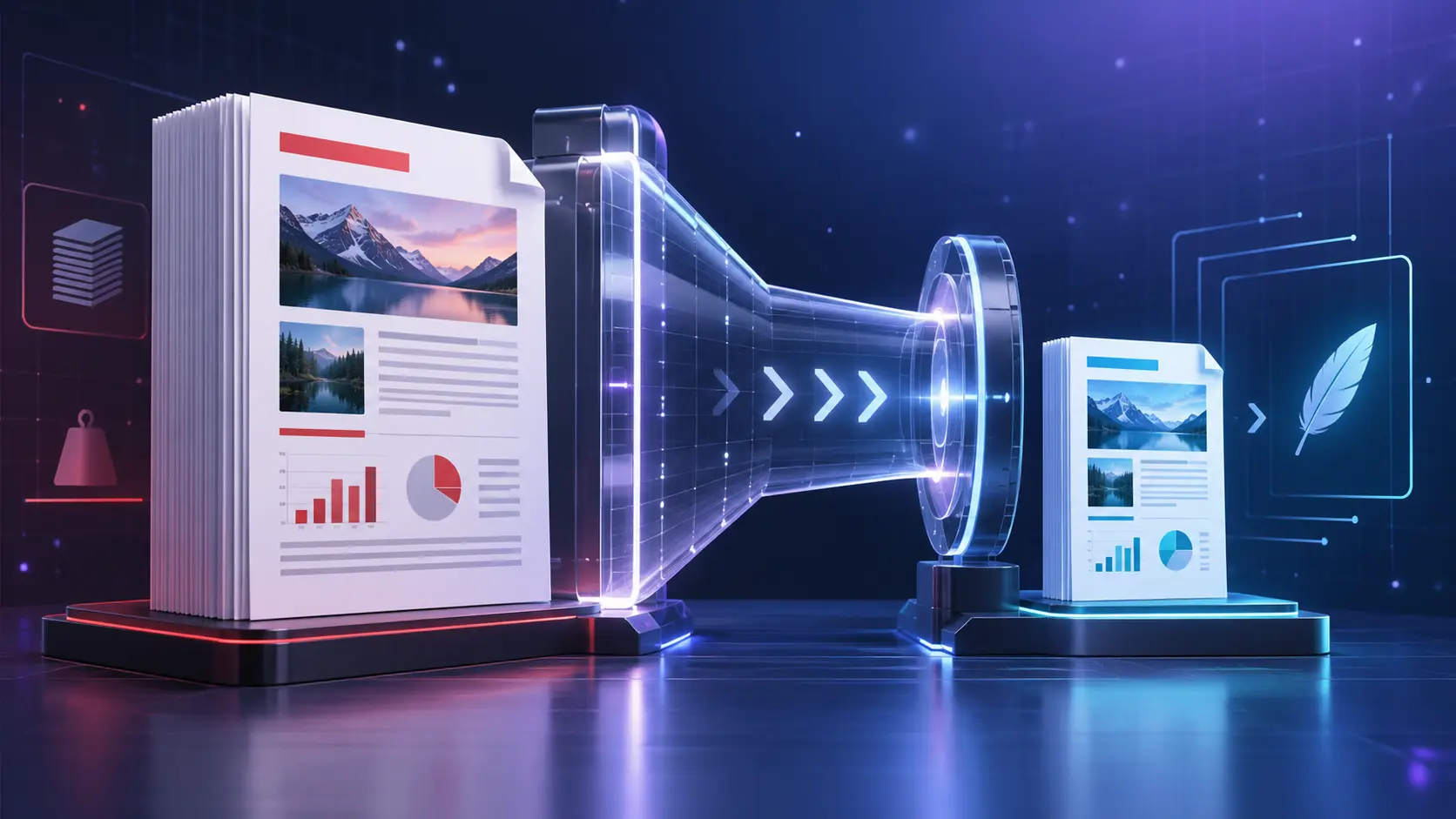
La compresión de PDF es un equilibrio, no un proceso mágico de reducción. Un PDF puede contener texto seleccionable, fotografías rasterizadas, gráficos vectoriales, fuentes incrustadas, perfiles de color, anotaciones, campos de formulario, miniaturas y metadatos. Los diferentes archivos se hacen grandes por razones diferentes, así que el mismo nivel de compresión no producirá el mismo resultado cada vez.
La herramienta Comprimir PDF de Mr.Gena acepta archivos PDF de hasta 20 MB y ofrece niveles de compresión seleccionables. Puede re-codificar imágenes y eliminar datos innecesarios para crear una copia más pequeña. Si un documento ya está cerca de su mínimo práctico, la herramienta puede devolverlo sin cambios en lugar de pretender que ocurrió una reducción significativa.
Ese último punto importa. Un catálogo escaneado de 40 MB y un acuerdo de solo texto de 400 KB no contienen las mismas oportunidades de optimización. El catálogo puede incluir docenas de imágenes de alta resolución que se pueden reducir. El acuerdo puede ya usar flujos de texto compactos, fuentes subconjunto y pocos datos adicionales. Comprimir ambos con la configuración más agresiva no es una estrategia de calidad sensata.
Los doce errores que siguen se organizan alrededor de un principio simple: comienza con el requisito de entrega, elige la configuración menos destructiva que lo cumple e inspecciona el resultado como un archivo nuevo. Esto convierte la compresión de una acción ciega de un clic en un paso de publicación controlado.
1. Error: Comprimir sin un Objetivo de Tamaño Claro
El enfoque común es cargar un PDF y seguir reduciéndolo hasta que el número se vea impresionantemente pequeño. El problema es que "más pequeño" no tiene una línea de meta. Un documento de 7,8 MB puede ya ser aceptable para un portal con un límite de 10 MB, mientras que reducirlo a 900 KB podría introducir daño visible sin beneficio práctico.
La mejor solución: Identifica primero la restricción real. ¿Hay un límite de adjuntos de correo, un límite de carga de sitio web, un requisito del sistema de gestión del aprendizaje o un objetivo de descarga móvil? Escribe el tamaño máximo permitido y deja un margen de seguridad razonable. Si el límite es 5 MB, dirigirse a aproximadamente 4,5 MB es más útil que perseguir el número más pequeño posible.
También confirma si la plataforma mide megabytes usando unidades decimales o binarias y si añade otros archivos adjuntos a la misma presentación. Un archivo que parece estar exactamente en el límite aún puede ser rechazado. Tu objetivo de compresión debe ser por lo tanto un requisito de entrega, no una competencia.
2. Error: Elegir Automáticamente la Compresión Máxima
La configuración más fuerte generalmente busca la salida más pequeña haciendo opciones más agresivas, especialmente para fotografías y otro contenido rasterizado. Eso puede ser útil para una referencia rápida en pantalla, pero también puede suavizar diagramas, crear gradientes en bloques y hacer que las capturas de pantalla sean difíciles de interpretar.
La mejor solución: Comienza con un nivel equilibrado o medio. Compara el resultado con el original, luego pasa a una compresión más fuerte solo si el archivo aún está por encima del límite requerido. Este enfoque escalonado te muestra exactamente cuándo la pérdida se vuelve inaceptable.
La guía oficial de Adobe sobre compresión de PDF en línea presenta opciones de compresión alta, media y baja. Los nombres pueden ser confusos: la compresión alta generalmente significa un archivo más pequeño con una mayor probabilidad de pérdida de calidad, mientras que la compresión baja generalmente preserva más calidad y produce una salida más grande.
No elijas basándote solo en la etiqueta. Crea copias de prueba con nombres descriptivos, como informe-medio.pdf e informe-alto.pdf, e inspecciona ambas en condiciones realistas.
3. Error: Tratar Cada PDF como el Mismo Tipo de Documento
Una factura basada en texto, un libro escaneado, un portafolio de fotografía y una presentación de diapositivas pueden todas usar la extensión PDF, pero su composición interna es diferente. Los archivos con mucho contenido de imágenes a menudo ofrecen las mayores reducciones de tamaño porque los datos rasterizados de alta resolución pueden remuestrearse. El texto y los gráficos vectoriales suelen ser compactos ya.
La mejor solución: Clasifica el documento antes de seleccionar un nivel:
| Tipo de PDF | Riesgo de calidad principal | Punto de partida sensato |
|---|---|---|
| Informe centrado en texto | Fuentes pequeñas, diagramas y tipografías incrustadas | Compresión equilibrada y prueba de selección de texto |
| Documento escaneado | Caracteres borrosos y débil legibilidad de OCR | Compresión moderada con revisión de zoom alto |
| Portafolio de fotos | Artefactos, bandas y pérdida de detalle | Compresión baja o preparación de imagen específica para web |
| Presentación o folleto | Gradientes, transparencia, gráficos y etiquetas pequeñas | Nivel medio seguido de inspección página por página |
| Obra de arte lista para imprimir | Resolución y cambios de color | Configuración aprobada por impresora o sin compresión en línea |
La configuración correcta depende del propósito del documento y del contenido dominante. Un método que es excelente para una vista previa de correo puede no ser adecuado para impresión profesional o preservación a largo plazo.
4. Error: Asumir que una Pequeña Reducción Significa que la Herramienta Falló
Los usuarios a menudo esperan que cada PDF se reduzca entre 70 u 90 por ciento. Cuando un archivo de 600 KB se convierte en 560 KB, asumen que el convertidor no hizo nada. En realidad, la aplicación original puede ya haber comprimido sus imágenes, subconjuntado sus fuentes y eliminado recursos innecesarios.
La mejor solución: Compara tanto la reducción absoluta como la composición de la fuente. Un ahorro de 40 KB en un documento de texto compacto puede estar cerca de la optimización disponible. El reprocesamiento no puede eliminar información que no es redundante a menos que empiece a descartar datos útiles.
La explicación de la Asociación PDF sobre optimización PDF sin pérdida y con pérdida distingue entre técnicas que retienen datos originales y técnicas como reducción de resolución de imagen o conversión de espacio de color que sacrifican información para un resultado más pequeño. Esa distinción explica por qué no siempre son posibles ahorros dramáticos sin consecuencias visibles.
Si Mr.Gena reporta que el archivo ya está cerca de lo óptimo y lo devuelve sin cambios, trata eso como información útil. Reevalúa el objetivo o vuelve al documento fuente en lugar de aplicar pasadas cada vez más destructivas.
5. Error: Comprimir la Copia Comprimida Repetidamente
La compresión repetida se siente lógica: si un paso reduce el archivo, otro paso debería reducirlo de nuevo. Eso a veces es cierto numéricamente, pero la compresión de imagen con pérdida puede acumular daño. Los bordes finos se vuelven más suaves, el texto dentro de capturas de pantalla se vuelve ruidoso y las transiciones de color desarrollan bloques visibles mientras que cada nuevo paso ofrece un beneficio más pequeño.
La mejor solución: Siempre comienza cada experimento desde el original intacto. Crea salidas separadas para compresión media y alta, luego selecciona la mejor. No uses la salida media como fuente para la prueba de compresión alta.
Este método hace que las comparaciones sean justas y preserva una ruta de recuperación. También previene una cadena confusa de archivos nombrados comprimido-comprimido-final2.pdf. Usa nombres de archivo que registren propósito o configuración, y elimina copias de trabajo rechazadas solo después de que la versión aprobada haya sido entregada de forma segura.
Si el PDF original debe primero volverse editable, realiza ese paso antes de la optimización. Nuestra guía para reparar problemas de conversión de PDF a Word explica por qué un DOCX convertido debe ser verificado contra la fuente antes de ser editado y exportado nuevamente.
6. Error: Revisar Páginas sin Ampliar los Detalles Pequeños
Una página completa puede parecer perfecta cuando se ajusta a una pantalla de portátil mientras que notas de pie de página pequeñas, etiquetas de tabla y anotaciones de diagrama se han vuelto difíciles de leer. El daño de compresión a menudo es más visible en bordes de alto contraste: texto negro pequeño sobre blanco, líneas finas, códigos de barras, capturas de pantalla y títulos.
La mejor solución: Construye una lista de inspección de alto riesgo. Ve páginas representativas al 100 y 200 por ciento. Incluye la página con el texto más pequeño, la fotografía más detallada, la tabla más grande, el diagrama más ocupado y cualquier página que contenga una firma o código.
No juzgues solo la página de apertura. Las portadas a menudo contienen texto grande y gráficos simples que sobreviven bien a la compresión, mientras que las páginas posteriores contienen los detalles más propensos a fallar. Busca varias frases conocidas para confirmar que el texto seleccionable aún se comporta normalmente, y copia una oración en un editor de texto plano si la extracción importa.
Para documentos largos, inspecciona una muestra del principio, medio y final más cada página excepcional. Una muestra deliberada es más rápida y más confiable que desplazarse rápidamente por miniaturas.
7. Error: Usar Configuración de Pantalla para un Documento Impreso
Un PDF optimizado para una pantalla de teléfono puede parecer aceptable con zoom normal pero imprimir con fotografías suaves, diagramas dentados o texto fino ilegible. Los flujos de trabajo de impresión también pueden depender de perfiles de color, sangrado, marcas de corte, transparencia y resolución de imagen que son irrelevantes para una copia de correo básica.
La mejor solución: Crea versiones de entrega diferentes cuando sea necesario. Una copia compacta de web puede ser optimizada para visualización rápida, mientras que la impresora recibe el archivo de producción aprobado. Nómbralos claramente para que la vista previa pequeña nunca sea confundida con el documento maestro de impresión.
La documentación oficial de Preview de Apple advierte que reducir el tamaño del PDF puede disminuir la calidad y que los resultados varían con las opciones seleccionadas. También distingue la optimización de imagen de pantalla y la conversión JPEG de la reducción de archivo general. La misma lección práctica se aplica en todas las herramientas: la configuración de salida debe coincidir con el destino.
Si un proveedor de impresión suministra un preset, tamaño máximo, requisito de resolución o estándar PDF, sigue esa especificación. La compresión en línea genérica no debe reemplazar un proceso de verificación profesional.
8. Error: Olvidar Enlaces, Formularios, Firmas y Códigos QR
La similitud visual no prueba que un PDF siga funcionando. Un documento comprimido puede necesitar hipervínculos funcionales, campos rellenables, texto seleccionable, marcadores, anotaciones, firmas o códigos legibles por máquina. Estos elementos requieren pruebas de interacción directa.
La mejor solución: Haz un inventario antes de la compresión y repítelo después. Haz clic en enlaces internos y externos, muévete a través de campos de formulario, prueba marcadores, busca el documento y verifica si la validación de firma aún aparece como se esperaba. Para un documento firmado o regulado, preserva el original y consulta al propietario del flujo de trabajo responsable antes de alterarlo.
Si el PDF contiene un código QR, escanea la versión comprimida con el Lector de Códigos QR de Mr.Gena tanto de la página a tamaño completo como de una muestra impresa realista. Un código puede permanecer reconocible para el ojo mientras que los artefactos de compresión hacen que sus módulos sean poco confiables para una cámara.
Cuando un código fuente ya es demasiado pequeño o dañado, recréalo desde el destino verificado usando el Generador de Códigos QR de Mr.Gena, luego reemplázalo en la fuente editable y exporta un PDF nuevo. Nunca adivines el destino de un código parcialmente legible.
9. Error: Intentar Reparar una Fuente Mal Preparada al Final
La compresión no puede restaurar la calidad que se perdió antes de que se creara el PDF. Si una captura de pantalla fue ampliada más allá de sus dimensiones originales, un escaneo fue capturado fuera de foco o un JPEG ya contiene artefactos pesados, un PDF más pequeño preservará o amplificará esas debilidades.
La mejor solución: Mejora los activos fuente primero. Recorta áreas innecesarias, redimensiona fotografías sobredimensionadas a dimensiones sensatas, elimina páginas duplicadas y exporta desde la aplicación original siempre que sea posible. Luego crea un PDF fresco y aplica un paso de compresión controlado.
Cuando las fotografías son la fuente verdadera, organiza archivos limpios y orientados correctamente con el Convertidor de JPG a PDF de Mr.Gena. Para capturas de pantalla, diagramas y capturas de interfaz, usa el Convertidor de PNG a PDF de Mr.Gena y revisa nuestro artículo anterior sobre errores del convertidor de PNG a PDF que arruinan la calidad.
La preparación a nivel de fuente es especialmente valiosa cuando posees el archivo de presentación, documento o diseño editable. Eliminar diapositivas ocultas, imágenes sin usar y activos sobredimensionados antes de la exportación a menudo produce un resultado más limpio que intentar quitarlos de un PDF terminado.
10. Error: Medir el Tamaño del Archivo pero no la Usabilidad Práctica
Un archivo puede ser 85 por ciento más pequeño y aún ser un fracaso si el destinatario no puede leerlo. Por el contrario, una reducción modesta del 20 por ciento puede ser un éxito completo cuando mueve el documento por debajo de un límite de carga sin daño visible.
La mejor solución: Registra cuatro resultados: tamaño original, tamaño comprimido, porcentaje de reducción y estado de calidad. Usa la Calculadora de Porcentajes de Mr.Gena para calcular la reducción:
((tamaño original - tamaño comprimido) / tamaño original) × 100
Por ejemplo, reducir un archivo de 12 MB a 4,5 MB ahorra 7,5 MB. Dividiendo 7,5 por 12 y multiplicando por 100 da una reducción del 62,5 por ciento. Ese número es significativo solo cuando se empareja con una revisión visual y funcional exitosa.
| Métrica | Pregunta que responde | Condición de paso |
|---|---|---|
| Tamaño de archivo final | ¿Aceptará el destino? | Por debajo del límite con un margen de seguridad |
| Porcentaje de reducción | ¿Cuánto espacio se ahorró? | Útil para reportes, no una puntuación de calidad |
| Calidad visual | ¿Puede la gente leer e interpretar cada página? | El texto pequeño, las imágenes y los diagramas siguen siendo apropiados para el propósito |
| Calidad funcional | ¿Los enlaces y elementos interactivos siguen funcionando? | Las funciones requeridas pasan pruebas directas |
11. Error: Sobrescribir el PDF Original
Reemplazar la fuente ahorra un poco de espacio de almacenamiento pero elimina tu archivo de comparación y recuperación más seguro. Si posteriormente descubres texto borroso, un formulario roto o un elemento faltante, puede que no haya una versión limpia de la cual producir una salida mejor.
La mejor solución: Preserva el original exactamente como se recibió o exportó. Guarda el resultado comprimido como un archivo nuevo con un sufijo significativo, como catálogo-web.pdf, propuesta-correo.pdf o manual-menos-de-5mb.pdf.
Para flujos de trabajo en equipo, incluye una fecha o número de versión y documenta qué copia fue aprobada. Evita etiquetas como "final", "final-nuevo" y "final-final", porque no explican el propósito del archivo. Una regla de nomenclatura corta previene que una vista previa optimizada reemplace un documento maestro.
Mantener el original es particularmente importante para contratos firmados, registros de archivo, documentos etiquetados con accesibilidad y archivos de impresión profesional. La compresión debe crear un derivado de entrega, no redefinir silenciosamente la fuente autorizada.
12. Error: Enviar el Archivo sin una Prueba de Entrega Final
El PDF se abre en la computadora donde se creó, así que se adjunta o carga inmediatamente. El destinatario luego reporta una descarga lenta, un gráfico ilegible, un archivo rechazado, una fuente faltante o un código roto. Estos problemas son más fáciles de encontrar antes de la entrega.
La mejor solución: Prueba el archivo final exacto, no una copia local anterior, a través de la ruta prevista. Cárgalo en el portal como borrador si es posible, adjúntalo a un correo de prueba o abrelo desde almacenamiento en nube en otro dispositivo. Confirma el nombre de archivo, tamaño, número de páginas y orientación.
Revisa el documento tanto en una pantalla de escritorio como en un teléfono cuando la visualización móvil es probable. Imprime una página representativa cuando la salida física importa. Verifica elementos esenciales de accesibilidad como texto seleccionable, orden de lectura y texto alternativo cuando el flujo de trabajo de fuente los admite.
Finalmente, calcula una suma de verificación o usa almacenamiento controlado por versión para transferencias de alto riesgo si tu organización requiere verificación de integridad de archivo. La compresión está completa solo cuando la copia entregada sigue siendo utilizable en su destino real.
Un Flujo de Trabajo de Compresión de PDF Confiable de 12 Pasos
- Registra el límite de tamaño de archivo del destino y el uso previsto.
- Preserva el PDF original intacto.
- Identifica si el documento está enfocado en texto, escaneo, imagen o impresión.
- Elimina contenido innecesario de la fuente editable cuando esté disponible.
- Carga un PDF de no más de 20 MB en la herramienta Comprimir PDF.
- Comienza con un nivel de compresión equilibrado.
- Guarda el resultado bajo un nombre de archivo nuevo y descriptivo.
- Compara tamaños originales y comprimidos.
- Inspecciona páginas de alto riesgo al 100 y 200 por ciento de zoom.
- Prueba búsqueda, enlaces, formularios, marcadores y códigos QR.
- Repite desde el original con un nivel diferente solo si es necesario.
- Prueba la copia final a través del canal de entrega real.
Preguntas Frecuentes
¿Por qué mi PDF se volvió solo un poco más pequeño?
El archivo puede ya contener imágenes comprimidas, texto compacto y metadatos limitados. Los PDF enfocados en texto también ofrecen menos oportunidades para reducción dramática que los catálogos escaneados o presentaciones con muchas fotos. Una pequeña reducción no indica automáticamente un proceso fallido.
¿La compresión de PDF reduce la calidad de la imagen?
Puede hacerlo. Los métodos sin pérdida eliminan duplicación o codifican datos más eficientemente sin descartar la información original. Los métodos con pérdida pueden reducir la resolución de imágenes o simplificar datos de color, produciendo ahorros mayores con un riesgo de calidad más alto. Siempre compara la salida con la fuente.
¿Qué nivel de compresión debo elegir?
Comienza con un nivel equilibrado a menos que el destino requiera un archivo extremadamente pequeño o el documento sea una referencia de pantalla de baja prioridad. Usa compresión más ligera para portafolios, diagramas detallados y documentos de impresión. Que el caso de uso real decida.
¿Puedo comprimir el mismo PDF varias veces?
Puedes hacerlo, pero los pasos lossy repetidos pueden acumular daño visual mientras entregan ahorros de tamaño disminuyentes. Crea cada prueba desde el original intacto en lugar de usar el resultado del paso anterior.
¿Comprimirá la compresión el texto seleccionable?
Un PDF bien optimizado basado en texto puede retener texto seleccionable, pero debes probar búsqueda y copia después de la compresión. Los escaneos y texto incrustado dentro de imágenes se comportan diferente del texto PDF genuino.
¿Es el PDF más pequeño siempre mejor para un sitio web?
No. Las descargas más rápidas son útiles, pero los visitantes aún necesitan texto legible, diagramas claros y enlaces funcionales. El mejor PDF para web es la versión más pequeña que cumple con sus objetivos de comunicación y accesibilidad.
¿Puedo usar Comprimir PDF de Mr.Gena en dispositivos móviles?
Sí. La herramienta funciona a través de un navegador web en dispositivos móviles, sujeta al mismo límite de carga de 20 MB. Después de descargar, abre el resultado localmente e inspecciona páginas representativas en lugar de confiar solo en el mensaje de éxito.
Comprimir Hacia un Requisito, no Hacia Cero
La buena compresión de PDF se mide por la idoneidad para el propósito. El archivo debe ser lo suficientemente pequeño para su destino, pero también debe preservar la información y las funciones que su audiencia necesita. Ese equilibrio cambia entre un adjunto de correo, una referencia móvil, una descarga pública, un registro de archivo y un diseño listo para imprimir.
Comienza con el original intacto, define un objetivo, elige un nivel moderado e inspecciona el resultado. Usa la herramienta gratuita Comprimir PDF de Mr.Gena para crear una copia de trabajo más pequeña, luego verifica texto, imágenes, enlaces, códigos y estructura de página antes de la entrega. Cuando el documento cumple con el límite sin perder su propósito, deja de comprimir, esa es la versión exitosa.