

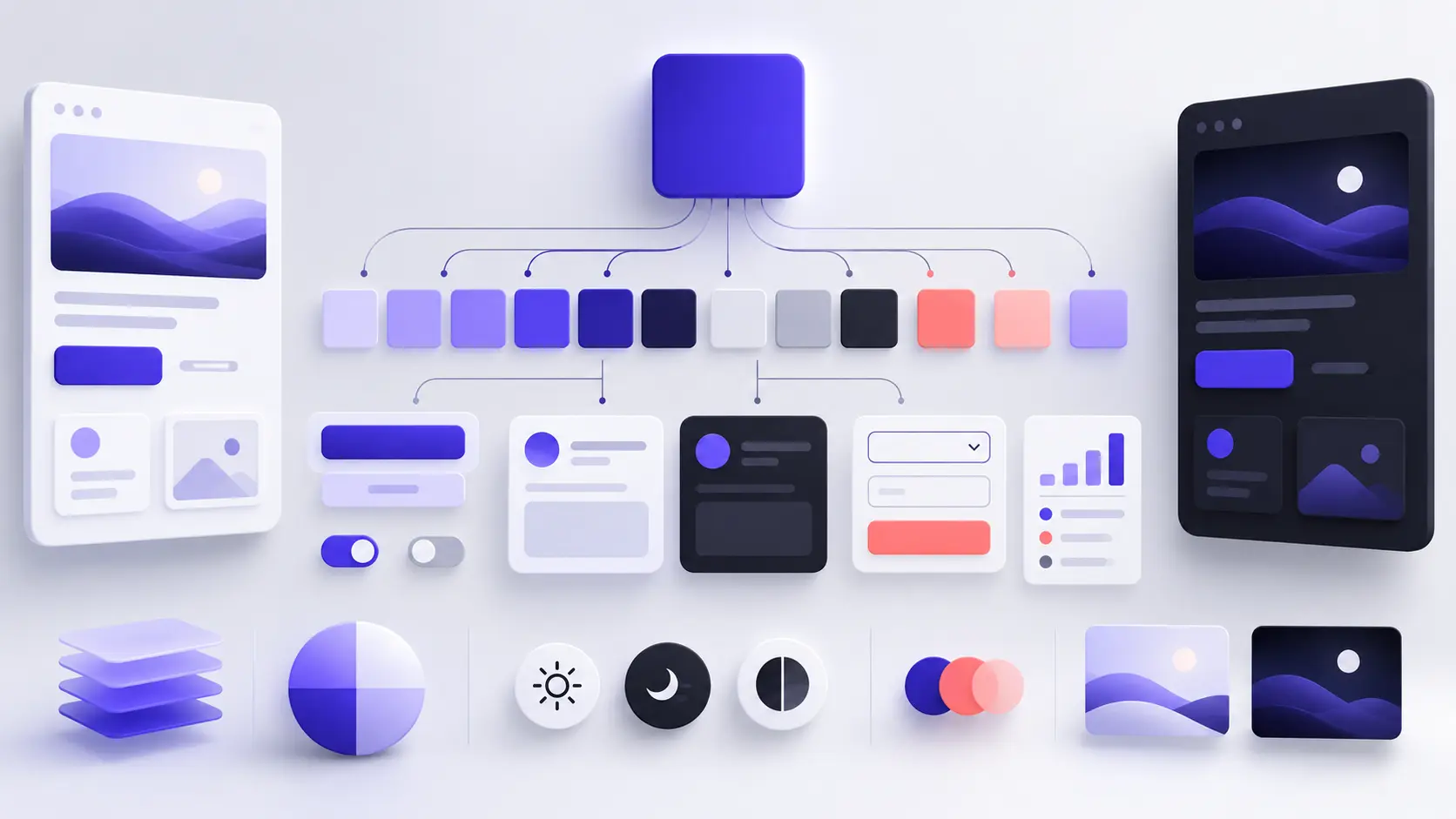
حوّل لون واحد إلى لوحة واجهة مستخدم كاملة
ابدأ بلونك المفضل وابن لوحة واجهة عملية في 12 خطوة، تشمل الأدوار والمحايدات والتباين والحالات والوضع الداكن والاختبار.
لون مفضل يمكنه أن يبدأ التصميم، لكنه لا يستطيع إكماله بمفرده. الواجهة القابلة للاستخدام تحتاج أيضاً إلى خلفيات وأسطح ونصوص قابلة للقراءة وحدود وحالات تفاعل وألوان تغذية راجعة وتباين يمكن الوصول إليه. يوضح سير العمل العملي هذا كيفية تحويل لون واحد إلى نظام واجهة مستخدم كامل بمساعدة مولد لوحة الألوان.
لماذا لا تصبح اللوحة الجميلة تلقائياً لوحة واجهة مستخدم جيدة
مولدات لوحات الألوان ممتازة للاستكشاف. يمكنها أن تُظهر بسرعة المجموعات التي ستستغرق وقتاً أطول بكثير لاكتشافها يدوياً. ومع ذلك، خمس عينات جذابة لا تصبح تلقائياً خمسة ألوان واجهة قابلة للاستخدام. نظام التصميم يحتاج إلى هرمية وغرض. يجب أن تعرف أي لون ينتمي إلى خلفية الصفحة، وأيها يمثل إجراء، وأيها يحمل النص، وأيها يوصل تحذيراً.
مولد الألوان المجاني Mr.Gena Color Palette Generator ينشئ مجموعات خمسة ألوان، ويتيح لك تأمين الألوان التي تريد الاحتفاظ بها ويسمح لك بضبط السطوع والتشبع والدفء. تلك الميزات تجعلها مفيدة للاكتشاف، لكن المصمم لا يزال يتعين عليه تحويل الألوان المُنشأة إلى نظام منظم.
إذا كان هدفك الفوري هو هوية العلامة التجارية بدلاً من تصميم الواجهة، اقرأ دليلنا السابق عن كيفية إنشاء لوحة ألوان العلامة التجارية. قد تيرغب أيضاً في مراجعة كيفية بناء علامة تجارية شخصية قوية عبر الإنترنت قبل تحديد ما يجب أن توصله ألوانك.
في هذا الدليل، سنبدأ بلون مفضل واحد وننميه إلى لوحة عملية للمواقع واللوحات والتطبيقات المحمولة والمنتجات الرقمية. الهدف ليس جمع أكبر عدد ممكن من الألوان الجميلة. الهدف هو إنشاء نظام صغير وقابل للتنبؤ يساعد الناس على فهم واستخدام الواجهة.
1. حدّد الواجهة قبل اختيار الألوان
ابدأ بالمنتج، وليس بعجلة الألوان. قد تتطلب المحفظة ولوحة المصرفية وتطبيق الوصفات ومنصة التعلم للأطفال مستويات مختلفة تماماً من الطاقة والثقة والاعتدال والتباين البصري. اكتب ما تصممه ومن سيستخدمه وما الذي يحتاج المستخدمون إلى إنجازه.
بعد ذلك، اسرد المكونات الرئيسية في الواجهة. قد تشمل هذه شريط التنقل والبطاقات والنماذج والأزرار والإشعارات وجداول التسعير والتذييل. يكشف هذا الفهرس عن عدد أدوار الألوان الوظيفية التي تحتاجها. تتطلب معظم الواجهات أدواراً أقل مما يتوقعه المصممون عديمو الخبرة.
أنشئ ثلاثة أهداف وصفية للطابع البصري للمنتج. تشمل الأمثلة "هادئ وموثوق وصريح" أو "مبدع وديناميكي وودي." تصبح هذه الكلمات مرشحاً لتقييم اللوحات المُنشأة. قد يكون اللون جذاباً بحد ذاته ولكنه لا يزال خاطئاً للتجربة التي تبنيها.
في هذه المرحلة، لا تقرر أن الأزرق يعني دائماً الثقة أو الأحمر يعني دائماً الاستعجالية. ترتبط ارتباطات الألوان بالسياق والثقافة والألوان المحيطة وتجربة المستخدم السابقة. حدّد احتياجات المنتج العملية أولاً، ثم قيّم كيف يدعم اللون هذه الاحتياجات.
2. حوّل لونك المفضل إلى قاعدة مستقرة
قد تكون نقطة البداية لديك لوناً من شعار أو صورة أو منتج فعلي أو تفضيل شخصي.
حوّل هذا اللون إلى قيمة رقمية دقيقة مثل HEX أو RGB أو HSL. "البنفسجي الداكن" مفتوح
للتفسير، بينما قيمة مثل #4F46E5 يمكن إعادة إنتاجها بشكل متسق.
إذا لم يكن لديك لون بداية، استخدم Random Color Generator لاستكشاف الاحتمالات. اعتبر الألوان المُنشأة عشوائياً بمثابة تعليمات بدلاً من القرارات النهائية. أنشئ عدة خيارات، احفظ الخيارات الواعدة وقارنها مع الصفات الثلاث للمنتج التي حددتها في الخطوة الأولى.
إذا جاءت الإلهام من شعار أو صورة أو لوحة مزاج، حمّل الصورة إلى Palette From Image tool. يمكنها أن تساعدك في تحديد الألوان السائدة ونسخ أكوادها. اختر لوناً يمثل المشروع، لكن تحقق من أنه لا يزال يعمل خارج الصورة الأصلية.
لون محاط بصور دافئة يمكن أن يشعر بشكل مختلف عند وضعه على واجهة بيضاء عادية. اختبر مرشحك على خلفيات فاتحة وداكنة. إذا أصبح طينياً أو مشرقاً جداً أو يصعب تمييزه، اضبط إضاءته أو تشبعه قبل إعلانه لونك الأساسي.
3. امنح اللون الأساسي دوراً دلالياً واضحاً
اللون الأساسي يحتاج إلى عمل. في العديد من المنتجات، يمثل اللون الأساسي إجراءات مهمة مثل إرسال نموذج أو بدء تجربة أو حفظ تغيير. في واجهات أخرى، قد يُستخدم نفس اللون بشكل أساسي للروابط أو عناصر التنقل المحددة أو العلامات التجارية الزخرفية.
قرّر أين يجب أن يتوقع المستخدمون رؤية اللون. إذا كان معناه "تفاعلي," تجنب تطبيقه على العناوين العادية والأشكال الزخرفية. يتعلم المستخدمون الأنماط البصرية بسرعة. عندما يعني نفس اللون أحياناً "اضغط هنا" وأحياناً لا يعني شيء، تصبح الواجهة أقل قابلية للتنبؤ.
افصل الاعتراف بالعلامة التجارية عن سلوك الواجهة. لون العلامة التجارية القوي لا يحتاج إلى تغطية الشاشة بأكملها. يمكنه البقاء لا يُنسى عند استخدامه بشكل انتقائي على زر أساسي، تفاصيل الشعار، علامة تبويب نشطة، ومؤشر التركيز. الاعتدال غالباً ما يجعل اللون أكثر قابلية للتعرف لأن كل ظهور يحمل معنى.
4. أنشئ درجات وظلالاً مفيدة
قيمة لون واحدة نادراً ما تكون كافية. الأزرار تحتاج إلى حالات التمرير والضغط، المناطق المحددة قد تحتاج إلى خلفية فاتحة، والوضع الداكن قد يحتاج إلى نسخة أفتح من نفس الصبغة. أنشئ مقياساً يتراوح من درجات فاتحة جداً إلى ظلال عميقة.
استخدم Color Palette Generator لاستكشاف المجموعات أحادية اللون واضبط السطوع والتشبع. أغلق اللون الأساسي حتى يبقى مستقراً بينما تُعيد إنشاء الألوان المحيطة. لا تحتفظ بقيمة مُنشأة ببساطة لأنها تظهر في اللوحة. احتفظ بها فقط إذا كانت تؤدي دوراً محدداً.
يمكنك أيضاً استخدام Color Mixer لإنشاء قيم وسيطة بين لونين HEX. خلط اللون الأساسي مع لون سطح فاتح يمكن أن يقترح خلفيات محددة دقيقة. دمجه مع نقطة نهاية أغمق يمكن أن يساعدك على استكشاف حالات التمرير والضغط.
تجنب المقاييس حيث الألوان المجاورة لا يمكن تمييزها تقريباً. كل خطوة محتفظ بها يجب أن تخلق فرقاً مرئياً في السياق. مقياس مضغوط ومفيد أفضل من مقياس بعشرة ألوان لا تؤدي قيمه أي وظيفة مميزة.
5. بناء أساس محايد
معظم الواجهة الوظيفية عادة ما تكون محايدة. خلفيات الصفحة والأسطح والحدود ونص المتن والعلامات المكتومة والعناصر المعطلة تحتاج إلى ألوان لا تنافس الإجراء الأساسي. لهذا السبب لا يمكن أن تتكون لوحة الواجهة فقط من ألوان العلامة التجارية الزاهية.
ابدأ بخلفية صفحة ولون سطح. يجب أن يكون السطح متمايزاً عن الخلفية دون خلق تأثير رقعة الشطرنج. بعد ذلك، أضف لون نص قوي، لون نص ثانوي أناكن، ولون حد دقيق.
المحايدات لا تحتاج إلى أن تكون رمادية تماماً. يمكن لكمية صغيرة من صبغة العلامة التجارية أن تجعل النظام يشعر بأنه أكثر توحداً. على سبيل المثال، قد يعمل لون أساسي بارد بشكل جيد مع رمادي بارد قليلاً. احتفظ بالصبغة دقيقة بما يكفي لكي يبقى المحتوى مريحاً للقراءة.
لا تستخدم الشفافية المنخفضة كالطريقة الوحيدة لإنشاء نص وحدود مكتومة. تتغير الألوان الشفافة عند وضعها على خلفيات مختلفة. عندما يكون التناسق مهماً، حدّد قيماً صريحة واختبرها على كل سطح حيث ستظهر.
6. اختر لوناً ثانوياً مضبوطاً
يمكن للون الثانوي أن يدعم الرسوم البيانية والرسوم التوضيحية والمناطق الترويجية أو الفئات المحددة. يجب أن يوسع اللغة البصرية دون التنافس مع الإجراء الأساسي. إذا بدا كل من الألوان الأساسي والثانوي بنفس القوة بنفس التكرار، قد يكافح المستخدمون لفهم العنصر الذي يستحق الاهتمام.
استكشف المجموعات المتناظرة عندما تريد علاقة هادئة. المجموعات التكاملية أو المقسمة التكاملية يمكنها إنشاء فصل أقوى، لكنها تتطلب اعتدالاً أكثر. يوفر دليل نظرية الألوان من Adobe نظرة عامة مفيدة على عجلة الألوان وأنماط الانسجام الشائعة.
اختر اللون الثانوي بواسطة اختباره في مكون بدلاً من مقارنة العينات المعزولة. ضعه في مخطط صغير أو علامة أو رسم توضيحي أو بطاقة معلومات. ثم اعرضه بجانب الزر الأساسي. إذا كان العنصر الثانوي يجذب الانتباه أولاً، قلل تشبعه أو جعله أفتح أو حدّد عدد مرات ظهوره.
7. تعيين الألوان لأدوار الواجهة
هذه هي النقطة التي تصبح فيها مجموعة من الألوان نظام تصميم. استبدل الأسماء المستندة إلى الألوان مثل "أزرق" و"بنفسجي" و"رمادي اثنين" بأسماء مستندة إلى الأدوار. تسمح الأسماء الدلالية بتغيير القيم لاحقاً دون إجبارك على إعادة تسمية كل مكون.
| دور اللون | الغرض | الاستخدام المعتاد |
|---|---|---|
background |
أدنى طبقة صفحة | نص المتن وقماش التطبيق |
surface |
منطقة محتوى مرفوعة | البطاقات والقوائم والحوارات |
text-primary |
محتوى قابل للقراءة الرئيسي | العناوين والنسخ |
text-muted |
معلومات أقل تأكيداً | التلميحات والبيانات الوصفية والطوابع الزمنية |
primary |
التأكيد التفاعلي الرئيسي | الأزرار والروابط والعناصر المحكومة النشطة |
on-primary |
محتوى موضوع على أساسي | تسميات الزر والرموز |
border |
يفصل المناطق ذات الصلة | المدخلات والبطاقات والفواصل |
success |
نتيجة إيجابية | التأكيد والإكمال |
warning |
خطر محتمل | التحذيرات والحالات المعلقة |
error |
فشل أو تصحيح مطلوب | الحقول غير الصحيحة والإجراءات الفاشلة |
احتفظ بقائمة الأدوار قصيرة في البداية. أضف رمز آخر فقط عندما لا يمكن حل مشكلة تصميم متكررة بواسطة دور موجود. هذا يمنع دزينات من القيم المتطابقة تقريباً من الدخول إلى الواجهة.
8. أنشئ حالات التمرير والتركيز والعطل
الواجهات تستجيب للناس. قد يكون الزر خاملاً أو معروضاً عليه أو مركزاً أو مضغوطاً أو محملاً أو معطلاً. إذا بدت كل هذه الحالات متطابقة، يتلقى المستخدمون تأكيداً قليلاً بأن الواجهة لاحظت إجراءهم.
أنشئ ألوان حالة كتباينات مضبوطة من لون المكون الافتراضي. قد تكون حالة التمرير أغمق أو أفتح قليلاً، بينما يمكن لحالة الضغط أن تخلق تغييراً بصرياً أقوى. يجب أن يبقى مؤشر التركيز مرئياً على كل من المكون وخلفيته المحيطة.
لا توصل الحالة من خلال اللون وحده. دمج اللون مع تلميح آخر، مثل أيقونة أو خط سفلي أو محيط أو رسالة أو تغيير الشكل. على سبيل المثال، يمكن لحقل نموذج غير صحيح استخدام حد بلون الخطأ معاً مع أيقونة الخطأ ونص توضيحي.
العناصر المعطلة تستحق اهتماماً خاصاً. يجب أن تبدو غير متاحة دون أن تصبح غير قابلة للقراءة. يمكن أن يؤدي النص الفاتح بشكل مفرط إلى مشكلة في الوصول، بينما زر معطل يبدو نشطاً يمكن أن يخلق التباساً. اختبر المكون الكامل بدلاً من الحكم على لون التعبئة فقط.
9. اختبر التباين اللوني وسهولة الوصول
الانسجام البصري لا يضمن قابلية القراءة. يجب أن تُختبر كل زوج أمامي وخلفي مهم لقياس التباين. معايير W3C Web Content Accessibility Guidelines 2.2 تحدد نسبة تباين دنيا 4.5:1 للنص العادي و 3:1 للنص الكبير بموجب معيار النجاح 1.4.3.
| المجموعة المراد اختبارها | لماذا الأهمية |
|---|---|
| نص المتن على خلفية الصفحة | يؤثر على تقريباً كل مهمة قراءة |
| نص مكتوم على سطح | كثيراً ما يفشل عندما يكون فاتحاً جداً |
| تسمية الزر على اللون الأساسي | يجب أن يظل قابلاً للقراءة في كل حالة |
| الروابط داخل محتوى النص | تحتاج إلى أن تكون معرّفة وقابلة للقراءة |
| حدود النموذج ومؤشرات التركيز | تساعد المستخدمين على تحديد عناصر التحكم التفاعلية |
| نص الخطأ وأيقونات التحقق | تحمل معلومات مطلوبة لإكمال المهمة |
يجب أن يحدث اختبار الوصول أثناء إنشاء اللوحة، وليس بعد بناء واجهة بأكملها. عندما تفشل مجموعة، اضبط الإضاءة قبل إجراء تغييرات عشوائية على الصبغة. أعد الاختبار لحالات التمرير والضغط والمحددة والمعطلة بشكل فردي لأن كل حالة تنشئ علاقة أمامية وخلفية مختلفة.
10. جهّز لوحات الوضع الفاتح والوضع الداكن
الوضع الداكن لا يُنشأ بعكس الأسود والأبيض. تتصرف الألوان بشكل مختلف على الأسطح الداكنة، قد تهز الألوان المشبعة الزاهية، تصبح الظلال أقل فائدة، والنص الأبيض النقي يمكن أن يشعر بالقسوة. أعد بناء الهرمية مع الحفاظ على معنى كل دور دلالي.
احتفظ بأسماء الرموز المتسقة عبر المواضيع. يمكن أن تتغير القيمة المسندة إلى
background، لكن غرضها يبقى كما هو. نفس المبدأ ينطبق على الأسطح والنص والحدود
والإجراءات الأساسية. يتيح هذا للمكونات التبديل بين المواضيع دون احتواء منطق خاص بالموضوع.
توصي Human Interface Guidelines من Apple للألوان بالنظر في أشكال مختلفة واستخدام اللون بشكل متسق للتواصل. اختبر كلا المظهرين في السياق وتأكد من عدم التعبير عن المعلومات المهمة باللون وحده.
راجع الشاشات في بيئات مضيئة وخافتة إن أمكن. لوحة داكنة تبدو أنيقة في غرفة مظلمة قد تفتقد الفصل في ضوء النهار. تفحص أيضاً الصور والرسوم البيانية والرسوم التوضيحية والشعارات، هذه الأصول قد تتطلب نسخاً تدرك الموضوع بدلاً من تغيير بسيط في الخلفية.
11. اختبر اللوحة داخل مكونات حقيقية
لا يجب الموافقة على اللوحة كصف من العينات. بناء صفحة اختبار صغيرة تحتوي على عنوان وفقرة وارتباط وزر أساسي وزر ثانوي وحقل نموذج وبطاقة وعنصر تنقل ونبيه. يكشف هذا عن مشاكل تظل غير مرئية في معاينة اللوحة.
اختبر محتوى بأطوال مختلفة. قد تناسب تسمية الإنجليزية القصيرة بشكل مريح بينما تقع النسخة المترجمة على سطرين. تحقق من اللوحة بأحجام الهاتف المحمول وسطح المكتب، مع رؤية التركيز على لوحة المفاتيح وسياق رسائل الخطأ الواقعية.
تخطيطات الكثافة العالية للمحتوى مفيدة بشكل خاص للاختبار. على سبيل المثال، Free Resume Builder يمثل نوع الواجهة حيث تكون الهرمية والقراءة أكثر أهمية من الديكور. اسأل ما إذا كانت لوحتك تساعد المستخدمين على مسح الأقسام أو تشتت الانتباه عن المعلومات.
أزل الألوان التي لا تحل مشكلة حقيقية. إذا كانت قيمتان متطابقتان بصرياً، احتفظ بواحدة. إذا كان لون ثانوي ينافس بشكل متكرر الإجراء الرئيسي، احتفظ به للرسوم التوضيحية أو أزله من لوحة الواجهة تماماً.
12. وثّق وصدّر وحافظ على النظام
عندما تعمل اللوحة في المكونات الحقيقية، وثّقها. سجّل قيمة كل لون واسمه الدلالي والاستخدامات المسموحة والقيود المهمة. تشمل مجموعات النصوص المختبرة وأمثلة على كيفية عدم استخدام الألوان.
يسمح Color Palette Generator بنسخ CSS، الذي يوفر نقطة بداية مفيدة. أعد تسمية المتغيرات المُصدّرة وفقاً لأدوارها حتى لا يضطر المطورون إلى تذكر ما يعنيه كل قيمة HEX.
:root {
  --color-background: #ffffff;
  --color-surface: #f7f7fa;
  --color-text-primary: #17171c;
  --color-text-muted: #5f606b;
  --color-primary: #4f46e5;
  --color-on-primary: #ffffff;
  --color-border: #d9dae2;
  --color-success: #16794b;
  --color-warning: #9a6700;
  --color-error: #b42318;
}
إذا قمت بإنشاء لوحة بصرية كـ PNG، فإن PNG to PDF Converter يمكنه تحويلها إلى PDF مريح للمشاركة أو الأرشفة. ومع ذلك، لا تعتمد فقط على وثيقة بصرية. احفظ الرموز النهائية في نظام التصميم أو قاعدة الكود الخاصة بالمشروع حتى تبقى القيم متسقة.
اعتبر اللوحة نظاماً مصيناً. عندما تتغير القيمة، اختبر كل دور وحالة تستخدمها. سجّل سبب التغيير وأزل القيم القديمة بدلاً من السماح بتراكم بدائل متطابقة تقريباً.
قائمة الفحص النهائية لوحة الواجهة
- تم تحديد المنتج والجمهور قبل اختيار الألوان.
- اللون الأساسي له دور دلالي واحد واضح.
- كل درجة أو ظل محتفظ به يؤدي دوراً محدداً.
- تم تضمين محايدات الخلفية والسطح والنص والحد.
- اللون الثانوي لا ينافس الإجراء الأساسي.
- الألوان تستخدم أسماء دلالية بدلاً من الأسماء المستندة على المظهر.
- تم اختبار حالات التمرير والتركيز والضغط والمحددة والمعطلة.
- المعلومات المهمة لا تُوصل أبداً باللون وحده.
- مجموعات النصوص والخلفيات تحقق أهداف التباين المناسبة.
- المذا الفاتح والداكن تحافظ على نفس الهرمية الدلالية.
- تم اختبار اللوحة في مكونات حقيقية وتخطيطات مترجمة.
- تم توثيق الرموز وقواعد الاستخدام والقيود.
الفكرة النهائية: تصبح اللوحة قيمة عندما يكون لكل لون وظيفة
البدء بلون مفضل واحد معقول تماماً. الخطأ هو توقع أن هذا اللون، أو مجموعة من العينات المُنشأة تلقائياً، ستحل كل مشكلة واجهة. لوحة واجهة مستخدم ناجحة تجمع بين الاستكشاف الإبداعي والتعيين المتعمد واختبار التباين والتحقق من المستوى المكوّن.
استخدم مولداً لاكتشاف الاحتمالات، أغلق الألوان الواعدة وأنشئ تباينات مفيدة. ثم قلّل النتائج إلى نظام دلالي صغير. عندما يكون لكل لون وظيفة محددة، تصبح واجهتك أسهل في الفهم، وأسهل في الصيانة، وأكثر اتساقاً عبر الصفحات والمواضيع والأجهزة.
افتح Color Palette Generator، أدخل لونك البداية وابن مجموعتك الأولى من خمسة ألوان. بدلاً من السؤال فقط عما إذا كانت الألوان تبدو جميلة معاً، اسأل السؤال الأكثر قيمة، ما الوظيفة المحددة التي سيؤديها كل لون؟