

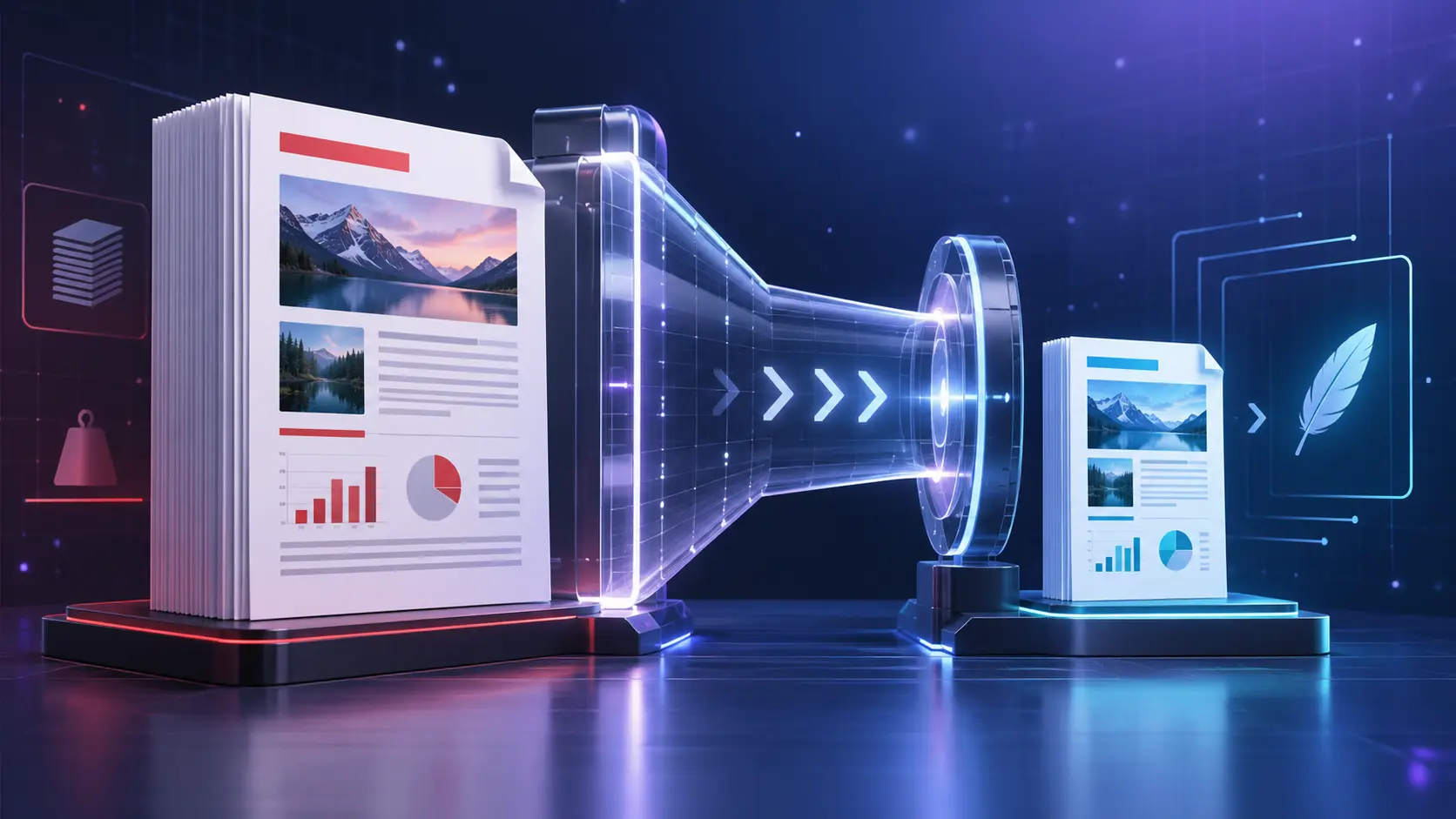
كيفية ضغط ملف PDF بدون إفساد الجودة، 12 حلاً
تعرف على كيفية ضغط ملف PDF بدون نصوص غير واضحة أو روابط مكسورة أو صور ضعيفة. تجنب 12 خطأ شائع وحقق التوازن بين حجم الملف والجودة المقروءة.
ملف PDF الناجح ليس ببساطة أصغر ملف يمكنك إنتاجه. إنه أصغر إصدار يحافظ على قراءة النص والصور المفيدة والروابط العاملة والصفحات الموثوقة للجمهور المقصود.
ما الذي يتغير فعلاً في ضغط PDF
ضغط PDF عبارة عن مقابلة، وليس عملية سحر للتقليل من الحجم. يمكن أن يحتوي ملف PDF على نص قابل للتحديد والصور النقطية والرسومات المتجهة والخطوط المدمجة وملفات تعريف الألوان والتعليقات والحقول والصور المصغرة والبيانات الوصفية. تصبح الملفات المختلفة كبيرة لأسباب مختلفة، لذلك لن تنتج نفس مستوى الضغط النتائج ذاتها في كل مرة.
أداة Mr.Gena Compress PDF تقبل ملفات PDF تصل إلى 20 ميجابايت وتوفر مستويات ضغط قابلة للتحديد. يمكنها إعادة ترميز الصور وإزالة البيانات غير الضرورية لإنشاء نسخة أصغر. إذا كان المستند قريباً بالفعل من الحد الأدنى العملي له، قد تعيد الأداة إرساله دون تغيير بدلاً من ادعاء حدوث تقليل ذي مغزى.
هذه النقطة الأخيرة مهمة. كتالوج مسح ضوئي بحجم 40 ميجابايت واتفاقية نصية فقط بحجم 400 كيلوبايت لا تحتويان على نفس فرص التحسين. قد يحتوي الكتالوج على عشرات الصور عالية الدقة التي يمكن تقليل عينتها. قد تستخدم الاتفاقية بالفعل تدفقات نصية مضغوطة وخطوط مجموعة جزئية وبيانات إضافية قليلة. ضغط كلا الملفين باستخدام الإعداد الأكثر عدوانية ليس استراتيجية جودة معقولة.
الأخطاء الاثنا عشر أدناه منظمة حول مبدأ بسيط، ابدأ بمتطلب التسليم واختر الإعداد الأقل تدميراً الذي يلبيه وقم بفحص النتيجة كملف جديد. يحول هذا الضغط من إجراء أعمى بنقرة واحدة إلى خطوة نشر مسيطرة.
1. الخطأ، ضغط بدون هدف واضح للحجم
النهج الشائع هو تحميل ملف PDF والاستمرار في تقليله حتى يبدو الرقم صغيراً بشكل مثير للإعجاب. المشكلة هي أن "أصغر" لا توجد خطة نهائية له. قد يكون مستند بحجم 7.8 ميجابايت مقبولاً بالفعل لمدخل بحد أقصى 10 ميجابايت، بينما تقليله إلى 900 كيلوبايت قد يؤدي إلى إلحاق أضرار مرئية بدون فائدة عملية.
الخطوة الأفضل، حدد القيد الحقيقي أولاً. هل هناك حد أقصى لحجم مرفق البريد الإلكتروني أو حد أقصى لتحميل موقع الويب أو متطلب نظام إدارة التعلم أو هدف تنزيل الهاتف المحمول؟ اكتب الحجم الأقصى المسموح به واترك هامش أمان معقول. إذا كان الحد الأقصى 5 ميجابايت، فاستهدف ما يقارب 4.5 ميجابايت وهو أكثر فائدة من السعي إلى أصغر عدد ممكن.
أيضاً تأكد مما إذا كان النظام الأساسي يقيس الميجابايت باستخدام الوحدات العشرية أو الثنائية وما إذا كان يضيف مرفقات أخرى إلى نفس الإرسال. يمكن رفض ملف يبدو أنه يجلس بالضبط على الحد. يجب أن يكون هدف الضغط الخاص بك بالتالي متطلب تسليم وليس منافسة.
2. الخطأ، اختيار أقصى ضغط تلقائياً
عادة ما يسعى الإعداد الأقوى إلى أصغر إخراج من خلال خيارات أكثر عدوانية، خاصة للصور والمحتوى النقطي الآخر. يمكن أن يكون هذا مفيداً لمرجع سريع على الشاشة، لكن يمكنه أيضاً تخفيف الرسوم البيانية وإنشاء تدرجات كتل وجعل لقطات الشاشة صعبة الفهم.
الخطوة الأفضل، ابدأ بمستوى متوازن أو متوسط. قارن النتيجة مع الأصلي، ثم انتقل إلى ضغط أقوى فقط إذا كان الملف لا يزال أعلى من الحد المطلوب. يوضح هذا النهج المرحلي لك بالضبط متى يصبح الفقد غير مقبول.
يقدم دليل Adobe الرسمي إلى ضغط ملفات PDF عبر الإنترنت خيارات ضغط عالية ومتوسطة ومنخفضة. يمكن أن تكون الأسماء مربكة، عادة ما يعني الضغط العالي ملف أصغر مع فرصة أكبر لفقدان الجودة، بينما يحافظ الضغط المنخفض عادة على جودة أكثر وينتج إخراج أكبر.
لا تختر بناءً على التسمية وحدها. أنشئ نسخاً اختبارية بأسماء وصفية، مثل report-medium.pdf و report-high.pdf، وافحص كليهما في ظروف واقعية.
3. الخطأ، معاملة كل ملف PDF كنوع واحد من المستندات
قد تستخدم فاتورة نصية وكتاب مسح ضوئي ومحفظة صور وعرض تقديمي امتداد PDF، لكن تكوينها الداخلي مختلف. عادة ما توفر الملفات الثقيلة الصور أكبر تقليلات الحجم لأن بيانات النقطية عالية الدقة يمكن إعادة تعيينها. النصوص والرسومات المتجهة عادة ما تكون مضغوطة بالفعل.
الخطوة الأفضل، صنف المستند قبل تحديد مستوى،
| نوع PDF | خطر الجودة الرئيسي | نقطة البداية المعقولة |
|---|---|---|
| تقرير يركز على النص | الخطوط الصغيرة والمخططات والخطوط المدمجة | الضغط المتوازن واختبار تحديد النص |
| مستند مسح ضوئي | الأحرف الضبابية وضعف قراءة OCR | ضغط معتدل مع مراجعة عالية التكبير |
| محفظة الصور | القطع المنتجة والنطاقات وفقدان التفاصيل | ضغط منخفض أو تحضير صور محددة للويب |
| عرض تقديمي أو كتيب | التدرجات والشفافية والمخططات والتسميات الصغيرة | مستوى متوسط متبوعاً بفحص صفحة تلو صفحة |
| الفن جاهز للطباعة | الدقة وتغييرات الألوان | إعدادات معتمدة من الطابعة أو بدون ضغط عبر الإنترنت |
يعتمد الإعداد الصحيح على الغرض من المستند والمحتوى السائد. قد تكون الطريقة الممتازة لمعاينة البريد الإلكتروني غير مناسبة للطباعة المهنية أو الحفظ طويل الأجل.
4. الخطأ، افتراض أن التقليل الصغير يعني فشل الأداة
غالباً ما يتوقع المستخدمون أن ينكمش كل ملف PDF بنسبة 70 أو 90 بالمائة. عندما يصبح ملف بحجم 600 كيلوبايت 560 كيلوبايت، يفترضون أن المحول لم يفعل شيئاً. في الواقع، قد يكون التطبيق الأصلي قد ضغط صوره بالفعل وقسم خطوطه وأزال الموارد غير الضرورية.
الخطوة الأفضل، قارن كلاً من التقليل المطلق وتكوين المصدر. قد يكون توفير 40 كيلوبايت على مستند نص مضغوط قريباً من التحسين المتاح. لا يمكن إزالة المعالجة المعاودة للمعلومات التي ليست زائدة عن الحاجة ما لم تبدأ في التخلص من البيانات المفيدة.
يوضح شرح جمعية PDF لـ تحسين PDF بدون خسارة وخسارة التمييز بين التقنيات التي تحتفظ بالبيانات الأصلية والتقنيات مثل تقليل حجم الصور أو تحويل مساحة الألوان التي تضحي ببعض المعلومات لملف أصغر. يوضح هذا التمييز السبب في أن الادخار الدراماتيكي لا يكون دائماً ممكناً بدون عواقب مرئية.
إذا أبلغ Mr.Gena أن الملف قريب بالفعل من الأمثل وأعاده دون تغيير، فتعامل مع ذلك كمعلومات مفيدة. أعد تقييم الهدف أو العودة إلى المستند المصدر بدلاً من تطبيق مسارات متزايدة التدمير.
5. الخطأ، ضغط النسخة المضغوطة بشكل متكرر
يبدو الضغط المتكرر منطقياً، إذا كان المسار الواحد يقلل الملف، فيجب أن يقلل المسار الآخر مرة أخرى. هذا صحيح أحياناً رقمياً، لكن ضغط الصور بخسارة يمكن أن يتراكم الضرر. تصبح الحواف الدقيقة أنعم والنص داخل لقطات الشاشة يصبح مزعجاً وتطور انتقالات الألوان كتل مرئية بينما يوفر كل مسار جديد فائدة أصغر.
الخطوة الأفضل، ابدأ دائماً كل تجربة من الأصل غير اللمسة. أنشئ مخرجات منفصلة لضغط متوسط وعالي، ثم حدد الأفضل. لا تستخدم الإخراج المتوسط كمصدر للاختبار بالضغط العالي.
تجعل هذه الطريقة المقارنات عادلة وتحافظ على مسار الاسترجاع. كما تمنع سلسلة مربكة من الملفات المسماة compressed-compressed-final2.pdf. استخدم أسماء الملفات التي تسجل الغرض أو الإعداد، وحذف النسخ العاملة المرفوضة فقط بعد تسليم الإصدار الموافق عليه بأمان.
إذا كان ملف PDF الأصلي يجب أن يصبح قابل للتحرير أولاً، فقم بهذه الخطوة قبل التحسين. يشرح دليلنا إلى إصلاح مشاكل تحويل PDF إلى Word السبب في ضرورة التحقق من DOCX المحول مقابل المصدر قبل تحريره وتصديره مرة أخرى.
6. الخطأ، فحص الصفحات دون التكبير على التفاصيل الصغيرة
يمكن أن تبدو الصفحة الكاملة مثالية عند ملاءمتها لشاشة الكمبيوتر المحمول بينما أصبحت الحواشي السفلية الصغيرة وتسميات الجداول وتعليقات الرسوم البيانية صعبة القراءة. عادة ما يكون ضرر الضغط أكثر وضوحاً في الحواف عالية التباين، النصوص السوداء الصغيرة على بيضاء، الخطوط الرقيقة، الرموز الشريطية، لقطات الشاشة والتعليقات.
الخطوة الأفضل، بناء قائمة فحص عالية المخاطر. اعرض صفحات تمثيلية بنسبة 100 و 200 بالمائة. قم بتضمين الصفحة ذات أصغر نص والصورة الأكثر تفصيلاً والجدول الأكبر والرسم البياني الأكثر انشغالاً وأي صفحة تحتوي على توقيع أو رمز.
لا تحكم فقط على صفحة الافتتاح. غالباً ما تحتوي الأغلفة على نصوص كبيرة ورسومات بسيطة تنجو من الضغط بشكل جيد، بينما تحتوي الصفحات اللاحقة على التفاصيل الأكثر احتمالاً للفشل. ابحث عن عبارات معروفة قليلة للتأكد من أن النص القابل للتحديد لا يزال يتصرف بشكل طبيعي، وانسخ جملة إلى محرر نص عادي إذا كان الاستخراج مهماً.
بالنسبة للمستندات الطويلة، افحص عينة من البداية والمنتصف والنهاية بالإضافة إلى كل صفحة استثنائية. العينة المقصودة أسرع وأكثر موثوقية من التمرير السريع عبر الصور المصغرة.
7. الخطأ، استخدام إعدادات الشاشة لمستند طباعة
قد يبدو ملف PDF المحسّن لشاشة الهاتف مقبولاً بتكبير عادي لكن الطباعة بصور فوتوغرافية ناعمة ومخططات متعرجة أو نص دقيق غير قابل للقراءة. يمكن أيضاً أن تعتمد مسارات الطباعة على ملفات تعريف الألوان والنزف والعلامات الاقتصادية والشفافية والدقة التي لا تتعلق بنسخة بريد إلكتروني أساسية.
الخطوة الأفضل، أنشئ نسخ تسليم مختلفة عند الحاجة. يمكن تحسين نسخة الويب المضغوطة للعرض السريع، بينما تستقبل الطابعة ملف الإنتاج الموافق عليه. سمها بوضوح حتى لا تحل المعاينة الصغيرة محل الملف الرئيسي.
تحذر الوثائق الرسمية لـ Preview من Apple من أن تقليل حجم PDF قد يقلل الجودة وأن النتائج تختلف باختيار الخيارات. كما يميز بين تحسين الصور على الشاشة وتحويل JPEG من تقليل الملفات العام. ينطبق نفس الدرس العملي عبر الأدوات، يجب أن تتطابق إعدادات الإخراج مع الوجهة.
إذا وفر مزود الطباعة إعداداً محدداً أو حجماً أقصى أو متطلب دقة أو معيار PDF، اتبع هذه المواصفة. لا يجب أن يحل الضغط العام عبر الإنترنت محل عملية preflight المهنية.
8. الخطأ، نسيان الروابط والنماذج والتوقيعات ورموز QR
التشابه المرئي لا يثبت أن ملف PDF لا يزال يعمل. قد يحتاج المستند المضغوط إلى روابط فائقة وظيفية وحقول قابلة للملء والنص القابل للتحديد والإشارات المرجعية والتعليقات والتوقيعات أو الرموز القابلة للقراءة بواسطة الآلة. تتطلب هذه العناصر اختبارات تفاعل مباشرة.
الخطوة الأفضل، اصنع قائمة جرد قبل الضغط وكررها بعده. انقر على الروابط الداخلية والخارجية وتحرك عبر حقول النماذج واختبر الإشارات المرجعية وابحث في المستند وتحقق مما إذا كانت صحة التوقيع لا تزال تظهر كما هو متوقع. بالنسبة للمستند الموقع أو المنظم، احفظ الأصل واستشر مالك سير العمل المسؤول قبل تعديله.
إذا كان ملف PDF يحتوي على رمز QR، امسح النسخة المضغوطة ضوئياً باستخدام قارئ رمز QR من Mr.Gena من الصفحة بحجم كامل وعينة مطبوعة واقعية. يمكن أن يبقى الرمز معترفاً به بالعين بينما قطع الضغط تجعل وحداته غير موثوقة للكاميرا.
عندما يكون الرمز المصدر صغيراً جداً أو تالفاً بالفعل، أعد إنشاؤه من الوجهة المحققة باستخدام مولد رمز QR من Mr.Gena، ثم استبدله في المصدر القابل للتحرير وصدر ملف PDF جديد. لا تخمن أبداً الوجهة من رمز يصعب قراءته جزئياً.
9. الخطأ، محاولة إصلاح مصدر سيء التحضير في النهاية
لا يمكن لضغط استعادة الجودة التي فُقدت قبل إنشاء ملف PDF. إذا كانت لقطة شاشة مكبرة بما يتجاوز أبعادها الأصلية أو تم التقاط مسح ضوئي خارج التركيز أو يحتوي JPEG بالفعل على قطع ثقيلة، فإن ملف PDF أصغر سيحافظ أو يضخم تلك نقاط الضعف.
الخطوة الأفضل، حسّن أصول المصدر أولاً. قص المناطق غير المستخدمة وقم بتغيير حجم الصور الكبيرة جداً إلى أبعاد معقولة وأزل الصفحات المكررة وصدّر من التطبيق الأصلي كلما أمكن ذلك. ثم أنشئ ملف PDF جديد وطبّق مسار ضغط واحد مسيطر.
عندما تكون الصور الفوتوغرافية هي المصدر الحقيقي، رتب ملفات نظيفة وموجهة بشكل صحيح باستخدام محول JPG إلى PDF من Mr.Gena. بالنسبة لقطات الشاشة والرسوم البيانية والتقاطات الواجهة، استخدم محول PNG إلى PDF من Mr.Gena وراجع مقالتنا السابقة حول أخطاء محول PNG إلى PDF التي تفسد الجودة.
تحضير مستوى المصدر مفيد بشكل خاص عندما تملك ملف العرض التقديمي أو المستند أو التصميم القابل للتحرير. إزالة الشرائح المخفية والصور المستخدمة والأصول المبالغ في حجمها قبل التصدير غالباً ما تنتج نتيجة أنظف من محاولة تجريدها من ملف PDF منتهى.
10. الخطأ، قياس حجم الملف وليس الاستخدامية العملية
يمكن أن يكون الملف أصغر بنسبة 85 بالمائة وتكون فشلاً إذا لم يتمكن المستقبل من قراءته. وعلى العكس من ذلك، قد يكون التقليل المتواضع بنسبة 20 بالمائة نجاحاً كاملاً عندما يحرك المستند أسفل حد التحميل دون ضرر مرئي.
الخطوة الأفضل، سجل أربع نتائج، حجم الأصلي وحجم المضغوط ونسبة التقليل وحالة الجودة. استخدم حاسبة النسبة المئوية من Mr.Gena لحساب التقليل،
((original size - compressed size) / original size) × 100
على سبيل المثال، تقليل ملف من 12 ميجابايت إلى 4.5 ميجابايت يوفر 7.5 ميجابايت. قسم 7.5 على 12 واضرب في 100 يعطي تقليل بنسبة 62.5 بالمائة. هذا الرقم له معنى فقط عند إقترانه باستعراض مرئي وفعلي ناجح.
| المقياس | السؤال الذي يجيب عليه | شرط النجاح |
|---|---|---|
| حجم الملف النهائي | هل ستقبل الوجهة؟ | أسفل الحد مع هامش أمان |
| نسبة التقليل | كم مساحة تم توفيرها؟ | مفيد للإبلاغ وليس درجة الجودة |
| الجودة البصرية | هل يمكن للناس قراءة وتفسير كل صفحة؟ | النصوص الصغيرة والصور والمخططات تبقى مناسبة للغرض |
| جودة الوظيفة | هل تعمل الروابط والعناصر التفاعلية؟ | اجتياز الميزات المطلوبة اختبارات مباشرة |
11. الخطأ، الكتابة فوق ملف PDF الأصلي
استبدال المصدر يوفر مساحة تخزين صغيرة لكنه يزيل مقارنتك الأكثر أماناً وملف استرجاعك. إذا اكتشفت لاحقاً نصاً غير واضح أو نموذجاً مكسوراً أو عنصراً مفقوداً، فقد لا توجد نسخة نظيفة يمكن من خلالها إنتاج إخراج أفضل.
الخطوة الأفضل، احفظ الأصلي بالضبط كما تم استقباله أو تصديره. احفظ النتيجة المضغوطة كملف جديد بلاحقة ذات مغزى، مثل catalog-web.pdf أو proposal-email.pdf أو manual-under-5mb.pdf.
لسير العمل بالفريق، أدرج رقم تاريخ أو إصدار وثبّت أي نسخة تمت الموافقة عليها. تجنب التسميات مثل "نهائي" و "نهائي جديد" و "نهائي نهائي" لأنها لا توضح الغرض من الملف. تمنع قاعدة تسمية قصيرة معاينة محسّنة من استبدال مستند رئيسي.
الاحتفاظ بالأصل مهم بشكل خاص للعقود الموقعة وسجلات الأرشيف والمستندات المميزة بإمكانية الوصول وملفات الطباعة المهنية. يجب أن ينشئ الضغط مشتقاً للتسليم وليس إعادة تعريف صامت للمصدر الموثوقية.
12. الخطأ، إرسال الملف دون اختبار التسليم النهائي
يفتح ملف PDF على الكمبيوتر حيث تم إنشاؤه، لذلك يتم إرفاقه أو تحميله فوراً. ثم يبلغ المستقبل عن تنزيل بطيء أو رسم بياني غير قابل للقراءة أو ملف مرفوض أو خط مفقود أو رمز مكسور. هذه المشاكل يسهل العثور عليها قبل التسليم.
الخطوة الأفضل، اختبر الملف النهائي بالضبط، وليس نسخة محلية سابقة، من خلال المسار المقصود. حمّله إلى البوابة كمسودة إذا كان ممكناً أو أرفقه برسالة بريد إلكتروني اختبار أو افتحه من تخزين سحابي على جهاز آخر. تأكد من اسم الملف والحجم وعدد الصفحات والاتجاه.
راجع المستند على كل من شاشة سطح المكتب والهاتف عندما يكون العرض عبر الهاتف المحمول محتملاً. اطبع صفحة تمثيلية واحدة عندما يكون الإخراج المادي مهماً. تحقق من متطلبات إمكانية الوصول الأساسية مثل النص القابل للتحديد وترتيب القراءة والنص البديل عندما يدعم سير العمل المصدر.
أخيراً، احسب المجموع الاختباري أو استخدم تخزين تحكم النسخة للنقل عالي المخاطر إذا تطلبت منظمتك التحقق من سلامة الملف. اكتمل الضغط فقط عندما تبقى النسخة المسلمة قابلة للاستخدام في وجهتها الحقيقية.
سير عمل موثوق لضغط PDF بـ 12 خطوة
- سجل حد حجم الملف للوجهة والاستخدام المقصود.
- احفظ ملف PDF غير اللمسة الأصلي.
- حدد ما إذا كان المستند يركز على النص أو المسح أو الصور أو الطباعة.
- أزل المحتوى غير الضروري من المصدر القابل للتحرير عند توفره.
- حمّل ملف PDF بحد أقصى 20 ميجابايت إلى أداة ضغط PDF.
- ابدأ بمستوى ضغط متوازن.
- احفظ النتيجة تحت اسم ملف جديد وصفي.
- قارن الأحجام الأصلية والمضغوطة.
- افحص صفحات عالية المخاطر بنسبة 100 و 200 بالمائة تكبير.
- اختبر البحث والروابط والنماذج والإشارات المرجعية ورموز QR.
- كرر من الأصل بمستوى مختلف فقط إذا لزم الأمر.
- اختبر النسخة النهائية من خلال قناة التسليم الحقيقية.
الأسئلة الشائعة
لماذا أصبح ملف PDF الخاص بي أصغر قليلاً فقط؟
قد يحتوي الملف بالفعل على صور مضغوطة وخطوط نصية مضغوطة وبيانات وصفية محدودة. توفر ملفات PDF التي تركز على النص أيضاً فرصاً أقل للتقليل الدراماتيكي من الكتالوجات الممسوحة ضوئياً أو العروض الثقيلة الصور. التقليل الصغير لا يشير تلقائياً إلى عملية فاشلة.
هل ضغط PDF يقلل جودة الصور؟
يمكنه. تزيل الطرق بدون خسارة الازدواجية أو تشفر البيانات بكفاءة أكبر دون التخلص من المعلومات الأصلية. يمكن للطرق بخسارة تقليل حجم الصور أو تبسيط بيانات الألوان، وإنتاج مدخرات أكبر مع ارتفاع مخاطر الجودة. قارن دائماً الإخراج مع المصدر.
أي مستوى ضغط يجب أن أختار؟
ابدأ بمستوى متوازن إلا إذا كانت الوجهة تتطلب ملف صغير جداً أو كان المستند مرجعاً منخفض الأولوية على الشاشة. استخدم ضغط أخف للمحافظ والمخططات المفصلة والمستندات المطبوعة. دع حالة الاستخدام الحقيقية تقرر.
هل يمكنني ضغط ملف PDF نفسه عدة مرات؟
يمكنك، لكن المسارات المتكررة بخسارة قد تتراكم الضرر البصري بينما توفر توفيرات حجم متناقصة. أنشئ كل اختبار من الأصل غير اللمسة بدلاً من استخدام نتيجة المسار السابق.
هل سيغير الضغط النص القابل للتحديد؟
قد يحتفظ ملف PDF الذي تم تحسينه بشكل جيد بالنص القابل للتحديد، لكن يجب عليك اختبار البحث والنسخ بعد الضغط. يتصرف المسح والنص المضمن داخل الصور بشكل مختلف عن نص PDF الحقيقي.
هل أصغر ملف PDF دائماً أفضل لموقع ويب؟
لا. التنزيلات الأسرع مفيدة، لكن الزوار لا يزالون بحاجة إلى نصوص مقروءة ومخططات واضحة وروابط عاملة. أفضل ملف PDF للويب هو أصغر إصدار يلبي أهداف الاتصال والوصول.
هل يمكنني استخدام Mr.Gena Compress PDF على الهاتف المحمول؟
نعم. تعمل الأداة من خلال متصفح الويب على أجهزة الهاتف المحمول، مع نفس حد التحميل 20 ميجابايت. بعد التنزيل، افتح النتيجة محلياً وافحص صفحات تمثيلية بدلاً من الاعتماد على رسالة النجاح فقط.
ضغط نحو متطلب، وليس نحو الصفر
يتم قياس ضغط PDF الجيد بالملائمة للغرض. يجب أن يكون الملف صغيراً بما يكفي لوجهته، لكن يجب أيضاً الحفاظ على المعلومات والوظائف التي يحتاجها جمهوره. يتغير هذا التوازن بين مرفق البريد الإلكتروني ومرجع الهاتف المحمول والتنزيل العام وسجل الأرشيف والتصميم الجاهز للطباعة.
ابدأ من الأصل غير اللمسة وحدد هدفاً واختر مستوى متوازناً وافحص النتيجة. استخدم أداة ضغط PDF المجانية من Mr.Gena لإنشاء نسخة عمل أصغر، ثم تحقق من النصوص والصور والروابط والرموز وهيكل الصفحة قبل التسليم. عندما يلبي المستند الحد دون فقدان غرضه، توقف عن الضغط، هذا هو الإصدار الناجح.