

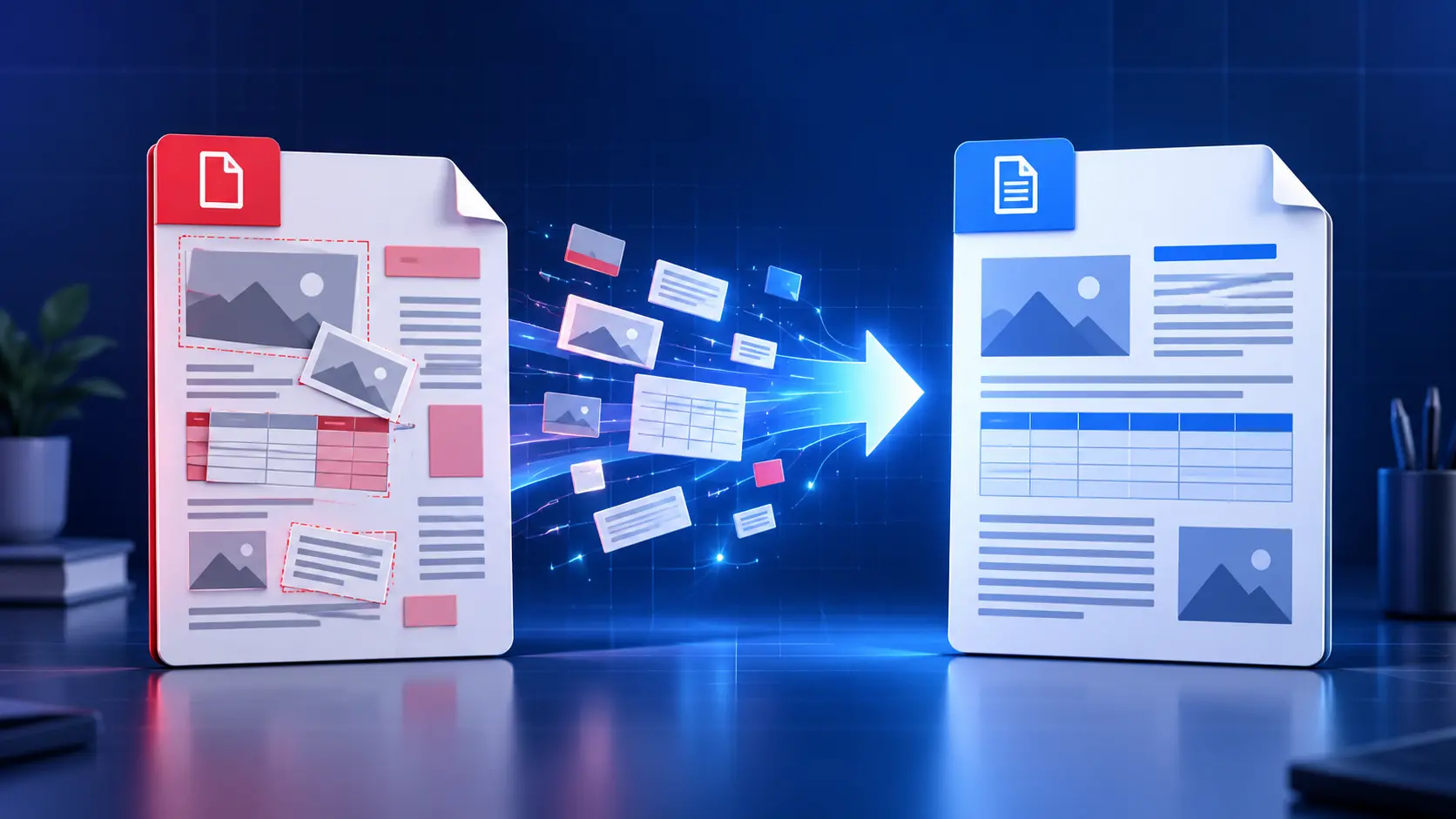
Проблемы при преобразовании PDF в Word: 12 работающих решений
Преобразовали PDF в Word и потеряли форматирование? Диагностируйте неправильные таблицы, отсканированные страницы, шрифты, интервалы и заголовки с помощью 12 практических решений.
Загруженный DOCX не является автоматически готовым к использованию документом Word. Диагностируйте отсканированные страницы, неправильные таблицы, странные текстовые поля, замененные шрифты, отсутствующие примечания и нестабильный интервал перед началом редактирования.
Почему PDF может выглядеть просто, но его сложно восстанавливать в Word
PDF разработан для сохранения стабильного внешнего вида страницы. Word разработан для переаранжировки содержимого по мере редактирования текста, изменения полей или добавления новых абзацев. Это разные задачи. PDF может хранить позицию букв, строк, изображений и фигур без сохранения отношений, которые первоначально делали их заголовком, абзацем, таблицей или двухколонным разделом.
Следовательно, преобразователь PDF в Word должен восстановить редактируемый документ из информации, доступной в PDF. Ему может потребоваться решить, где начинаются абзацы, является ли выровненный текст таблицей, какие строки являются заголовками, как должны обтекаться изображения и содержит ли страница реальный текст или только сканирование.
Преобразователь PDF в Word от Mr.Gena извлекает текст и базовый макет в редактируемый файл DOCX. Инструмент принимает файлы PDF размером до 20 МБ и удаляет обработанные файлы после преобразования. Это может сэкономить значительное время перепечатывания, но загруженный документ Word следует рассматривать как восстановленный рабочий файл, а не как неопровержимое доказательство того, что каждый элемент был воспроизведен идеально.
Это руководство подходит к преобразованию как к диагностическому процессу. Каждый раздел начинается с видимого симптома, объясняет вероятную причину и дает вам план восстановления. Цель состоит не в том, чтобы просто создать файл DOCX, а в том, чтобы создать редактируемый документ, которому вы можете доверять.
1. Проблема: преобразование перед определением цели редактирования
Видимый симптом: вы тратите больше времени на чистку файла Word, чем того стоило предполагаемое изменение.
Вероятная причина: преобразование стало действием по умолчанию, даже если реальная задача заключалась только в цитировании одного абзаца, исправлении одной даты, проверке документа или повторном использовании небольшой таблицы. Полное преобразование PDF-в-DOCX может создать ненужную очистку, когда цель редактирования узка.
План восстановления: напишите одно предложение, описывающее желаемый результат перед загрузкой. Примеры включают "измените три цены и создайте новый PDF", "извлеките текст отчета для переработанной статьи" или "превратите это старое резюме в современный редактируемый документ". Оцените, нужен ли вам весь макет или только информация.
Если вам нужно только оценить длину извлеченного содержимого, поместите соответствующий текст в Счетчик слов Mr.Gena. Наше предыдущее руководство по точному подсчету слов и символов объясняет, как сделать эту проверку более значимой. Если вам нужно полностью новое резюме вместо точного восстановления старого дизайна, его восстановление с помощью Конструктора резюме Mr.Gena может дать более чистый результат, чем исправление десятков артефактов преобразования. В этом случае используйте структуру из нашего руководства по созданию профессионального резюме в качестве свежей отправной точки вместо копирования каждого недостатка в старом макете.
2. Проблема: обращение с каждым PDF как с одинаковым типом файла
Видимый симптом: один PDF преобразуется в редактируемые абзацы, а другой становится коллекцией изображений страниц.
Вероятная причина: первый PDF содержит реальный текст, а второй основан на изображениях. Цифровой PDF может сохранять выбираемые символы, ссылки и некоторую структурную информацию. Отсканированный PDF может содержать только фотографию каждой страницы. Некоторые файлы сочетают оба варианта: выбираемый текст на нескольких страницах и сканирование на других.
План восстановления: откройте PDF и попытайтесь выбрать отдельные слова. Поищите характерную фразу. Увеличьте масштаб и посмотрите, остаются ли буквы гладкими или обнаруживают пиксели изображения. Эти проверки не определяют каждую техническую деталь, но они быстро различают многие текстовые и основанные на изображениях файлы.
Официальное руководство Microsoft по открытию PDF в Word объясняет, что преобразование работает лучше всего с документами, которые в основном содержат текст. Он также отмечает, что страницы с большим количеством графики могут отображаться как изображения, оставляя их текст нередактируемым. Если ваш PDF является сканированием, ожидайте требование OCR или большего ручного восстановления.
3. Проблема: игнорирование качества сканирования и источника
Видимый симптом: DOCX содержит неправильные символы, отсутствующие слова, случайные символы или абзацы, которые заканчиваются в неправильном месте.
Вероятная причина: исходная страница нечеткая, перекошенная, затемненная, сжатая или написана на языке, который процесс распознавания обрабатывает плохо. Преобразование не может надежно восстановить информацию, которая неясна в источнике.
План восстановления: проверьте исходный PDF при большом масштабе перед преобразованием. Ищите обрезанные края, изогнутые страницы книги, рукописный текст, неясные фотокопии, смешанные языки и текст на узорчатых фонах. Если вы контролируете сканирование, снова захватите страницу с равномерным освещением, прямым выравниванием и достаточным разрешением.
После преобразования никогда не исправляйте незнакомые имена, технические термины или цифры на основе предположений. Сравните их посимвольно с исходной страницей. Даты, десятичные разделители, символы валют, справочные номера и правовые формулировки требуют особого внимания, поскольку один неправильный символ может изменить значение.
4. Проблема: ожидание идеально пиксельной редактируемой копии
Видимый симптом: файл Word содержит правильное содержимое, но разрывы строк, концы страниц и интервалы отличаются от PDF.
Вероятная причина: PDF имеет фиксированный макет, а Word переаранжируется. Microsoft объясняет, что PDF может хранить текст и графику по местоположению без сохранения их отношений как абзацев, таблиц или столбцов. Word должен вывести, какие редактируемые объекты лучше всего представляют исходную страницу.
План восстановления: решите, имеет ли приоритет точность содержимого или визуальное совпадение. Для документа, который будет значительно переписан, создайте чистые стили Word и примите разумный рефлекс. Для формы или разработанного буклета, который должен оставаться визуально идентичным, преобразование может быть неправильным методом производства.
Не заставляйте каждую строку заканчиваться ровно там, где она была в PDF, добавляя ручные пробелы и разрывы строк. Это создает хрупкий документ, который рушится, как только кто-то изменит слово, шрифт или поле. Сначала восстановите логическую структуру: заголовки, абзацы, списки, таблицы и разделы.
5. Проблема: доверие преобразованным таблицам без их тестирования
Видимый симптом: столбцы смещаются, содержимое ячейки появляется в неправильной строке или визуальная таблица становится вкладками, пробелами и отдельными текстовыми полями.
Вероятная причина: таблица PDF может храниться как позиционированный текст плюс нарисованные линии, а не как истинная сетка с семантическими отношениями строк и столбцов. Объединенные ячейки, отсутствующие границы, многострочные заголовки и нерегулярный интервал затрудняют восстановление.
План восстановления: протестируйте структуру, а не только внешний вид. Щелкните внутри преобразованной таблицы, переместитесь между ячейками и добавьте короткий фрагмент текста. Убедитесь, что строки расширяются правильно и что итоги остаются прикреплены к правым меткам. Для важных данных сравните каждую ячейку с PDF.
Если преобразованный список нужно переорганизовать после извлечения, Инструмент алфавитизации Mr.Gena может отсортировать чистые записи. Используйте его только после подтверждения того, что каждый элемент полный; автоматическая сортировка не может восстановить имя, которое было разделено на строки или распознано неправильно.
| Симптом таблицы | Диагностический тест | Лучшее восстановление |
|---|---|---|
| Текст выглядит выровненным, но ячейки нельзя выбрать | Включите знаки форматирования и проверьте вкладки или пробелы | Восстановите как реальную таблицу Word |
| Строка разрывается на страницы | Добавьте текст и проверьте расширение строк | Отрегулируйте свойства строк и интервалы абзацев |
| Итоги появляются под неправильным заголовком | Сравните ячейки с исходным PDF | Исправьте данные перед визуальным стилем |
| Таблица - это одно изображение страницы | Попытайтесь выбрать отдельную ячейку | Используйте OCR или восстановите требуемые данные вручную |
6. Проблема: путанница подстановки шрифта и поврежденного текста
Видимый симптом: слова присутствуют, но символы шире, строки переносятся раньше и количество страниц увеличивается.
Вероятная причина: исходный шрифт может быть недоступен или непригоден для редактируемого повторного использования. Word заменяет другой тип шрифта с другой шириной символов и вертикальными метриками. Содержимое может быть точным, даже если макет меняется кардинально.
План восстановления: проверьте шрифт, назначенный затронутым абзацам. Если исходный тип шрифта юридически доступен и уместен, установите или выберите его. В противном случае выберите обычную замену и измените стиль всего документа согласованно, вместо того чтобы исправлять отдельные строки с ручным интервалом.
Проверьте полужирный, курсив, верхний индекс, малые прописные буквы и символьные символы отдельно. Замененный шрифт может не содержать одних и тех же глифов. Когда текст появляется как странные символы, а не просто разные интервалы, вернитесь к PDF и подтвердите, вызвала ли проблему кодировка или OCR.
7. Проблема: игнорирование столбцов, текстовых полей и порядка чтения
Видимый симптом: двухколонная страница читается по обоим столбцам, боковые панели прерывают абзацы или каждая строка находится в отдельном плавающем поле.
Вероятная причина: видимое положение содержимого не всегда раскрывает его логическую последовательность. Рекомендации PDF Association объясняют, что Tagged PDF может характеризировать и упорядочивать текст, графику и изображения для извлечения, рефлекса и преобразования. Когда надежная структура отсутствует, программное обеспечение преобразования должно вывести порядок чтения из геометрии страницы.
План восстановления: прочитайте DOCX от начала до конца без обращения к исходному дизайну. Если повествование прыгает, восстановите содержимое как обычные абзацы и применяйте фактические функции столбцов или разделов Word только там, где требуется. Удалите ненужные плавающие поля после копирования их текста в правильную последовательность.
Обзор PDF Association по логической структуре и Tagged PDF является полезной технической ссылкой для понимания того, почему визуально похожие PDF-файлы могут вести себя по-разному при извлечении и повторном использовании.
8. Проблема: предположение, что каждый элемент PDF будет передан
Видимый симптом: комментарии исчезают, сноски перемещаются, закладки отсутствуют или элементы формы становятся обычным текстом.
Вероятная причина: PDF может содержать больше, чем видимое содержимое страницы. Microsoft определяет таблицы с интервалами ячеек, границы страниц, отслеживаемые изменения, многостраничные сноски, закладки, теги, комментарии и активные элементы как особенности, которые могут не преобразовываться чисто.
План восстановления: создайте инвентарь специальных элементов перед преобразованием. Подсчитайте сноски и концевые сноски, проверьте комментарии, протестируйте ссылки, определите поля формы и запишите структуру закладок. После преобразования подтвердите каждый требуемый элемент отдельно, а не предполагая, что знакомая первая страница доказывает полноту.
Официальные инструкции Adobe по экспорту PDF в Word и другие форматы также стоит проверить, когда вам нужно сравнить доступные варианты вывода, такие как DOCX, DOC или RTF. Независимо от использованного маршрута, проверьте полученный документ, а не рассматривайте выбранный формат как гарантию полной передачи.
Если примечания представляют решения или одобрения, сохраните исходный PDF как запись. Восстановленный DOCX для редактирования не должен молча заменять подписанный, прокомментированный или проверенный исходный документ.
9. Проблема: редактирование перед стабилизацией изображений и графиков
Видимый симптом: ввод одного предложения перемещает график на другую страницу, закрывает ближайший текст или оставляет большой пустой промежуток.
Вероятная причина: преобразованная графика может использовать плавающие позиции и правила обтекания текста, выбранные для имитации фиксированной страницы PDF. Они могут выглядеть правильно до изменения окружающего текста.
План восстановления: включите якоря объектов Word и проверьте, как каждое изображение прикрепляется. Для обычных отчетов "На уровне текста" часто более стабильно, чем абсолютное плавающее положение. Используйте преднамеренные таблицы или контейнеры макета только тогда, когда их структура необходима.
Проверьте подписи изображений, условные обозначения диаграмм и выноски. Определите, являются ли они частью изображения или отдельным редактируемым текстом. Держите их вместе во время изменений страницы и добавьте альтернативный текст, когда новый документ Word должен быть доступным.
10. Проблема: невозможность сравнить DOCX с PDF
Видимый симптом: ошибки обнаруживаются только после отправки отредактированного документа или экспорта обратно в PDF.
Вероятная причина: файл открылся успешно, поэтому преобразование была ошибочно принята за проверку. Наиболее серьезные проблемы часто незначительны: пропущенный минус, измененная точка десятичной дроби, дублированный абзац, потерянная сноска или переупорядоченный список.
План восстановления: поместите PDF и документ Word рядом. Сначала сравните структуру уровня страницы: заголовки, разделы, таблицы, изображения и примечания. Затем проверьте высокорисковые детали, такие как имена, даты, итоги, единицы, цитаты и контактную информацию.
Создайте короткий журнал проверки для важных документов. Запишите исходный номер страницы, преобразованный раздел и выполненное исправление. Это более надежно, чем чтение только нового DOCX и предположение, что естественные предложения точны.
11. Проблема: построение нового форматирования поверх обломков преобразования
Видимый симптом: незначительные правки создают несогласованные заголовки, упрямые отступы и абзацы, которые отказываются выравниваться.
Вероятная причина: преобразователь воссоздал внешний вид с помощью множества локальных решений по форматированию. Каждый абзац может содержать разные интервалы, вкладки, шрифты или параметры текстовых полей. Добавление нового содержимого наследует эти обломки.
План восстановления: сохраните нетронутую преобразованную копию, затем очистите рабочий документ перед большой переписью. Включите знаки форматирования, удалите повторные пустые абзацы, замените ручные пробелы правильным выравниванием и примените небольшой набор стилей Word. Используйте разрывы страниц и разрывы разделов преднамеренно.
Если извлеченные предложения фрагментированы или неловко звучат после структурной очистки, Инструмент перефразирования Mr.Gena может предложить альтернативные формулировки. Сравните каждое переписание с PDF, чтобы техническое или правовое значение не было изменено. Автоматическое переписание никогда не должно использоваться для скрытия неопределенности относительно того, что на самом деле говорит источник.
12. Проблема: замена оригинала перед финальным одобрением
Видимый симптом: вы больше не можете доказать, какой текст, комментарии или макет страницы принадлежали полученному документу.
Вероятная причина: преобразованный DOCX рассматривался как замена, а не как редактируемая производная. Важные PDF-файлы могут содержать подписи, примечания, стабильную нумерацию страниц или форматирование, имеющие доказательственную ценность.
План восстановления: сохраняйте три четко названных файла: полученный PDF, нетронутый преобразованный DOCX и отредактированную рабочую версию. Используйте названия файлов, такие как contract-received.pdf, contract-converted.docx и contract-revision-2026-09-11.docx.
Если вы значительно повторно используете исходный язык в отчете, назначении или статье, проверьте атрибуцию после редактирования с помощью Проверки на плагиат Mr.Gena. Преобразование формата изменяет тип файла, а не право собственности или требования цитирования содержимого.
Быстрая таблица диагностики: начните с симптома
| Что вы видите в Word | Наиболее вероятное объяснение | Первое действие |
|---|---|---|
| Вся страница - это одно изображение | PDF отсканирован или содержит много графики | Проверьте, требуется ли OCR |
| Строки переносятся по-другому | Подстановка шрифта или рефлекс | Стандартизируйте шрифты и стили абзацев |
| Столбцы читаются в неправильном порядке | Отсутствует или неправильно прочитана структура документа | Восстановите логическую последовательность чтения |
| Таблицы выглядят правильно, но не могут быть отредактированы | Это изображения или позиционированный текст | Протестируйте ячейки и восстановите критические таблицы |
| Изображения движутся при вводе | Плавающие якоря и правила обтекания | Сначала стабилизируйте позиционирование объектов |
| Сноски или комментарии отсутствуют | Элемент не был передан | Создайте инвентарь и восстановите требуемые элементы |
Надежный рабочий процесс PDF-в-Word
- Определите, что должно быть редактируемым, а что должно оставаться визуально идентичным.
- Подтвердите, что PDF находится под лимитом инструмента в 20 МБ.
- Определите, содержат ли страницы реальный текст, сканирование или смесь.
- Сохраняйте исходный PDF с четким названием файла.
- Преобразуйте файл с помощью Преобразователя PDF в Word.
- Сохраните нетронутую копию загруженного DOCX.
- Сравните структуру страницы, таблицы, изображения и примечания с PDF.
- Проверьте имена, даты, значения, цитаты и техническую терминологию.
- Очистите стили абзацев, шрифты, вкладки и разрывы разделов.
- Стабилизируйте изображения и графики перед добавлением нового текста.
- Выполните требуемые правки в отдельно названной рабочей копии.
- Экспортируйте и проверьте окончательный файл доставки на другом устройстве.
Часто задаваемые вопросы
Почему мой преобразованный документ Word не полностью редактируется?
PDF может содержать отсканированные страницы или графику вместо реального текста. В этом случае преобразование может поместить изображения страниц внутри Word. Может потребоваться OCR или ручное восстановление для создания редактируемого содержимого.
Может ли преобразователь PDF в Word идеально сохранить форматирование?
Простые документы с большим содержанием текста обычно преобразуются более предсказуемо, чем сложные макеты. Таблицы, столбцы, плавающая графика, необычные шрифты, сноски и элементы формы могут требовать ручного восстановления, потому что Word должен восстановить редактируемую структуру из фиксированной страницы PDF.
Почему шрифт изменился после преобразования?
Исходный шрифт может быть недоступен или непригоден для редактируемого повторного использования. Word заменяет другой шрифт, изменяя ширину символов, разрывы строк и нумерацию страниц. Примените доступную замену согласованно вместо исправления каждой строки с пробелами.
Удаляет ли преобразование PDF в Word плагиат?
Нет. Преобразование изменяет формат файла, а не авторство. Переиспользованные идеи и текст по-прежнему требуют надлежащего цитирования, разрешения или атрибуции.
Могу ли я преобразовать PDF размером более 20 МБ?
Текущий инструмент Mr.Gena PDF в Word принимает файлы размером до 20 МБ. Подготовьте меньшую рабочую копию или тщательно разделите документ, сохраняя полный оригинал и проверяя, что требуемые страницы не потеряны.
Должен ли я удалить исходный PDF после преобразования?
Нет. Сохраняйте его как визуальную и фактическую ссылку. Преобразованный DOCX - это редактируемое восстановление и может опустить или переупорядочить элементы, которые остаются видимыми в исходном PDF.
Рассматривайте DOCX как восстановление, затем сделайте его надежным
Полезное преобразование PDF в Word не должно имитировать каждый пиксель. Он должен сохранить информацию, которая вам нужна, поместить ее в логическом порядке и обеспечить стабильную основу для редактирования. Это требует четкой цели, подходящего исходного PDF и преднамеренного контроля качества.
Начните с определения того, содержит ли файл реальный текст или отсканированные страницы. Преобразуйте его с помощью бесплатного преобразователя PDF в Word от Mr.Gena, сохраняйте нетронутую копию и сравняйте результат с оригиналом. Восстановите структуру перед стилем, проверьте высокорисковые детали и никогда не перезаписывайте источник. Эти шаги превращают автоматически сгенерированный DOCX в документ, который вы можете редактировать и доставлять с уверенностью.