

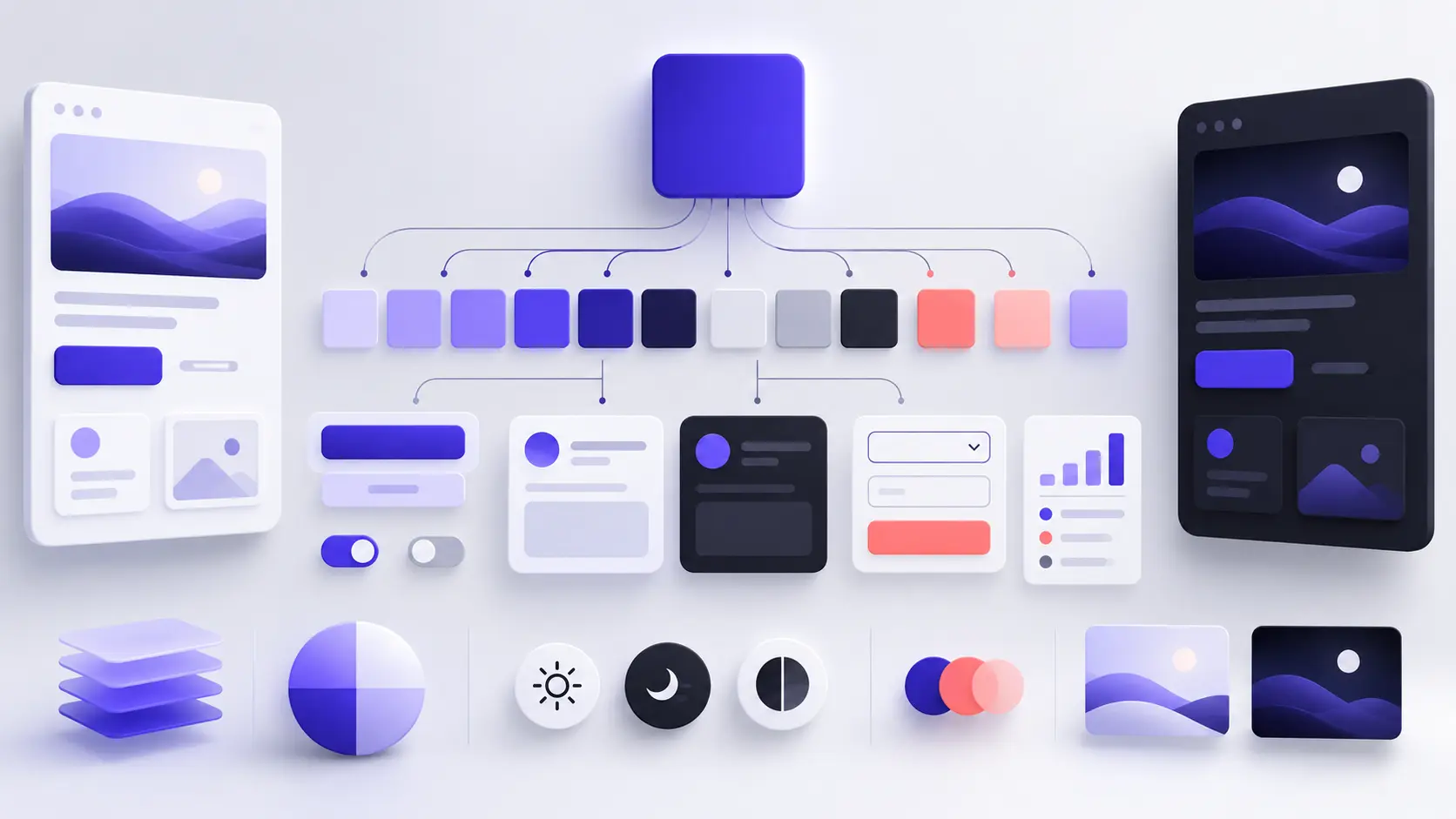
Transformar Uma Cor em uma Paleta de UI Completa
Comece com uma cor favorita e construa uma paleta de interface prática em 12 etapas, incluindo papéis, neutros, contraste, estados, modo escuro e testes.
Uma cor favorita pode iniciar um design, mas não consegue completá-lo sozinha. Uma interface usável também precisa de fundos, superfícies, texto legível, bordas, estados de interação, cores de feedback e contraste acessível. Este fluxo de trabalho prático mostra como transformar uma única cor em um sistema de UI completo com a ajuda de um gerador de paleta de cores.
Por que uma Paleta Bonita Não é Automaticamente uma Paleta de UI Boa
Os geradores de paleta são excelentes para exploração. Eles podem mostrar rapidamente combinações que levariam muito mais tempo para descobrir manualmente. No entanto, cinco amostras atrativas não se tornam automaticamente cinco cores de interface usáveis. Um sistema de design precisa de hierarquia e propósito. Você deve saber qual cor pertence ao fundo da página, qual representa uma ação, qual carrega texto e qual comunica um aviso.
O livre Gerador de Paleta de Cores Mr.Gena cria combinações de cinco cores, permite bloquear as cores que você deseja manter e permite ajustar brilho, saturação e temperatura. Esses recursos o tornam útil para descoberta, mas o designer ainda deve transformar as cores geradas em um sistema estruturado.
Se seu objetivo imediato é identidade de marca em vez de design de interface, leia nosso guia anterior sobre como criar uma paleta de cores de marca. Você também pode querer revisar como construir uma marca pessoal online forte antes de decidir o que suas cores devem comunicar.
Neste guia, começaremos com uma cor favorita e a desenvolveremos em uma paleta prática para sites, painéis, aplicativos móveis e produtos digitais. O objetivo não é coletar o máximo de cores bonitas possível. O objetivo é criar um pequeno sistema previsível que ajude as pessoas a entender e usar uma interface.
1. Defina a Interface Antes de Escolher Cores
Comece com o produto, não com a roda de cores. Um portfólio, painel bancário, aplicativo de receitas e plataforma de aprendizado infantil podem exigir níveis completamente diferentes de energia, confiança, restrição e contraste visual. Anote o que você está projetando, quem o usará e o que os usuários precisam realizar.
Em seguida, liste os principais componentes da interface. Podem incluir uma barra de navegação, cartões, formulários, botões, notificações, tabelas de preços e um rodapé. Este inventário revela quantas funções de cor você precisa. A maioria das interfaces exige menos papéis do que designers inexperientes esperam.
Crie três objetivos descritivos para o caráter visual do produto. Os exemplos incluem "calmo, confiável e direto" ou "criativo, energético e amigável". Essas palavras se tornam um filtro para avaliar paletas geradas. Uma cor pode ser atraente por si só, mas ainda estar errada para a experiência que você está construindo.
Neste estágio, não decida que azul sempre significa confiança ou vermelho sempre significa urgência. As associações de cores dependem de contexto, cultura, cores circundantes e experiência prévia do usuário. Defina primeiro as necessidades práticas do produto, depois avalie como a cor as suporta.
2. Converta Sua Cor Favorita em uma Base Estável
Seu ponto de partida pode ser uma cor de um logotipo, fotografia, produto físico ou preferência pessoal. Converta essa cor em um valor digital preciso, como HEX, RGB ou HSL. "Roxo profundo" está aberto à interpretação, um valor como #4F46E5 pode ser reproduzido consistentemente.
Se você não tiver uma cor inicial, use o Gerador de Cor Aleatória para explorar possibilidades. Trate cores aleatoriamente geradas como prompts em vez de decisões finais. Gere várias opções, salve as promissoras e compare-as com as três qualidades do produto que você definiu na etapa um.
Se sua inspiração vem de um logotipo, fotografia ou mood board, carregue o visual para a Ferramenta de Paleta de Imagem. Ela pode ajudá-lo a identificar cores dominantes e copiar seus códigos. Selecione uma cor que represente o projeto, mas verifique se ainda funciona fora da imagem original.
Uma cor cercada por fotografia quente pode parecer diferente quando colocada em uma interface branca simples. Teste seu candidato em fundos claros e escuros. Se se tornar lamacentamente, excessivamente brilhante ou difícil de distinguir, ajuste seu brilho ou saturação antes de declará-la sua cor base.
3. Dê à Cor Base um Papel Semântico Claro
Uma cor base precisa de um trabalho. Em muitos produtos, a cor primária representa ações importantes, como enviar um formulário, iniciar um teste ou salvar uma alteração. Em outras interfaces, a mesma cor pode ser usada principalmente para links, itens de navegação selecionados ou branding decorativo.
Decida onde os usuários devem esperar ver a cor. Se significa "interativo", evite aplicá-la a títulos comuns e formas decorativas. Os usuários aprendem padrões visuais rapidamente. Quando a mesma cor às vezes significa "clique aqui" e às vezes não significa nada, a interface fica menos previsível.
Separe o reconhecimento de marca do comportamento da interface. Uma cor de marca forte não precisa cobrir a tela inteira. Ela pode permanecer memorável quando usada seletivamente em um botão primário, detalhe de logotipo, guia ativa e indicador de foco. A restrição geralmente torna a cor mais reconhecível porque cada aparência carrega significado.
4. Gere Tons e Sombras Úteis
Um valor de cor raramente é suficiente. Os botões precisam de estados de hover e pressionado, áreas selecionadas podem precisar de um fundo pálido, e o modo escuro pode precisar de uma versão mais clara do mesmo matiz. Crie uma escala que varia de tons muito claros a sombras profundas.
Use o Gerador de Paleta de Cores para explorar combinações monocromáticas e ajustar brilho e saturação. Bloqueie a cor base para que permaneça estável enquanto você regenera as cores circundantes. Não mantenha um valor gerado simplesmente porque aparece na paleta. Mantenha-o apenas se realizar um papel específico.
Você também pode usar o Misturador de Cores para criar valores intermediários entre duas cores HEX. Misturar a cor base com uma cor de superfície clara pode sugerir fundos selecionados sutis. Misturá-la com um ponto final mais escuro pode ajudá-lo a explorar estados de hover e pressionado.
Evite escalas onde cores vizinhas são quase indistinguíveis. Cada etapa retida deve criar uma diferença visível em contexto. Uma escala compacta e útil é melhor do que uma escala de dez cores cujos valores não executam nenhuma função distinta.
5. Construa uma Fundação Neutra
A maioria de uma interface funcional é geralmente neutra. Fundos de página, superfícies, bordas, texto do corpo, rótulos silenciados e controles desabilitados precisam de cores que não compitam com a ação primária. É por isso que uma paleta de UI não pode consistir apenas em cores de marca brilhantes.
Comece com um fundo de página e uma cor de superfície. A superfície deve ser distinguível do fundo sem criar um efeito de remendo. Em seguida, adicione uma cor de texto forte, uma cor de texto secundário mais suave e uma cor de borda sutil.
Neutros não precisam ser perfeitamente cinzentos. Uma pequena quantidade do matiz da marca pode fazer um sistema parecer mais unificado. Por exemplo, uma cor primária legal pode funcionar bem com cinzentos ligeiramente frios. Mantenha a tonalidade sutil o suficiente para que o conteúdo permaneça confortável de ler.
Não use opacidade reduzida como o único método para criar texto silenciado ou bordas. As cores transparentes mudam quando colocadas em diferentes fundos. Quando a consistência importa, defina valores explícitos e teste-os em todas as superfícies onde aparecerão.
6. Escolha uma Cor Secundária Controlada
Uma cor secundária pode suportar gráficos, ilustrações, áreas promocionais ou categorias selecionadas. Deve expandir a linguagem visual sem competir com a ação primária. Se as cores primária e secundária aparecerem igualmente fortes e igualmente frequentes, os usuários podem ter dificuldade em entender qual elemento merece atenção.
Explore combinações análogas quando você deseja um relacionamento calmo. Combinações complementares ou de divisão complementar podem criar separação mais forte, mas exigem mais restrição. O guia de teoria de cores da Adobe fornece uma visão geral útil da roda de cores e modelos de harmonia comuns.
Escolha a cor secundária testando-a em um componente em vez de comparar amostras isoladas. Coloque-a em um pequeno gráfico, tag, ilustração ou cartão informativo. Em seguida, visualize-a ao lado do botão primário. Se o elemento secundário atrair atenção primeiro, reduza sua saturação, ilumine-o ou limite a frequência com que aparece.
7. Atribua Cores aos Papéis da Interface
Este é o ponto em que uma coleção de cores se torna um sistema de design. Substitua nomes baseados em cores, como "azul", "roxo" e "cinza dois" por nomes baseados em papéis. Os nomes semânticos permitem que os valores mudem depois sem forçá-lo a renomear cada componente.
| Papel de cor | Propósito | Uso típico |
|---|---|---|
background |
Camada de página mais baixa | Canvas de corpo e aplicação |
surface |
Área de conteúdo elevada | Cartões, menus e diálogos |
text-primary |
Conteúdo legível principal | Títulos e cópia do corpo |
text-muted |
Informação de ênfase inferior | Dicas, metadados e timestamps |
primary |
Ênfase interativa principal | Botões, links e controles ativos |
on-primary |
Conteúdo colocado sobre primário | Rótulos de botão e ícones |
border |
Separa regiões relacionadas | Entradas, cartões e divisores |
success |
Resultado positivo | Confirmação e conclusão |
warning |
Risco potencial | Advertências e estados pendentes |
error |
Falha ou correção necessária | Campos inválidos e ações falhadas |
Mantenha a lista de papéis curta inicialmente. Adicione outro token apenas quando um problema de design recorrente não puder ser resolvido por um papel existente. Isso evita que dezenas de valores quase idênticos entrem na interface.
8. Crie Estados de Hover, Foco e Desabilitado
As interfaces respondem às pessoas. Um botão pode estar ocioso, com hover, foco, pressionado, carregamento ou desabilitado. Se todos esses estados parecerem idênticos, os usuários recebem pouca confirmação de que a interface notou sua ação.
Crie cores de estado como variações controladas da cor padrão do componente. Um estado de hover pode ser ligeiramente mais escuro ou claro, enquanto um estado pressionado pode criar mudança visual mais forte. O indicador de foco deve permanecer visível contra o componente e seu fundo circundante.
Não comunique estado apenas por cor. Combine cor com outra sugestão, como um ícone, sublinhado, contorno, mensagem ou mudança de forma. Um campo de formulário inválido, por exemplo, pode usar uma borda com cor de erro junto com um ícone de erro e texto explicativo.
Controles desabilitados merecem cuidado particular. Devem parecer indisponíveis sem se tornar ilegíveis. Texto excessivamente pálido pode criar um problema de acessibilidade, enquanto um botão desabilitado que parece ativo pode criar confusão. Teste o componente completo em vez de julgar apenas sua cor de preenchimento.
9. Teste Contraste de Cor e Acessibilidade
A harmonia visual não garante conteúdo legível. Todos os pares importantes de primeiro plano e fundo devem ser testados quanto ao contraste. O Diretrizes de Acessibilidade de Conteúdo Web W3C 2.2 especificam uma taxa de contraste mínima de 4.5:1 para texto normal e 3:1 para texto grande sob o Critério de Sucesso 1.4.3.
| Combinação a testar | Por que importa |
|---|---|
| Texto do corpo no fundo da página | Afeta quase todas as tarefas de leitura |
| Texto silenciado na superfície | Frequentemente falha quando feito muito pálido |
| Rótulo do botão na cor primária | Deve permanecer legível em cada estado |
| Links dentro do conteúdo do corpo | Precisam ser identificáveis e legíveis |
| Bordas de formulário e indicadores de foco | Ajuda os usuários a localizar controles interativos |
| Texto de erro e ícones de validação | Carregam informação necessária para completar uma tarefa |
O teste de acessibilidade deve acontecer durante a criação da paleta, não depois que uma interface inteira foi construída. Quando um par falha, ajuste o brilho antes de fazer mudanças aleatórias no matiz. Teste novamente as versões hover, pressionada, selecionada e desabilitada individualmente porque cada estado cria um relacionamento diferente entre primeiro plano e fundo.
10. Prepare Paletas de Modo Claro e Escuro
O modo escuro não é criado invertendo preto e branco. As cores se comportam diferentemente em superfícies escuras: cores saturadas brilhantes podem vibrar, sombras se tornam menos úteis e texto branco puro pode parecer áspero. Reconstrua a hierarquia enquanto preserva o significado de cada papel semântico.
Mantenha nomes de tokens consistentes entre temas. O valor atribuído a
background pode mudar, mas seu propósito permanece o mesmo. O mesmo princípio se aplica a superfícies, texto, bordas e ações primárias. Isso permite que componentes mudem de tema sem conter lógica específica de tema.
As Diretrizes de Interface Humana da Apple para cores recomendam considerar diferentes aparências e usar cores consistentemente para comunicação. Teste ambos os temas em contexto e certifique-se de que informações importantes não são expressas apenas por cor.
Analise telas em ambientes claros e escuros quando possível. Uma paleta escura que parece elegante em uma sala escura pode carecer de separação à luz do dia. Também inspecione imagens, gráficos, ilustrações e logotipos; esses ativos podem exigir versões com suporte a tema em vez de uma simples mudança de fundo.
11. Teste a Paleta Dentro de Componentes Reais
Uma paleta não deve ser aprovada como uma linha de amostras. Construa uma pequena página de teste contendo um título, parágrafo, link, botão primário, botão secundário, campo de formulário, cartão, item de navegação e alerta. Isso revela problemas que permanecem invisíveis em uma visualização de paleta.
Teste conteúdo de diferentes comprimentos. Um rótulo inglês curto pode caber confortavelmente enquanto a versão traduzida se envolve em duas linhas. Verifique a paleta em tamanhos móvel e desktop, com foco de teclado visível e com mensagens de erro realistas exibidas.
Layouts com muito conteúdo são especialmente úteis para testar restrição. Por exemplo, o Construtor de Currículo Grátis representa um tipo de interface onde hierarquia e legibilidade importam mais do que decoração. Pergunte-se se sua paleta ajuda os usuários a escanear seções ou distrai das informações.
Remova cores que não resolvem um problema real. Se dois valores são visualmente intercambiáveis, mantenha um. Se uma cor secundária competir repetidamente com a ação principal, reserve-a para ilustrações ou remova-a completamente da paleta da interface.
12. Documente, Exporte e Mantenha o Sistema
Assim que a paleta funciona em componentes reais, documente-a. Registre o valor de cada cor, nome semântico, usos permitidos e restrições importantes. Inclua combinações de texto testadas e exemplos de como não usar as cores.
O Gerador de Paleta de Cores permite copiar CSS, que fornece um ponto de partida útil. Renomeie as variáveis exportadas de acordo com seus papéis para que os desenvolvedores não precisem lembrar o que cada valor HEX significa.
:root {
  --color-background: #ffffff;
  --color-surface: #f7f7fa;
  --color-text-primary: #17171c;
  --color-text-muted: #5f606b;
  --color-primary: #4f46e5;
  --color-on-primary: #ffffff;
  --color-border: #d9dae2;
  --color-success: #16794b;
  --color-warning: #9a6700;
  --color-error: #b42318;
}
Se você criar um quadro de paleta visual como PNG, o Conversor de PNG para PDF pode transformá-lo em um PDF conveniente para compartilhar ou arquivar. No entanto, não confie apenas em um documento visual. Armazene os tokens finais no sistema de design ou base de código do projeto para que os valores permaneçam consistentes.
Trate a paleta como um sistema mantido. Quando um valor muda, teste cada papel e estado que o usa. Registre por que a mudança foi feita e remova valores antigos em vez de permitir que substituições quase idênticas se acumulem.
Lista de Verificação Final de Paleta de UI
- O produto e público foram definidos antes de selecionar cores.
- A cor base tem um propósito semântico único e claro.
- Todos os tons ou sombras retidos executam um papel específico.
- Neutros de fundo, superfície, texto e borda estão incluídos.
- A cor secundária não compite com a ação primária.
- As cores usam nomes semânticos em vez de nomes baseados em aparência.
- Estados de hover, foco, pressionado, selecionado e desabilitado foram testados.
- Informações importantes nunca são comunicadas apenas por cor.
- Combinações de texto e fundo atendem aos objetivos de contraste apropriados.
- Modos claro e escuro preservam a mesma hierarquia semântica.
- A paleta foi testada em componentes reais e layouts traduzidos.
- Tokens, regras de uso e restrições foram documentados.
Pensamento Final: Uma Paleta Fica Valiosa Quando Cada Cor Tem um Trabalho
Começar com uma cor favorita é completamente razoável. O erro é esperar que essa cor, ou um grupo de amostras geradas automaticamente, resolva cada problema de interface. Uma paleta de UI bem-sucedida combina exploração criativa com atribuição deliberada, teste de contraste e validação no nível do componente.
Use um gerador para descobrir possibilidades, bloqueie cores promissoras e crie variações úteis. Em seguida, reduza os resultados a um pequeno sistema semântico. Quando cada cor tem um trabalho definido, sua interface fica mais fácil de entender, mais fácil de manter e mais consistente em páginas, temas e dispositivos.
Abra o Gerador de Paleta de Cores, insira sua cor inicial e construa sua primeira combinação de cinco cores. Em vez de perguntar apenas se as cores se parecem bem juntas, faça a pergunta mais valiosa: qual trabalho específico cada cor executará?