

Comment compresser un PDF sans ruiner la qualité : 12 solutions
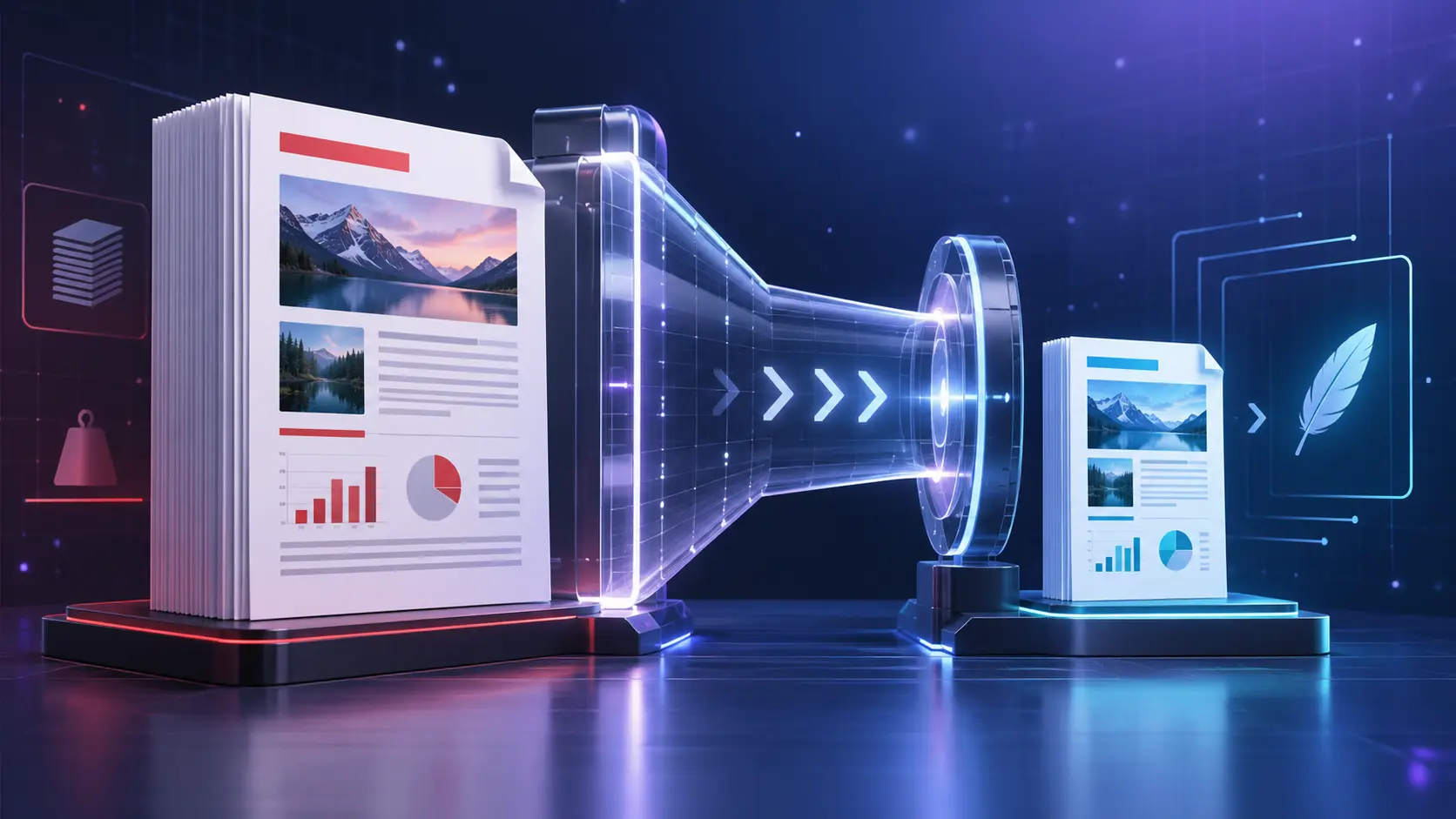
Apprenez à compresser un PDF sans texte flou, liens brisés ni images faibles. Évitez 12 erreurs courantes et équilibrez la taille du fichier avec une qualité lisible.
Un PDF réussi n'est pas simplement le plus petit fichier que vous pouvez produire. C'est la version la plus petite qui garde son texte lisible, ses images utiles, ses liens fonctionnels et ses pages fiables pour le public ciblé.
Ce que la compression PDF change vraiment
La compression PDF est un compromis, pas un processus de rétrécissement magique. Un PDF peut contenir du texte sélectionnable, des photographies raster, des graphiques vectoriels, des polices intégrées, des profils de couleur, des annotations, des champs de formulaire, des miniatures et des métadonnées. Différents fichiers deviennent volumineux pour des raisons différentes, donc le même niveau de compression ne produira pas le même résultat à chaque fois.
L'outil Mr.Gena Compress PDF accepte les fichiers PDF jusqu'à 20 Mo et offre des niveaux de compression sélectionnables. Il peut réencoder les images et supprimer les données inutiles pour créer une copie plus petite. Si un document est déjà proche de son minimum pratique, l'outil peut le renvoyer inchangé au lieu de prétendre qu'une réduction significative a eu lieu.
Ce dernier point importe. Un catalogue scanné de 40 Mo et un accord textuel de 400 Ko ne contiennent pas les mêmes opportunités d'optimisation. Le catalogue peut inclure des dizaines d'images haute résolution qui peuvent être réduites. L'accord peut déjà utiliser des flux de texte compacts, des polices de sous-ensemble et peu de données supplémentaires. Compresser les deux avec le paramètre le plus agressif n'est pas une stratégie de qualité sensée.
Les douze erreurs ci-dessous sont organisées autour d'un principe simple : commencer par l'exigence de livraison, choisir le paramètre le moins destructeur qui la satisfait et inspecter le résultat en tant que nouveau fichier. Cela transforme la compression d'une action aveugle en un clic en une étape d'édition contrôlée.
1. Erreur : compresser sans cible de taille claire
L'approche courante est de télécharger un PDF et de continuer à le réduire jusqu'à ce que le chiffre semble impressionnamment petit. Le problème est que « plus petit » n'a pas de ligne d'arrivée. Un document de 7,8 Mo peut déjà être acceptable pour un portail avec une limite de 10 Mo, tandis que le réduire à 900 Ko pourrait introduire des dommages visibles sans aucun bénéfice pratique.
La meilleure approche : identifiez d'abord la vraie contrainte. Existe-t-il une limite de pièce jointe e-mail, une limite de téléchargement de site Web, une exigence de système de gestion de l'apprentissage ou un objectif de téléchargement mobile ? Notez la taille maximale autorisée et laissez une marge de sécurité raisonnable. Si la limite est de 5 Mo, cibler environ 4,5 Mo est plus utile que de poursuivre le plus petit nombre possible.
Confirmez également si la plateforme mesure les mégaoctets en unités décimales ou binaires et si elle ajoute d'autres pièces jointes à la même soumission. Un fichier qui semble s'asseoir exactement sur la limite peut toujours être rejeté. Votre objectif de compression doit donc être une exigence de livraison, pas une compétition.
2. Erreur : choisir automatiquement la compression maximale
Le paramètre le plus fort cherche généralement la plus petite sortie en faisant des choix plus agressifs, en particulier pour les photographies et autres contenus raster. Cela peut être utile pour une référence rapide à l'écran, mais cela peut aussi adoucir les diagrammes, créer des gradients bloqués et rendre les captures d'écran difficiles à interpréter.
La meilleure approche : commencez par un niveau équilibré ou moyen. Comparez le résultat avec l'original, puis ne passez à une compression plus forte que si le fichier est toujours au-dessus de la limite requise. Cette approche par étapes vous montre exactement quand la perte devient inacceptable.
Le guide officiel d'Adobe sur la compression des PDF en ligne présente des choix de compression élevée, moyenne et basse. Les noms peuvent être déroutants : la compression élevée signifie généralement un fichier plus petit avec une plus grande chance de perte de qualité, tandis que la compression basse préserve généralement plus de qualité et produit une sortie plus grande.
Ne choisissez pas basé sur le label seul. Créez des copies de test avec des noms descriptifs, comme rapport-moyen.pdf et rapport-élevé.pdf, et inspectez les deux dans des conditions réalistes.
3. Erreur : traiter chaque PDF comme le même type de document
Une facture textuelle, un livre scanné, un portefeuille photographique et une présentation peuvent tous utiliser l'extension PDF, mais leur composition interne est différente. Les fichiers riches en images offrent souvent les plus grandes réductions de taille car les données raster haute résolution peuvent être rééchantillonnées. Le texte et les graphiques vectoriels sont généralement déjà compacts.
La meilleure approche : classifiez le document avant de sélectionner un niveau :
| Type de PDF | Risque de qualité principal | Point de départ sensé |
|---|---|---|
| Rapport d'abord textuel | Petites polices, diagrammes et polices de caractères intégrées | Compression équilibrée et test de sélection de texte |
| Document scanné | Caractères flous et faible lisibilité OCR | Compression modérée avec examen à zoom élevé |
| Portefeuille photographique | Artefacts, banding et perte de détails | Compression basse ou préparation d'images spécifiques au Web |
| Présentation ou brochure | Dégradés, transparence, graphiques et petites étiquettes | Niveau moyen suivi d'une inspection page par page |
| Travail prêt pour l'impression | Résolution et changements de couleur | Paramètres approuvés par l'imprimante ou pas de compression en ligne |
Le paramètre correct dépend du but du document et du contenu dominant. Une méthode excellente pour un aperçu par e-mail peut ne pas convenir à l'impression professionnelle ou à la conservation à long terme.
4. Erreur : supposer qu'une petite réduction signifie que l'outil a échoué
Les utilisateurs s'attendent souvent à ce que chaque PDF se réduise de 70 ou 90 pour cent. Quand un fichier de 600 Ko devient 560 Ko, ils supposent que le convertisseur n'a rien fait. En réalité, l'application d'origine peut déjà avoir compressé ses images, sous-défini ses polices et supprimé les ressources inutiles.
La meilleure approche : comparez à la fois la réduction absolue et la composition de la source. Une économie de 40 Ko sur un document textuel compact peut être proche de l'optimisation disponible. Le retraitement ne peut pas supprimer les informations qui ne sont pas redondantes à moins de commencer à supprimer des données utiles.
L'explication de l'Association PDF sur l'optimisation PDF sans perte et avec perte fait la distinction entre les techniques qui conservent les données originales et les techniques telles que le rééchantillonnage d'image ou la conversion d'espace de couleur qui sacrifient certaines informations pour un résultat plus petit. Cette distinction explique pourquoi des économies dramatiques ne sont pas toujours possibles sans conséquences visibles.
Si Mr.Gena rapporte que le fichier est déjà proche de l'optimum et le renvoie inchangé, traitez cela comme une information utile. Réévaluez la cible ou retournez au document source au lieu d'appliquer des passes de plus en plus destructrices.
5. Erreur : compresser la copie compressée à plusieurs reprises
La compression répétée semble logique : si une passe réduit le fichier, une autre passe devrait le réduire à nouveau. C'est parfois vrai numériquement, mais la compression d'image avec perte peut accumuler les dommages. Les bords fins deviennent plus doux, le texte dans les captures d'écran devient bruyant et les transitions de couleur développent des blocs visibles tandis que chaque nouvelle passe offre un bénéfice de taille plus petit.
La meilleure approche : commencez toujours chaque expérience à partir de l'original intact. Créez des sorties séparées pour une compression moyenne et élevée, puis sélectionnez la meilleure. N'utilisez pas la sortie moyenne comme source pour le test de compression élevée.
Cette méthode rend les comparaisons justes et préserve un chemin de récupération. Elle empêche également une chaîne confuse de fichiers nommés compressé-compressé-final2.pdf. Utilisez des noms de fichiers qui enregistrent l'objectif ou le paramètre, et supprimez les copies de travail rejetées seulement après que la version approuvée ait été livrée en toute sécurité.
Si le PDF original doit d'abord devenir modifiable, effectuez cette étape avant l'optimisation. Notre guide pour réparer les problèmes de conversion PDF en Word explique pourquoi un DOCX converti doit être vérifié par rapport à la source avant d'être édité et exporté à nouveau.
6. Erreur : vérifier les pages sans zoomer dans les petits détails
Une page complète peut sembler parfaite lorsqu'elle est adaptée à un écran d'ordinateur portable tandis que les petites notes de bas de page, les étiquettes de tableau et les annotations de diagramme sont devenues difficiles à lire. Les dommages de compression sont souvent les plus visibles dans les bords à contraste élevé : tiny texte noir sur blanc, lignes fines, codes-barres, captures d'écran et légendes.
La meilleure approche : créez une liste d'inspection à haut risque. Affichage des pages représentatives à 100 et 200 pour cent. Incluez la page avec le plus petit texte, la photographie la plus détaillée, le plus grand tableau, le diagramme le plus occupé et toute page contenant une signature ou un code.
Ne jugez pas seulement la première page. Les couvertures contiennent souvent du texte grand et des graphiques simples qui survivent bien à la compression, tandis que les pages ultérieures contiennent les détails les plus susceptibles de échouer. Recherchez plusieurs phrases connues pour confirmer que le texte sélectionnable se comporte toujours normalement, et copiez une phrase dans un éditeur de texte brut si l'extraction importe.
Pour les documents longs, inspectez un échantillon du début, du milieu et de la fin, plus chaque page exceptionnelle. Un échantillon délibéré est plus rapide et plus fiable que de faire défiler rapidement les miniatures.
7. Erreur : utiliser les paramètres d'écran pour un document imprimé
Un PDF optimisé pour un écran de téléphone peut sembler acceptable au zoom normal mais imprimer avec des photographies douces, des diagrammes dentelés ou un texte fin illisible. Les flux de travail d'impression peuvent également dépendre de profils de couleur, de saignement, de repères de rognage, de transparence et de résolution d'image qui sont sans rapport avec une copie de courrier électronique basique.
La meilleure approche : créez des versions de livraison différentes si nécessaire. Une copie Web compacte peut être optimisée pour une visualisation rapide, tandis que l'imprimante reçoit le fichier de production approuvé. Nommez-les clairement pour que le petit aperçu ne soit jamais confondu avec le document maître d'impression.
La documentation officielle d'Apple Preview avertit que la réduction de la taille du PDF peut réduire la qualité et que les résultats varient selon les options sélectionnées. Il distingue également l'optimisation d'image d'écran et la conversion JPEG de la réduction de fichier générale. La même leçon pratique s'applique à tous les outils : les paramètres de sortie doivent correspondre à la destination.
Si un fournisseur d'impression fournit un préset, une taille maximale, une exigence de résolution ou une norme PDF, suivez cette spécification. La compression en ligne générique ne doit pas remplacer un processus de contrôle en amont professionnel.
8. Erreur : oublier les liens, formulaires, signatures et codes QR
La similarité visuelle ne prouve pas qu'un PDF fonctionne toujours. Un document compressé peut nécessiter des hyperliens fonctionnels, des champs remplissables, du texte sélectionnable, des signets, des annotations, des signatures ou des codes lisibles par machine. Ces éléments nécessitent des tests d'interaction directe.
La meilleure approche : faites un inventaire avant la compression et répétez-le après. Cliquez sur les liens internes et externes, parcourez les champs du formulaire, testez les signets, recherchez le document et vérifiez si la validation des signatures apparaît toujours comme prévu. Pour un document signé ou réglementé, préservez l'original et consultez le propriétaire du flux de travail responsable avant de le modifier.
Si le PDF contient un code QR, scannez la version compressée avec le lecteur de code QR Mr.Gena à partir de la page pleine taille et d'un exemple imprimé réaliste. Un code peut rester reconnaissable à l'oeil tandis que les artefacts de compression rendent ses modules peu fiables pour une caméra.
Quand un code source est déjà trop petit ou endommagé, recréez-le à partir de la destination vérifiée en utilisant le générateur de code QR Mr.Gena, puis remplacez-le dans la source modifiable et exportez un nouveau PDF. Ne devinons jamais la destination à partir d'un code partiellement lisible.
9. Erreur : essayer de réparer une source mal préparée à la fin
La compression ne peut pas restaurer la qualité qui a été perdue avant la création du PDF. Si une capture d'écran a été agrandie au-delà de ses dimensions originales, une analyse a été capturée hors foyer ou un JPEG contient déjà des artefacts lourds, un PDF plus petit conservera ou amplifiera ces faiblesses.
La meilleure approche : améliorez d'abord les ressources source. Recadrez les zones inutilisées, redimensionnez les photographies surdimensionnées à des dimensions sensées, supprimez les pages dupliquées et exportez à partir de l'application d'origine si possible. Créez ensuite un PDF frais et appliquez une passe de compression contrôlée.
Quand les photographies sont la vraie source, arrangez des fichiers propres et correctement orientés avec le convertisseur JPG en PDF Mr.Gena. Pour les captures d'écran, les diagrammes et les captures d'interface, utilisez le convertisseur PNG en PDF Mr.Gena et consultez notre article antérieur sur les erreurs du convertisseur PNG en PDF qui ruinent la qualité.
La préparation au niveau de la source est particulièrement précieuse quand vous possédez le fichier de présentation, de document ou de conception modifiable. La suppression des diapositives cachées, des images inutilisées et des ressources surdimensionnées avant l'exportation produit souvent un résultat plus propre que d'essayer de les supprimer d'un PDF fini.
10. Erreur : mesurer la taille du fichier mais pas l'utilisabilité pratique
Un fichier peut être 85 pour cent plus petit et rester un échec si le destinataire ne peut pas le lire. Inversement, une modeste réduction de 20 pour cent peut être un succès complet quand elle déplace le document en dessous d'une limite de téléchargement sans dommages visibles.
La meilleure approche : enregistrez quatre résultats : taille originale, taille compressée, pourcentage de réduction et statut de qualité. Utilisez le calculateur de pourcentage Mr.Gena pour calculer la réduction :
((taille originale, taille compressée) / taille originale) × 100
Par exemple, réduire un fichier de 12 Mo à 4,5 Mo économise 7,5 Mo. Diviser 7,5 par 12 et multiplier par 100 donne une réduction de 62,5 pour cent. Ce nombre n'est significatif que lorsqu'il est associé à un examen visuel et fonctionnel réussi.
| Métrique | Question à laquelle elle répond | Condition de réussite |
|---|---|---|
| Taille du fichier final | La destination l'acceptera-t-elle? | Sous la limite avec une marge de sécurité |
| Pourcentage de réduction | Combien d'espace a été économisé? | Utile pour le rapportage, pas un score de qualité |
| Qualité visuelle | Les gens peuvent-ils lire et interpréter chaque page? | Le petit texte, les images et les diagrammes restent appropriés |
| Qualité fonctionnelle | Les liens et les éléments interactifs fonctionnent-ils toujours? | Les fonctionnalités requises passent les tests directs |
11. Erreur : remplacer le PDF original
Remplacer la source économise un peu d'espace de stockage mais supprime votre fichier de comparaison et de récupération le plus sûr. Si vous découvrez plus tard du texte flou, un formulaire brisé ou un élément manquant, il se peut qu'il n'y ait pas de version propre à partir de laquelle produire un meilleur résultat.
La meilleure approche : préservez l'original exactement tel que reçu ou exporté. Enregistrez le résultat compressé en tant que nouveau fichier avec un suffixe significatif, comme catalogue-web.pdf, proposition-e-mail.pdf ou manuel-moins-de-5mb.pdf.
Pour les flux de travail d'équipe, incluez une date ou un numéro de version et documentez quelle copie a été approuvée. Évitez les labels tels que « final », « final-nouveau » et « final-final », car ils n'expliquent pas l'objectif du fichier. Une courte règle de nommage empêche un aperçu optimisé de remplacer un document maître.
Garder l'original est particulièrement important pour les contrats signés, les documents d'archives, les documents balisés pour l'accessibilité et les fichiers d'impression professionnels. La compression doit créer un dérivé de livraison, pas redéfinir silencieusement la source faisant autorité.
12. Erreur : envoyer le fichier sans test de livraison final
Le PDF s'ouvre sur l'ordinateur où il a été créé, il est donc immédiatement joint ou téléchargé. Le destinataire rapporte ensuite un téléchargement lent, un graphique illisible, un fichier rejeté, une police manquante ou un code brisé. Ces problèmes sont plus faciles à trouver avant la livraison.
La meilleure approche : testez le fichier final exact, pas une copie locale antérieure, par l'itinéraire prévu. Téléchargez-le sur le portail en tant qu'ébauche si possible, joignez-le à un e-mail de test ou ouvrez-le à partir du stockage en nuage sur un autre appareil. Confirmez le nom de fichier, la taille, le nombre de pages et l'orientation.
Passez en revue le document sur un écran de bureau et un téléphone quand la visualisation mobile est probable. Imprimez une page représentative quand la sortie physique importe. Vérifiez les éléments essentiels d'accessibilité tels que le texte sélectionnable, l'ordre de lecture et le texte alternatif quand le flux de travail source les supporte.
Enfin, calculez une somme de contrôle ou utilisez un stockage contrôlé par version pour les transferts à enjeux élevés si votre organisation nécessite une vérification d'intégrité des fichiers. La compression est complète seulement quand la copie livrée reste utilisable dans sa vraie destination.
Un flux de travail fiable de compression PDF en 12 étapes
- Enregistrez la limite de taille de fichier de la destination et l'utilisation prévue.
- Préservez le PDF original intact.
- Identifiez si le document est axé sur le texte, l'analyse, l'image ou l'impression.
- Supprimez le contenu inutile de la source modifiable le cas échéant.
- Téléchargez un PDF d'au maximum 20 Mo vers l'outil Compress PDF.
- Commencez par un niveau de compression équilibré.
- Enregistrez le résultat sous un nouveau nom de fichier descriptif.
- Comparez les tailles originales et compressées.
- Inspectez les pages à haut risque à un zoom de 100 et 200 pour cent.
- Testez la recherche, les liens, les formulaires, les signets et les codes QR.
- Recommencez à partir de l'original avec un niveau différent seulement si nécessaire.
- Testez la copie finale par le vrai canal de livraison.
Questions fréquemment posées
Pourquoi mon PDF est-il devenu seulement un peu plus petit?
Le fichier peut déjà contenir des images compressées, du texte compact et des métadonnées limitées. Les PDF d'abord textuels offrent également moins d'opportunités de réduction dramatique que les catalogues scannés ou les présentations riches en photos. Une petite réduction n'indique pas automatiquement un processus échoué.
La compression PDF réduit-elle la qualité de l'image?
C'est possible. Les méthodes sans perte suppriment la duplication ou codent les données plus efficacement sans supprimer les informations originales. Les méthodes avec perte peuvent rééchantillonner des images ou simplifier les données de couleur, produisant des économies plus importantes avec un risque de qualité plus élevé. Comparez toujours la sortie avec la source.
Quel niveau de compression dois-je choisir?
Commencez par un niveau équilibré à moins que la destination ne nécessite un très petit fichier ou que le document soit une référence d'écran de faible priorité. Utilisez une compression plus légère pour les portefeuilles, les diagrammes détaillés et les documents imprimés. Laissez le vrai cas d'utilisation décider.
Puis-je compresser le même PDF plusieurs fois?
Vous pouvez, mais les passes répétées avec perte peuvent accumuler les dommages visuels tout en fournissant des économies de taille décroissantes. Créez chaque test à partir de l'original intact au lieu d'utiliser le résultat de la passe précédente.
La compression changera-t-elle le texte sélectionnable?
Un PDF textuel bien optimisé peut conserver le texte sélectionnable, mais vous devriez tester la recherche et la copie après la compression. Les analyses et le texte intégré dans les images se comportent différemment du vrai texte PDF.
Le plus petit PDF est-il toujours meilleur pour un site Web?
Non. Les téléchargements plus rapides sont utiles, mais les visiteurs ont toujours besoin de texte lisible, de diagrammes clairs et de liens fonctionnels. Le meilleur PDF Web est la plus petite version qui répond à ses objectifs de communication et d'accessibilité.
Puis-je utiliser Mr.Gena Compress PDF sur mobile?
Oui. L'outil fonctionne via un navigateur Web sur les appareils mobiles, soumis à la même limite de téléchargement de 20 Mo. Après le téléchargement, ouvrez le résultat localement et inspectez les pages représentatives plutôt que de vous fier uniquement au message de réussite.
Compresser vers une exigence, pas vers zéro
La bonne compression PDF se mesure par l'adéquation à l'objectif. Le fichier doit être assez petit pour sa destination, mais il doit aussi conserver les informations et les fonctions que son public nécessite. Cet équilibre change entre une pièce jointe e-mail, une référence mobile, un téléchargement public, un document d'archives et une conception prête pour l'impression.
Commencez par l'original intact, définissez un objectif, choisissez un niveau modéré et inspectez le résultat. Utilisez l'outil gratuit Mr.Gena Compress PDF pour créer une copie de travail plus petite, puis vérifiez le texte, les images, les liens, les codes et la structure des pages avant la livraison. Quand le document répond à la limite sans perdre son objectif, arrêtez la compression, c'est la version réussie.