

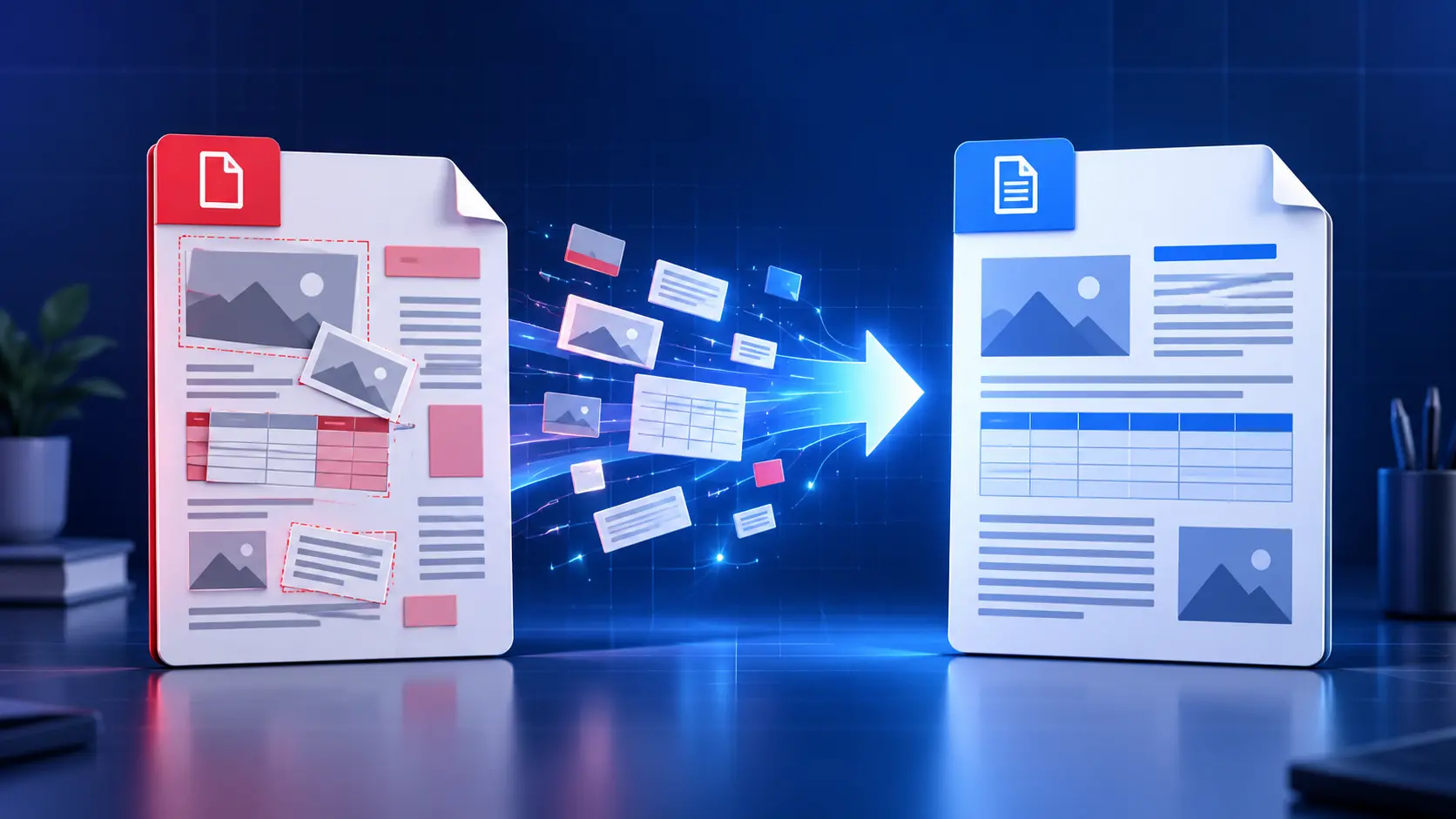
PDF-zu-Word-Konvertierungsprobleme: 12 funktionierende Lösungen
Ein PDF in Word konvertiert und die Formatierung verloren? Diagnostizieren Sie beschädigte Tabellen, gescannte Seiten, Schriftarten, Abstände und Kopfzeilen mit 12 praktischen Lösungen.
Ein heruntergeladenes DOCX ist nicht automatisch ein nutzbares Word-Dokument. Diagnostizieren Sie gescannte Seiten, beschädigte Tabellen, merkwürdige Textfelder, ersetzte Schriftarten, fehlende Notizen und instabile Abstände, bevor Sie mit der Bearbeitung beginnen.
Warum eine PDF einfach aussehen kann, aber schwierig in Word zu rekonstruieren ist
Eine PDF ist darauf ausgelegt, eine Seite stabil aussehen zu lassen. Word ist darauf ausgelegt, dass Inhalte reflektieren, wenn Text bearbeitet, Ränder geändert oder neue Absätze hinzugefügt werden. Dies sind unterschiedliche Aufgaben. Eine PDF kann die Position von Buchstaben, Zeilen, Bildern und Formen speichern, ohne die Beziehungen zu bewahren, die sie ursprünglich zu einer Überschrift, einem Absatz, einer Tabelle oder einem zweiSpaltigen Abschnitt machten.
Ein PDF-zu-Word-Konverter muss daher ein bearbeitbares Dokument aus den verfügbaren Informationen in der PDF rekonstruieren. Er muss möglicherweise entscheiden, wo Absätze beginnen, ob ausgerichteter Text eine Tabelle ist, welche Zeilen Kopfzeilen sind, wie Bilder umbrochen werden sollen und ob eine Seite echten Text oder nur einen Scan enthält.
Der Mr.Gena PDF-zu-Word-Konverter extrahiert Text und grundlegendes Layout in eine bearbeitbare DOCX-Datei. Das Tool akzeptiert PDF-Dateien bis zu 20 MB und löscht verarbeitete Dateien nach der Konvertierung. Es kann erhebliche Tipparbeit sparen, aber das heruntergeladene Word-Dokument sollte als rekonstruierte Arbeitsdatei behandelt werden, nicht als unanfechtbarer Beweis, dass jedes Element perfekt reproduziert wurde.
Diese Anleitung nähert sich der Konvertierung wie einem diagnostischen Prozess. Jeder Abschnitt beginnt mit einem sichtbaren Symptom, erläutert die wahrscheinliche Ursache und gibt Ihnen einen Reparaturplan. Das Ziel besteht nicht nur darin, eine DOCX-Datei zu erstellen, sondern ein bearbeitbares Dokument zu erstellen, dem Sie vertrauen können.
1. Problem: Konvertierung vor der Definition des Bearbeitungsziels
Sichtbares Symptom: Sie verbringen mehr Zeit mit der Bereinigung der Word-Datei als die beabsichtigte Änderung wert war.
Wahrscheinliche Ursache: Die Konvertierung wurde zur Standardaktion, obwohl die eigentliche Aufgabe nur darin bestand, einen Absatz zu zitieren, ein Datum zu korrigieren, das Dokument zu überprüfen oder eine kleine Tabelle wiederzuverwenden. Eine vollständige PDF-zu-DOCX-Konvertierung kann unnötige Bereinigung erstellen, wenn das Bearbeitungsziel eng gefasst ist.
Reparaturplan: Schreiben Sie einen Satz auf, der die gewünschte Ausgabe beschreibt, bevor Sie hochladen. Beispiele sind "drei Preise ändern und eine neue PDF erstellen", "den Berichtstext für einen überarbeiteten Artikel extrahieren" oder "diesen alten Lebenslauf in ein modernes bearbeitbares Dokument umwandeln". Schätzen Sie, ob Sie das gesamte Layout oder nur die Informationen benötigen.
Wenn Sie nur die Länge der extrahierten Kopie auswerten müssen, platzieren Sie den relevanten Text im Mr.Gena Word Counter. Unser früherer Leitfaden zu genauen Wort- und Zeichenzählungen erklärt, wie Sie diese Überprüfung aussagekräftiger gestalten. Wenn Sie einen völlig neuen Lebenslauf statt einer genauen Rekonstruktion eines alten Designs benötigen, kann das Neuerstellen mit dem Mr.Gena Resume Builder ein saubereres Ergebnis liefern als die Reparatur von Dutzenden von Konvertierungsartefakten. Verwenden Sie in diesem Fall die Struktur in unserem Leitfaden zum Erstellen eines professionellen Lebenslaufs als frischen Ausgangspunkt statt alle Mängel in der alten Anordnung zu kopieren.
2. Problem: Behandlung jeder PDF als der gleiche Dateityp
Sichtbares Symptom: Eine PDF konvertiert sich in bearbeitbare Absätze, während eine andere zu einer Sammlung von Seitenbildern wird.
Wahrscheinliche Ursache: Die erste PDF enthält echten Text und die zweite ist bildbasiert. Eine digital generierte PDF kann wählbare Zeichen, Links und einige Strukturinformationen beibehalten. Eine gescannte PDF kann nur ein Foto jeder Seite enthalten. Einige Dateien kombinieren beides: wählbarer Text auf mehreren Seiten und Scans auf anderen.
Reparaturplan: Öffnen Sie die PDF und versuchen Sie, einzelne Wörter auszuwählen. Suchen Sie nach einem charakteristischen Satz. Vergrößern Sie sich und sehen Sie, ob die Buchstaben glatt bleiben oder Bildpixel enthüllen. Diese Überprüfungen identifizieren nicht jedes technische Detail, unterscheiden aber schnell viele textbasierte und bildbasierte Dateien.
Microsofts offizieller Leitfaden zum Öffnen von PDFs in Word erklärt, dass die Konvertierung am besten mit überwiegend textbasierten Dokumenten funktioniert. Es wird auch beachtet, dass Seiten mit vielen Grafiken möglicherweise als Bilder erscheinen, wodurch ihr Text nicht bearbeitbar ist. Wenn Ihre PDF ein Scan ist, erwarten Sie eine OCR-Anforderung oder mehr manuelle Rekonstruktion.
3. Problem: Ignorieren der Scan- und Quellqualität
Sichtbares Symptom: Das DOCX enthält falsche Zeichen, fehlende Wörter, zufällige Symbole oder Absätze, die an der falschen Stelle enden.
Wahrscheinliche Ursache: Die Quellseite ist verschwommen, schief, schattig, komprimiert oder in einer Sprache geschrieben, die der Erkennungsprozess schlecht handhabt. Die Konvertierung kann Informationen, die in der Quelle unklar sind, nicht zuverlässig wiederherstellen.
Reparaturplan: Überprüfen Sie die ursprüngliche PDF vor der Konvertierung in hoher Vergrößerung. Suchen Sie nach abgeschnittenen Kanten, gekrümmten Buchseiten, Handschrift, blassen Fotokopien, gemischten Sprachen und Text über gemusterten Hintergründen. Wenn Sie den Scan steuern, erfassen Sie die Seite erneut mit gleichmäßiger Beleuchtung, gerader Ausrichtung und ausreichender Auflösung.
Korrigieren Sie nach der Konvertierung unbekannte Namen, technische Begriffe oder Zahlen niemals aus Vermutungen heraus. Vergleichen Sie sie Zeichen für Zeichen mit der Originalseite. Daten, Dezimaltrennzeichen, Währungssymbole, Referenznummern und rechtliche Formulierungen verdienen besondere Aufmerksamkeit, da ein falsches Symbol die Bedeutung ändern kann.
4. Problem: Erwartung einer pixelgenauen bearbeitbaren Kopie
Sichtbares Symptom: Die Word-Datei enthält den richtigen Inhalt, aber Zeilenumbrüche, Seitenenden und Abstände unterscheiden sich von der PDF.
Wahrscheinliche Ursache: PDF hat ein festes Layout, während Word reflektierbar ist. Microsoft erklärt, dass eine PDF Text und Grafiken nach Position speichern kann, ohne ihre Beziehungen als Absätze, Tabellen oder Spalten zu speichern. Word muss ableiten, welche bearbeitbaren Objekte die Originalseite am besten darstellen.
Reparaturplan: Entscheiden Sie, ob die Inhaltsgenauigkeit oder die visuelle Übereinstimmung Vorrang hat. Für ein Dokument, das erheblich überarbeitet wird, erstellen Sie saubere Word-Stile und akzeptieren Sie eine angemessene Reflektion. Für ein Formular oder eine gestaltete Broschüre, die visuell identisch bleiben muss, ist eine Konvertierung möglicherweise nicht die richtige Produktionsmethode.
Erzwingen Sie nicht, dass jede Zeile genau dort endet, wo sie in der PDF war, indem Sie manuelle Leerzeichen und Zeilenumbrüche hinzufügen. Dies erzeugt ein zerbrechliches Dokument, das zusammenbricht, sobald jemand ein Wort, eine Schriftart oder einen Rand ändert. Rekonstruieren Sie zuerst die logische Struktur: Überschriften, Absätze, Listen, Tabellen und Abschnitte.
5. Problem: Vertrauen auf konvertierte Tabellen ohne Tests
Sichtbares Symptom: Spalten verschieben sich, Zellinhalt erscheint in der falschen Zeile oder eine visuelle Tabelle wird zu Tabulatoren, Leerzeichen und separaten Textfeldern.
Wahrscheinliche Ursache: Eine PDF-Tabelle kann als positionierter Text plus gezogene Linien statt als echtes Netz mit semantischen Zeilen- und Spaltenbeziehungen gespeichert werden. Zusammengeführte Zellen, fehlende Ränder, mehrzeilige Kopfzeilen und unregelmäßige Abstände erschweren die Rekonstruktion.
Reparaturplan: Testen Sie die Struktur, anstatt nur das Erscheinungsbild zu beurteilen. Klicken Sie in die konvertierte Tabelle, wechseln Sie zwischen Zellen und fügen Sie einen kurzen Text ein. Bestätigen Sie, dass Zeilen korrekt erweitert werden und Summen an den richtigen Beschriftungen bleiben. Vergleichen Sie bei wichtigen Daten jede Zelle mit der PDF.
Wenn eine konvertierte Liste nach der Extraktion neu angeordnet werden muss, kann das Mr.Gena Alphabetize Tool bereinigte Einträge sortieren. Verwenden Sie es nur, nachdem Sie bestätigt haben, dass jeder Eintrag vollständig ist, da automatische Sortierung einen Namen, der auf Zeilen aufgeteilt wurde, oder falsch erkannte Inhalte nicht reparieren kann.
| Tabellensymptom | Diagnosetest | Beste Reparatur |
|---|---|---|
| Text sieht ausgerichtet aus, aber Zellen können nicht ausgewählt werden | Aktivieren Sie Formatierungsmarken und überprüfen Sie Tabulatoren oder Leerzeichen | Als echte Word-Tabelle neu erstellen |
| Eine Zeile bricht über Seiten | Text hinzufügen und Zeilenerweiterung überprüfen | Zeileneigenschaften und Absatzabstände anpassen |
| Summen erscheinen unter der falschen Überschrift | Zellen gegen die ursprüngliche PDF vergleichen | Daten vor visueller Gestaltung korrigieren |
| Die Tabelle ist ein Seitenbild | Versuchen Sie, eine einzelne Zelle auszuwählen | OCR verwenden oder erforderliche Daten manuell rekonstruieren |
6. Problem: Verwechselung von Schriftartenersetzung mit beschädigtem Text
Sichtbares Symptom: Wörter sind vorhanden, aber Zeichen sind breiter, Zeilen umbrechen früh und die Seitenzahl nimmt zu.
Wahrscheinliche Ursache: Die ursprüngliche Schriftart ist möglicherweise nicht installiert oder verfügbar für bearbeitbare Wiederverwendung. Word ersetzt eine andere Schriftart mit unterschiedlichen Zeichenbreiten und vertikalen Metriken. Der Inhalt ist möglicherweise korrekt, obwohl sich das Layout dramatisch ändert.
Reparaturplan: Überprüfen Sie die der betroffenen Absätze zugewiesene Schriftart. Wenn die ursprüngliche Schriftart rechtlich verfügbar und angemessen ist, installieren oder wählen Sie diese. Andernfalls wählen Sie einen gemeinsamen Ersatz und formatieren Sie das gesamte Dokument konsistent neu, anstatt einzelne Zeilen mit manuellen Abständen zu korrigieren.
Überprüfen Sie separat Fett, Kursiv, Hochgestellt, Kapitälchen und Symbole. Eine ersetzte Schriftart enthält möglicherweise nicht die gleichen Glyphen. Wenn Text als merkwürdige Zeichen statt nur anderer Abstände erscheint, kehren Sie zur PDF zurück und bestätigen Sie, ob Kodierung oder OCR das Problem verursacht hat.
7. Problem: Ignorieren von Spalten, Textfeldern und Lesereihenfolge
Sichtbares Symptom: Eine zweispaltige Seite liest über beide Spalten hinweg, Seitenleisten unterbrechen Absätze oder jede Zeile sitzt in einem separaten Gleitfeld.
Wahrscheinliche Ursache: Die visuelle Position des Inhalts offenbart nicht immer seine logische Abfolge. Die Anleitung der PDF Association erklärt, dass Tagged PDF Text, Grafiken und Bilder charakterisieren und für Extraktion, Reflektion und Konvertierung ordnen kann. Wenn zuverlässige Struktur fehlt, muss Konvertierungssoftware die Lesereihenfolge aus der Seitenmessung ableiten.
Reparaturplan: Lesen Sie das DOCX von Anfang bis Ende, ohne das ursprüngliche Design anzusehen. Wenn die Erzählung springt, rekonstruieren Sie den Inhalt als normale Absätze und wenden Sie Words tatsächliche Spalten- oder Abschnittsfunktionen nur dort an, wo erforderlich. Entfernen Sie unnötige Gleitfelder, nachdem Sie deren Text in die korrekte Reihenfolge kopiert haben.
Die Übersicht der PDF Association über logische Struktur und Tagged PDF ist eine nützliche technische Referenz zum Verständnis, warum visuell ähnliche PDFs unterschiedlich bei Extraktion und Wiederverwendung verhalten können.
8. Problem: Annahme, dass jedes PDF-Element übertragen wird
Sichtbares Symptom: Kommentare verschwinden, Fußnoten werden verschoben, Lesezeichen fehlen oder Formularelemente werden zu normalem Text.
Wahrscheinliche Ursache: Ein PDF kann mehr als sichtbarer Seiteninhalt enthalten. Microsoft identifiziert Tabellen mit Zellabstand, Seitenrahmen, nachverfolgte Änderungen, mehrseitige Fußnoten, Lesezeichen, Tags, Kommentare und aktive Elemente als Merkmale, die möglicherweise nicht sauber konvertiert werden.
Reparaturplan: Inventarisieren Sie spezielle Elemente vor der Konvertierung. Zählen Sie Fußnoten und Endnoten, überprüfen Sie Kommentare, testen Sie Links, identifizieren Sie Formularfelder und notieren Sie die Lesezeichenstruktur. Bestätigen Sie nach der Konvertierung jedes erforderliche Merkmal einzeln, anstatt davon auszugehen, dass eine bekannte erste Seite Vollständigkeit beweist.
Adobes offizielle Anweisungen zum Exportieren von PDFs zu Word und anderen Formaten sind auch bei der Überprüfung verfügbarer Ausgabeoptionen wie DOCX, DOC oder RTF hilfreich. Überprüfen Sie unabhängig vom verwendeten Weg das resultierende Dokument, anstatt das ausgewählte Format als Garantie für vollständige Übertragung zu behandeln.
Wenn Anmerkungen Entscheidungen oder Genehmigungen darstellen, bewahren Sie die ursprüngliche PDF als Aufzeichnung auf. Ein zur Bearbeitung rekonstruiertes DOCX sollte ein signiertes, kommentiertes oder überprüftes Quelldokument nicht stillschweigend ersetzen.
9. Problem: Bearbeitung vor der Stabilisierung von Bildern und Diagrammen
Sichtbares Symptom: Das Eingeben eines Satzes verschiebt ein Diagramm auf eine andere Seite, überlagert nahegelegenen Text oder hinterlässt eine große leere Lücke.
Wahrscheinliche Ursache: Konvertierte Grafiken können Gleitpositionen und Textumbruchregeln verwenden, die das feste PDF-Seitenlayout imitieren. Sie können korrekt aussehen, bis sich der umgebende Text ändert.
Reparaturplan: Aktivieren Sie Words Objektanker und überprüfen Sie, wie jedes Bild befestigt ist. Für gewöhnliche Berichte ist "Im Text anordnen" oft stabiler als eine absolute Gleitposition. Verwenden Sie beabsichtigte Tabellen oder Layoutcontainer nur, wenn ihre Struktur erforderlich ist.
Überprüfen Sie Bildunterschriften, Diagrammlegenden und Beschriftungen. Bestimmen Sie, ob sie Teil des Bildes oder separater bearbeitbarer Text sind. Halten Sie sie beim Umbruch von Seiten zusammen und fügen Sie Alternativtext hinzu, wenn das neue Word-Dokument zugänglich sein muss.
10. Problem: Fehler beim Vergleichen des DOCX mit dem PDF
Sichtbares Symptom: Fehler werden erst nach dem Versenden oder Exportieren des bearbeiteten Dokuments zurück zu PDF entdeckt.
Wahrscheinliche Ursache: Die Datei wurde erfolgreich geöffnet, daher wurde Konvertierung mit Überprüfung verwechselt. Die schwerwiegendsten Probleme sind oft klein: ein fehlender Minuszeichen, geänderter Dezimalpunkt, duplizierter Absatz, verlorene Fußnote oder neu angeordnete Liste.
Reparaturplan: Stellen Sie die PDF und Word-Dokument nebeneinander auf. Vergleichen Sie zuerst die Seitenstruktur: Überschriften, Abschnitte, Tabellen, Bilder und Notizen. Überprüfen Sie dann Hochrisiko-Details wie Namen, Daten, Summen, Einheiten, Zitate und Kontaktinformationen.
Erstellen Sie für wichtige Dokumente ein kurzes Überprüfungsprotokoll. Notieren Sie die ursprüngliche Seitenzahl, den konvertierten Abschnitt und die vorgenommene Korrektur. Dies ist zuverlässiger als das ausschließliche Lesen des neuen DOCX und die Annahme, dass natürlich wirkende Sätze korrekt sind.
11. Problem: Aufbau neuer Formatierung auf Konvertierungsschutt
Sichtbares Symptom: Kleinere Änderungen schaffen inkonsistente Überschriften, hartnäckige Einrückungen und Absätze, die sich nicht ausrichten lassen.
Wahrscheinliche Ursache: Der Konverter hat das Erscheinungsbild mit vielen lokalen Formatierungsentscheidungen neu erstellt. Jeder Absatz kann unterschiedliche Abstände, Tabulatoren, Schriftarten oder Textfeldeinstellungen enthalten. Das Hinzufügen neuer Inhalte erbt diesen Schutt.
Reparaturplan: Speichern Sie eine unberührte konvertierte Kopie, dann bereinigen Sie das Arbeitsdokument vor größeren Umschreibungen. Aktivieren Sie Formatierungsmarken, entfernen Sie wiederholte leere Absätze, ersetzen Sie manuelle Leerzeichen durch ordnungsgemäße Ausrichtung und wenden Sie eine kleine Reihe von Word-Stilen an. Verwenden Sie Seitenumbrüche und Abschnittsumbrüche absichtlich.
Wenn extrahierte Sätze nach struktureller Bereinigung fragmentiert oder unbeholfen sind, kann das Mr.Gena Paraphrasing Tool alternative Formulierungen vorschlagen. Vergleichen Sie jede Umschreibung mit der PDF, damit technische oder rechtliche Bedeutung nicht geändert wird. Automatische Umschreibung sollte niemals verwendet werden, um Unsicherheit über das tatsächlich Gesagte der Quelle zu verbergen.
12. Problem: Ersetzung des Originals vor der endgültigen Genehmigung
Sichtbares Symptom: Sie können nicht mehr nachweisen, welche Formulierung, Kommentare oder Seiteneinteilung zum empfangenen Dokument gehörten.
Wahrscheinliche Ursache: Das konvertierte DOCX wurde als Ersatz statt als bearbeitbares Derivat behandelt. Wichtige PDFs können Signaturen, Anmerkungen, stabile Paginierung oder Formatierung mit Beweiswert enthalten.
Reparaturplan: Halten Sie drei eindeutig benannte Dateien: die empfangene PDF, das unberührte konvertierte DOCX und die bearbeitete Arbeitsversion. Verwenden Sie Dateinamen wie contract-received.pdf, contract-converted.docx und contract-revision-2026-09-11.docx.
Wenn Sie Quellsprache in einem Bericht, einer Aufgabe oder einem Artikel erheblich wiederverwenden, überprüfen Sie die Zuordnung nach der Bearbeitung mit dem Mr.Gena Plagiarism Checker. Eine Formatkonvertierung ändert den Dateityp, nicht das Eigentum oder die Zitieranforderungen des Inhalts.
Schnelle Diagnose-Tabelle: Mit dem Symptom beginnen
| Was Sie in Word sehen | Wahrscheinlichste Erklärung | Erste Aktion |
|---|---|---|
| Die ganze Seite ist ein Bild | Die PDF ist gescannt oder grafikreich | Überprüfen Sie, ob OCR erforderlich ist |
| Zeilen umbrechen unterschiedlich | Schriftartenersetzung oder Reflektion | Standardisieren Sie Schriftarten und Absatzstile |
| Spalten lesen in der falschen Reihenfolge | Fehlende oder falsch gelesene Dokumentstruktur | Rekonstruieren Sie die logische Lesereihenfolge |
| Tabellen sehen richtig aus, können aber nicht bearbeitet werden | Sie sind Bilder oder positionierter Text | Testen Sie Zellen und erstellen Sie kritische Tabellen neu |
| Bilder verschieben sich beim Eingeben | Gleitanker und Umbruchregeln | Stabilisieren Sie Objektpositionierung zuerst |
| Fußnoten oder Kommentare fehlen | Das Element wurde nicht übertragen | Inventarisieren und erforderliche Elemente neu erstellen |
Ein zuverlässiger PDF-zu-Word-Arbeitsablauf
- Definieren Sie, was bearbeitbar und was visuell identisch bleiben muss.
- Bestätigen Sie, dass die PDF unter dem Limit von 20 MB des Tools liegt.
- Bestimmen Sie, ob Seiten echten Text, Scans oder eine Mischung enthalten.
- Bewahren Sie die ursprüngliche PDF mit einem klaren Dateinamen auf.
- Konvertieren Sie die Datei mit dem PDF-zu-Word-Konverter.
- Speichern Sie eine unberührte Kopie des heruntergeladenen DOCX.
- Vergleichen Sie Seitenstruktur, Tabellen, Bilder und Notizen mit der PDF.
- Überprüfen Sie Namen, Daten, Werte, Zitate und technische Terminologie.
- Bereinigen Sie Absatzstile, Schriftarten, Tabulatoren und Abschnittsumbrüche.
- Stabilisieren Sie Bilder und Diagramme vor dem Hinzufügen neuer Texte.
- Führen Sie erforderliche Änderungen in einer separat benannten Arbeitskopie durch.
- Exportieren und überprüfen Sie die endgültige Lieferdatei auf einem anderen Gerät.
Häufig gestellte Fragen
Warum ist mein konvertiertes Word-Dokument nicht vollständig bearbeitbar?
Die PDF kann gescannte Seiten oder Grafiken statt echtem Text enthalten. In diesem Fall kann die Konvertierung Seitenbilder in Word platzieren. OCR oder manuelle Rekonstruktion kann erforderlich sein, um bearbeitbaren Inhalt zu erstellen.
Kann ein PDF-zu-Word-Konverter die Formatierung perfekt bewahren?
Einfache, textlastige Dokumente konvertieren normalerweise vorhersehbarer als komplexe Anordnungen. Tabellen, Spalten, schwebende Grafiken, ungewöhnliche Schriftarten, Fußnoten und Formularelemente erfordern möglicherweise manuelle Reparatur, da Word bearbeitbare Struktur aus einer festen PDF-Seite rekonstruieren muss.
Warum hat sich die Schriftart nach der Konvertierung geändert?
Die ursprüngliche Schriftart ist möglicherweise nicht verfügbar oder nicht für bearbeitbare Wiederverwendung geeignet. Word ersetzt eine andere Schriftart, ändert Zeichenbreiten, Zeilenumbrüche und Paginierung. Wenden Sie einen verfügbaren Ersatz konsistent an, anstatt jede Zeile mit Leerzeichen zu korrigieren.
Entfernt die Konvertierung einer PDF zu Word das Plagiat?
Nein. Die Konvertierung ändert das Dateiformat, nicht die Urheberschaft. Wiederverwendete Ideen und Formulierungen erfordern immer noch angemessenes Zitieren, Genehmigung oder Zuordnung.
Kann ich eine PDF größer als 20 MB konvertieren?
Das aktuelle Mr.Gena PDF-zu-Word-Tool akzeptiert Dateien bis zu 20 MB. Bereiten Sie eine kleinere Arbeitskopie vor oder teilen Sie das Dokument sorgfältig auf, behalten Sie dabei das komplette Original und überprüfen Sie, dass keine erforderlichen Seiten verloren gehen.
Sollte ich die ursprüngliche PDF nach der Konvertierung löschen?
Nein. Bewahren Sie sie als visuelle und sachliche Referenz auf. Das konvertierte DOCX ist eine bearbeitbare Rekonstruktion und kann Elemente auslassen oder neu anordnen, die in der ursprünglichen PDF sichtbar bleiben.
Behandeln Sie das DOCX als Rekonstruktion, dann machen Sie es zuverlässig
Eine nützliche PDF-zu-Word-Konvertierung muss nicht jeden Pixel imitieren. Sie muss die Informationen bewahren, die Sie benötigen, sie in eine logische Reihenfolge bringen und eine stabile Grundlage für die Bearbeitung bieten. Dies erfordert ein klares Ziel, eine geeignete Quell-PDF und eine bewusste Qualitätskontroll-Phase.
Beginnen Sie mit der Ermittlung, ob die Datei echten Text oder gescannte Seiten enthält. Konvertieren Sie sie mit dem kostenlosen Mr.Gena PDF-zu-Word-Konverter, bewahren Sie eine unberührte Kopie auf und vergleichen Sie das Ergebnis mit dem Original. Reparieren Sie Struktur vor Gestaltung, überprüfen Sie Hochrisiko-Details und ersetzen Sie die Quelle nicht vor der endgültigen Genehmigung. Diese Schritte verwandeln ein automatisch generiertes DOCX in ein Dokument, das Sie mit Vertrauen bearbeiten und liefern können.