

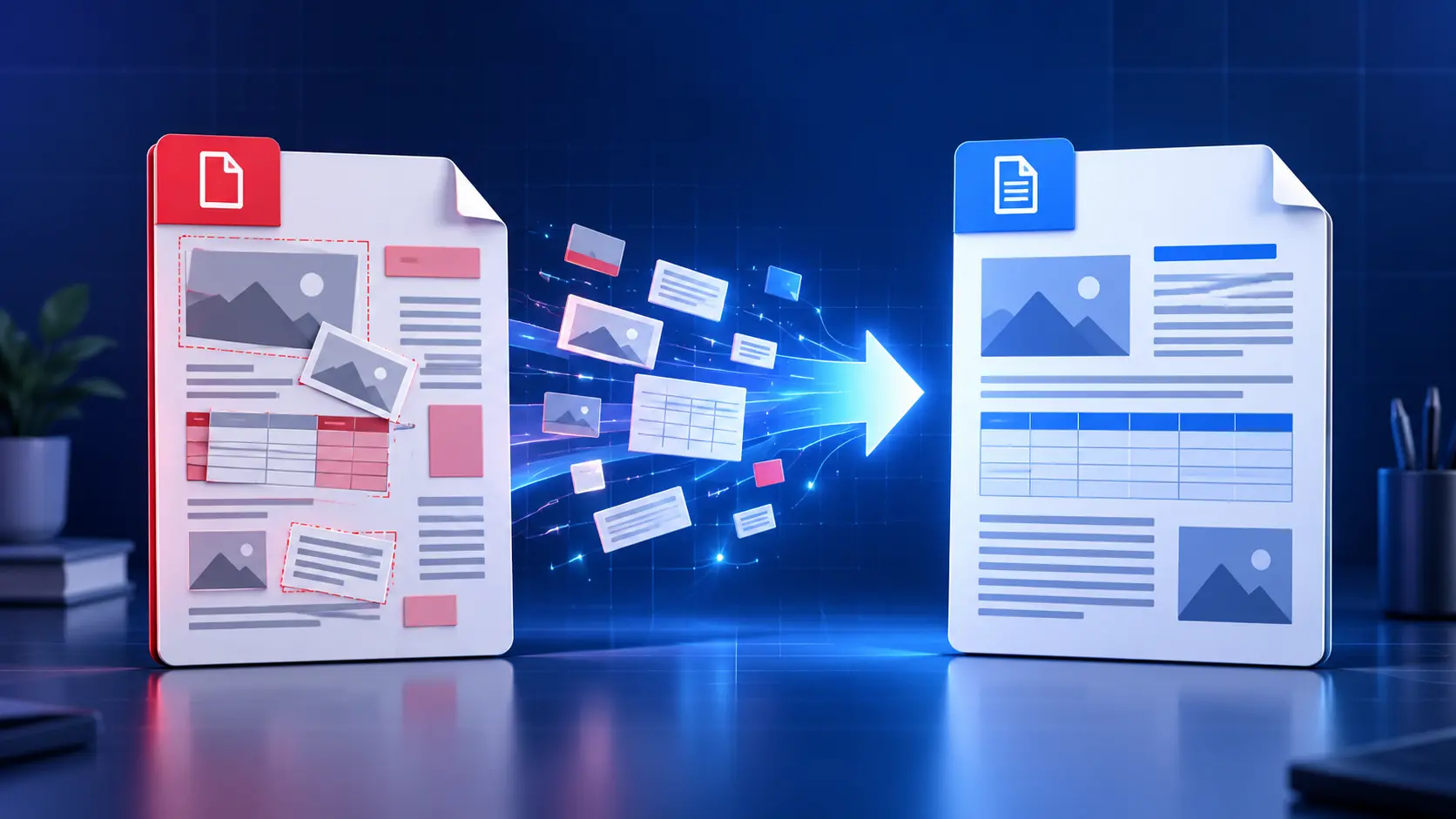
PDF থেকে Word-এ রূপান্তর সমস্যা: ১২টি কার্যকর সমাধান
PDF কে Word-এ রূপান্তরিত করেছেন কিন্তু ফরম্যাটিং হারিয়েছেন? ১২টি ব্যবহারিক সমাধান দিয়ে ভাঙা টেবিল, স্ক্যান করা পৃষ্ঠা, ফন্ট, স্পেসিং এবং হেডার নির্ণয় করুন।
একটি ডাউনলোড করা DOCX স্বয়ংক্রিয়ভাবে একটি ব্যবহারযোগ্য Word নথি নয়। সম্পাদনা শুরু করার আগে স্ক্যান করা পৃষ্ঠা, ভাঙা টেবিল, অদ্ভুত পাঠ বক্স, প্রতিস্থাপিত ফন্ট, হারিয়ে যাওয়া নোট এবং অস্থির স্পেসিং নির্ণয় করুন।
কেন একটি PDF সহজ দেখাতে পারে কিন্তু Word-এ পুনর্নির্মাণ করা কঠিন হতে পারে
একটি PDF একটি পৃষ্ঠা স্থিতিশীল রাখার জন্য ডিজাইন করা হয়েছে। Word বিষয়বস্তুকে পুনর্প্রবাহ করার জন্য ডিজাইন করা হয়েছে কারণ পাঠ সম্পাদিত হয়, মার্জিন পরিবর্তিত হয় বা নতুন অনুচ্ছেদ যোগ করা হয়। এগুলি বিভিন্ন কাজ। একটি PDF অক্ষর, লাইন, চিত্র এবং আকৃতির অবস্থান সংরক্ষণ করতে পারে কিন্তু সম্পর্কগুলি সংরক্ষণ করে না যা আসলে সেগুলিকে একটি শিরোনাম, অনুচ্ছেদ, টেবিল বা দুই-কলাম বিভাগ তৈরি করেছিল।
অতএব একটি PDF থেকে Word কনভার্টার PDF এর ভিতরে উপলব্ধ তথ্য থেকে একটি সম্পাদনাযোগ্য নথি পুনর্নির্মাণ করতে হবে। এটি সিদ্ধান্ত নিতে পারে যে অনুচ্ছেদগুলি কোথায় শুরু হয়, সংযুক্ত পাঠটি একটি টেবিল কিনা, কোন লাইনগুলি হেডার, চিত্রগুলি কীভাবে মোড়ানো উচিত এবং একটি পৃষ্ঠায় প্রকৃত পাঠ বা শুধুমাত্র স্ক্যান রয়েছে কিনা।
Mr.Gena PDF থেকে Word কনভার্টার পাঠ এবং মৌলিক লেআউট একটি সম্পাদনাযোগ্য DOCX ফাইলে আহরণ করে। সরঞ্জামটি 20 MB পর্যন্ত PDF ফাইল গ্রহণ করে এবং রূপান্তরের পরে প্রক্রিয়া করা ফাইলগুলি মুছে ফেলে। এটি উল্লেখযোগ্য পুনঃটাইপিং সময় সাশ্রয় করতে পারে, তবে ডাউনলোড করা Word নথিটি একটি পুনর্নির্মিত কর্মক্ষেত্র ফাইল হিসাবে বিবেচনা করা উচিত, প্রতিটি উপাদান নিখুঁতভাবে পুনরুত্পাদিত হয়েছে তার অপ্রতিরোধ্য প্রমাণ নয়।
এই নির্দেশিকা রূপান্তরকে একটি নির্ণয়মূলক প্রক্রিয়ার মতো দৃষ্টিভঙ্গি করে। প্রতিটি বিভাগ একটি দৃশ্যমান লক্ষণ দিয়ে শুরু হয়, সম্ভাব্য কারণ ব্যাখ্যা করে এবং আপনাকে একটি মেরামত পরিকল্পনা দেয়। লক্ষ্য কেবল একটি DOCX ফাইল তৈরি করা নয়, বরং একটি সম্পাদনাযোগ্য নথি তৈরি করা যা আপনি বিশ্বাস করতে পারেন।
১. সমস্যা: সম্পাদনার উদ্দেশ্য সংজ্ঞায়িত করার আগে রূপান্তর করা
দৃশ্যমান লক্ষণ: আপনি Word ফাইল পরিষ্কার করতে যে সময় ব্যয় করেন তা উদ্দেশ্যমূলক পরিবর্তনের চেয়ে বেশি।
সম্ভাব্য কারণ: রূপান্তর ডিফল্ট পদক্ষেপ হয়ে উঠেছে যদিও প্রকৃত কাজটি শুধুমাত্র একটি অনুচ্ছেদ উদ্ধৃত করা, একটি তারিখ সংশোধন করা, নথি পর্যালোচনা করা বা একটি ছোট টেবিল পুনরায় ব্যবহার করা ছিল। একটি সম্পূর্ণ PDF থেকে DOCX রূপান্তর অপ্রয়োজনীয় পরিষ্কারকরণ তৈরি করতে পারে যখন সম্পাদনার লক্ষ্য সীমিত হয়।
মেরামত পরিকল্পনা: আপলোড করার আগে পছন্দসই আউটপুট বর্ণনা করে একটি বাক্য লিখুন। উদাহরণগুলির মধ্যে রয়েছে "তিনটি দাম পরিবর্তন করুন এবং একটি নতুন PDF তৈরি করুন," "একটি সংশোধিত নিবন্ধের জন্য রিপোর্ট পাঠ আহরণ করুন" বা "এই পুরাতন জীবনীকে একটি আধুনিক সম্পাদনাযোগ্য নথিতে রূপান্তরিত করুন।" অনুমান করুন যে আপনার সম্পূর্ণ লেআউট বা শুধুমাত্র তথ্য প্রয়োজন কিনা।
যদি আপনি কেবল আহরিত অনুলিপির দৈর্ঘ্য মূল্যায়ন করতে প্রয়োজন হয় তবে প্রাসঙ্গিক পাঠটি Mr.Gena Word Counter এ রাখুন। আমাদের আগের নির্দেশিকা সঠিকভাবে শব্দ এবং অক্ষর গণনা করা ব্যাখ্যা করে কীভাবে এই অডিটটি আরও অর্থবহ করতে হয়। যদি আপনার একটি পুরাতন ডিজাইনের সঠিক পুনর্নির্মাণের পরিবর্তে সম্পূর্ণ নতুন জীবনী প্রয়োজন হয় তবে Mr.Gena Resume Builder দিয়ে এটি পুনর্নির্মাণ করা ডজন ডজন রূপান্তর শিল্পকর্ম মেরামত করার চেয়ে একটি পরিষ্কার ফলাফল তৈরি করতে পারে। সেই পরিস্থিতিতে, একটি পেশাদার জীবনী তৈরি করা সম্পর্কে আমাদের নির্দেশিকায় পুরাতন লেআউটে প্রতিটি ত্রুটি অনুলিপি করার পরিবর্তে একটি নতুন শুরু পয়েন্ট হিসাবে কাঠামো ব্যবহার করুন।
২. সমস্যা: প্রতিটি PDF কে একই ধরনের ফাইল হিসাবে বিবেচনা করা
দৃশ্যমান লক্ষণ: একটি PDF সম্পাদনাযোগ্য অনুচ্ছেদে রূপান্তরিত হয় যখন অন্যটি পৃষ্ঠা চিত্রগুলির একটি সংগ্রহ হয়।
সম্ভাব্য কারণ: প্রথম PDF প্রকৃত পাঠ ধারণ করে এবং দ্বিতীয়টি চিত্র-ভিত্তিক। একটি ডিজিটালভাবে উত্পাদিত PDF নির্বাচনযোগ্য অক্ষর, লিংক এবং কিছু কাঠামোগত তথ্য বজায় রাখতে পারে। একটি স্ক্যান করা PDF প্রতিটি পৃষ্ঠার শুধুমাত্র একটি ফটোগ্রাফ ধারণ করতে পারে। কিছু ফাইল উভয় সমন্বিত করে: বেশ কয়েকটি পৃষ্ঠায় নির্বাচনযোগ্য পাঠ এবং অন্যদের উপর স্ক্যান।
মেরামত পরিকল্পনা: PDF খুলুন এবং ব্যক্তিগত শব্দগুলি নির্বাচন করার চেষ্টা করুন। একটি স্বতন্ত্র বাক্য অনুসন্ধান করুন। ঘনিষ্ঠভাবে জুম করুন এবং দেখুন অক্ষরগুলি মসৃণ থাকে নাকি চিত্র পিক্সেল প্রকাশ করে। এই পরীক্ষাগুলি প্রতিটি প্রযুক্তিগত বিবরণ সনাক্ত করে না, তবে তারা দ্রুত অনেক পাঠ-ভিত্তিক এবং চিত্র-ভিত্তিক ফাইলগুলি আলাদা করে।
Microsoft এর অফিসিয়াল নির্দেশিকা Word-এ PDF খোলা ব্যাখ্যা করে যে রূপান্তর যে নথিগুলি বেশিরভাগ পাঠ সহ তাদের সাথে সর্বোত্তমভাবে কাজ করে। এটি এও উল্লেখ করে যে গ্রাফিক্স-ভারী পৃষ্ঠাগুলি চিত্র হিসাবে উপস্থিত হতে পারে, তাদের পাঠকে অসম্পাদনাযোগ্য রেখে যায়। যদি আপনার PDF একটি স্ক্যান হয় তবে একটি OCR প্রয়োজনীয়তা বা আরও ম্যানুয়াল পুনর্নির্মাণ আশা করুন।
৩. সমস্যা: স্ক্যান এবং উৎস গুণমান উপেক্ষা করা
দৃশ্যমান লক্ষণ: DOCX অসঠিক অক্ষর, হারিয়ে যাওয়া শব্দ, র্যান্ডম প্রতীক বা অনুচ্ছেদ যা ভুল জায়গায় শেষ হয় ধারণ করে।
সম্ভাব্য কারণ: উৎস পৃষ্ঠা ঝাপসা, তির্যক, ছায়াযুক্ত, সংকুচিত বা ভাষা যা স্বীকৃতি প্রক্রিয়া খারাপভাবে পরিচালনা করে। রূপান্তর নির্ভরযোগ্যভাবে তথ্য পুনরুদ্ধার করতে পারে না যা উৎসে অস্পষ্ট।
মেরামত পরিকল্পনা: রূপান্তরের আগে উচ্চ জুমে মূল PDF পর্যালোচনা করুন। ক্লিপ করা প্রান্ত, বাঁকানো বই পৃষ্ঠা, হস্তলিপি, ম্লান ফটোকপি, মিশ্রিত ভাষা এবং প্যাটার্নড পটভূমির উপর পাঠ খুঁজুন। যদি আপনি স্ক্যানটি নিয়ন্ত্রণ করেন তবে এমনকি আলো, সরল সারিবদ্ধতা এবং যথাযথ রেজোলিউশন দিয়ে পৃষ্ঠাটি আবার ক্যাপচার করুন।
রূপান্তরের পরে, অনুমানের থেকে অপরিচিত নাম, প্রযুক্তিগত শর্তাবলী বা সংখ্যা কখনই সংশোধন করবেন না। তাদের মূল পৃষ্ঠার সাথে অক্ষর দ্বারা অক্ষর তুলনা করুন। তারিখ, দশমিক বিভাজক, মুদ্রা চিহ্ন, রেফারেন্স সংখ্যা এবং আইনি শব্দ বিশেষ মনোযোগ প্রাপ্য কারণ একটি অসঠিক প্রতীক অর্থ পরিবর্তন করতে পারে।
৪. সমস্যা: পিক্সেল-নিখুঁত সম্পাদনাযোগ্য অনুলিপির প্রত্যাশা করা
দৃশ্যমান লক্ষণ: Word ফাইল সঠিক বিষয়বস্তু ধারণ করে কিন্তু লাইন বিরতি, পৃষ্ঠা শেষ এবং স্পেসিং PDF থেকে আলাদা।
সম্ভাব্য কারণ: PDF স্থির-লেআউট যখন Word পুনর্প্রবাহযোগ্য। Microsoft ব্যাখ্যা করে যে একটি PDF তাদের সম্পর্ক সংরক্ষণ ছাড়াই অবস্থান অনুযায়ী পাঠ এবং গ্রাফিক্স সংরক্ষণ করতে পারে যা অনুচ্ছেদ, টেবিল বা কলাম হিসাবে। Word অনুমান করতে হবে কোন সম্পাদনাযোগ্য বস্তু আসল পৃষ্ঠাকে সর্বোত্তমভাবে প্রতিনিধিত্ব করে।
মেরামত পরিকল্পনা: সিদ্ধান্ত করুন বিষয়বস্তু যথার্থতা বা ভিজ্যুয়াল ম্যাচিং অগ্রাধিকার আছে। একটি নথির জন্য যা উল্লেখযোগ্যভাবে পুনর্লিখিত হবে, পরিষ্কার Word শৈলী তৈরি করুন এবং যুক্তিসঙ্গত রিফ্লো গ্রহণ করুন। একটি ফর্ম বা ডিজাইন করা ব্রোশিওর যা ভিজ্যুয়ালভাবে একই থাকতে হবে, একটি রূপান্তর সঠিক উৎপাদন পদ্ধতি নাও হতে পারে।
প্রতিটি লাইন ঠিক সেখানে শেষ করতে বাধ্য করবেন না যেখানে এটি PDF তে ছিল ম্যানুয়াল স্পেস এবং লাইন বিরতি যোগ করে। যা একটি ভঙ্গুর নথি তৈরি করে যা কেউ একটি শব্দ, ফন্ট বা মার্জিন পরিবর্তন করার সাথে সাথে ভেঙে যায়। প্রথম যুক্তিসঙ্গত কাঠামো পুনর্নির্মাণ করুন: শিরোনাম, অনুচ্ছেদ, তালিকা, টেবিল এবং বিভাগ।
৫. সমস্যা: রূপান্তরিত টেবিল পরীক্ষা না করে বিশ্বাস করা
দৃশ্যমান লক্ষণ: কলামগুলি স্থানান্তরিত হয়, সেল সামগ্রী ভুল সারিতে উপস্থিত হয় বা একটি ভিজ্যুয়াল টেবিল ট্যাব, স্পেস এবং আলাদা পাঠ বক্সে পরিণত হয়।
সম্ভাব্য কারণ: একটি PDF টেবিল সত্যিকারের গ্রিড সহ সিম্যান্টিক সারি এবং কলাম সম্পর্ক সংরক্ষণের পরিবর্তে অবস্থানযুক্ত পাঠ এবং আঁকা লাইন হিসাবে সংরক্ষিত হতে পারে। মার্জ করা সেল, হারিয়ে যাওয়া সীমানা, বহু-লাইন হেডার এবং অনিয়মিত স্পেসিং পুনর্নির্মাণ কঠিন করে।
মেরামত পরিকল্পনা: শুধুমাত্র চেহারা বিচার করার পরিবর্তে কাঠামো পরীক্ষা করুন। রূপান্তরিত টেবিলের ভিতরে ক্লিক করুন, কোষের মধ্যে চলুন এবং একটি সংক্ষিপ্ত পাঠ যোগ করুন। নিশ্চিত করুন যে সারিগুলি সঠিকভাবে প্রসারিত হয় এবং মোট সঠিক লেবেলগুলির সাথে সংযুক্ত থাকে। গুরুত্বপূর্ণ ডেটার জন্য প্রতিটি কোষ PDF এর সাথে তুলনা করুন।
যদি একটি রূপান্তরিত তালিকা আহরণের পরে পুনর্সংগঠিত করা প্রয়োজন হয় তবে Mr.Gena Alphabetize Tool পরিষ্কার করা এন্ট্রি সাজাতে পারে। এটি শুধুমাত্র নিশ্চিত করার পরে ব্যবহার করুন যে প্রতিটি আইটেম সম্পূর্ণ, স্বয়ংক্রিয় সাজানো একটি নাম যা সারিতে বিভক্ত বা অসঠিকভাবে স্বীকৃত মেরামত করতে পারে না।
| টেবিল লক্ষণ | ডায়াগনস্টিক পরীক্ষা | সেরা মেরামত |
|---|---|---|
| পাঠ সারিবদ্ধ দেখায় কিন্তু কোষ নির্বাচন করা যায় না | ফরম্যাটিং চিহ্নগুলি চালু করুন এবং ট্যাব বা স্পেস পরিদর্শন করুন | একটি প্রকৃত Word টেবিল হিসাবে পুনর্নির্মাণ করুন |
| একটি সারি পৃষ্ঠা জুড়ে বিরতি | পাঠ যোগ করুন এবং সারি সম্প্রসারণ পরীক্ষা করুন | সারি বৈশিষ্ট্য এবং অনুচ্ছেদ স্পেসিং সামঞ্জস্য করুন |
| মোট ভুল শিরোনামের অধীন উপস্থিত হয় | আসল PDF বিরুদ্ধে কোষ তুলনা করুন | ভিজ্যুয়াল স্টাইলিং আগে ডেটা সংশোধন করুন |
| টেবিল একটি পৃষ্ঠা চিত্র | একটি পৃথক কোষ নির্বাচন করার চেষ্টা করুন | OCR ব্যবহার করুন বা প্রয়োজনীয় ডেটা ম্যানুয়ালি পুনর্নির্মাণ করুন |
৬. সমস্যা: ফন্ট প্রতিস্থাপনকে দুর্নীত পাঠ হিসাবে ভুল বোঝা
দৃশ্যমান লক্ষণ: শব্দগুলি উপস্থিত থাকে কিন্তু অক্ষরগুলি প্রশস্ত, লাইনগুলি তাড়াতাড়ি মোড়ায় এবং পৃষ্ঠা সংখ্যা বৃদ্ধি পায়।
সম্ভাব্য কারণ: মূল ফন্ট ইনস্টল করা বা সম্পাদনাযোগ্য পুনঃব্যবহারের জন্য উপলব্ধ নাও হতে পারে। Word অন্যটি প্রতিস্থাপন করে যা বিভিন্ন অক্ষর প্রস্থ এবং উল্লম্ব মেট্রিক্স সহ। বিষয়বস্তু যথার্থতা থাকতে পারে যদিও লেআউট নাটকীয়ভাবে পরিবর্তন হয়।
মেরামত পরিকল্পনা: প্রভাবিত অনুচ্ছেদগুলিতে নির্ধারিত ফন্ট পরীক্ষা করুন। যদি মূল টাইপফেস আইনিভাবে উপলব্ধ এবং উপযুক্ত হয় তবে এটি ইনস্টল বা নির্বাচন করুন। অন্যথায় একটি সাধারণ প্রতিস্থাপন চয়ন করুন এবং ম্যানুয়াল স্পেসিং সহ পৃথক লাইনগুলি ঠিক করার পরিবর্তে সম্পূর্ণ নথি সামঞ্জস্যপূর্ণভাবে পুনরায় স্টাইল করুন।
সাহসী, ইতালিক, সুপারস্ক্রিপ্ট, ছোট ক্যাপ এবং প্রতীক অক্ষরগুলি আলাদাভাবে পরিদর্শন করুন। একটি প্রতিস্থাপিত ফন্ট একই গ্লিফ ধারণ করতে পারে না। যখন পাঠ কেবল বিভিন্ন স্পেসিংর পরিবর্তে অদ্ভুত অক্ষর হিসাবে উপস্থিত হয় তখন PDF এ ফিরে আসুন এবং নিশ্চিত করুন এনকোডিং বা OCR সমস্যা সৃষ্টি করেছে কিনা।
৭. সমস্যা: কলাম, পাঠ বক্স এবং পড়ার ক্রম উপেক্ষা করা
দৃশ্যমান লক্ষণ: একটি দুই-কলাম পৃষ্ঠা উভয় কলাম জুড়ে পড়ে, সাইডবার অনুচ্ছেদে বাধা ঘটায় বা প্রতিটি লাইন একটি আলাদা ভাসমান বক্সের ভিতরে বসে।
সম্ভাব্য কারণ: বিষয়বস্তুর ভিজ্যুয়াল অবস্থান সর্বদা এর যুক্তিসঙ্গত ক্রম প্রকাশ করে না। PDF Association নির্দেশনা ব্যাখ্যা করে যে Tagged PDF নিষ্কাশন, প্রবাহ এবং রূপান্তরের জন্য পাঠ, গ্রাফিক্স এবং চিত্র চিহ্নিত এবং সংগঠিত করতে পারে। যখন নির্ভরযোগ্য কাঠামো অনুপস্থিত থাকে তখন রূপান্তর সফ্টওয়্যার পৃষ্ঠা জ্যামিতি থেকে পড়ার ক্রম অনুমান করতে হবে।
মেরামত পরিকল্পনা: মূল ডিজাইন না দেখে শুরু থেকে শেষ পর্যন্ত DOCX পড়ুন। যদি বর্ণনা লাফায় তবে বিষয়বস্তু সাধারণ অনুচ্ছেদ হিসাবে পুনর্নির্মাণ করুন এবং Word এর প্রকৃত কলাম বা বিভাগ বৈশিষ্ট্য শুধুমাত্র প্রয়োজন হলে প্রয়োগ করুন। অপ্রয়োজনীয় ভাসমান বক্সগুলি তাদের পাঠকে সঠিক ক্রমে অনুলিপি করার পরে সরান।
PDF Association এর অনুমান যুক্তিসঙ্গত কাঠামো এবং Tagged PDF নিষ্কাশন এবং পুনঃব্যবহারের সময় কেন ভিজ্যুয়ালভাবে সমান PDF ভিন্নভাবে আচরণ করে তা বোঝার জন্য একটি দরকারী প্রযুক্তিগত রেফারেন্স।
৮. সমস্যা: প্রতিটি PDF উপাদান স্থানান্তরিত হবে বলে ধরে নেওয়া
দৃশ্যমান লক্ষণ: মন্তব্য অদৃশ্য হয়, ফুটনোট চলে যায়, বুকমার্ক অনুপস্থিত বা ফর্ম উপাদান সাধারণ পাঠ হয়।
সম্ভাব্য কারণ: একটি PDF দৃশ্যমান পৃষ্ঠা সামগ্রীর চেয়ে বেশি ধারণ করতে পারে। Microsoft সেল স্পেসিং সহ টেবিল, পৃষ্ঠা সীমানা, ট্র্যাক করা পরিবর্তন, বহু-পৃষ্ঠা ফুটনোট, বুকমার্ক, ট্যাগ, মন্তব্য এবং সক্রিয় উপাদানগুলি বৈশিষ্ট্যগুলির মধ্যে চিহ্নিত করে যা পরিষ্কারভাবে রূপান্তরিত হতে পারে না।
মেরামত পরিকল্পনা: রূপান্তরের আগে বিশেষ উপাদানগুলির ইনভেন্টরি করুন। ফুটনোট এবং এন্ডনোট গণনা করুন, মন্তব্য পরিদর্শন করুন, লিংক পরীক্ষা করুন, ফর্ম ফিল্ড সনাক্ত করুন এবং বুকমার্ক কাঠামো রেকর্ড করুন। রূপান্তরের পরে, পরিচিত-দেখা প্রথম পৃষ্ঠা সম্পূর্ণতা প্রমাণ করে বলে ধরে নেওয়ার পরিবর্তে প্রতিটি প্রয়োজনীয় বৈশিষ্ট্য ব্যক্তিগতভাবে নিশ্চিত করুন।
Adobe এর অফিসিয়াল নির্দেশাবলী PDF কে Word এবং অন্যান্য ফরম্যাটে রপ্তানি করা এও পর্যালোচনা মূল্য যখন আপনি DOCX, DOC বা RTF এর মতো উপলব্ধ আউটপুট পছন্দগুলি তুলনা করতে প্রয়োজন। ব্যবহৃত রুটের নির্বিশেষে, সম্পূর্ণ স্থানান্তর নিশ্চিত করে বলে নির্বাচিত ফরম্যাট বিশ্বাস করার পরিবর্তে ফলাফলে নথিটি যাচাই করুন।
যদি টীকাগুলি সিদ্ধান্ত বা অনুমোদন প্রতিনিধিত্ব করে তবে মূল PDF রেকর্ড হিসাবে সংরক্ষণ করুন। সম্পাদনার জন্য পুনর্নির্মিত একটি DOCX স্বশাসিতভাবে স্বাক্ষরিত, মন্তব্যযুক্ত বা পর্যালোচিত উৎস নথি প্রতিস্থাপন করা উচিত নয়।
৯. সমস্যা: চিত্র এবং চার্ট স্থিতিশীল করার আগে সম্পাদনা করা
দৃশ্যমান লক্ষণ: একটি বাক্য টাইপ করা একটি চার্টকে অন্য পৃষ্ঠায় ঠেলে দেয়, নিকটবর্তী পাঠ ঢেকে রাখে বা একটি বড় খালি ব্যবধান রেখে যায়।
সম্ভাব্য কারণ: রূপান্তরিত গ্রাফিক্স স্থির PDF পৃষ্ঠা অনুকরণ করার জন্য নির্বাচিত ভাসমান অবস্থান এবং পাঠ-মোড়ানো নিয়ম ব্যবহার করতে পারে। তারা সঠিক প্রদর্শিত হতে পারে যতক্ষণ পরিবেশিত পাঠ পরিবর্তন হয়।
মেরামত পরিকল্পনা: Word এর বস্তু অ্যাঙ্করগুলি চালু করুন এবং প্রতিটি চিত্র কীভাবে সংযুক্ত তা পরিদর্শন করুন। সাধারণ রিপোর্টগুলির জন্য, "পাঠ সহ লাইনে" প্রায়শই একটি পরম ভাসমান অবস্থানের চেয়ে আরও স্থিতিশীল থাকে। লক্ষ্যবস্তু টেবিল বা লেআউট সংগ্রহকারী শুধুমাত্র তাদের কাঠামো প্রয়োজন হলে ব্যবহার করুন।
চিত্র ক্যাপশন, চার্ট কিংবদন্তি এবং কলাউট পরীক্ষা করুন। নির্ধারণ করুন তারা চিত্রের অংশ বা আলাদা সম্পাদনাযোগ্য পাঠ। পৃষ্ঠা পরিবর্তনগুলির সময় তাদের একসাথে রাখুন এবং নতুন Word নথি অ্যাক্সেসযোগ্য হওয়ার প্রয়োজন হলে বিকল্প পাঠ যোগ করুন।
১০. সমস্যা: DOCX কে PDF এর সাথে তুলনা করতে ব্যর্থ হওয়া
দৃশ্যমান লক্ষণ: ত্রুটিগুলি শুধুমাত্র সম্পাদিত নথি পাঠানো বা PDF তে রপ্তানি করার পরে আবিষ্কৃত হয়।
সম্ভাব্য কারণ: ফাইল সফলভাবে খোলা হয়েছে তাই রূপান্তর যাচাইকরণের জন্য ভুল নেওয়া হয়েছিল। সবচেয়ে গুরুতর সমস্যাগুলি প্রায়শই ছোট: একটি অনুপস্থিত বিয়োগ চিহ্ন, পরিবর্তিত দশমিক বিন্দু, ডুপ্লিকেট অনুচ্ছেদ, হারিয়ে যাওয়া ফুটনোট বা পুনরায় সংগঠিত তালিকা।
মেরামত পরিকল্পনা: PDF এবং Word নথিটি পাশাপাশি রাখুন। প্রথম পৃষ্ঠা-স্তরের কাঠামো তুলনা করুন: শিরোনাম, বিভাগ, টেবিল, চিত্র এবং নোট। তারপর নাম, তারিখ, মোট, ইউনিট, উদ্ধৃতি এবং যোগাযোগ তথ্যের মতো উচ্চ-ঝুঁকিপূর্ণ বিস্তারিত নিরীক্ষা করুন।
গুরুত্বপূর্ণ নথির জন্য একটি সংক্ষিপ্ত যাচাইকরণ লগ তৈরি করুন। মূল পৃষ্ঠা সংখ্যা, রূপান্তরিত বিভাগ এবং তৈরি সংশোধন রেকর্ড করুন। এটি শুধুমাত্র নতুন DOCX পড়া এবং প্রাকৃতিক-দেখা বাক্যগুলি যথার্থ বলে ধরে নেওয়ার চেয়ে আরও নির্ভরযোগ্য।
११. সমস্যা: রূপান্তর ধ্বংসাবশেষের উপর নতুন ফরম্যাটিং তৈরি করা
দৃশ্যমান লক্ষণ: ছোট সম্পাদনা অসঙ্গত শিরোনাম, জেদী ইনডেন্টেশন এবং অনুচ্ছেদ যা সারিবদ্ধ করতে অস্বীকার করে তৈরি করে।
সম্ভাব্য কারণ: কনভার্টার অনেক স্থানীয় ফরম্যাটিং সিদ্ধান্ত দিয়ে চেহারা পুনর্সৃষ্টি করেছে। প্রতিটি অনুচ্ছেদ বিভিন্ন স্পেসিং, ট্যাব, ফন্ট বা পাঠ-বক্স সেটিংস ধারণ করতে পারে। নতুন সামগ্রী সেই ধ্বংসাবশেষ উত্তরাধিকার করে।
মেরামত পরিকল্পনা: একটি অস্পর্শিত রূপান্তরিত অনুলিপি সংরক্ষণ করুন, তারপর প্রধান পুনর্লিখনের আগে কর্মক্ষেত্র নথি পরিষ্কার করুন। ফরম্যাটিং চিহ্নগুলি চালু করুন, পুনরাবৃত্ত খালি অনুচ্ছেদগুলি সরান, ম্যানুয়াল স্পেস সঠিক সারিবদ্ধতা দিয়ে প্রতিস্থাপন করুন এবং Word শৈলীর একটি ছোট সেট প্রয়োগ করুন। পৃষ্ঠা বিরতি এবং বিভাগ বিরতি ইচ্ছাকৃত ব্যবহার করুন।
যদি আহরিত বাক্যগুলি কাঠামোগত পরিষ্কারের পরে খণ্ডিত বা বিরক্তিকর হয় তবে Mr.Gena Paraphrasing Tool বিকল্প শব্দ পরামর্শ দিতে পারে। প্রযুক্তিগত বা আইনি অর্থ পরিবর্তন না হওয়া নিশ্চিত করতে প্রতিটি পুনর্লিখনের সাথে PDF তুলনা করুন। স্বয়ংক্রিয় পুনর্লিখন কখনই উৎস প্রকৃতপক্ষে কী বলে সে সম্পর্কে অনিশ্চয়তা লুকানোর জন্য ব্যবহার করা উচিত নয়।
१२. সমস্যা: চূড়ান্ত অনুমোদনের আগে মূল প্রতিস্থাপন করা
দৃশ্যমান লক্ষণ: আপনি আর প্রমাণ করতে পারেন না কোন শব্দ, মন্তব্য বা পৃষ্ঠা লেআউট পাওয়া নথিটির অন্তর্গত।
সম্ভাব্য কারণ: রূপান্তরিত DOCX প্রতিস্থাপন হিসাবে বিবেচনা করা হয়েছিল সম্পাদনাযোগ্য ডেরিভেটিভ নয়। গুরুত্বপূর্ণ PDF স্বাক্ষর, টীকা, স্থিতিশীল পৃষ্ঠা নির্ধারণ বা ফরম্যাটিং ধারণ করতে পারে যা প্রমাণ মূল্য আছে।
মেরামত পরিকল্পনা: তিনটি স্পষ্টভাবে নামকরণ করা ফাইল রাখুন: পাওয়া PDF, অস্পর্শিত রূপান্তরিত DOCX এবং সম্পাদিত কর্মক্ষেত্র সংস্করণ। চুক্তি-পাওয়া.pdf, চুক্তি-রূপান্তরিত.docx এবং চুক্তি-সংশোধন-2026-09-11.docx এর মতো ফাইলনাম ব্যবহার করুন।
যদি আপনি উল্লেখযোগ্যভাবে একটি রিপোর্ট, অ্যাসাইনমেন্ট বা নিবন্ধে উৎস ভাষা পুনরায় ব্যবহার করেন তবে Mr.Gena Plagiarism Checker দিয়ে সম্পাদনার পরে অ্যাট্রিবিউশন যাচাই করুন। একটি ফরম্যাট রূপান্তর ফাইল প্রকার পরিবর্তন করে কিন্তু বিষয়বস্তুর মালিকানা বা উদ্ধৃতি প্রয়োজনীয়তা পরিবর্তন করে না।
দ্রুত ডায়াগনস্টিক টেবিল: লক্ষণ দিয়ে শুরু করুন
| আপনি Word এ যা দেখেন | সবচেয়ে সম্ভাব্য ব্যাখ্যা | প্রথম পদক্ষেপ |
|---|---|---|
| সম্পূর্ণ পৃষ্ঠা একটি চিত্র | PDF স্ক্যান করা বা গ্রাফিক্স-ভারী | পরীক্ষা করুন OCR প্রয়োজনীয় কিনা |
| লাইন ভিন্নভাবে মোড়ায় | ফন্ট প্রতিস্থাপন বা প্রবাহ | ফন্ট এবং অনুচ্ছেদ শৈলী স্ট্যান্ডার্ডাইজ করুন |
| কলামগুলি ভুল ক্রমে পড়ে | অনুপস্থিত বা ভুল পড়া নথি কাঠামো | যুক্তিসঙ্গত পড়ার ক্রম পুনর্নির্মাণ করুন |
| টেবিল ঠিক দেখায় কিন্তু সম্পাদনাযোগ্য না | তারা চিত্র বা অবস্থানযুক্ত পাঠ | কোষ পরীক্ষা করুন এবং গুরুত্বপূর্ণ টেবিল পুনর্নির্মাণ করুন |
| চিত্র টাইপ করার সময় চলাফেরা করে | ভাসমান অ্যাঙ্করগুলি এবং মোড়ানো নিয়মাবলী | বস্তু অবস্থান স্থিতিশীল করুন প্রথম |
| ফুটনোট বা মন্তব্য অনুপস্থিত | উপাদান স্থানান্তরিত হয়নি | প্রয়োজনীয় উপাদানগুলি ইনভেন্টরি এবং পুনর্সৃষ্টি করুন |
একটি নির্ভরযোগ্য PDF থেকে Word ওয়ার্কফ্লো
- সংজ্ঞায়িত করুন কি সম্পাদনাযোগ্য হওয়া প্রয়োজন এবং কি ভিজ্যুয়ালি পরিচয় থাকতে হবে।
- নিশ্চিত করুন PDF সরঞ্জাম এর 20 MB সীমার অধীন।
- নির্ধারণ করুন পৃষ্ঠাগুলি প্রকৃত পাঠ, স্ক্যান বা মিশ্রণ ধারণ করে কিনা।
- স্পষ্ট ফাইলনাম দিয়ে মূল PDF সংরক্ষণ করুন।
- PDF থেকে Word Converter দিয়ে ফাইল রূপান্তরিত করুন।
- ডাউনলোড করা DOCX এর একটি অস্পর্শিত অনুলিপি সংরক্ষণ করুন।
- পৃষ্ঠা কাঠামো, টেবিল, চিত্র এবং নোট PDF এর সাথে তুলনা করুন।
- নাম, তারিখ, মান, উদ্ধৃতি এবং প্রযুক্তিগত পরিভাষা নিরীক্ষা করুন।
- অনুচ্ছেদ শৈলী, ফন্ট, ট্যাব এবং বিভাগ বিরতি পরিষ্কার করুন।
- নতুন পাঠ যোগ করার আগে চিত্র এবং চার্ট স্থিতিশীল করুন।
- প্রয়োজনীয় সম্পাদনা আলাদাভাবে নামকরণ করা কর্মক্ষেত্র অনুলিপিতে সম্পাদন করুন।
- চূড়ান্ত ডেলিভারি ফাইল অন্য ডিভাইসে রপ্তানি এবং পরিদর্শন করুন।
প্রায়শই জিজ্ঞাসিত প্রশ্ন
আমার রূপান্তরিত Word নথি সম্পূর্ণভাবে সম্পাদনাযোগ্য কেন নয়?
PDF স্ক্যান করা পৃষ্ঠা বা চিত্রের পরিবর্তে গ্রাফিক্স ধারণ করতে পারে। সেই ক্ষেত্রে রূপান্তর Word এর ভিতরে পৃষ্ঠা চিত্র স্থাপন করতে পারে। সম্পাদনাযোগ্য সামগ্রী তৈরি করতে OCR বা ম্যানুয়াল পুনর্নির্মাণ প্রয়োজন হতে পারে।
একটি PDF থেকে Word কনভার্টার ফরম্যাটিং নিখুঁতভাবে সংরক্ষণ করতে পারে?
সহজ, পাঠ-ভারী নথিগুলি সাধারণত জটিল লেআউটের চেয়ে আরও পূর্বাভাসযোগ্যভাবে রূপান্তরিত হয়। টেবিল, কলাম, ভাসমান গ্রাফিক্স, অস্বাভাবিক ফন্ট, ফুটনোট এবং ফর্ম উপাদান ম্যানুয়াল মেরামত প্রয়োজন হতে পারে কারণ Word অবশ্যই স্থির PDF পৃষ্ঠা থেকে সম্পাদনাযোগ্য কাঠামো পুনর্নির্মাণ করতে হবে।
রূপান্তরের পরে ফন্ট পরিবর্তিত হয়েছে কেন?
মূল ফন্ট অনুপলব্ধ বা সম্পাদনাযোগ্য পুনঃব্যবহারের জন্য উপযুক্ত নাও হতে পারে। Word অন্য ফন্টটি প্রতিস্থাপন করে যা অক্ষর প্রস্থ, লাইন বিরতি এবং পৃষ্ঠা নির্ধারণ পরিবর্তন করে। প্রতিটি লাইনকে স্পেস সহ সংশোধন করার পরিবর্তে সামঞ্জস্যপূর্ণভাবে একটি উপলব্ধ প্রতিস্থাপন প্রয়োগ করুন।
PDF থেকে Word তে রূপান্তর করা প্লেগিয়ারিজম অপসারণ করে?
না। রূপান্তর ফাইল ফরম্যাট পরিবর্তন করে, লেখকত্ব পরিবর্তন করে না। পুনঃব্যবহৃত ধারণা এবং শব্দ এখনও উপযুক্ত উদ্ধৃতি, অনুমতি বা উদ্ধৃতি প্রয়োজন।
আমি 20 MB এর চেয়ে বড় একটি PDF রূপান্তর করতে পারি?
বর্তমান Mr.Gena PDF থেকে Word সরঞ্জাম 20 MB পর্যন্ত ফাইল গ্রহণ করে। একটি ছোট কর্মক্ষেত্র অনুলিপি প্রস্তুত করুন বা নথি সাবধানে বিভক্ত করুন, সম্পূর্ণ মূল বজায় রেখে এবং কোন প্রয়োজনীয় পৃষ্ঠা হারায় না তা পরীক্ষা করে।
আমি রূপান্তরের পরে মূল PDF মুছে ফেলা উচিত?
না। এটি ভিজ্যুয়াল এবং তথ্যগত রেফারেন্স হিসাবে রাখুন। রূপান্তরিত DOCX একটি সম্পাদনাযোগ্য পুনর্নির্মাণ এবং আসল PDF-তে দৃশ্যমান থাকে এমন উপাদান বা পুনরায় সংগঠিত করতে পারে।
DOCX কে একটি পুনর্নির্মাণ হিসাবে বিবেচনা করুন, তারপর এটি নির্ভরযোগ্য করুন
একটি দরকারী PDF থেকে Word রূপান্তর প্রতিটি পিক্সেল অনুকরণ করার প্রয়োজন নেই। এটি আপনার প্রয়োজনীয় তথ্য সংরক্ষণ করতে, এটি একটি যুক্তিসঙ্গত ক্রমে রাখতে এবং সম্পাদনার জন্য একটি স্থিতিশীল ভিত্তি সরবরাহ করতে হবে। যা একটি স্পষ্ট উদ্দেশ্য, একটি উপযুক্ত উৎস PDF এবং একটি চিন্তাশীল গুণমান-নিয়ন্ত্রণ পাস প্রয়োজন।
ফাইল বাস্তব পাঠ বা স্ক্যান করা পৃষ্ঠা ধারণ করে কিনা তা চিহ্নিত করে শুরু করুন। বিনামূল্যে Mr.Gena PDF থেকে Word Converter দিয়ে এটি রূপান্তরিত করুন, একটি অস্পর্শিত অনুলিপি সংরক্ষণ করুন এবং মূল ফলাফলের সাথে তুলনা করুন। মূল কাঠামো মেরামত করুন, উচ্চ-ঝুঁকিপূর্ণ বিস্তারিত যাচাই করুন এবং কখনও উৎস অপ্রতিস্থাপন করবেন না। সেই পদক্ষেপগুলি স্বয়ংক্রিয়ভাবে উত্পাদিত DOCX কে একটি নথিতে রূপান্তরিত করে যা আপনি সম্পাদনা এবং আত্মবিশ্বাসের সাথে সরবরাহ করতে পারেন।